レイヤー設定は、Fabric Maps内で個々のデータセットの描画方法を制御します。色、ラベル、シンボル、クラスタリング、可視性、データ駆動型スタイリングなどが含まれます。 変更は選択したレイヤーにのみ影響し、マップ全体の設定は変更しません。
ベースマップ、初期マップビュー、地図要素、インタラクティブコントロール、ローカリゼーションを制御する設定については、Fabric Mapsの「マップ設定の設定」を参照してください。
[前提条件]
ベースマップ設定の設定
スタイル、初期ビュー、マップ要素、コントロール、ローカリゼーションなどのマップ全体の設定については、Fabric Mapsの「マップ設定の設定」をご覧ください。 この記事ではレイヤー設定について説明しています。
レイヤー設定の設定
レイヤー設定は、選択したデータレイヤーのレンダリング方法を制御します。 利用可能な設定は、レイヤーのジオメトリタイプや、ポイントジオメトリの場合は選択されたポイントレイヤータイプによって異なります。 レイヤー設定の変更は選択したレイヤーにのみ影響し、ベースマップの設定は変更されません。
Fabric Mapsはデータソースから自動的にジオメトリタイプを決定します。 サポートされるジオメトリタイプは 点、 線、 ポリゴンです。 ポイントレイヤーは、 バブル層、 マーカー層、 ヒートマップの3種類のいずれかを使用できます。
レイヤー設定には3つのグループがあります:
- ジオメトリタイプ設定:選択した点、線、またはポリゴンレイヤーの外観と挙動を制御します。
- データラベル設定:選択したレイヤー内の特徴の表示テキストを制御します。
- 可視性設定:機能の出現タイミングやツールチップで利用可能なプロパティを制御します。
Note
GeoJSONのマルチジオメトリ( MultiPoint、 MultiLineString、 MultiPolygonなど)は、対応するジオメトリファミリー(点、線、ポリゴン)の設定を使用します。
ジオメトリ タイプの設定
ジオメトリタイプ設定は、入力データから自動的に選択されるジオメトリタイプに特化しています。 レイヤー設定パネルで利用可能な設定はジオメトリタイプによって異なります。
多角形の設定
ポリゴンレイヤーは境界、ゾーン、サービスエリアなどのエリアを表示します。 フィルの外観を変更したり、データ駆動の色や3D押出を適用したりすることも可能です。
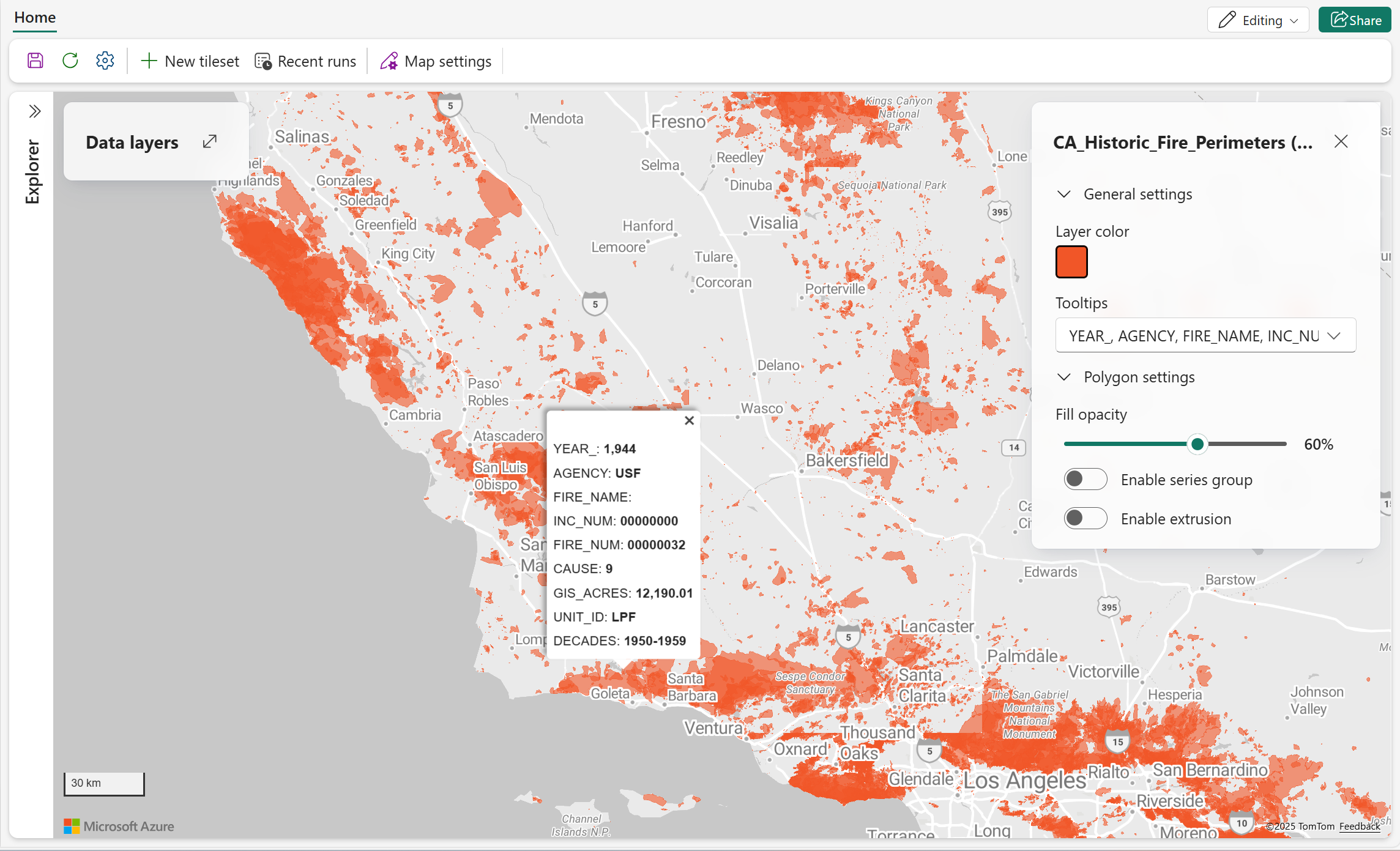
| Setting | Description |
|---|---|
| 塗りつぶし色 | ポリゴン特徴の塗りつぶし色を設定します。 データ 駆動型スタイリングを有効にする のがオフのときは、すべてのポリゴン特徴に1色を選択します。 データ駆動型スタイリングが有効で 、Color byで有効なデータフィールドを選択した場合、カラーパレットを選択するか、選択した値の色をカスタマイズしてください。 |
| 塗りつぶしの不透明度 | ポリゴンの特徴の不透明度を設定します。 有効値:0%(完全透明)から100%(完全不透明)。 |
| データ駆動型スタイリングを有効にする | データ値を使った色ベースのポリゴンスタイリングを可能にします。 単一の塗りつぶし色を使用する代わりに、異なる値ごとに色を割り当てるには カテゴリ を、数値スケール全体に色を適用するには 値の範囲 を選択します。 既定値 = オフ。 詳細については、「 マップ レイヤーのデータドリブン スタイル設定」を参照してください。 |
| 色分け | ポリゴンの色を決定するデータプロパティを設定します。 データドリブン スタイリングを有効にする がオンの場合に利用できます。 |
| スタイル | Color by fieldの値がどのように色にマッピングされるかを指定します。 カテゴリ を選択して、 それぞれのユニークな値に異なる色を割り当てるか、数値を連続的な色グラデーションでマッピングするには 値の範囲 を選択します。 Color by で有効なフィールドが選択されている場合に使用可能。 |
| 方法を選択する | Style byがValue rangeに設定されたとき、数値値を色にどうマッピングするかを指定します。 有効な値: グラデーション(連続した色の範囲に値をマッピング);そして Stepsは、値を別々の色を持つ離散的な範囲にまとめます。 Style byがValue範囲に設定されているときに利用可能。 |
| 押し出しを有効にする | 高さソースを使った3Dポリゴンの押し出を可能にします。 既定値 = オフ。 有効になると「高さ」と「元の高さを使います」と表示されます。 詳細は 「押出を有効化」をご覧ください。 |
| 高さ | 押出高さに用いられる数値データプロパティを設定します。 押し出しを有効にするがオンのときに利用できます。 |
| 元の高さを使いましょう | 選択したプロパティではなく、データソースの元の高さ値を使って押し出します。 押し出しを有効にするがオンのときに利用できます。 |
Note
データ駆動型のスタイリングがオフのときに、 塗りつぶし 色設定が最初に表示されます。 データ駆動型スタイリングを有効にすると、データ駆動型スタイリング設定の後に表示され、カラーパレットやカラースワッチのオプションが提供されます。
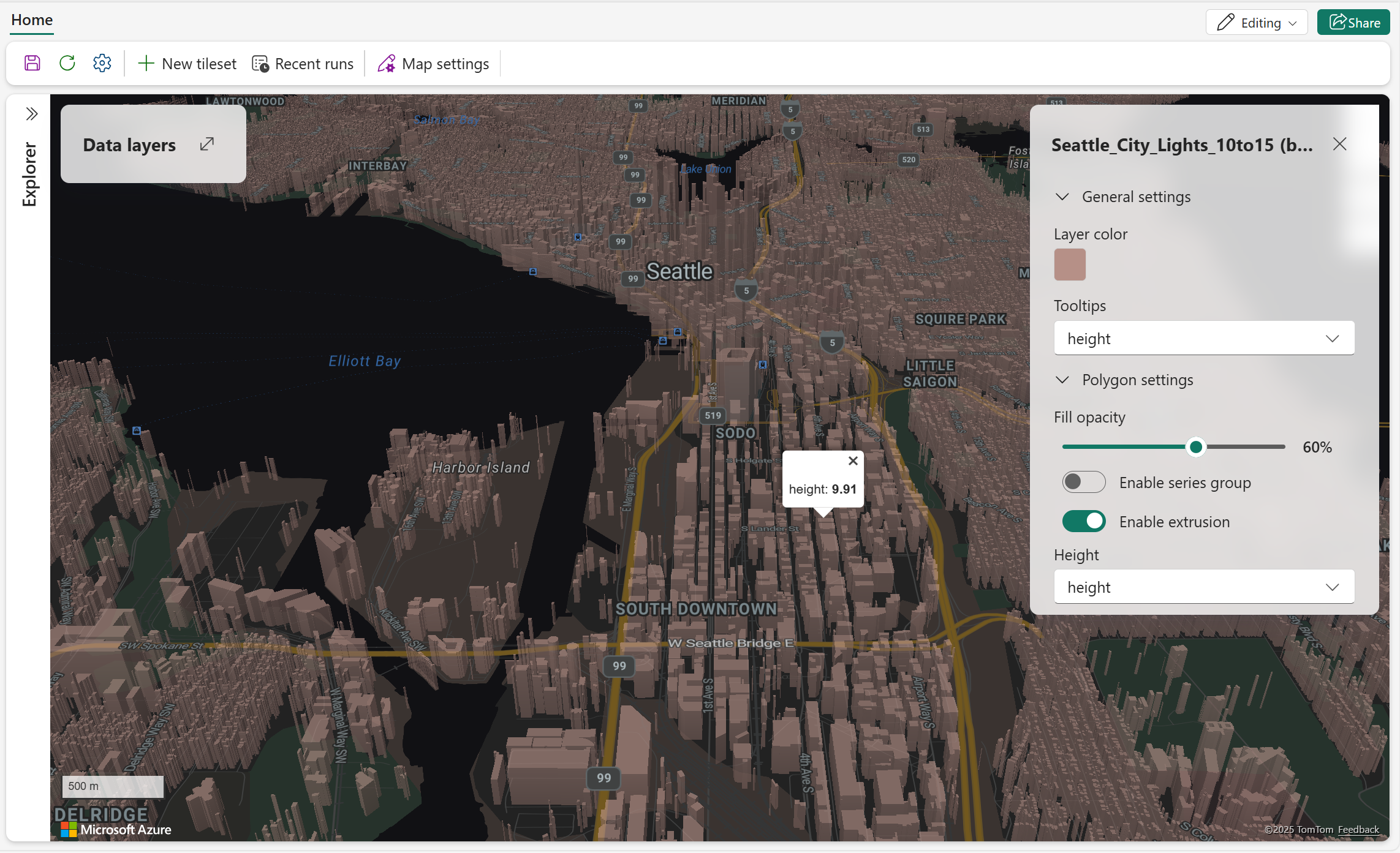
押し出しを有効にする
以下のスクリーンショットは、3D押し出でレンダリングされたポリゴンの特徴を示しています。 押出高さは構成された高さ源に基づいています。
行の設定
線レイヤーは道路、経路、ルート、境界などの線形特徴を表示します。
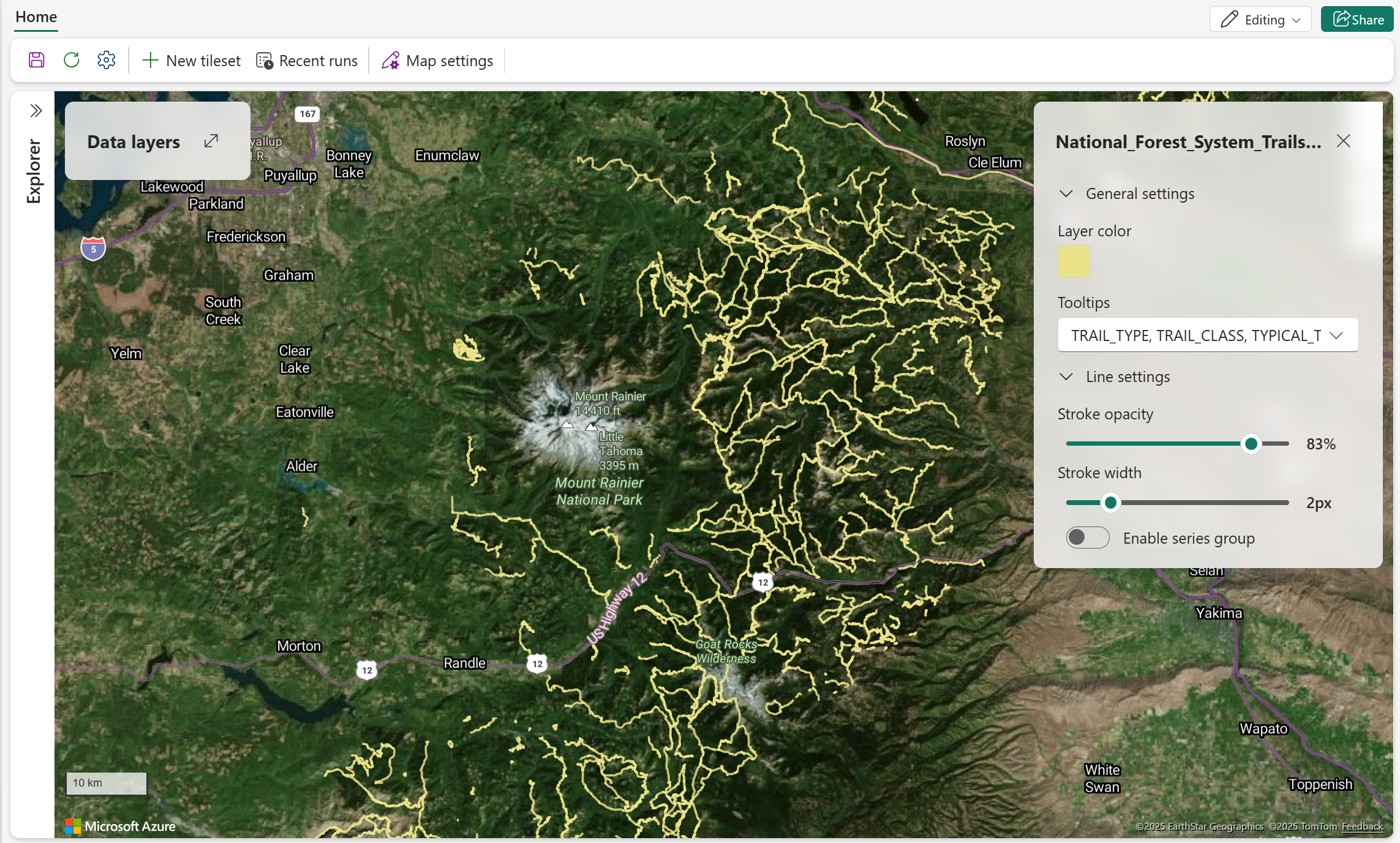
| Setting | Description |
|---|---|
| ストロークの不透明度 | 線フィーチャの不透明度を設定します。 有効値は1% から100%。 |
| ストロークの幅 | 線の特徴量の幅をピクセル単位で設定します。 |
| データ駆動型スタイリングを有効にする | データ値を使った色ベースの線のスタイリングを可能にします。 値に異なる色を割り当てるには カテゴリ を選択し、単一線の色を使う代わりに数値スケール全体で色を適用するには 値 の範囲を選択します。 既定値 = オフ。 詳細については、「 マップ レイヤーのデータドリブン スタイル設定」を参照してください。 |
| 色分け | 線の色を決定するデータプロパティを設定します。 データドリブン スタイリングを有効にする がオンの場合に利用できます。 |
| スタイル | Color by で選択された数値フィールドが色にどのようにマッピングされるかを指定します。 異なる色を割り当てるには カテゴリ を選択し、連続した色の範囲に値をマッピングするには 値 の範囲を選びます。 数値フィールドが Color byで選択された場合に利用可能。 |
| 方法を選択する | Style byがValue rangeに設定されたとき、数値値を色にどうマッピングするかを指定します。 有効な値: グラデーション(連続した色の範囲に値をマッピング);そして Stepsは、値を別々の色を持つ離散的な範囲にまとめます。 Style byがValue範囲に設定されているときに利用可能。 |
| 塗りつぶし色 | 線の色を決めます。 データ ドリブン スタイリングを有効にする がオフの場合、すべての線地物に対して単一の色を選択します。 データ駆動型スタイリングが有効で 、Color byで有効なデータフィールドを選択した場合、カラーパレットを選択するか、選択した値の色をカスタマイズしてください。 |
Note
カテゴリスタイリングを有効にすると、最大100種類の異なる値に固有の色が割り当てられます。 追加の値は 「その他 」としてグループ化され、グレーで表示されます。
ポイントの設定
ポイントレイヤーは個々の場所やイベントを表示します。 ポイントデータのレンダリング方法を選択するために、ポイント レイヤーの種類 を選択してください:
- バブルは 点を円で表示します。
- マーカーは ポイントを組み込みのアイコンやカスタム画像として表示します。
- ヒートマップは カラーグラデーションを使ってポイント密度を表示します。
バブル レイヤー
バブルレイヤーは点を円として表示します。 サイズ、色、不透明度、クラスタリングを使って場所間の違いを示したり、視覚的な雑多を減らしたりします。
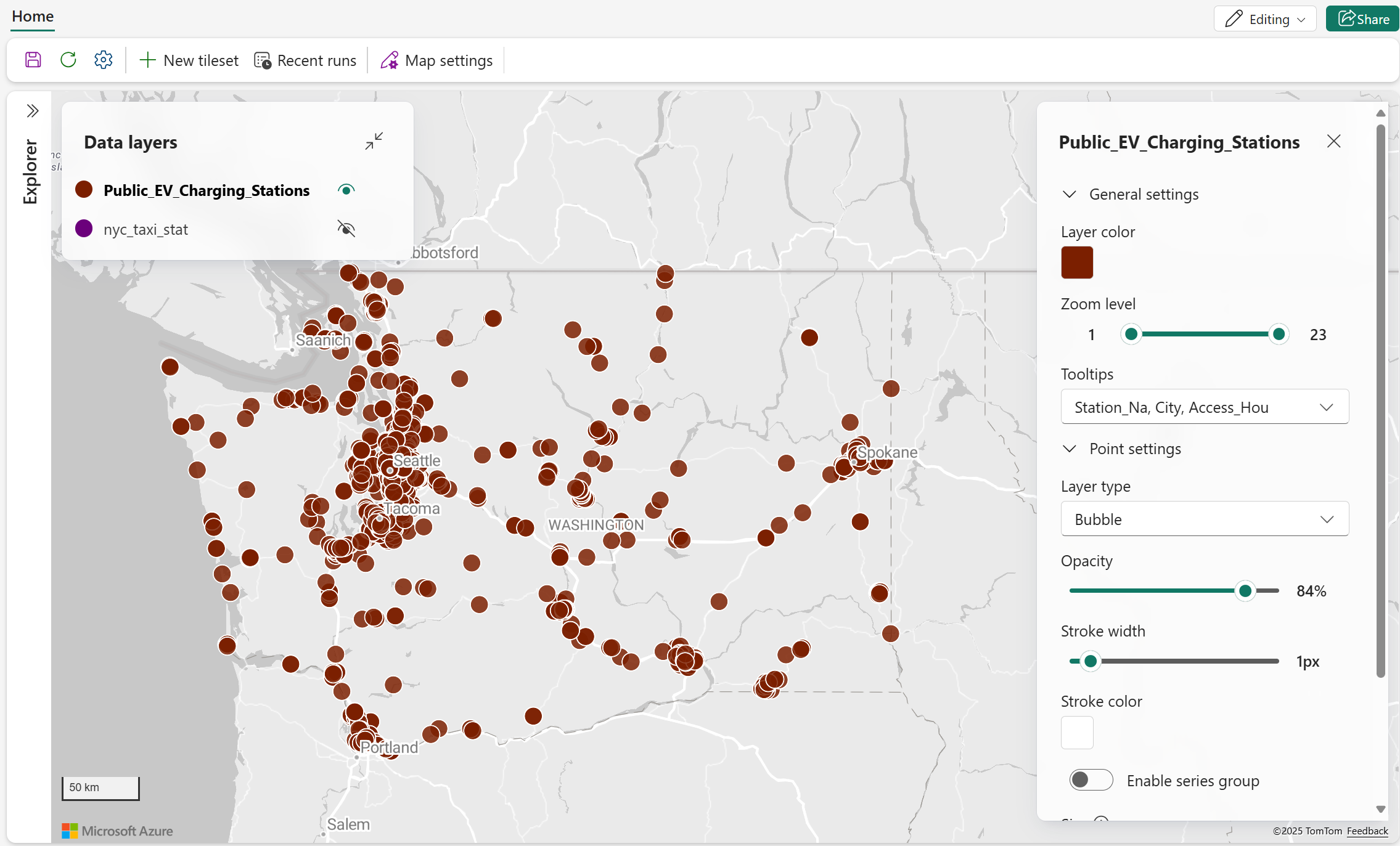
| Setting | Description |
|---|---|
| 塗りつぶし色 | バブル特徴の塗りつぶし色を設定します。 データドリブン スタイリングを有効にする がオフの場合は、すべてのバブル フィーチャに 1 色を選択します。 データ駆動型スタイリングが有効で 、Color byで有効なデータフィールドを選択した場合、カラーパレットを選択するか、選択した値の色をカスタマイズしてください。 |
| ストロークの色 | バブル特徴の境界色を設定します。 |
| ストロークの幅 | 境界の幅をピクセル単位で設定します。 |
| 不透明度 | バブル特徴の不透明度を設定します。 有効値:0%(完全透明)から100%(完全不透明)。 |
| サイズ | バブルサイズの決定方法を設定します: 固定サイズ または データ別。 |
| 固定サイズ | すべてのポイントに対して固定バブルサイズを1つ設定します。 サイズが固定サイズに設定されていると利用可能です。 |
| データ別 | 数値データ特性を用いてバブルサイズをスケールします。 サイズが「データ別」に設定されているときに利用可能。 |
| データ駆動型スタイリングを有効にする | 固定されたバブルカラーではなく 、カテゴリ または バリュー範囲 のスタイリングモードを用いて選択したデータ値によってバブルカラースタイリングを可能にします。 既定値 = オフ。 詳細については、「 マップ レイヤーのデータドリブン スタイル設定」を参照してください。 |
| 色分け | バブルの色を決定するデータプロパティを設定します。 データドリブン スタイリングを有効にする がオンの場合に利用できます。 |
| スタイル | Color by fieldの値がどのように色にマッピングされるかを指定します。 カテゴリ を選択して、 それぞれのユニークな値に異なる色を割り当てるか、数値を連続的な色グラデーションでマッピングするには 値の範囲 を選択します。 Color by で有効なフィールドが選択されている場合に使用可能。 |
| 方法を選択する | Style byがValue rangeに設定されたとき、数値値を色にどうマッピングするかを指定します。 有効な値: グラデーション(連続した色の範囲に値をマッピング);そして Stepsは、値を別々の色を持つ離散的な範囲にまとめます。 Style byがValue範囲に設定されているときに利用可能。 |
| クラスタリングを有効にする | 近くにある点をクラスターにまとめて、表示の煩雑さを軽減します。 既定値 = オフ。 有効にすると、クラスタサイズと集計単位が表示されます。 |
| クラスター サイズ | クラスタ化された点のサイズを設定します。 クラスタリングを有効にする がオンの場合に利用できます。 |
| 集計方法 | 各クラスタ内の点を要約するための数値データ特性を設定します。 クラスタリングを有効にする がオンの場合に利用できます。 |
バブルクラスタリング
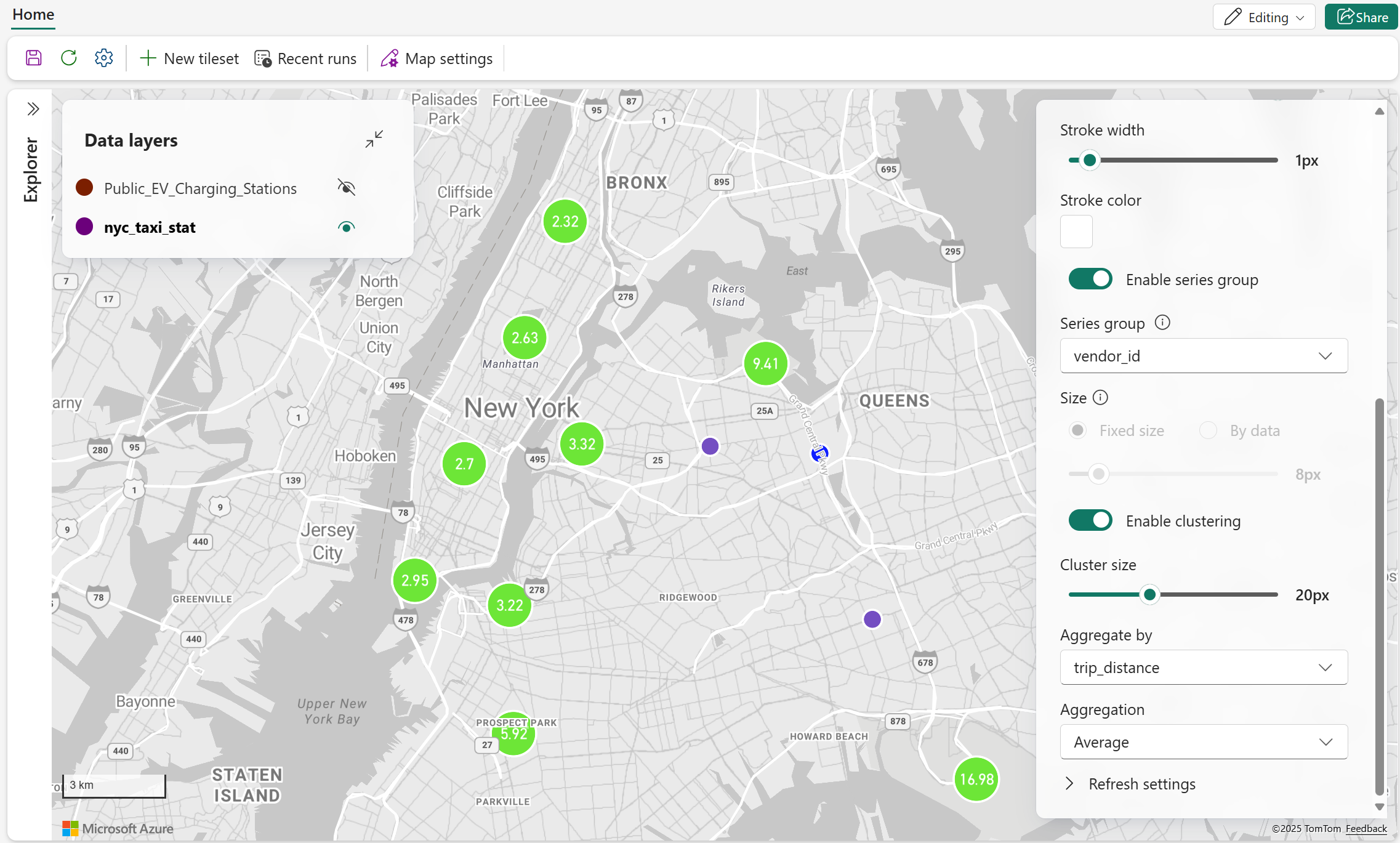
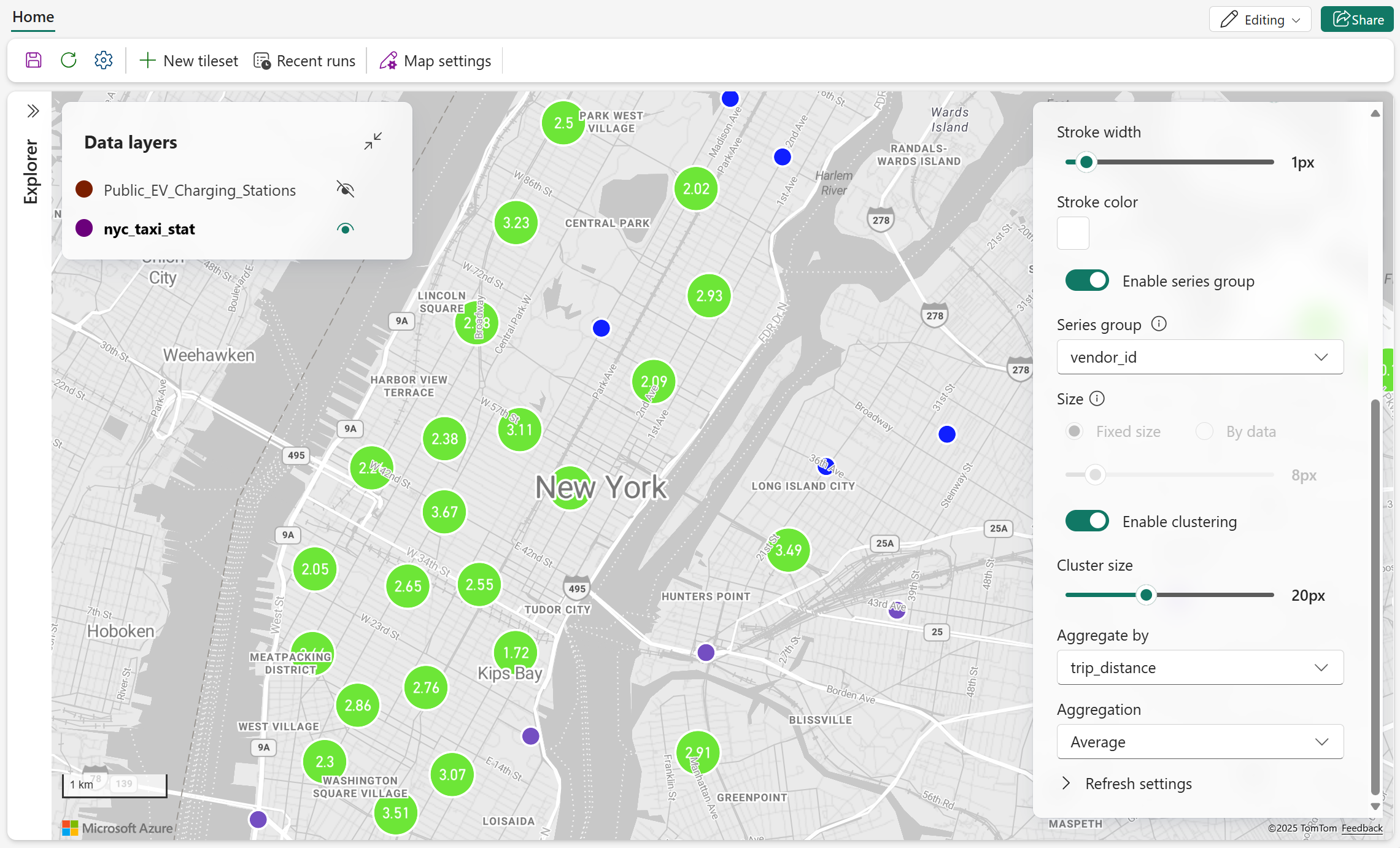
以下のスクリーンショットは、バブルポイントがクラスターにまとめられた様子を示しています。 ズームインすると、より細かいクラスターや個別の点が見えます。
マーカー レイヤー
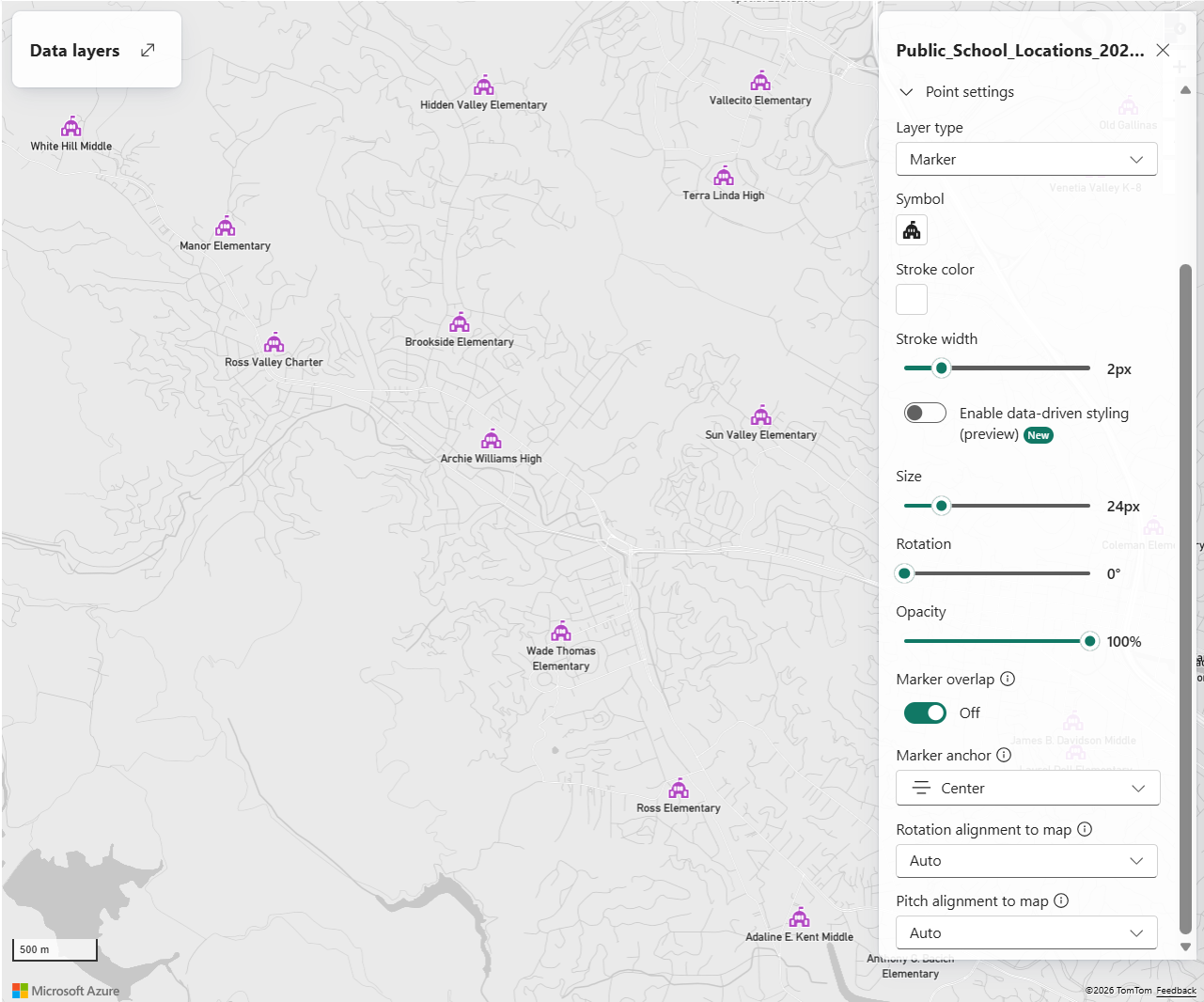
マーカーレイヤーはポイントをアイコンとして表示します。 内蔵のFluentアイコンを使うか、湖の家に保存したカスタム画像を使うことができます。
| Setting | Description |
|---|---|
| Symbol | 各点を表すアイコンを設定します。 |
| 塗りつぶし色 | サポートされている組み込みシンボルの塗りつぶし色を設定します。 データドリブン スタイリングを有効にする がオフの場合、サポートされているすべてのシンボルに共通の色を 1 色選択します。 データ駆動型スタイリングが有効で 、Color byで有効なデータフィールドを選択した場合、カラーパレットを選択するか、選択した値の色をカスタマイズしてください。 この設定はカスタム画像には適用されないかもしれません。 |
| ストロークの色 | マーカーのボーダーカラーを設定します。 |
| ストロークの幅 | 境界の幅をピクセル単位で設定します。 |
| データ駆動型スタイリングを有効にする | カテゴリまたはバリュー範囲のスタイリングモードを用いて、選択したデータ値によるマーカーカラースタイリングを1つの固定マーカーカラーではなく可能にします。 既定値 = オフ。 カスタム画像はデータ駆動型のカラースタイリングをサポートしていない場合があります。 詳細については、「 マップ レイヤーのデータドリブン スタイル設定」を参照してください。 |
| 色分け | この値はマーカーの色を決定するデータプロパティを設定します。 データドリブン スタイリングを有効にする がオンの場合に利用できます。 |
| スタイル | Color by fieldの値がどのように色にマッピングされるかを指定します。 カテゴリ を選択して、 それぞれのユニークな値に異なる色を割り当てるか、数値を連続的な色グラデーションでマッピングするには 値の範囲 を選択します。 Color by で有効なフィールドが選択されている場合に使用可能。 |
| 方法を選択する | Style byがValue rangeに設定されたとき、数値値を色にどうマッピングするかを指定します。 有効な値: グラデーション(連続した色の範囲に値をマッピング);そして Stepsは、値を別々の色を持つ離散的な範囲にまとめます。 Style byがValue範囲に設定されているときに利用可能。 |
| サイズ | マーカーのサイズを設定します。 |
| 回転 | マーカー回転の決定方法を設定します: 固定回転 または データによる回転。 |
| 固定回転 | 固定マーカーの回転値を設定します。 回転が固定回転に設定されているときに利用可能。 |
| データ別 | 選択したデータプロパティからマーカーの回転を設定します。 回転が「データごと順」に設定されていると利用可能。 |
| 不透明度 | マーカー特徴の不透明度を設定します。 有効値:0%(完全透明)から100%(完全不透明)。 |
| マーカーの重なり | マーカーや他のマップ要素の重なりを有効または無効にします。 |
| マーカーアンカー | アイコン上のどのポイントがその特徴の地理的位置に固定されているかを設定します。 |
| 地図への回転整列 | マーカーが地図の向きに合わせて回転するかどうかを設定します。 |
| マップへのピッチの調整 | マーカーがマップピッチに従うかどうかを設定します。 |
| クラスタリングを有効にする | 近くにある点をクラスターにまとめて、表示の煩雑さを軽減します。 既定値 = オフ。 有効にすると、クラスタサイズと集計単位が表示されます。 |
| クラスター サイズ | クラスタ化されたマーカーのサイズを設定します。 クラスタリングを有効にする がオンの場合に利用できます。 |
| 集計方法 | 各クラスタ内の点を要約するための数値データ特性を設定します。 クラスタリングを有効にする がオンの場合に利用できます。 |
Important
内蔵の 飛行機 および 矢印 マーカーのアイコンは(2026年8月時点で)更新され、デフォルトの0 °回転 方向が 北を指すようになりました。 この変更により、マーカーアートワークはFabric Mapsで使われている標準的なマップ回転規則に合わせられます。
もしマップが 飛行機 マーカーや 矢印 アイコンと回転フィールドやカスタム回転値の両方を使っている場合、アップグレード後にマーカーの向きが異なって見えることがあります。 固定された回転値や回転ロジックを修正し、意図した見た目を保つために調整してください。
この変更は内蔵の 飛行機 と 矢印 マーカーのアイコンにのみ影響します。 他の組み込みマーカーアイコンは影響を受けません。
カスタム マーカー
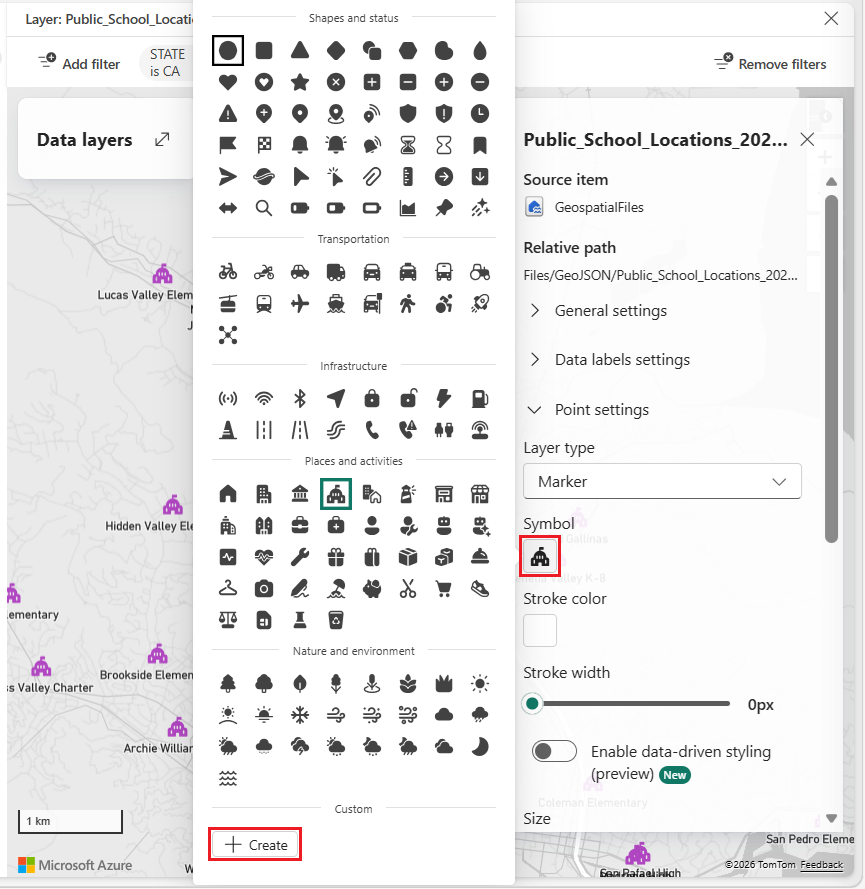
カスタム画像をマーカーとして使うには、レイクハウス内のファイルを閲覧し、SVG、PNG、JPGなど対応可能な画像フォーマットを選択します。 画像を選択すると、Fabric Mapsはそれをポイントデータのシンボルとして使います。
ヒント
SVG はズームレベルを越えてスケールする必要があるカスタムマーカー画像に最適です。 SVGアイコンはベクターベースで、シャープさを損なうことなくサイズ変更できるため、異なるサイズでもマーカーが鮮明で読みやすく保たれます。 PNG や JPG はラスター形式で、拡大するとぼやけたりピクセル化して見えることがあります。 カスタム マーカー イメージは 1 MB 以下にする必要があります。
ヒートマップ層
ヒートマップ レイヤーは、色のグラデーションを使ってポイント フィーチャの密度を示します。 強度、半径、重さを使って、各ポイントがヒートマップにどのように貢献するかをコントロールしましょう。
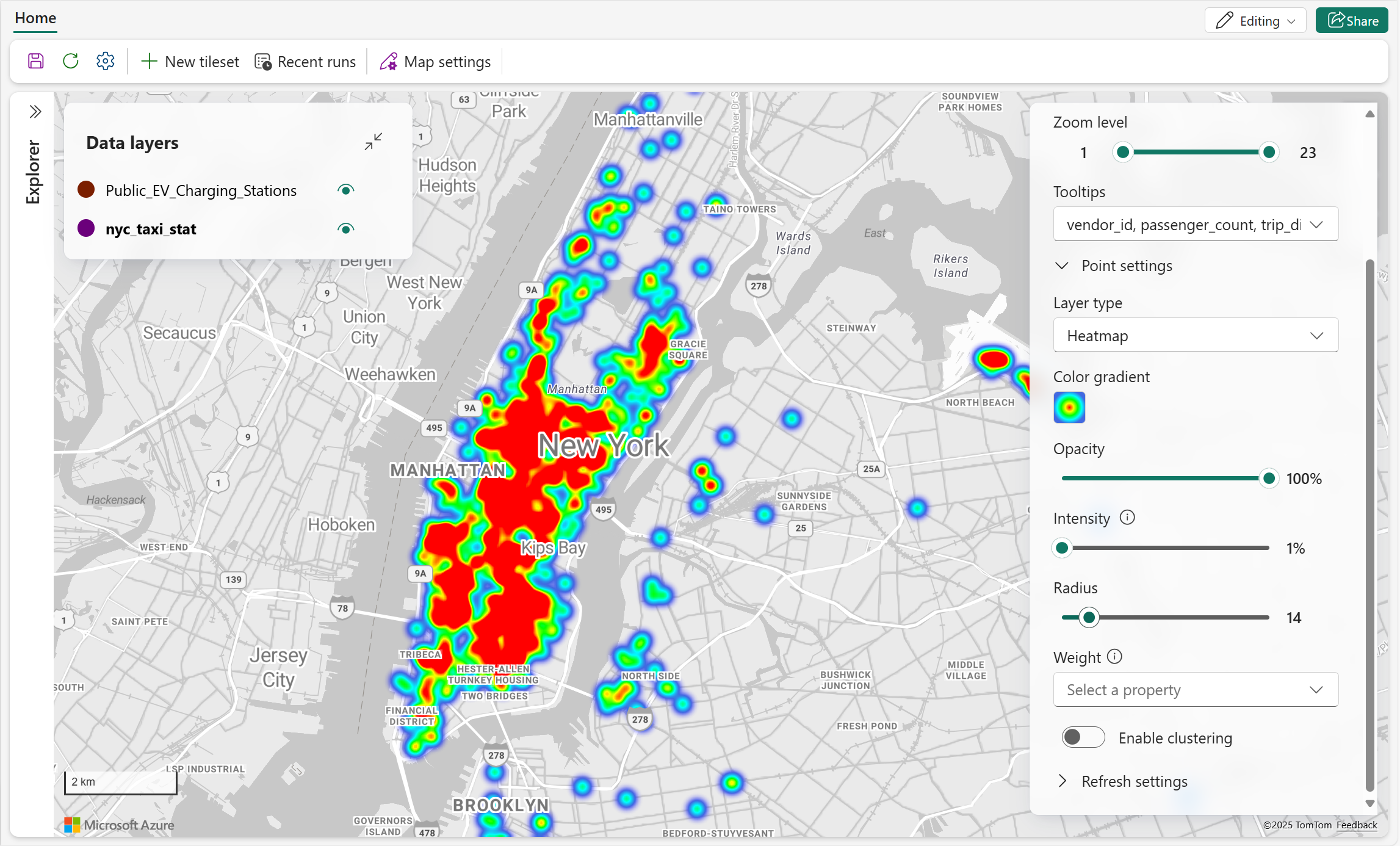
| Setting | Description |
|---|---|
| 色のグラデーション | 点密度を表すための色のグラデーションを設定します。 低密度から高密度の値をマッピングするために、レイヤーの勾配を1つ選択します。 |
| 不透明度 | ヒートマップの不透明度を設定します。 |
| 強度 | 各点の重みに適用される乗数を設定します。 |
| 半径 | 各ポイントの影響をレンダリングするピクセル半径を設定します。 |
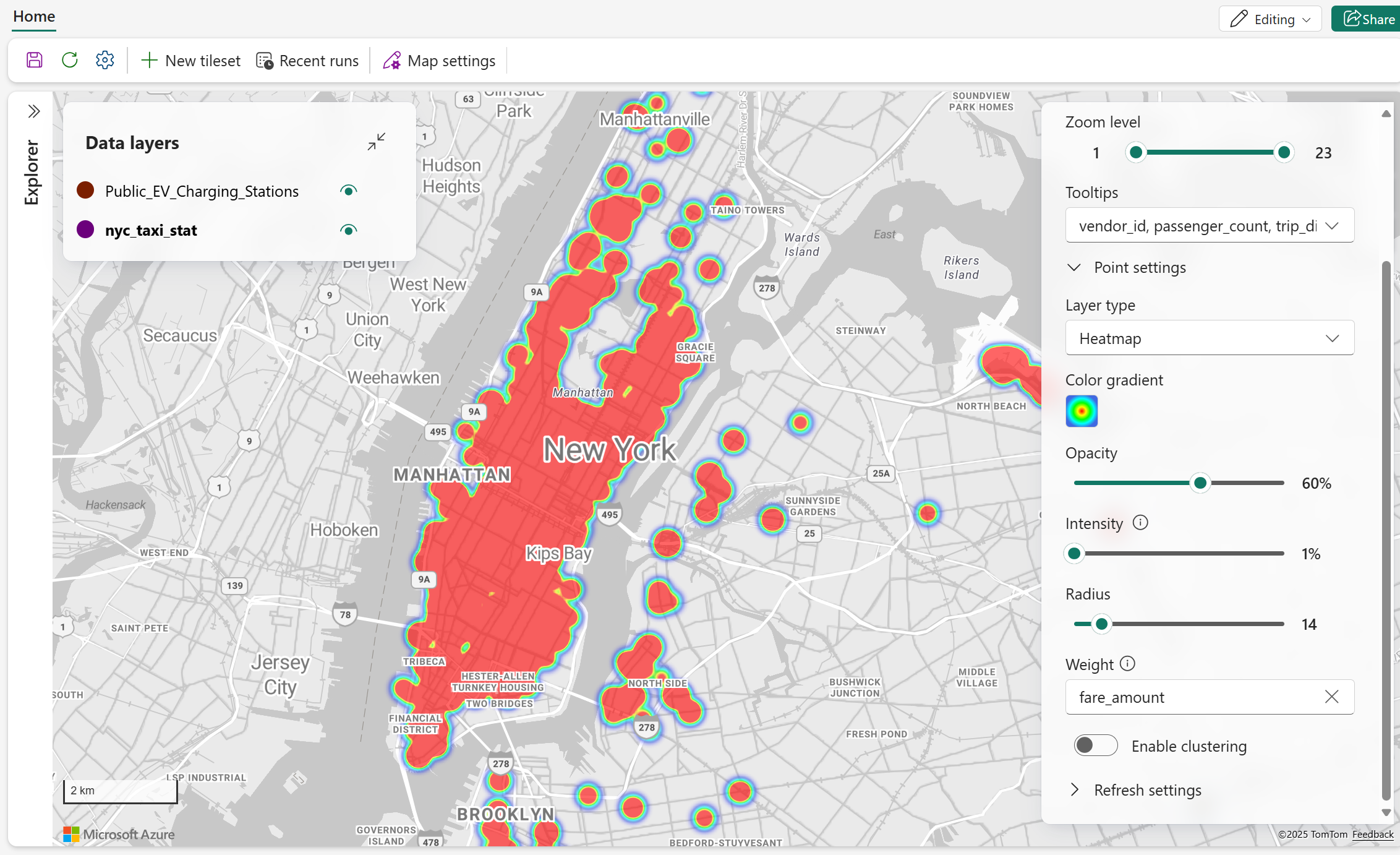
| Weight | 数値データ特性を用いて各点の寄与を設定します。 プロパティが指定されていない場合、デフォルト= 1 です。 |
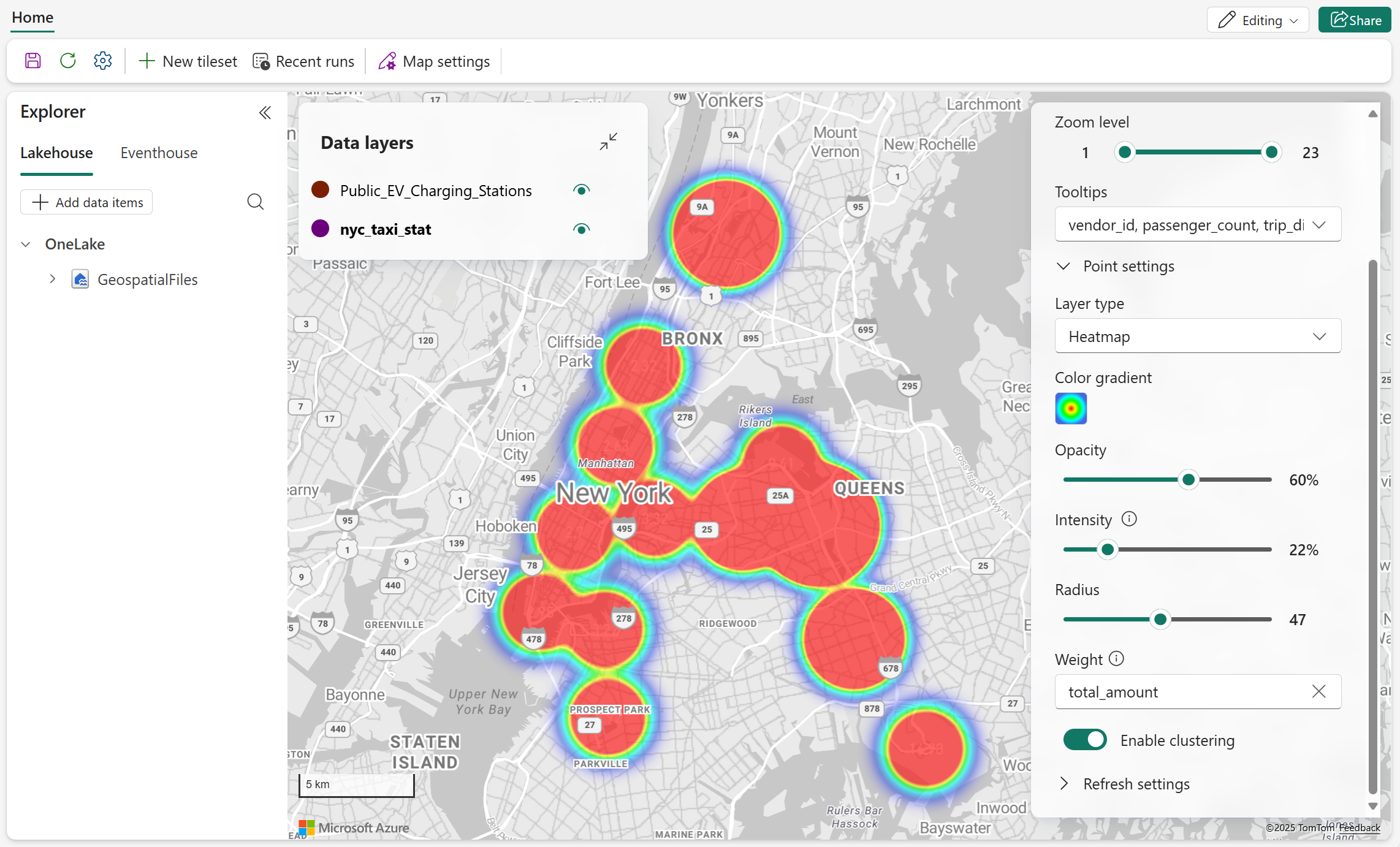
| クラスタリングを有効にする | 近くにある点をクラスターにまとめて、表示の煩雑さを軽減します。 既定値 = オフ。 有効にすると、クラスタサイズと集計単位が表示されます。 |
| クラスター サイズ | クラスター化されたヒートマップポイントのサイズを設定します。 クラスタリングを有効にする がオンの場合に利用できます。 |
| 集計方法 | 各クラスタ内の点を要約するための数値データ特性を設定します。 クラスタリングを有効にする がオンの場合に利用できます。 |
重みを適用する
以下のスクリーンショットは、数値特性が各点に異なる強度を寄与したヒートマップを示しています。
クラスタ化されたヒートマップ
以下のスクリーンショットは、半径と強度設定を調整したクラスター化されたヒートマップを示しています。
データ ラベルの設定
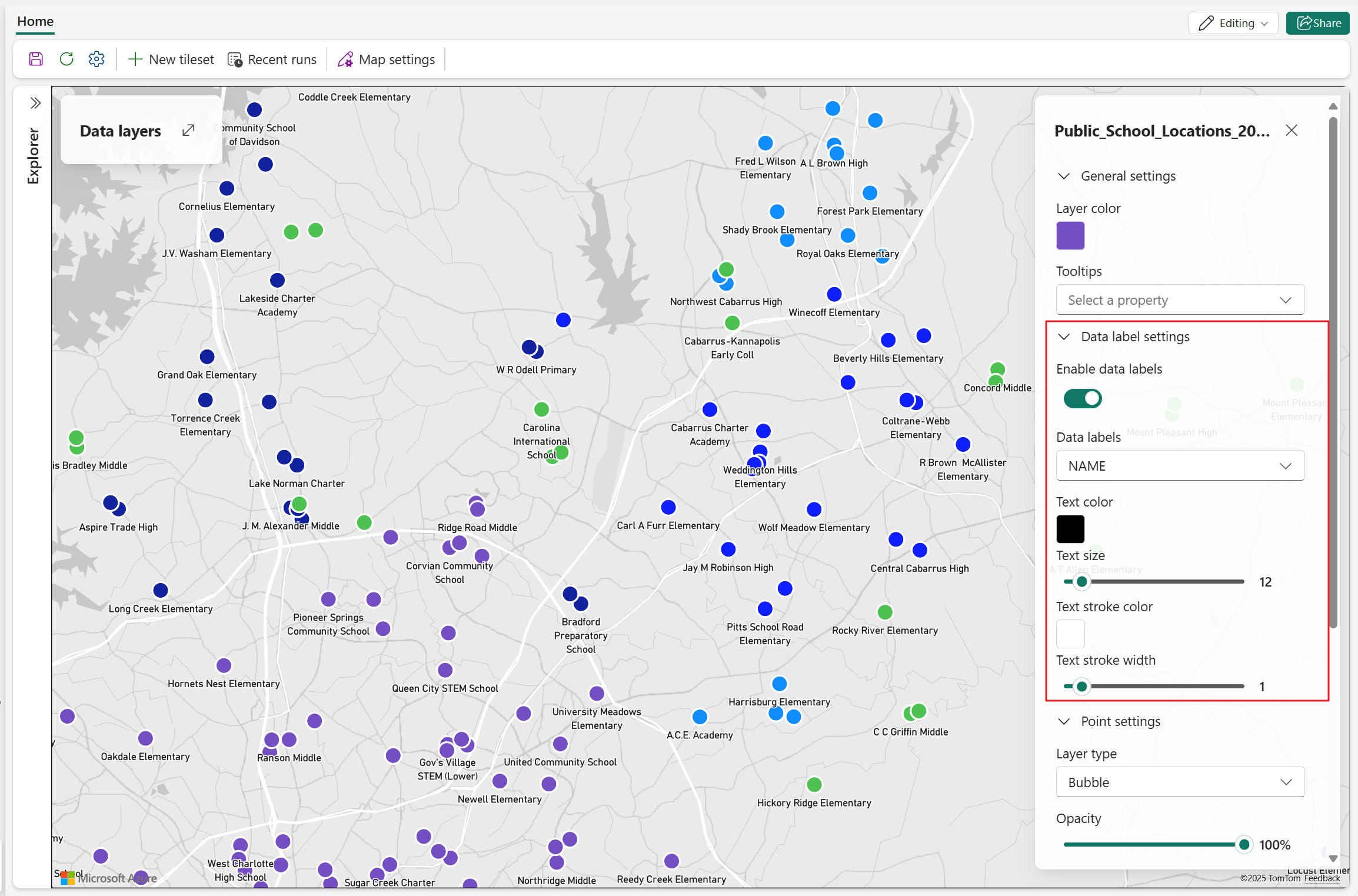
データラベルは選択したデータプロパティからのテキストを直接地図上に表示します。 ラベルを表示するには 、「データラベルを有効にする 」をオンにし、ラベルプロパティを設定します。
以下の例は、ポイント層、線層、ポリゴン層のデータラベルを示しています。
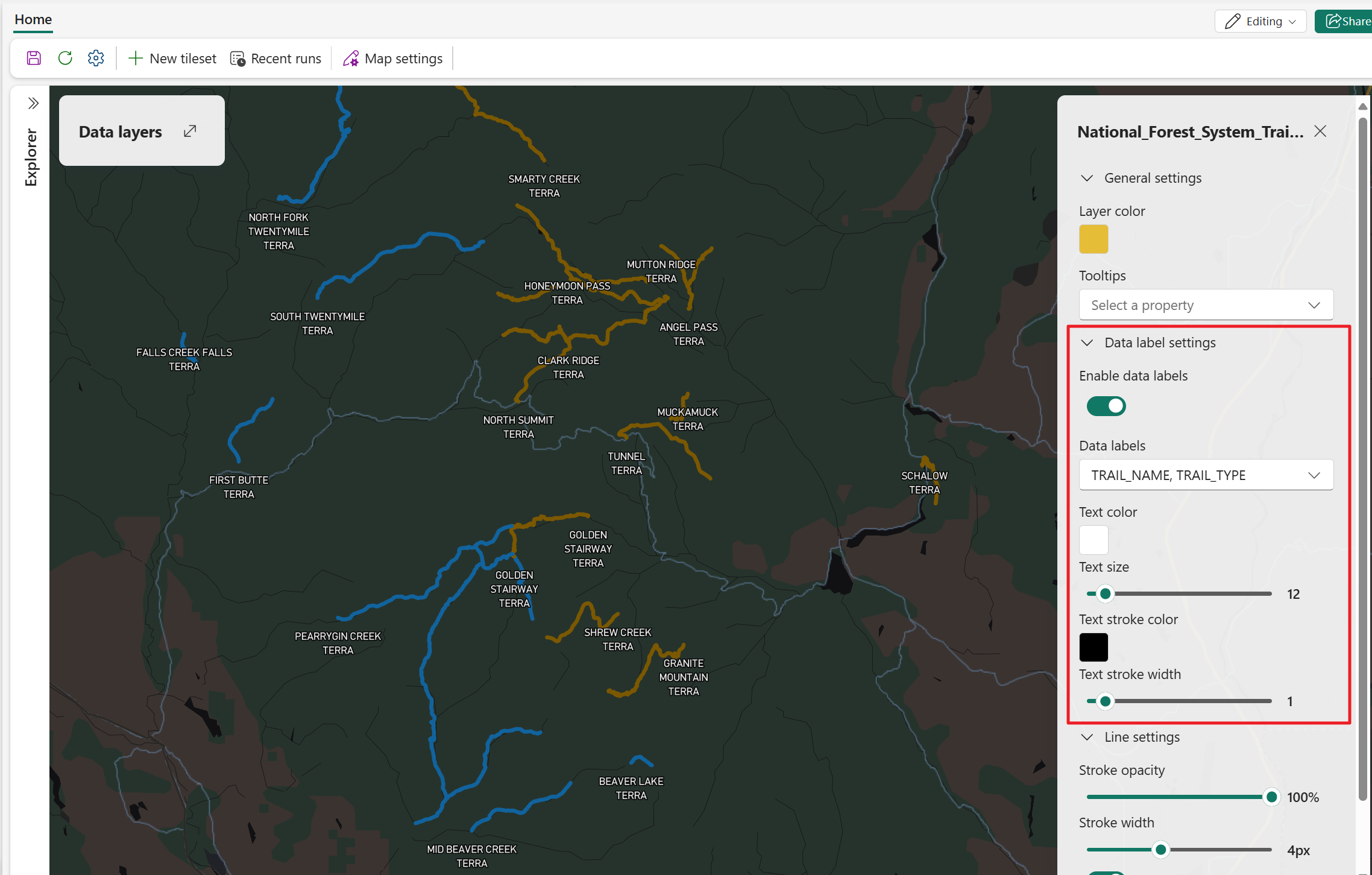
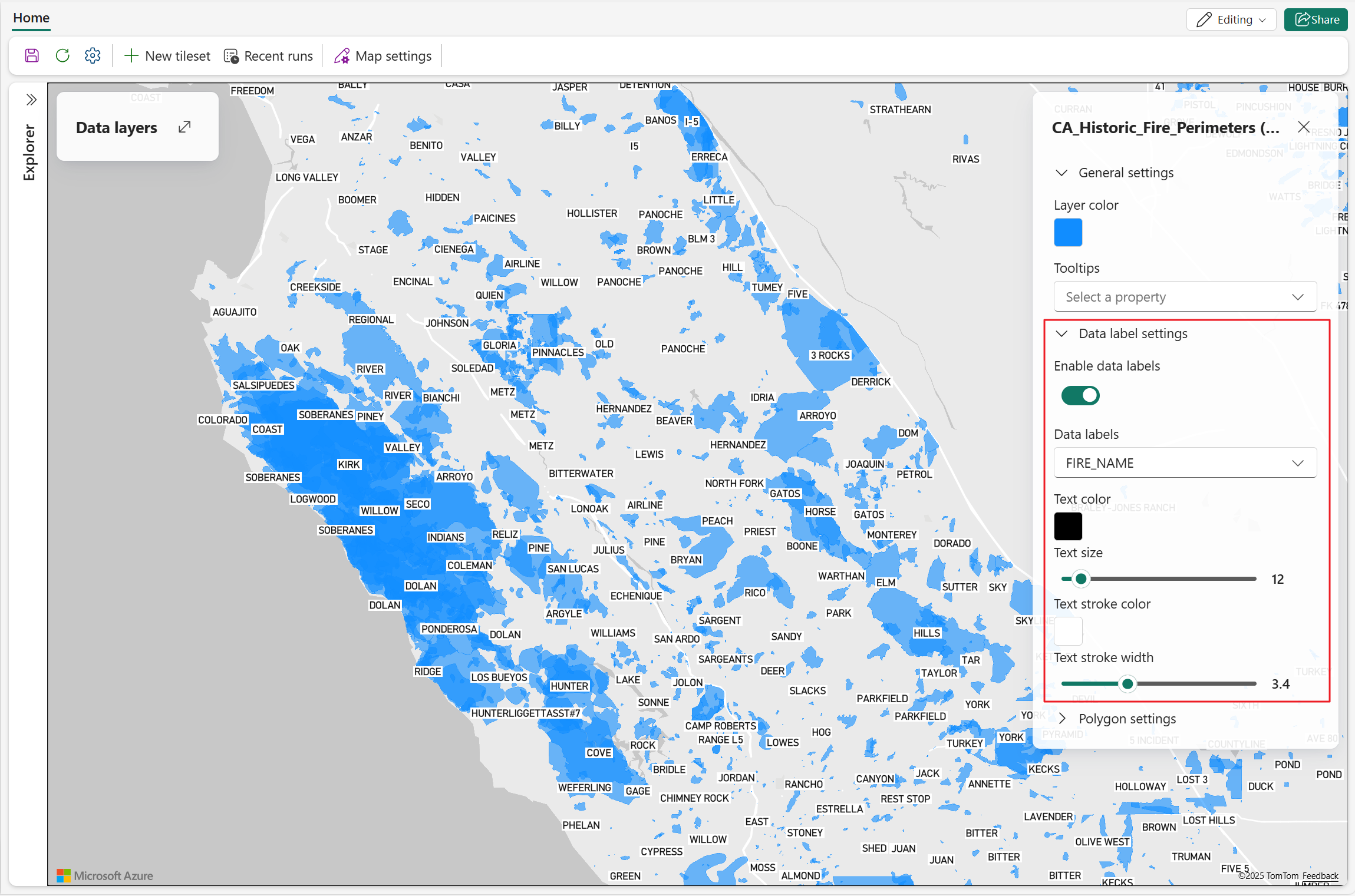
| Setting | Description |
|---|---|
| データ ラベルを有効にする | 選択したレイヤーのデータラベルを表示または非表示します。 有効化されると、残りのデータラベル設定が表示されます。 |
| データラベル | ラベルとして現れるデータプロパティを設定します。 「 データラベルを有効にする 」がオンのときに利用可能です。 |
| フォントの太さ | ラベルの太さを設定します。 有効な数値: レギュラー、 ミディアム、 ボールド。 「 データラベルを有効にする 」がオンのときに利用可能です。 |
| テキストの色 | ラベルのテキストカラーを設定します。 「 データラベルを有効にする 」がオンのときに利用可能です。 |
| テキスト サイズ | ラベル、テキストサイズを設定します。 有効数値:8から48。 デフォルト= 12。 「 データラベルを有効にする 」がオンのときに利用可能です。 |
| テキスト ストロークの色 | テキストのアウトラインの色を設定します。 「 データラベルを有効にする 」がオンのときに利用可能です。 |
| テキスト ストロークの幅 | テキストのアウトライン幅を設定します。 有効な値:0から10。 デフォルト= 1。 「 データラベルを有効にする 」がオンのときに利用可能です。 |
| ラベルの位置 | ラベルの位置を関連する特徴に対して設定します。 線のレイヤーでは、トップ、ボトム、またはセンターを選択します。 ポリゴンレイヤーの場合、ラベルはデフォルトで中央に配置されています。 ポイントレイヤーでは、上中央、下中央、左上、右上、左下、または右下を選択します。 「 データラベルを有効にする 」がオンのときに利用可能です。 |
| データ ラベルの重複 | ラベルがマップ記号と重なり合えるかどうかを設定します。 「 データラベルを有効にする 」がオンのときに利用可能です。 |
可視性の設定
可視性設定はレイヤーの表示時間や、ユーザーがその特徴にカーソルを合わせたときに利用可能なデータプロパティを制御します。
| Setting | Description |
|---|---|
| ズーム レベル | レイヤーが表示されるズーム範囲を設定します。 ズームが minZoom 以上 maxZoom 未満の場合にデータが表示されます(たとえば、maxZoom 23 はズーム レベル 22 まで表示され、minZoom 0 はズーム レベル 0 から表示されます)。 PMTilesをデータソースとして使用した場合はサポートされていません。 |
| ツールヒント | ユーザーが地図の特徴にカーソルを合わせたときに表示されるデータプロパティを設定します。 |
マップ レイヤーのデータ駆動型スタイルリング
データ駆動型スタイリングは、すべての特徴に固定された色を適用するのではなく、データセット内のプロパティ値に基づいてベクターレイヤーの色分けをコントロールできます。 このアプローチは、マップ上でパターンや傾向、そしてアウトライヤーを直接強調するのに役立ちます。
データ駆動型スタイリングは、以下のレイヤータイプでサポートされています:
レイヤー設定ペインで、データ駆動型のカラースタイリングを以下のように設定します:
- カラーバイ:カラーマッピングに使用されるデータプロパティを選択します。
- スタイル作成:スタイリングモード(カテゴリ または バリュー範囲)を選択します。
- 方法を選択する: Style by が Value範囲 に設定され、 ステップ または グラデーションを選択できる場合に利用可能。
| スタイルモード | Description | サポートされているデータの種類 | 利用可能なメソッド | 一般的なユース ケース |
|---|---|---|---|---|
| Category | 選択されたプロパティ内の各固有の値に異なる色を割り当て、離散的な凡例を表示します。 | テキストフィールドまたはカテゴリフィールド | 適用なし | ステータス価値(例: アクティブ および 非アクティブ)、資産タイプ、地域、所有権、またはその他の離散的な分類。 |
| 値幅 | 数値の区間に基づいて色を割り当て、範囲ベースの凡例を表示します。 | 数値場 | ステップ または グラデーション | 高度、速度、気温、利用率、リスクスコア、その他の継続的な指標です。 |
マップ レイヤーでデータドリブン スタイルを使用する
編集モードでマップを開きます。
ベクター データ レイヤー (線、多角形、バブル、マーカー) を選択します。
[ レイヤーの設定 ] ウィンドウで、[ データ ドリブン スタイルを有効にする] を選択します。
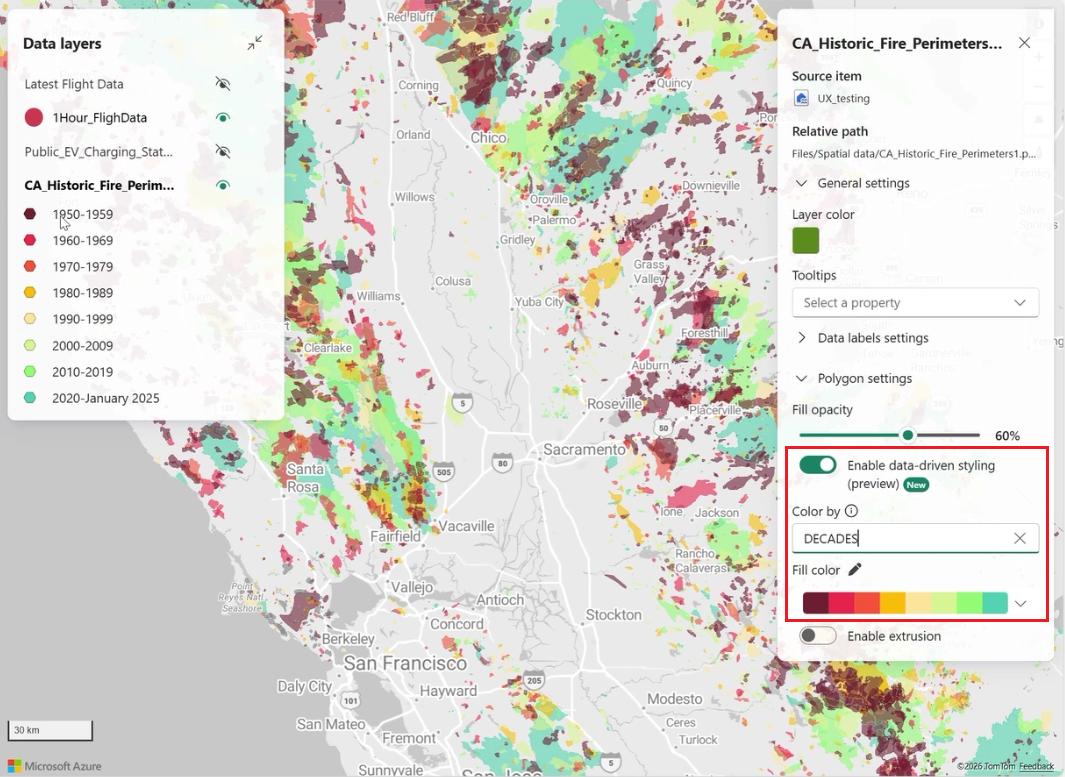
「Color by」で、色を駆動するプロパティを選択します。
スタイル作成で、以下のいずれかのオプションを選択してください:
- Category
- 値幅
「 Value range」を選択し、 「方法を選択する」から「 Steps 」か「 Gradient」のいずれかを選択します。
値範囲メソッドを設定する
Style byをValue範囲に設定する際は、以下のいずれかの方法を使ってください。
- ステップ:数値領域を離散的なバケットに分割し、それぞれのバケットに異なる色を割り当てます。 明確な授業区切りを設けたいときはこの方法を使ってください。
- グラデーション:数値領域全体に連続したカラーランプを適用します。 低値と高値の滑らかな視覚的移行を求める場合にこの方法を使います。
データフィールドごとにマーカーを回転させる
マーカーレイヤーはデータドリブンの回転をサポートしており、進行方向、方位、風向などの方向データに役立ちます。
- マーカーレイヤーを選択します。
- 回転で「データ別」を選択します。
- 回転プロパティで数値フィールドを選択します。
0 から360 の範囲のデータ値を使い、マーカーが正しく回転します。
その他の動作と考慮事項
- データ レイヤー ペインには、カテゴリ スタイルと 値の範囲 スタイルの両方の色の凡例が表示されます。
- カテゴリの書式設定では、11 項目以上が表示されると凡例は自動的に折りたたまれます。展開するには、もっと見る を選択してください。
- カテゴリスタイリングでは、この凡例は最大100カテゴリをサポートします。 その他の値は [ その他] と表示されます。
- マーカーレイヤーの場合、グラデーションベースのカラースタイリングを使用する場合を除き、組み込みのマーカーシンボルにはデータ駆動型のカラースタイリングがサポートされています。 カスタムマーカー画像はデータ駆動型のカラースタイリングをサポートしていません。
- データ駆動型スタイリングは 、フィルター や ラベルなど他のレイヤー機能とも連携します。 現在の制限により、PMTilesベースのレイヤーの凡例はフィルター適用時に更新されず、フィルターなしのデータセットの値が表示され続けます。