注
このチュートリアルはシリーズの一部です。 前のセクションについては、「 チュートリアル パート 7: Eventhouse テーブルの異常を検出する」を参照してください。
チュートリアルのこの部分では、地理空間データを使用してマップを作成する方法について説明します。
KQL データベースで関数を作成する
この手順では、Eventhouse テーブルの地理空間データを指す関数を KQL データベースに作成します。 この関数を使用すると、地理空間データのクエリを簡単に実行し、マップで使用できます。
チュートリアルの前の部分で作成した Tutorial イベントハウスを開きます。
Tutorial_queryset を選択します。
リボンの [ + ] ボタンを選択して、新しいタブを作成します。
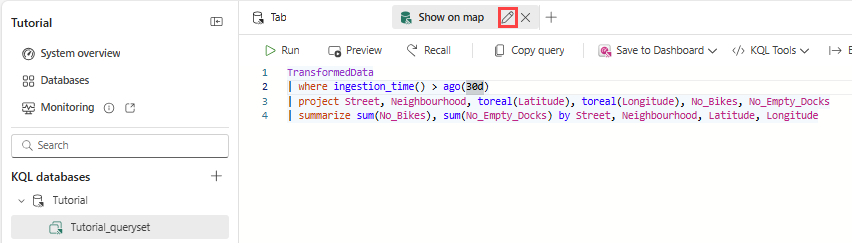
タブの鉛筆アイコンを選択し、[クエリ] タブの名前を [ マップに表示] という名前に変更します。
次のクエリをコピー/貼り付け、実行します。
.create-or-alter function funcForMap() {
    TransformedData
    | where ingestion_time() > ago(30d)
    | project Street, Neighbourhood, toreal(Latitude), toreal(Longitude), No_Bikes, No_Empty_Docks
    | summarize sum(No_Bikes), sum(No_Empty_Docks) by Street, Neighbourhood, Latitude, Longitude
}
Lakehouse を作成して GeoJson ファイルをアップロードする
ワークスペースを参照し、左上隅にある [ + 新しい項目 ] ボタンを選択します。 次に、 Lakehouse を検索して選択します。
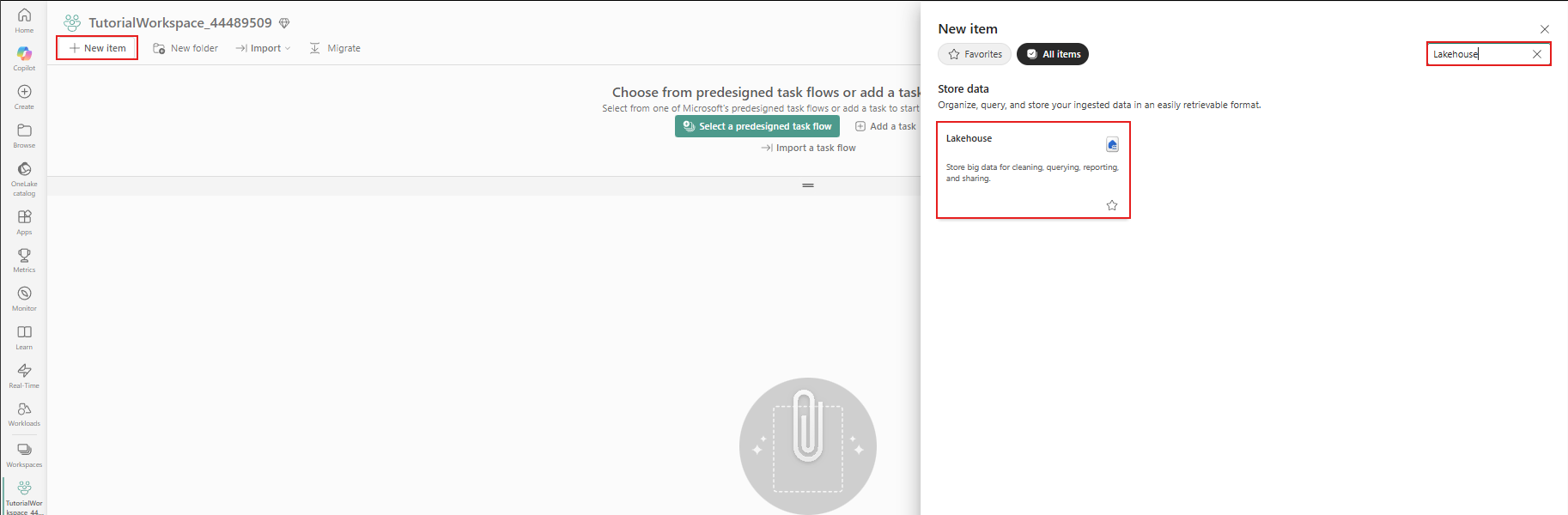
名前として 「TutorialLakehouse 」と入力します。
リソースを作成したワークスペースを選択します。
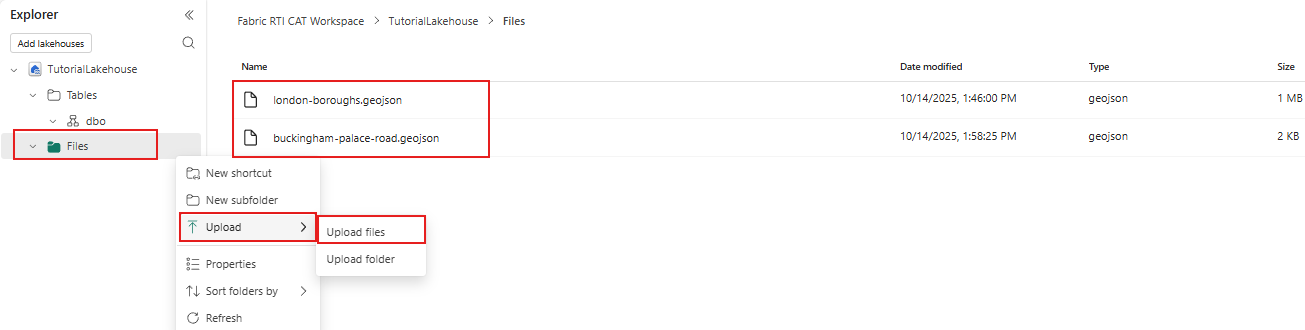
[ファイル] ノードを右クリックし、[アップロード] で [ファイルのアップロード] を選択します。
次の 2 つの GeoJSON ファイルを次のリンクからダウンロードし、Lakehouse にアップロードします。
マップを作成する
ワークスペースを参照し、左上隅にある [ + 新しい項目 ] ボタンを選択します。 次に、[ マップ] を検索して選択します。
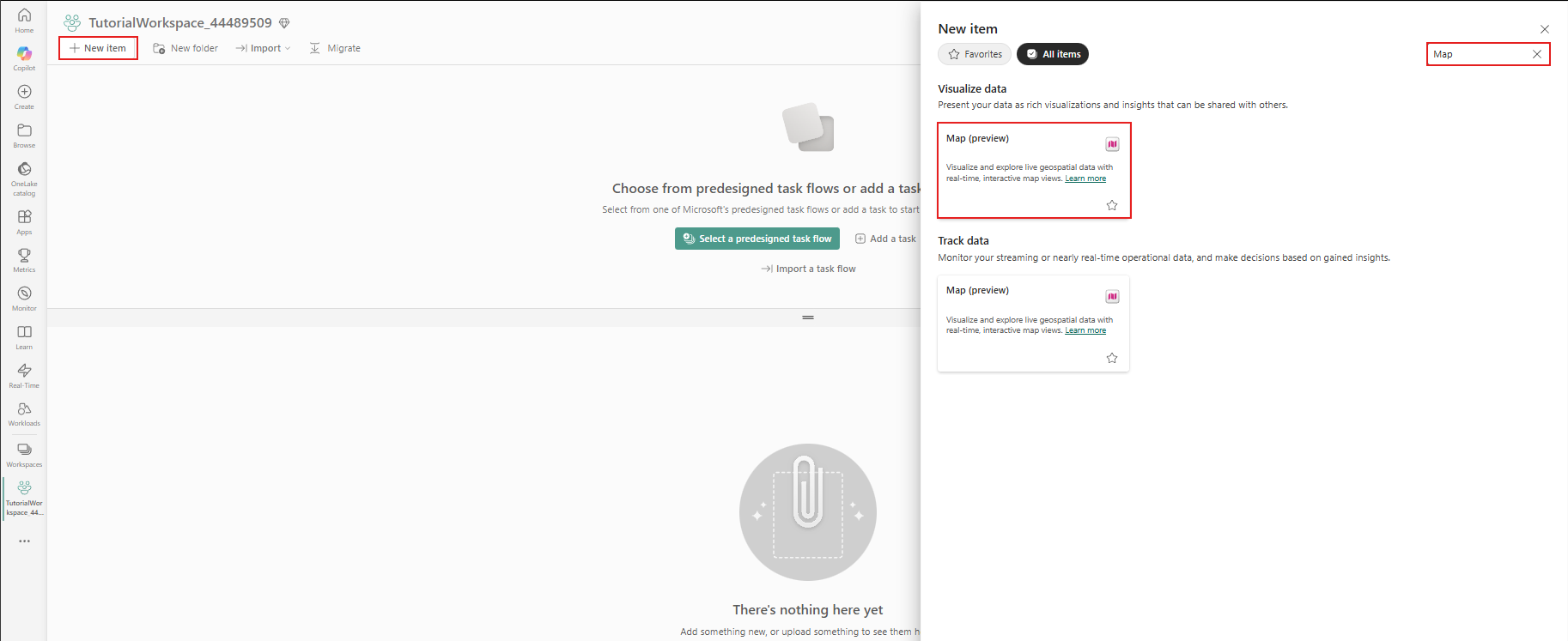
[名前] に「TutorialMap」と入力し、[作成] を選択します
Eventhouse データをマップに追加する
[エクスプローラー] ウィンドウで 、[+ 追加] を選択し、[KQL データベース] を選択します。
チュートリアルイベントハウスを選択します。
[接続] を選択します。
[ チュートリアル] で [ 関数 ] を展開し、 funcForMap 関数を 選択します。
funcForMap の横にあるその他のメニュー (...) を選択し、[マップに表示] を選択します。
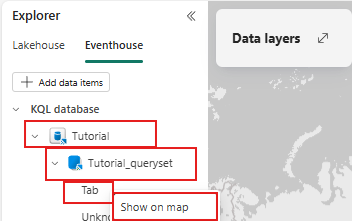
クエリのデータ プレビューを示す新しいウィンドウが開きます。 [次へ] を選択します。
![ウィザードの [プレビュー] タブ ページのスクリーンショット。](media/tutorial/preview-data.png)
ウィザードの [ ジオメトリとデータ更新間隔の設定 ] ページで、次の手順に従います。
- 名前として BikeLatLong を入力 します。
- [Geometry] 列の場所で、[緯度] と [経度] を個別の列で選択します。
- [緯度] 列で、[緯度] を選択します。
- 経度列 では、経度 を選択します。
- [ データ更新間隔 ] で 5 分を選択します。 [次へ] を選択します。
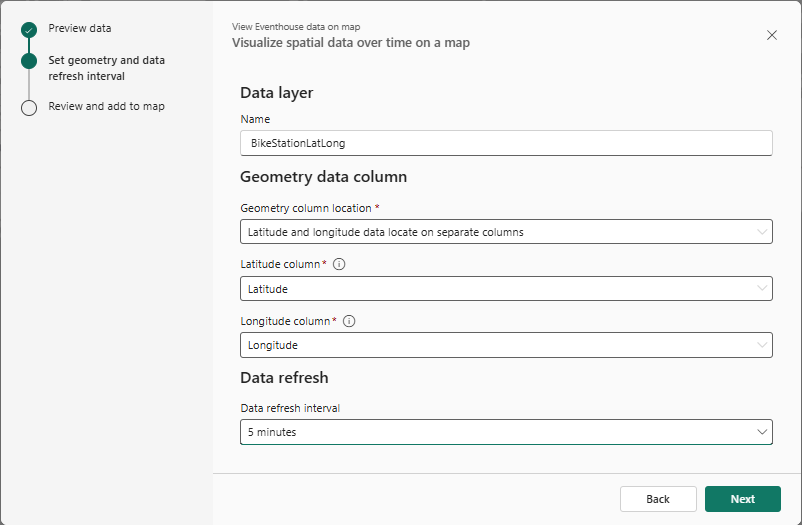
ウィザードの [ 確認と追加 ] ページで、[ マップに追加] を選択します。
![ウィザードの [マップの確認とマップへの追加] ページのスクリーンショット。](media/tutorial/review-and-add-to-map.png)
[データ レイヤー] セクションで BikeLatLong にマウス ポインターを合わせ、... を選択してから、表示範囲に合わせてズーム を選択すると、地図上に自転車ステーションが表示されているロンドンのエリアにズームできます。
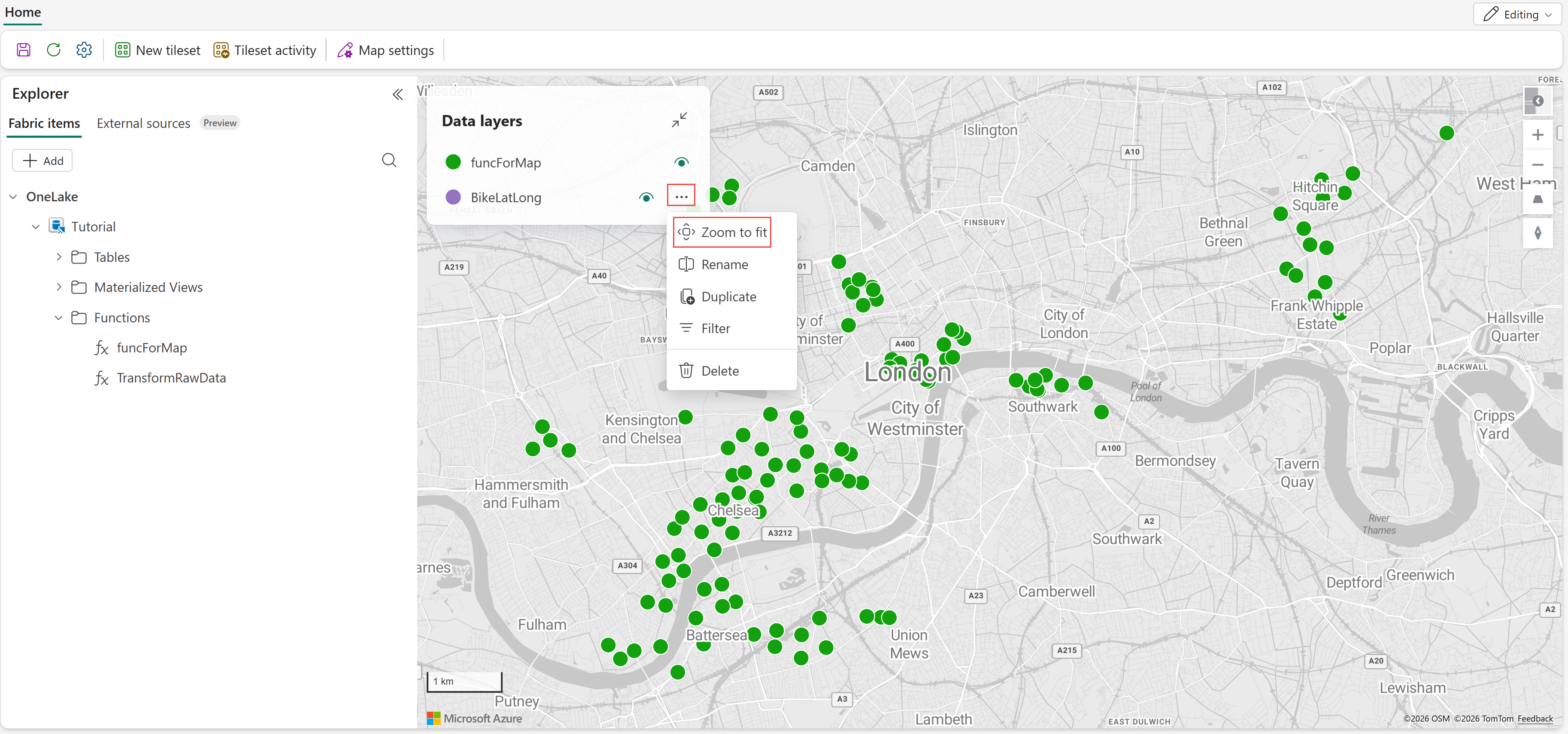
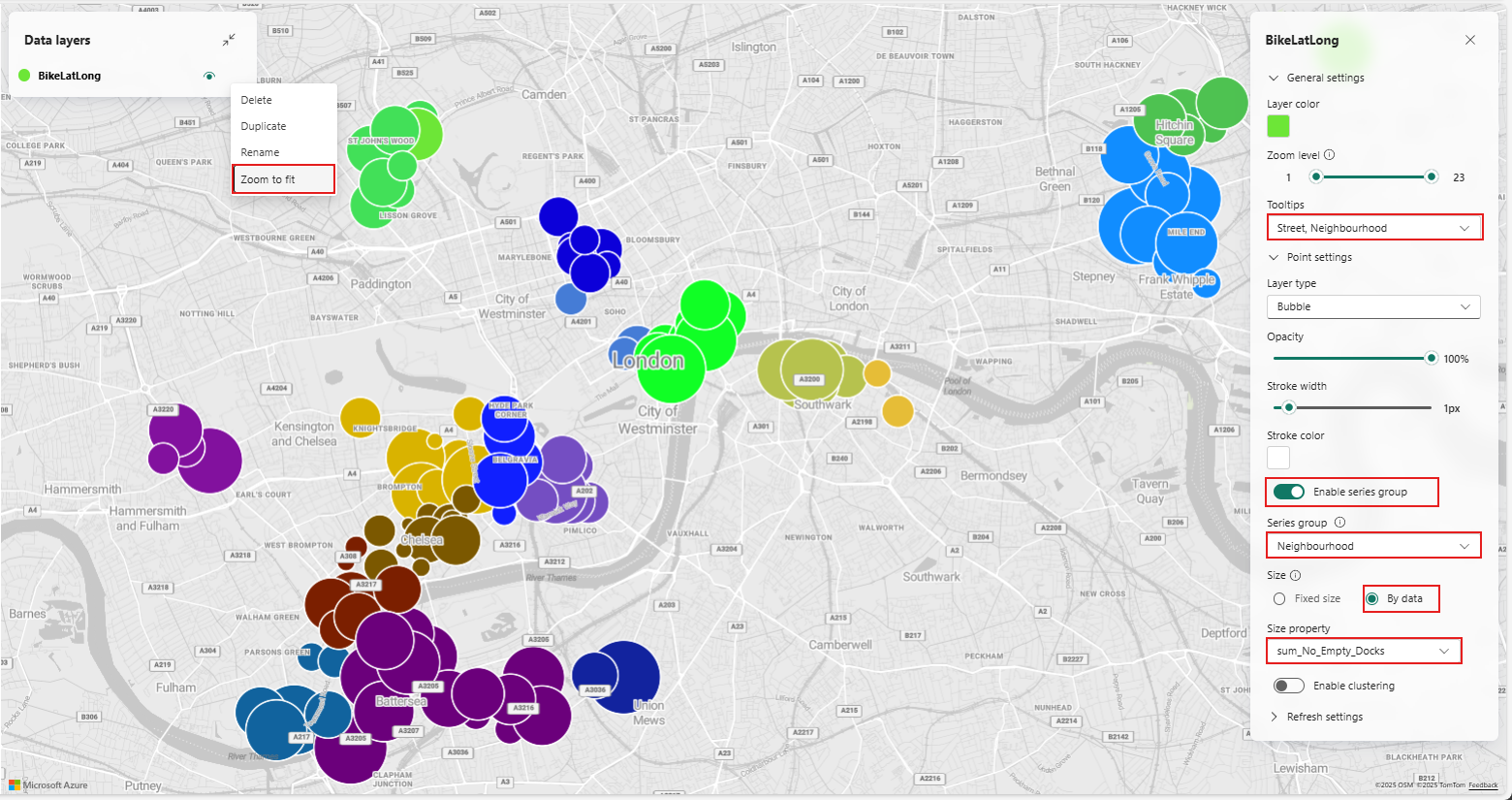
[データ レイヤー] で [BikeLatLong] を選択し、次の手順に従います。
[全般設定] を展開し、[ツールヒント] の下に [ストリート] と [近隣] を追加します。
[ データ ドリブン スタイルを有効にする] を選択します。
[サイズ] を [データ別] に変更し、[sum_No_Empty_Docks] を選択します。
この設定は、空きドック数を表すバブルのサイズと、異なる地区を表す色で示されたマップにすぐ反映されるはずです。
![ウィザードの [プレビュー] タブ ページのスクリーンショット。](media/tutorial/preview-data.png#lightbox)
![ウィザードの [マップの確認とマップへの追加] ページのスクリーンショット。](media/tutorial/review-and-add-to-map.png#lightbox)
Lakehouse からマップに GeoJSON ファイルを追加する
[エクスプローラー] ウィンドウで 、[+ 追加] を選択し、[Lakehouse] を選択します。
TutorialLakehouse lakehouse を選択し、[接続] を選択します。
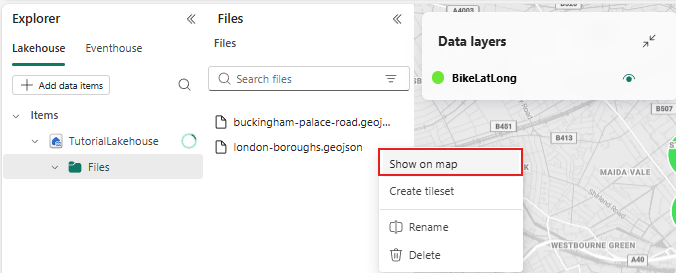
TutorialLakehouse を展開し、[ファイル] を展開し、london-boroughs.geojson ファイルを選択し、ファイルを右クリックして [マップに表示] を選択します。 手順を繰り返して、buckingham-palace-road.json ファイルを操作してください。
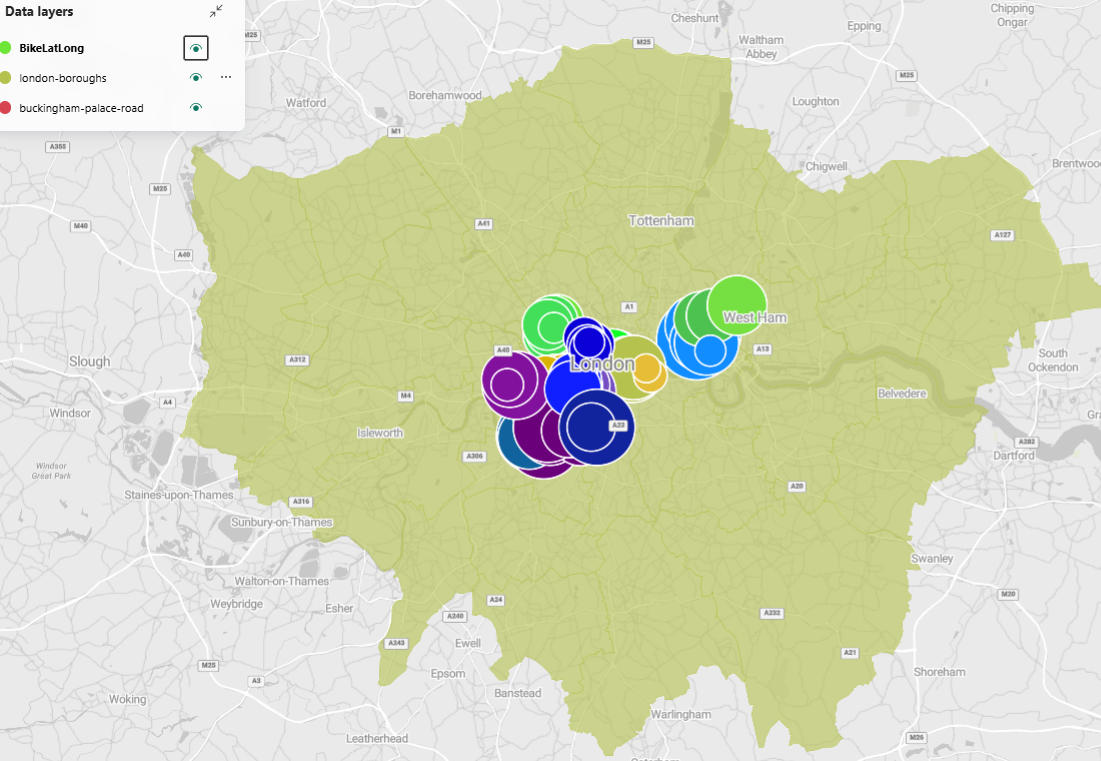
自治区の境界とバッキンガム宮殿の道路が地図に表示されます。 データ レイヤー の下の各レイヤーの横にある目のアイコンを選択することで、各レイヤーの表示を切り替えることができます。
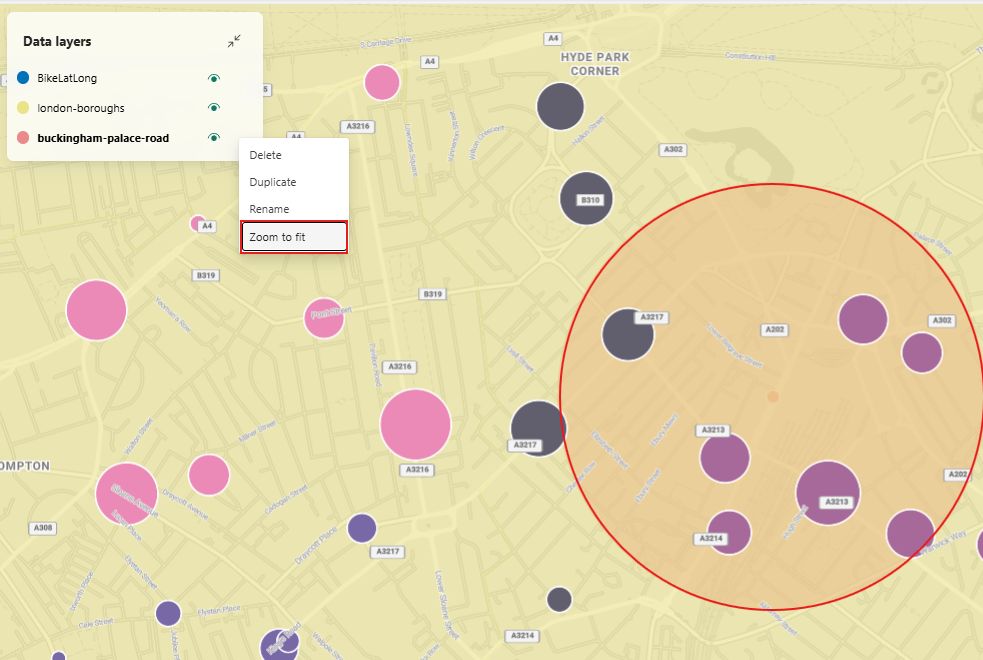
[ データ レイヤー ] セクションで、 バッキンガム宮殿道路の上にマウス ポインターを置き、[ ...] を選択し、[ズーム] を選択 してマップ 上のバッキンガム宮殿の道路領域にズームします。
メニュー バーから[ 保存] アイコンを選択します。
関連コンテンツ
このチュートリアルで実行されるタスクの詳細については、以下を参照してください。