この記事では、Microsoft Graph の Excel ブックとグラフ API を使用して、指定した 範囲の rangeFormat、 rangeFill、 rangeFont プロパティのプロパティを更新する方法について説明します。
この一連の要求の結果は、次の図の上位 3 つのセルのように 3 つのセルが書式設定されたテーブルです。
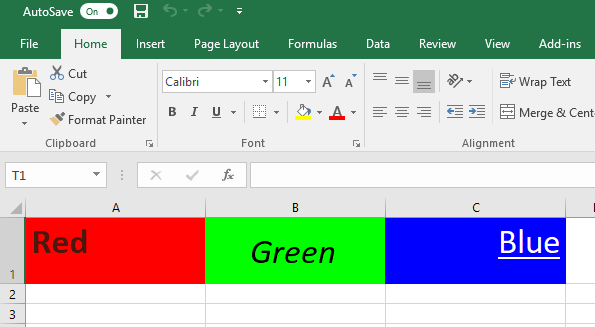
例 1: セル 1 の配置と高さ
次の要求は、最初のセルの垂直方向の配置、行の高さ、列の高さを更新します。
要求
PATCH https://graph.microsoft.com/v1.0/me/drive/items/{id}/workbook/worksheets/Sheet1/range(address='$A$1')/format
Content-type: application/json

{
  "columnWidth": 135,
  "verticalAlignment": "Top",
  "rowHeight": 49,
  "wrapText": false
}
// Code snippets are only available for the latest version. Current version is 5.x

// Dependencies
using Microsoft.Graph.Models;

var requestBody = new WorkbookRangeFormat
{
	ColumnWidth = 135d,
	VerticalAlignment = "Top",
	RowHeight = 49d,
	WrapText = false,
};

// To initialize your graphClient, see https://learn.microsoft.com/en-us/graph/sdks/create-client?from=snippets&tabs=csharp
var result = await graphClient.Drives["{drive-id}"].Items["{driveItem-id}"].Workbook.Worksheets["{workbookWorksheet-id}"].Range().Format.PatchAsync(requestBody);
プロジェクトに SDK を追加し、authProvider インスタンスを作成する方法の詳細については、SDK のドキュメントを参照してください。
// Code snippets are only available for the latest major version. Current major version is $v1.*

// Dependencies
import (
	  "context"
	  msgraphsdk "github.com/microsoftgraph/msgraph-sdk-go"
	  graphmodels "github.com/microsoftgraph/msgraph-sdk-go/models"
	  //other-imports
)

requestBody := graphmodels.NewWorkbookRangeFormat()
columnWidth := float64(135)
requestBody.SetColumnWidth(&columnWidth)
verticalAlignment := "Top"
requestBody.SetVerticalAlignment(&verticalAlignment)
rowHeight := float64(49)
requestBody.SetRowHeight(&rowHeight)
wrapText := false
requestBody.SetWrapText(&wrapText)

// To initialize your graphClient, see https://learn.microsoft.com/en-us/graph/sdks/create-client?from=snippets&tabs=go
format, err := graphClient.Drives().ByDriveId("drive-id").Items().ByDriveItemId("driveItem-id").Workbook().Worksheets().ByWorkbookWorksheetId("workbookWorksheet-id").RangeWithAddress(&address).Format().Patch(context.Background(), requestBody, nil)
プロジェクトに SDK を追加し、authProvider インスタンスを作成する方法の詳細については、SDK のドキュメントを参照してください。
const options = {
	authProvider,
};

const client = Client.init(options);

const workbookRangeFormat = {
  columnWidth: 135,
  verticalAlignment: 'Top',
  rowHeight: 49,
  wrapText: false
};

await client.api('/me/drive/items/{id}/workbook/worksheets/Sheet1/range(address='$A$1')/format')
	.update(workbookRangeFormat);
プロジェクトに SDK を追加し、authProvider インスタンスを作成する方法の詳細については、SDK のドキュメントを参照してください。
応答
次の例は応答を示しています。
注: ここに示す応答オブジェクトは、読みやすさのために短縮されている場合があります。
HTTP/1.1 200 OK
Content-type: application/json

{
    "columnWidth": 135,
    "horizontalAlignment": "General",
    "rowHeight": 49,
    "verticalAlignment": "Top",
    "wrapText": false
}
例 2: セル 1 のフォント スタイル、サイズ、色
次の要求は、最初のセルのフォント スタイル、サイズ、色を更新します。
要求
PATCH https://graph.microsoft.com/v1.0/me/drive/items/{id}/workbook/worksheets/Sheet1/range(address='$A$1')/format/font
Content-type: application/json

{
  "bold": true,
  "color": "#4B180E",
  "size": 26
}
const options = {
	authProvider,
};

const client = Client.init(options);

const workbookRangeFont = {
  bold: true,
  color: '#4B180E',
  size: 26
};

await client.api('/me/drive/items/{id}/workbook/worksheets/Sheet1/range(address='$A$1')/format/font')
	.update(workbookRangeFont);
プロジェクトに SDK を追加し、authProvider インスタンスを作成する方法の詳細については、SDK のドキュメントを参照してください。
応答
次の例は応答を示しています。
注: ここに示す応答オブジェクトは、読みやすさのために短縮されている場合があります。
HTTP/1.1 200 OK
Content-type: application/json

{
    "bold": true,
    "color": "#4B180E",
    "italic": false,
    "name": "Calibri",
    "size": 26,
    "underline": "None"
}
例 3: セル 1 の背景色
次の要求は、最初のセルの背景色を更新します。
要求
PATCH https://graph.microsoft.com/v1.0/me/drive/items/{id}/workbook/worksheets/Sheet1/range(address='$A$1')/format/fill
Content-type: application/json

{
  "color": "#FF0000"
}
const options = {
	authProvider,
};

const client = Client.init(options);

const workbookRangeFill = {
  color: '#FF0000'
};

await client.api('/me/drive/items/{id}/workbook/worksheets/Sheet1/range(address='$A$1')/format/fill')
	.update(workbookRangeFill);
プロジェクトに SDK を追加し、authProvider インスタンスを作成する方法の詳細については、SDK のドキュメントを参照してください。
応答
次の例は応答を示しています。
注: ここに示す応答オブジェクトは、読みやすさのために短縮されている場合があります。
HTTP/1.1 200 OK
Content-type: application/json

{
    "color": "#FF0000"
}
例 4: セル 2 の配置と高さ
次の要求は、2 番目のセルの垂直方向の配置、水平方向の配置、行の高さ、列の高さを更新します。
要求
PATCH https://graph.microsoft.com/v1.0/me/drive/items/{id}/workbook/worksheets/Sheet1/range(address='$B$1')/format
Content-type: application/json

{
  "columnWidth": 135,
  "horizontalAlignment": "Center",
  "verticalAlignment": "Center",
  "rowHeight": 49,
  "wrapText": false
}
// Code snippets are only available for the latest version. Current version is 5.x

// Dependencies
using Microsoft.Graph.Models;

var requestBody = new WorkbookRangeFormat
{
	ColumnWidth = 135d,
	HorizontalAlignment = "Center",
	VerticalAlignment = "Center",
	RowHeight = 49d,
	WrapText = false,
};

// To initialize your graphClient, see https://learn.microsoft.com/en-us/graph/sdks/create-client?from=snippets&tabs=csharp
var result = await graphClient.Drives["{drive-id}"].Items["{driveItem-id}"].Workbook.Worksheets["{workbookWorksheet-id}"].Range().Format.PatchAsync(requestBody);
プロジェクトに SDK を追加し、authProvider インスタンスを作成する方法の詳細については、SDK のドキュメントを参照してください。
// Code snippets are only available for the latest major version. Current major version is $v1.*

// Dependencies
import (
	  "context"
	  msgraphsdk "github.com/microsoftgraph/msgraph-sdk-go"
	  graphmodels "github.com/microsoftgraph/msgraph-sdk-go/models"
	  //other-imports
)

requestBody := graphmodels.NewWorkbookRangeFormat()
columnWidth := float64(135)
requestBody.SetColumnWidth(&columnWidth)
horizontalAlignment := "Center"
requestBody.SetHorizontalAlignment(&horizontalAlignment)
verticalAlignment := "Center"
requestBody.SetVerticalAlignment(&verticalAlignment)
rowHeight := float64(49)
requestBody.SetRowHeight(&rowHeight)
wrapText := false
requestBody.SetWrapText(&wrapText)

// To initialize your graphClient, see https://learn.microsoft.com/en-us/graph/sdks/create-client?from=snippets&tabs=go
format, err := graphClient.Drives().ByDriveId("drive-id").Items().ByDriveItemId("driveItem-id").Workbook().Worksheets().ByWorkbookWorksheetId("workbookWorksheet-id").RangeWithAddress(&address).Format().Patch(context.Background(), requestBody, nil)
プロジェクトに SDK を追加し、authProvider インスタンスを作成する方法の詳細については、SDK のドキュメントを参照してください。
const options = {
	authProvider,
};

const client = Client.init(options);

const workbookRangeFormat = {
  columnWidth: 135,
  horizontalAlignment: 'Center',
  verticalAlignment: 'Center',
  rowHeight: 49,
  wrapText: false
};

await client.api('/me/drive/items/{id}/workbook/worksheets/Sheet1/range(address='$B$1')/format')
	.update(workbookRangeFormat);
プロジェクトに SDK を追加し、authProvider インスタンスを作成する方法の詳細については、SDK のドキュメントを参照してください。
応答
次の例は応答を示しています。
注: ここに示す応答オブジェクトは、読みやすさのために短縮されている場合があります。
HTTP/1.1 200 OK
Content-type: application/json

{
    "columnWidth": 135,
    "horizontalAlignment": "Center",
    "rowHeight": 49,
    "verticalAlignment": "Center",
    "wrapText": false
}
例 5: セル 2 のフォント スタイルとサイズ
次の要求は、2 番目のセルのフォント スタイルとサイズを更新します。
要求
PATCH https://graph.microsoft.com/v1.0/me/drive/items/{id}/workbook/worksheets/Sheet1/range(address='$B$1')/format/font
Content-type: application/json

{
  "italic": true,
  "size": 26
}
const options = {
	authProvider,
};

const client = Client.init(options);

const workbookRangeFont = {
  italic: true,
  size: 26
};

await client.api('/me/drive/items/{id}/workbook/worksheets/Sheet1/range(address='$B$1')/format/font')
	.update(workbookRangeFont);
プロジェクトに SDK を追加し、authProvider インスタンスを作成する方法の詳細については、SDK のドキュメントを参照してください。
応答
次の例は応答を示しています。
注: ここに示す応答オブジェクトは、読みやすさのために短縮されている場合があります。
HTTP/1.1 200 OK
Content-type: application/json

{
    "bold": false,
    "color": "#000000",
    "italic": true,
    "name": "Calibri",
    "size": 26,
    "underline": "None"
}
例 6: セル 2 の背景色
次の要求は、2 番目のセルの背景色を更新します。
要求
PATCH https://graph.microsoft.com/v1.0/me/drive/items/{id}/workbook/worksheets/Sheet1/range(address='$B$1')/format/fill
Content-type: application/json

{
  "color": "#00FF00"
}
const options = {
	authProvider,
};

const client = Client.init(options);

const workbookRangeFill = {
  color: '#00FF00'
};

await client.api('/me/drive/items/{id}/workbook/worksheets/Sheet1/range(address='$B$1')/format/fill')
	.update(workbookRangeFill);
プロジェクトに SDK を追加し、authProvider インスタンスを作成する方法の詳細については、SDK のドキュメントを参照してください。
応答
次の例は応答を示しています。
注: ここに示す応答オブジェクトは、読みやすさのために短縮されている場合があります。
HTTP/1.1 200 OK
Content-type: application/json

{
    "color": "#00FF00"
}
例 7: セル 3 の配置と高さ
次の要求は、3 番目のセルの水平方向の配置、垂直方向の配置、行の高さ、列の高さを更新します。
要求
PATCH https://graph.microsoft.com/v1.0/me/drive/items/{id}/workbook/worksheets/Sheet1/range(address='$C$1')/format
Content-type: application/json

{
  "columnWidth": 135,
  "horizontalAlignment": "Right",
  "verticalAlignment": "Top",
  "rowHeight": 49,
  "wrapText": false
}
// Code snippets are only available for the latest version. Current version is 5.x

// Dependencies
using Microsoft.Graph.Models;

var requestBody = new WorkbookRangeFormat
{
	ColumnWidth = 135d,
	HorizontalAlignment = "Right",
	VerticalAlignment = "Top",
	RowHeight = 49d,
	WrapText = false,
};

// To initialize your graphClient, see https://learn.microsoft.com/en-us/graph/sdks/create-client?from=snippets&tabs=csharp
var result = await graphClient.Drives["{drive-id}"].Items["{driveItem-id}"].Workbook.Worksheets["{workbookWorksheet-id}"].Range().Format.PatchAsync(requestBody);
プロジェクトに SDK を追加し、authProvider インスタンスを作成する方法の詳細については、SDK のドキュメントを参照してください。
// Code snippets are only available for the latest major version. Current major version is $v1.*

// Dependencies
import (
	  "context"
	  msgraphsdk "github.com/microsoftgraph/msgraph-sdk-go"
	  graphmodels "github.com/microsoftgraph/msgraph-sdk-go/models"
	  //other-imports
)

requestBody := graphmodels.NewWorkbookRangeFormat()
columnWidth := float64(135)
requestBody.SetColumnWidth(&columnWidth)
horizontalAlignment := "Right"
requestBody.SetHorizontalAlignment(&horizontalAlignment)
verticalAlignment := "Top"
requestBody.SetVerticalAlignment(&verticalAlignment)
rowHeight := float64(49)
requestBody.SetRowHeight(&rowHeight)
wrapText := false
requestBody.SetWrapText(&wrapText)

// To initialize your graphClient, see https://learn.microsoft.com/en-us/graph/sdks/create-client?from=snippets&tabs=go
format, err := graphClient.Drives().ByDriveId("drive-id").Items().ByDriveItemId("driveItem-id").Workbook().Worksheets().ByWorkbookWorksheetId("workbookWorksheet-id").RangeWithAddress(&address).Format().Patch(context.Background(), requestBody, nil)
プロジェクトに SDK を追加し、authProvider インスタンスを作成する方法の詳細については、SDK のドキュメントを参照してください。
const options = {
	authProvider,
};

const client = Client.init(options);

const workbookRangeFormat = {
  columnWidth: 135,
  horizontalAlignment: 'Right',
  verticalAlignment: 'Top',
  rowHeight: 49,
  wrapText: false
};

await client.api('/me/drive/items/{id}/workbook/worksheets/Sheet1/range(address='$C$1')/format')
	.update(workbookRangeFormat);
プロジェクトに SDK を追加し、authProvider インスタンスを作成する方法の詳細については、SDK のドキュメントを参照してください。
応答
次の例は応答を示しています。
注: ここに示す応答オブジェクトは、読みやすさのために短縮されている場合があります。
HTTP/1.1 200 OK
Content-type: application/json

{
    "columnWidth": 135,
    "horizontalAlignment": "Right",
    "rowHeight": 49,
    "verticalAlignment": "Top",
    "wrapText": false
}
例 8: セル 3 のフォント スタイル、サイズ、色
次の要求は、3 番目のセルのフォント スタイル、サイズ、色を更新します。
手記: 下線プロパティは、 値として Single または Double を 受け取ります。
要求
PATCH https://graph.microsoft.com/v1.0/me/drive/items/{id}/workbook/worksheets/Sheet1/range(address='$C$1')/format/font
Content-type: application/json

{
  "underline": "Single",
  "color": "#FFFFFF",
  "size": 26
}
const options = {
	authProvider,
};

const client = Client.init(options);

const workbookRangeFont = {
  underline: 'Single',
  color: '#FFFFFF',
  size: 26
};

await client.api('/me/drive/items/{id}/workbook/worksheets/Sheet1/range(address='$C$1')/format/font')
	.update(workbookRangeFont);
プロジェクトに SDK を追加し、authProvider インスタンスを作成する方法の詳細については、SDK のドキュメントを参照してください。
応答
次の例は応答を示しています。
注: ここに示す応答オブジェクトは、読みやすさのために短縮されている場合があります。
HTTP/1.1 200 OK
Content-type: application/json

{
    "bold": false,
    "color": "#FFFFFF",
    "italic": false,
    "name": "Calibri",
    "size": 26,
    "underline": "Single"
}
例 9: セル 3 の背景色
次の要求は、3 番目のセルの背景色を更新します。
要求
PATCH https://graph.microsoft.com/v1.0/me/drive/items/{id}/workbook/worksheets/Sheet1/range(address='$C$1')/format/fill
Content-type: application/json

{
  "color": "#0000FF"
}
const options = {
	authProvider,
};

const client = Client.init(options);

const workbookRangeFill = {
  color: '#0000FF'
};

await client.api('/me/drive/items/{id}/workbook/worksheets/Sheet1/range(address='$C$1')/format/fill')
	.update(workbookRangeFill);
プロジェクトに SDK を追加し、authProvider インスタンスを作成する方法の詳細については、SDK のドキュメントを参照してください。
応答
次の例は応答を示しています。
注: ここに示す応答オブジェクトは、読みやすさのために短縮されている場合があります。
HTTP/1.1 200 OK
Content-type: application/json

{
    "color": "#0000FF"
}
関連コンテンツ