デバイス タイムラインでは、特定のデバイスで発生したイベントの履歴を確認できます。
開始する前に
- エンドポイント分析 のスコア、ベースライン、分析情報を 確認して、これらの概念を理解してください。
- 環境がすべての 前提条件を満たしていることを確認します。
レポートを確認する
- Microsoft Intune 管理センターで、[デバイス>Windows] を選択します。
- デバイスを選択してから、[ユーザー エクスペリエンス>デバイス タイムライン] を選択します。
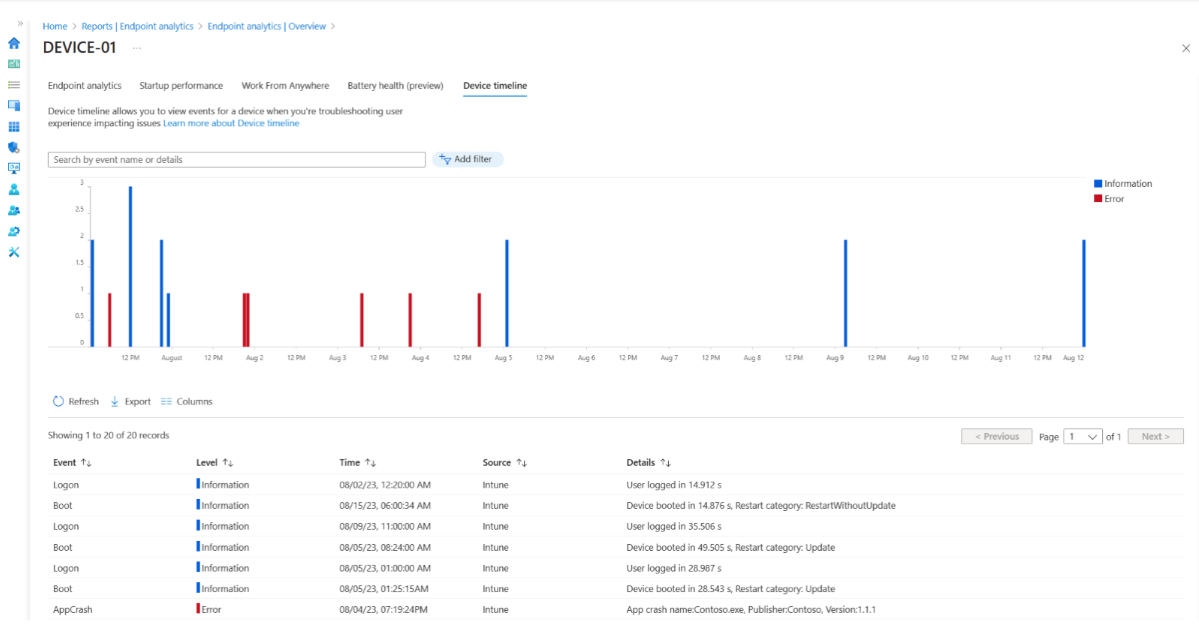
- 日付、デバイス、またはユーザーでイベントをフィルター処理して、関連するインシデントに焦点を当てます。
注:
[デバイス タイムライン] タブは、高度分析を使用するテナントの [アプリケーションの信頼性] タブを置き換えます。
イベント名または詳細で検索できます。 結果を絞り込むには、[ フィルターの追加 ] を選択して、イベント ソース、イベント レベル、関心のある時間範囲を選択します。
デバイス タイムラインには、アプリのクラッシュ、応答しないアプリ、デバイスの起動、サインイン、検出された異常などのイベントが表示されます。 トラブルシューティング中に、タイムラインを使用して、ソフトウェア更新プログラム、ユーザー アクション、およびシステム イベントを関連付けます。 ほとんどのイベントは 24 時間以内に表示されます。
場合によっては、詳細をすぐにアップロードできない場合、イベントが表示されるまでに時間がかかることがあります。 たとえば、デバイスがすぐに再起動しない場合、再起動または停止エラー イベントが遅延することがあります。 これらのイベントは、次に利用可能な機会にアップロードされ、発生したときに元のタイムスタンプが表示されます。
注:
イベントのタイムスタンプは、ログオンしている Intune ユーザーのタイム ゾーンにローカライズされます。
制限事項
- テナントで高度分析を使用している場合、デバイスのドリルダウン ビューの [アプリケーションの信頼性] タブが [デバイスのタイムライン] タブに置き換わります。 タイムラインとは異なり、[アプリケーションの信頼性] タブには、選択したデバイスのアプリケーション信頼性スコアが表示されます。 このスコアを表示するには、[ デバイスのパフォーマンス ] タブに移動し、デバイスを検索します。
- デバイス タイムラインは、Intune マネージド デバイス (共同管理を含む) でのみ使用できます。 高度分析が有効になっているテナントの Configuration Manager 専用デバイスでは使用できません。