エンドポイント分析は、スコアに影響を与えるものと、必要に応じてスコアを改善する方法に関する情報を含むスコア チャートを公開します。 各レポートを理解するには、次の項目を理解することが重要です。
- スコア
- 基準計画
- 分析情報と推奨事項
スコア
エンドポイント分析スコア の範囲は 0 ~ 100 です。 スコアが低いほど、改善の余地があることを示しています。 スコアは、各メトリックが環境にどのように影響するかを理解するのに役立ちます。 たとえば、スタートアップ スコアを確認すると、全体として、61 のスコアがすべての組織の基準計画の 50 よりも高いことがわかります。 起動スコアの内訳を調べると、コア ブート フェーズ中に 77 のスコアで環境が優れていることがわかります。 ただし、レスポンシブ デスクトップに到達するまでにかかる平均時間に基づくと、長時間実行されている起動プロセスにより、コア サインイン スコアが 46 に低下していると思われます。 スタートアップ スコアの上位 の分析情報と推奨事項 のエントリを確認すると、実行時間の長いプロセスがスコアへの影響の原因であることを確認できます。
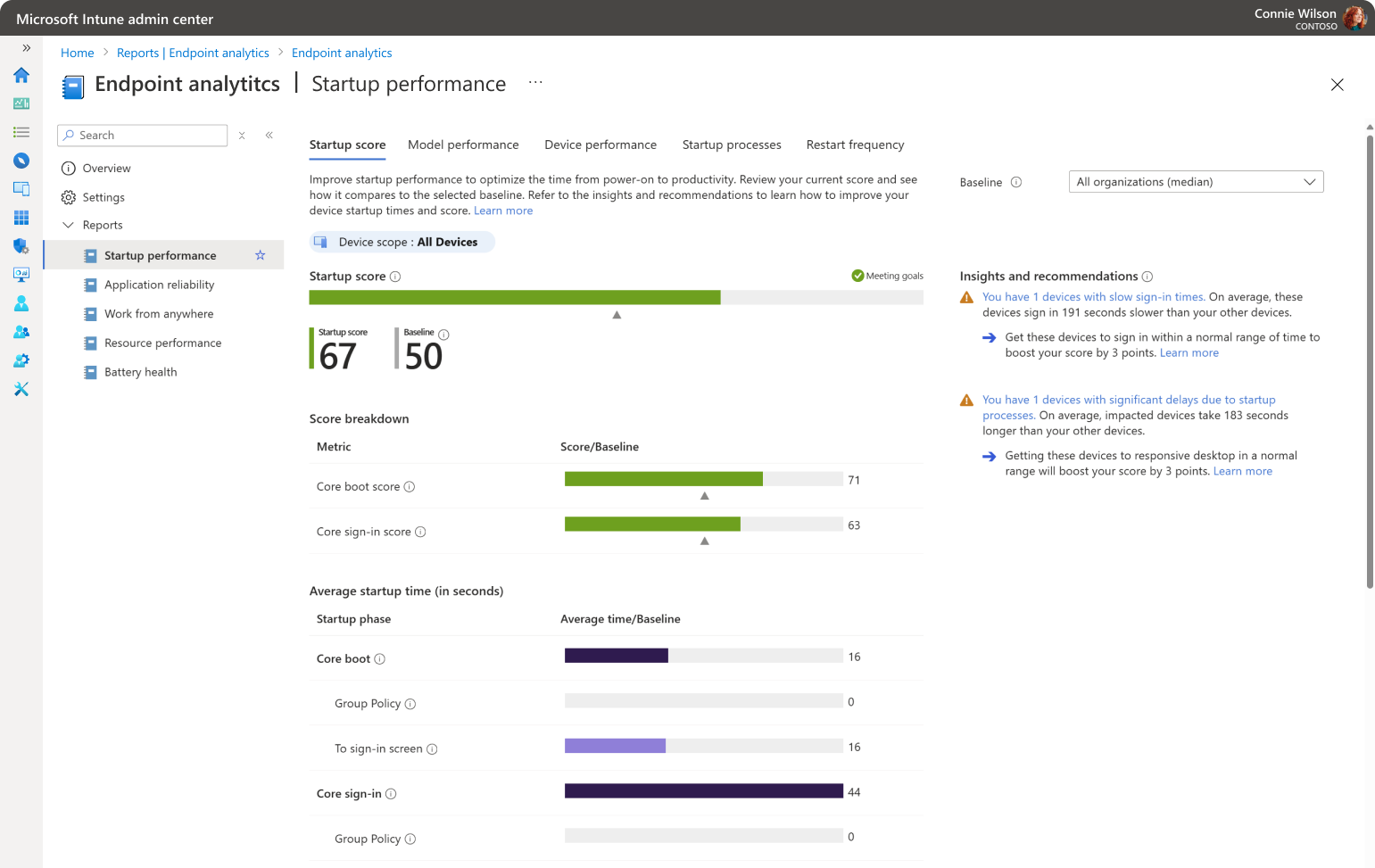
データ不足の状態は、意味のあるスコアを提供するために十分な数のデバイスの報告が得られていないことを意味します。 現在、少なくとも 5 つのデバイスが必要です。
基準計画
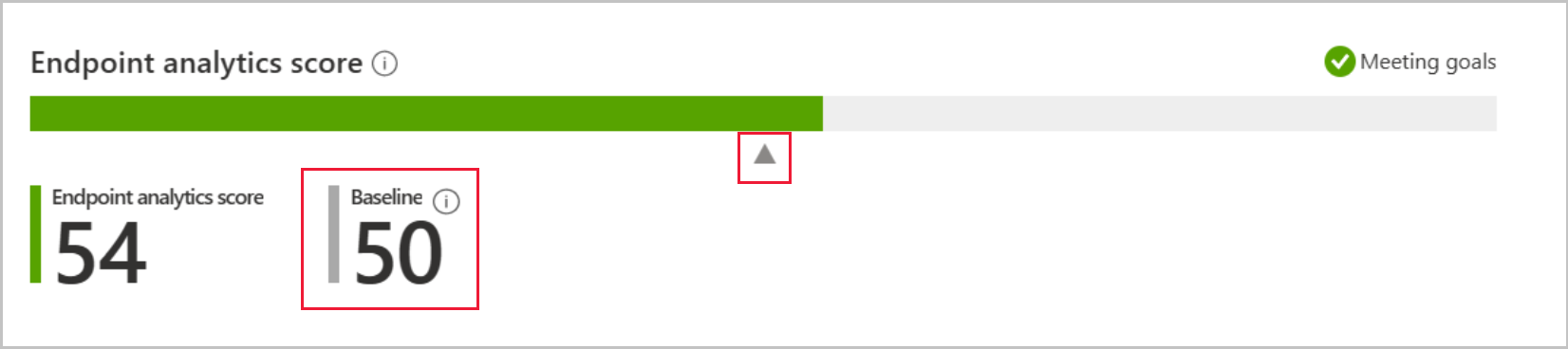
基準計画スコアは、三角形マーカーとしてグラフに表示されます。 全ての組織 (中央値)には組み込みの基準計画があり、スコアを一般的な企業と比較できます。 現在のメトリックに基づいて新しい基準計画を作成して、時間の経過に伴う進展を追跡したり、後退を確認したりすることができます。 ベースラインの作成の詳細については、 ベースラインの構成を参照してください。
重要
すべての登録組織のスコアを匿名化して集計し、すべての組織 (中央値) の基準計画を最新の状態に保ちます。 いつでもデータの収集を停止できます。
分析情報と推奨事項
[分析情報と推奨事項] は、スコアを向上させるための優先順位が付けられたリストです。 リスト全体は、ブラウザー ウィンドウの幅に応じて、グラフの横または下の [概要] ページに表示されます。 レポートを移動すると、分析情報と推奨事項がサブノードのコンテキストにフィルターされます。 各分析情報とともに一覧表示される推奨事項には、スコアを上げる方法と、推奨事項が完了したときにスコアが獲得するポイント数が示されます。
- [分析情報と推奨事項] からインサイトリンクを選択すると、インサイトに関連するデバイスと属性に関する詳細情報が提供されます。
- [ 詳細] リンクをクリックすると、メトリックのスコアリング方法に関する情報が表示され、分析情報に対して推奨されるアクション方針が表示されます。
デバイスごとのスコア
ユーザー エクスペリエンスに影響を与えている可能性のあるデバイスを特定するために、エンドポイント分析ではデバイスごとにいくつかのスコアが表示されます。 デバイスごとのスコアを確認すると、ヘルプ デスクに問い合わせる前に、エンドユーザーに影響する問題を見つけて解決するのに役立つ場合があります。 [エンドポイント分析] のメイン ページから、[デバイス スコア] タブを選択して、個々のデバイス スコアを表示します。 スコアによる並べ替えは、注意が必要なデバイスを見つけるのに役立ちます。
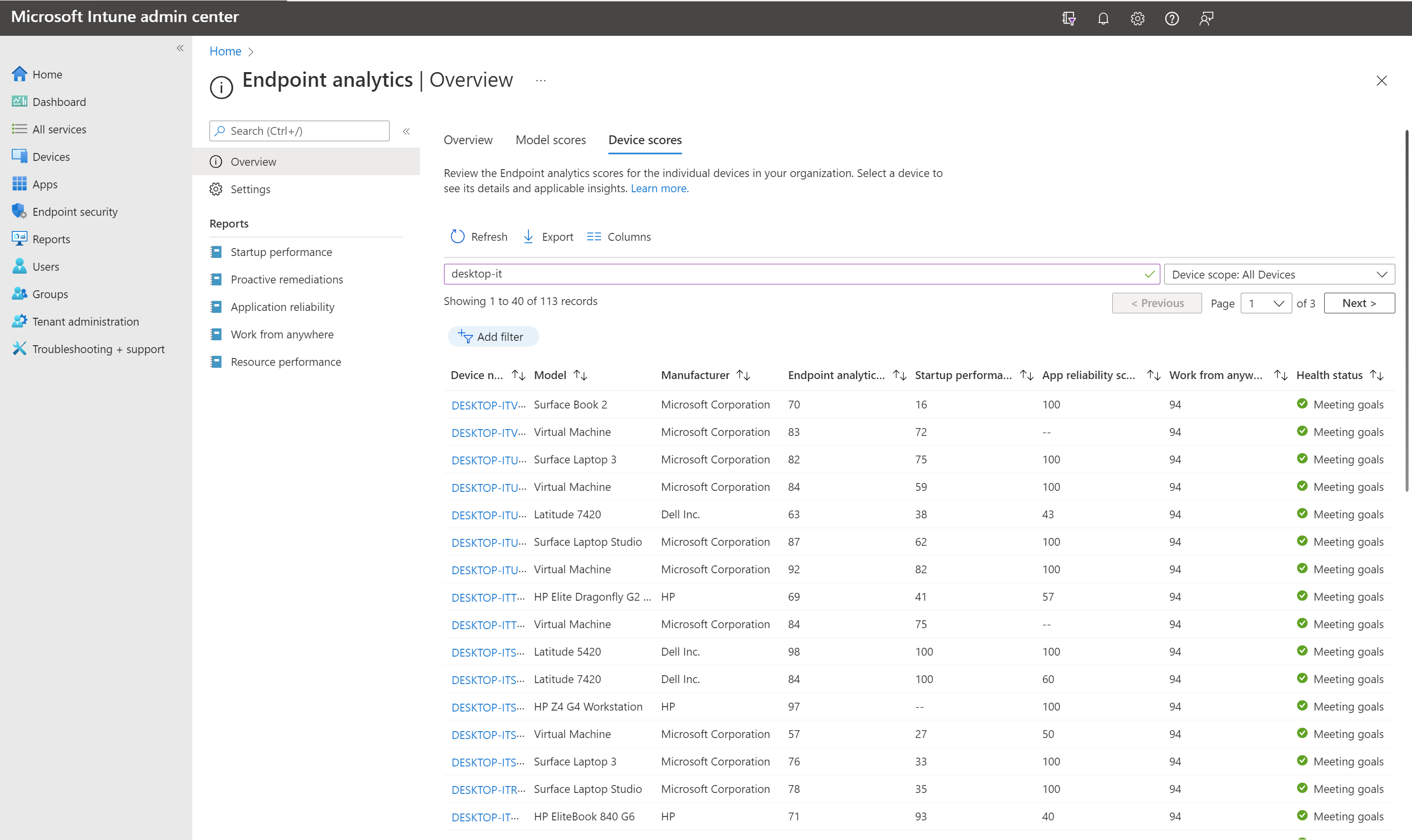
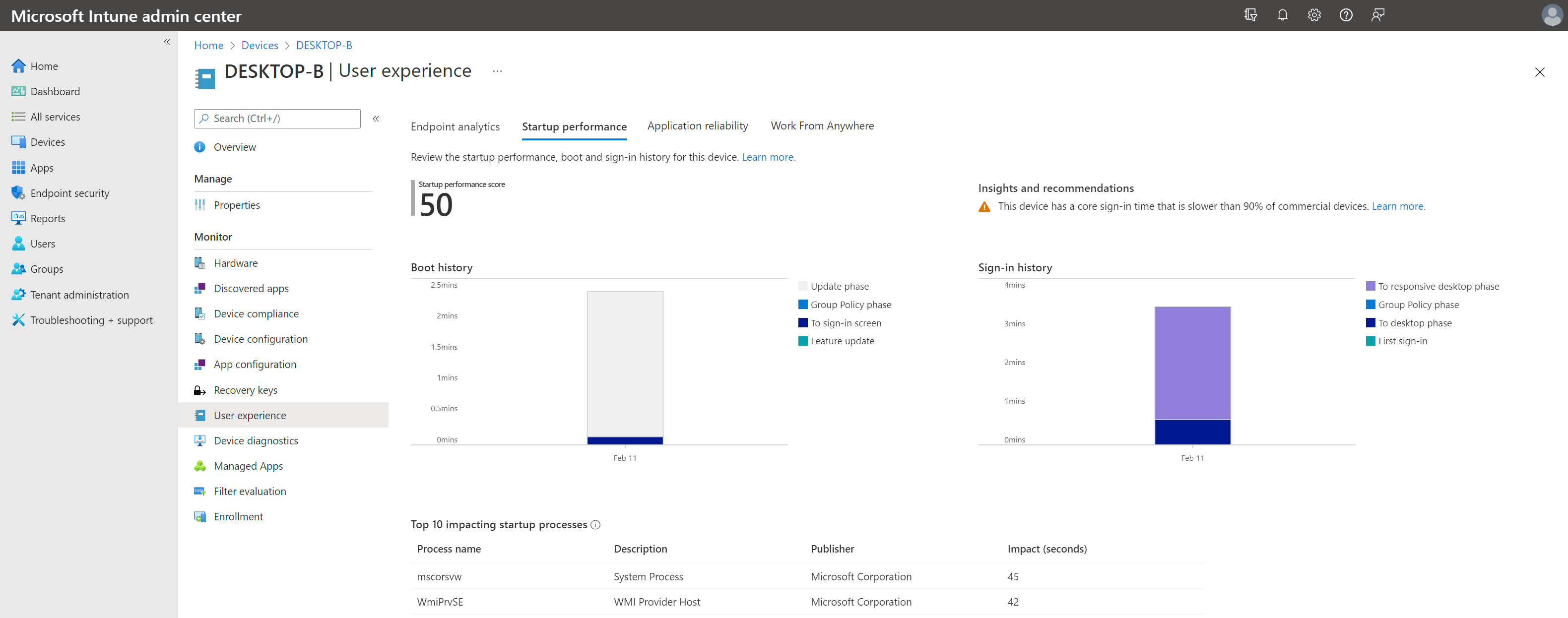
[デバイス スコア] タブからデバイスを選択すると、詳細情報を提供するデバイス ページが読み込まれます。 デバイスの [スタートアップ パフォーマンス] タブで、[ブート履歴] と [サインイン履歴] を確認して、傾向に影響を与える経験を確認します。 [アプリケーションの信頼性レポート] タブには、管理対象デバイス上のデスクトップ アプリケーションの潜在的な問題に関する分析情報が提供されます。
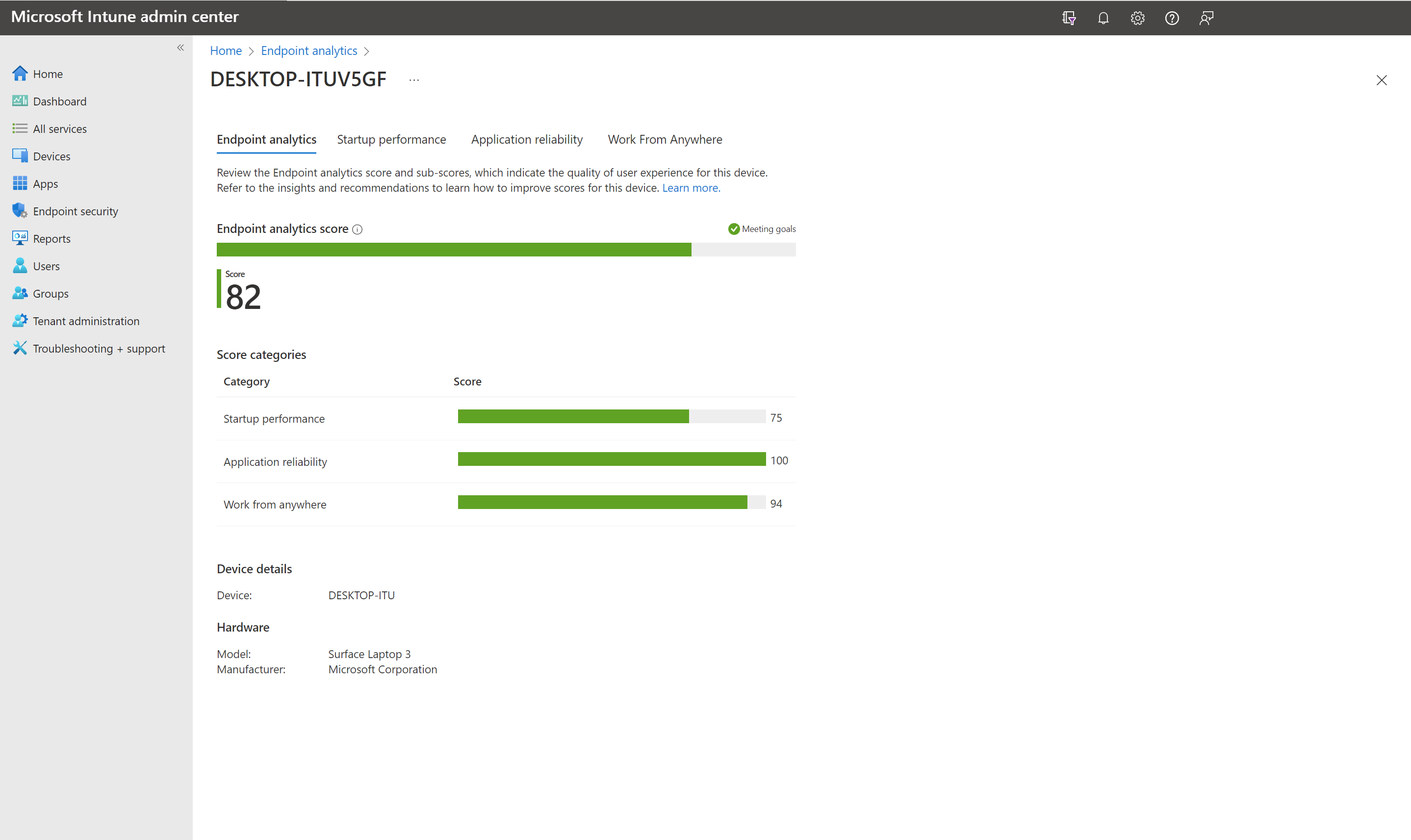
デバイスのユーザーエクスペリエンスページでデバイスごとのスコアにアクセスすることもできます。 ユーザー エクスペリエンスの ページから、特定のデバイスのエンドポイント分析、スタートアップ パフォーマンス、およびアプリケーションの信頼性情報を確認できます。
レポートからのデバイス レベルのドリルイン
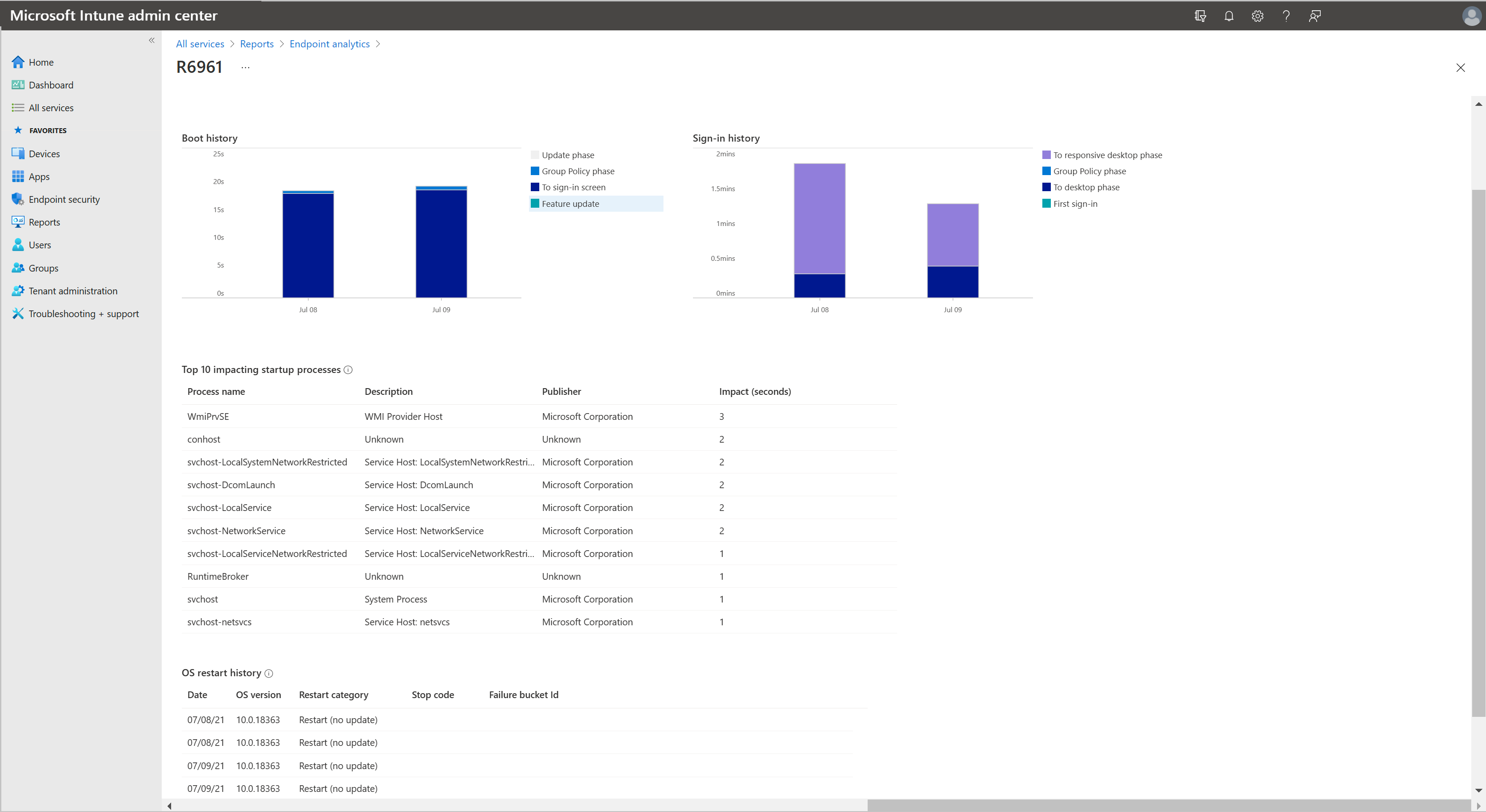
organization のレポートを確認するときに、個々のデバイス スコアを表示できます。 特定のデバイスの情報にドリルインするには、[ デバイスのパフォーマンス ] タブを選択し、デバイスを選択します。
注:
デバイスとモデルの全体的な大まかなスコアと比較すると、詳細なレポートを確認する際に、値の小さな違いに気付く場合があります。
モデルごとのスコア
エンドポイント分析では、デバイス モデルごとのスコアが表示されます。 これらのスコアで、管理者が環境内のデバイス モデル間でユーザー エクスペリエンスをコンテキスト化できるようになります。 モデル スコアを確認すると、次のハードウェア更新サイクルの予測と優先順位付けに役立つ場合があります。 また、組織の現在のハードウェア仕様を満たしていないデバイスの検出もできるようになります。 [エンドポイント分析] のメイン ページで、[モデル のスコア] タブを選択して、デバイス モデルごとのスコアを表示します。 デバイス モデルごとのスコアは、すべてのエンドポイント分析レポートで使用できます。
レポートのフィルター
テーブルの [フィルターの追加] オプションを使用して、条件に一致するアイテムを表示します。 その他のフィルターを追加して、データをさらに掘り下げることができます。 フィルターを使用すると、環境の傾向を発見したり、潜在的な問題を特定したりできます。 たとえば、スタートアップ パフォーマンス レポートの [デバイス パフォーマンス] タブで、フィルターを使用して、デスクトップが応答するまでの時間が長いデバイスを特定できます。 フィルター処理されたデータを確認した後、別のフィルターを追加して、グループ ポリシーのサインイン時間が長いデバイスを含めます。 追加のフィルターを使用すると、応答性の高いデスクトップに到達するのに時間がかかるデバイスのユーザー エクスペリエンスに対するグループ ポリシーの効果を測定できます。

注:
現在、次のフィルターには制限があります。
- ディスクの種類フィルターでは、値 Unknown はサポートされていません。
- [概要]>[デバイス スコア] からスタートアップ パフォーマンス スコアをフィルター処理すると、スコアが "--" のデバイスが返されます。