リソース パフォーマンス レポートでは、Windows デバイスでのプロセッサとメモリのパフォーマンスと、これらの要因がユーザー エクスペリエンスに与える影響を明確に示すことができます。 パフォーマンス スコアを追跡することで、生産性を低下させる可能性のある新たなハードウェアの問題を特定し、サポート チケットが発生する前に予防的な手順を講じることができます。
また、このレポートには実用的な洞察も提供されます。CPU または RAM をアップグレードすることでスコアがどれだけ向上できるかを示し、保証の期限が切れる前に交換するデバイスを特定するのに役立ちます。
開始する前に
- エンドポイント分析 のスコア、ベースライン、分析情報を 確認して、これらの概念を理解してください。
- 環境がすべての 前提条件を満たしていることを確認します。
追加要件
 デバイス プラットフォームの要件
このレポートは、次のプラットフォームをサポートしています。
- Windows
- Windows 365 クラウド PC
 ライセンス要件
organization に Windows 365 ライセンスがある場合は、クラウド PC のリソース パフォーマンス レポートにもアクセスできます。
レポートを確認する
Microsoft Intune 管理センターで、[レポート]>[エンドポイント分析]>[リソースのパフォーマンス] を選択します。
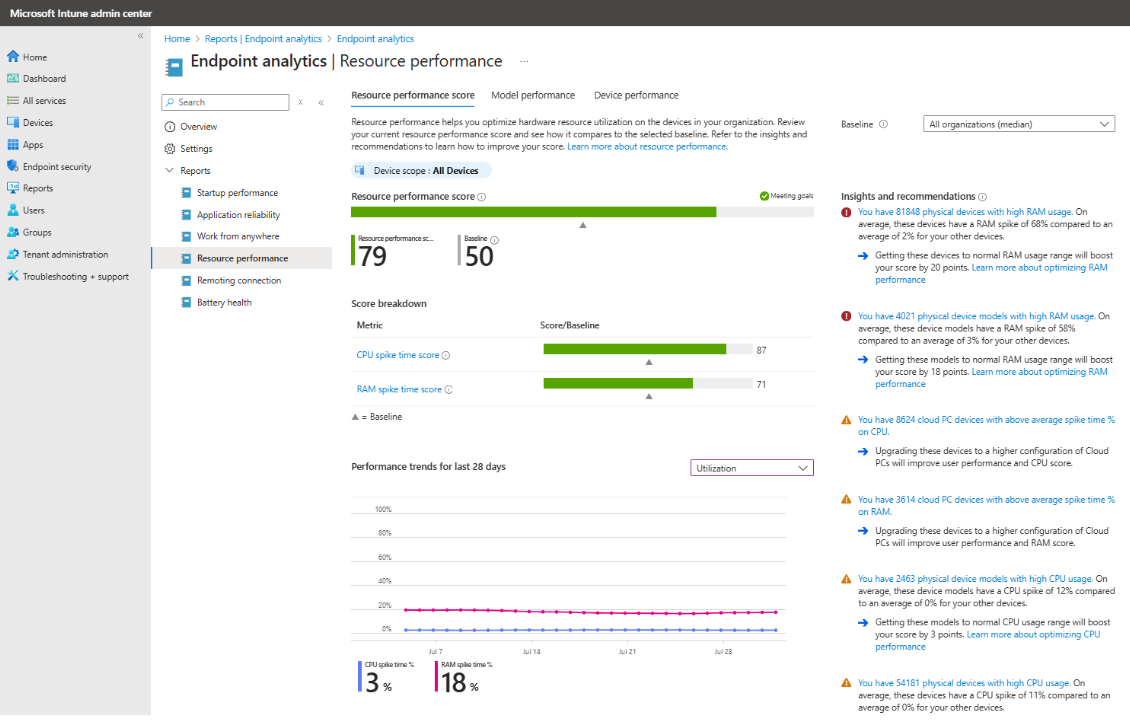
リソース パフォーマンス スコア
リソース パフォーマンス スコアは、organizationの Windows デバイスとクラウド PC の CPU と RAM の全体的なパフォーマンス評価 (0 から 100) を提供します。 このスコアは、CPU スパイク時間スコアと RAM スパイク時間スコアの加重平均です。
このスコアは、ユーザー エクスペリエンスの向上と生産性の向上のために交換が必要なデバイス リソースを特定するのに役立ちます。
CPU スパイク時間スコア
CPU スパイク時間スコア (0 から 100) は、デバイスの使用期間と、デバイスで CPU スパイクが発生した使用期間の割合である CPU スパイク時間 % に基づいて割り当てられます。 高い使用率とスパイクは、デバイスのエクスペリエンスが悪く、スコアが低いことを示します。 逆に、低いスパイクはデバイスの操作性が良好であることを示し、高いスコアが得られます。
CPU スパイク時間 %: 日次メトリック傾向グラフには、合計使用時間に対する CPU スパイク時間の比率がプロットされます。 この CPU スパイク % データは、グラフの下部にある日付で終了する 14 日間の平均値です。
50% を超える使用量はスパイクと見なされます。
- Windows デバイスの CPU のパフォーマンスを向上させるには、コア数またはクロック速度を増やしてプロセッサをアップグレードしたり、オペレーティング システムを最適化したり、電源設定を調整したりすることができます。
- クラウド PC の CPU のパフォーマンスを向上させるには、より高い構成のクラウド PC にアップグレードできます。
RAM スパイク時間スコア
RAM スパイク時間スコア (0 から 100) は、デバイスの使用期間と、デバイスで RAM スパイクが発生する使用期間の割合である RAM スパイク時間 % に基づいて割り当てられます。 高い使用率とスパイクは、デバイスのエクスペリエンスが悪く、スコアが低いことを示します。 逆に、低いスパイクはデバイスの操作性が良好であることを示し、高いスコアが得られます。
RAM スパイク時間 %: 日次メトリックトレンド グラフは、合計使用時間に対する RAM スパイク時間の比率をプロットします。 この RAM スパイク % データは、グラフ下部の日付で終了する 14 日間の平均値です。 75% を超える使用率はスパイクと見なされます。
- Windows 物理デバイスの RAM のパフォーマンスを向上させるには、RAM を追加するか、より高速 RAM にアップグレードするか、UEFI/BIOS 設定を変更して使用率を最適化します。
- クラウド PC の RAM のパフォーマンスを向上させるには、クラウド PC のより高い構成にアップグレードできます。
ベースラインは、目標を達成しているかどうかを確認するのに役立ちます。 ベースラインは、組織の中央値またはカスタム値に設定できます。
分析情報と推奨事項
このレポートには、スコアの向上に役立つ分析情報と推奨事項の優先順位の一覧が表示されます。
クラウド PC
CPU または RAM のスパイク率が組織平均よりも高い Windows 365 クラウド PC では、ユーザー エクスペリエンスが低下する可能性があります。 これらのクラウド PC をより高い構成にアップグレードすると、パフォーマンスと生産性を向上させることができます。
物理デバイスでの高い CPU 使用率
CPU スパイクの割合が組織平均より高い Windows 物理デバイスは、ユーザー エクスペリエンスの低下や生産性の低下につながる可能性があります。
- CPU スパイク % が高い個々のデバイス。
- CPU スパイク % が高いデバイス モデル。
物理デバイスでの RAM 使用率が高い
RAM スパイクの割合が組織平均より高い Windows 物理デバイスも、パフォーマンスと生産性に影響を与える可能性があります。
- RAM スパイク % が高い個々のデバイス。
- RAM スパイク % が高いデバイス モデル。
[レポート] タブ
レポートはタブに編成されており、それぞれが関連するデータと分析情報の異なるビューを提供します。
モデルのパフォーマンス
CPU と RAM のパフォーマンスのメトリックとスコアをデバイス モデル別に表示します。 このビューを使用して、問題が特定のモデルに限定されているかどうかを判断します。
デバイスのパフォーマンス
すべての Windows 物理デバイスとクラウド PC の CPU と RAM のパフォーマンスのメトリックとスコアを表示します。
- 特定のメトリック (CPU スパイク時間など) で並べ替えて、スコアが最も低いデバイスを識別します。
- メトリックの範囲でデバイスをフィルター処理します (たとえば、0 から 40 の間の RAM スパイク時間スコア)。 名前でデバイスを検索します。
- デバイスを選択すると、過去 14 日間の CPU と RAM のスパイク時間履歴など、デバイス レベルの詳細情報が取得されます。 このページには、モデル、製造元、プロセッサ名、プロセッサ コア数、プロセッサの基本速度、RAM、ディスクの種類などのデバイスの詳細も含まれています。
制限事項
レポート内の一部のデータ ポイントは、利用できない場合に
--表示される場合があります。 レポートをエクスポートすると、使用できないデータ ポイントは、生成された .csv ファイルに-1として表示されます。レポートとエクスポートされた .csv では正常性状態の表示が異なります
-
HealthStatus .csv 値:
-
0: 不明 -
1: データの不足 -
2: 注意が必要です -
3: 目標達成
-
-
HealthStatus .csv 値:
生成された .csv ファイルの一部の列 (
ResourcePerfScoreやTotalRamInMBなど) のデータ型は double ですが、レポート内の対応する列 ( リソース パフォーマンス スコア ) と RAM は int 型です。生成された .csv ファイルの列
MachineTypeは値Physical、CPC、Othersを取ることができますが、レポートの対応する 列 [デバイスの種類 ] はそれぞれ [物理]、[ 仮想]、[ 不明 ] の値を取ります。
ベスト プラクティス
- IT 管理者は、リソース パフォーマンス ダッシュボードを定期的に確認して、CPU または RAM のスパイクからパフォーマンスの低いデバイスを調査する必要があります。
- ハードウェアの種類またはユーザーのグループ別に、パフォーマンスの低いデバイスのコーホートを特定します。
- ユーザーが永続的な問題を報告する前に、パフォーマンスの問題と解決策を調査します。 デバイス タイムラインとデバイス クエリ機能を使用して、問題の根本原因を見つけます。
- パフォーマンス データを活用してハードウェアの交換コストを最適化し、パフォーマンスに問題のないデバイスの寿命を延ばしたり、パフォーマンスの低いデバイスを早期に交換してユーザー エクスペリエンスを向上させたりします。