iOS/iPadOS に適用されます
この記事では、Microsoft Intuneで iOS/iPadOS 自動デバイス登録 (ADE) の登録ポリシーを作成する方法について説明します。 ADE の概要と前提条件のセットアップについては、「 Apple 自動デバイス登録の概要」を参照してください。
前提条件
登録ポリシーを作成する前に、次のものが必要です。
- Apple Business ポータルまたは Apple School Manager ポータルへのアクセス。
- アクティブな Apple トークン (.p7m ファイル)。 手順については、「 ADE トークンを設定する」を参照してください。
- Intuneの Apple MDM プッシュ証明書。
- Apple Business または Apple School Manager から購入した新しいデバイスまたはワイプされたデバイス。
ヒント
自動デバイス登録では、デバイス ユーザーが削除できない可能性があるデバイス構成が適用されます。 登録前にすべてのデバイスをワイプして、すぐに使用できる状態に戻します。
関連する構成
organizationが Apple アクセス管理を使用している場合は、必要に応じて Apple Business または Apple School Manager で Apple アクセス管理設定を構成して、ユーザーが Apple アカウントでサインインできるorganization所有の iOS/iPadOS デバイスと、使用可能なアプリとサービスを制御できます。 これらの設定は Apple で構成され、登録後にMicrosoft Intuneによって適用されます。 ADE のセットアップを完了する必要はありません。 詳細については、「 Apple アカウントのサービス アクセスを構成する」を参照してください。
ポータル サイト アプリをデプロイする
自動デバイス登録 (ADE) を使用する場合は、App Store経由ではなく、Intuneを使用してIntune ポータル サイト アプリをデプロイします。 Intuneを使用したデプロイは、次の唯一の方法です。
- 既に登録されているデバイスを含むすべての ADE デバイスがアプリを受け取っていることを確認します。
- ADE デバイスでポータル サイトのアプリの自動更新を有効にします。
重要
ポータル サイト アプリのApp Storeバージョンは使用しないでください。 自動デバイス登録とは互換性がありません。また、デプロイで行われる自動更新と可用性は提供されません。
ポータル サイトを VPP アプリとしてデプロイする
デバイス ライセンスを使用して、アプリを必要な VPP アプリとしてデプロイします。 VPP アプリを同期、割り当て、管理する方法については、「 ボリューム購入アプリを割り当てる」を参照してください。
ポータル サイトのアプリの自動更新を有効にするには、管理センターでアプリ トークンの設定に移動し、[アプリの自動更新] を [はい] に変更します。 トークン設定にアクセスする手順については、「 Apple VPP または Apple Business の場所トークンをアップロード する」を参照してください。 自動更新を有効にしない場合、デバイス ユーザーは手動でチェックする必要があります。
デバイスをステージングする (ユーザーレスからユーザー アフィニティへの移行)
デバイス のステージング は、ユーザー アフィニティのないデバイスをユーザー アフィニティを持つデバイスに移行するために使用されます。 デバイスをステージングするには、前に説明したように VPP デプロイを設定します。 次に、 アプリ構成ポリシーを構成してデプロイします。 ポリシーは、ユーザー アフィニティのない ADE デバイスのみを対象にしていることを確認します。
重要
初期登録時に、Intuneは、先進認証を使用してセットアップ アシスタントに登録されたデバイスのアプリ構成ポリシー設定を自動的にプッシュします。 これは、登録ポリシー設定 [ポータル サイトのインストール] が [はい] に設定されている場合に発生します。 この構成をユーザーに手動で展開しないでください。これにより、初期登録中に送信された構成と競合します。 両方が展開されている場合、Intune誤ってデバイス ユーザーにポータル サイトにサインインし、既にインストールされている管理ポリシーをダウンロードするように求められます。
Apple 登録ポリシーを作成する
自動デバイス登録の登録ポリシーを作成します。 デバイス登録ポリシーは、登録中にデバイスのグループに適用される設定を定義します。 登録トークンごとに 1,000 個の登録ポリシーの制限があります。
注:
VPP トークンに十分なポータル サイト ライセンスがない場合、またはトークンの有効期限が切れた場合、デバイスの登録はブロックされます。 トークンの有効期限が近づいている場合、またはライセンスが不足している場合は、Intune でアラートが表示されます。
管理センター Microsoft Intune、[デバイス] に移動します。
[ デバイス オンボード] を展開し、[ 登録] を選択します。
[ Apple Mobile ] タブを選択します。
[ 登録プログラム トークン] を選択します。
トークンを選択し、[ 登録ポリシー] を選択します。
[ ポリシーの作成>iOS/iPadOS] を選択します。
[ 基本] には、管理目的で ポリシーに [名前] と [説明] を指定します。 ユーザーには、これらの詳細は表示されません。
[次へ] を選択します。
重要
デバイスがアクティブになる前に、デバイスに登録ポリシーを割り当てる必要があります。 デバイスが Apple Business または Apple School Manager から同期されたら、自動デバイス登録を使用して正しく登録できるように、できるだけ早く既定の登録ポリシーを設定することをお勧めします。 Apple から同期したデバイスに登録ポリシーが割り当てられず、誰かがデバイスをオンにして設定した場合、登録は失敗します。
重要
既存の登録ポリシーを変更した場合、デバイスが出荷時の設定にリセットされて再アクティブ化されるまで、割り当てられたデバイスに対して新しい設定は有効になりません。 デバイス名テンプレートの設定は、工場出荷時のリセットを有効にする必要のない、変更できる唯一の設定です。 名前付けテンプレートの変更は、次のチェックで有効になります。
[ ユーザー アフィニティ ] の一覧で、このポリシーを持つデバイスが割り当てられたユーザーの有無に関わらず登録する必要があるかどうかを決定するオプションを選択します。
ユーザー アフィニティを使用して登録する: アプリのインストールなどのサービスにポータル サイトを使用するユーザーに属するデバイスの場合は、このオプションを選択します。 ユーザー アフィニティを使用した登録は、 ユーザーへの登録とも呼ばれます。
ユーザー アフィニティなしで登録する: 1 人のユーザーと提携していないデバイスの場合は、このオプションを選択します。 ローカルのユーザー データにアクセスしないデバイスには、このオプションを使用します。 このオプションは、通常、キオスク、販売時点管理 (POS)、または共有ユーティリティのデバイスに使用されます。 ユーザー アフィニティなしで登録することは、 ユーザーレスの登録とも呼ばれます。
場合によっては、プライマリ ユーザーをユーザー アフィニティなしで登録されたデバイスに関連付ける必要があります。 このタスクを実行するには、マネージド デバイスのアプリ構成ポリシーで Intune ポータル サイト アプリに
IntuneUDAUserlessDeviceキーを送信します。 Intune ポータル サイト アプリに初めてサインインしたユーザーが、プライマリ ユーザーとして設定されます。 最初のユーザーがサインアウトし、2 番目のユーザーがサインインした場合、最初のユーザーは引き続きデバイスのプライマリ ユーザーになります。 詳細については、iOS および iPadOS の ADE デバイスをサポートするためのポータル サイト アプリの構成に関するページを参照してください。[Microsoft Entra ID共有モードで登録する]: 共有モードのデバイスを登録するには、このオプションを選択します。
[ユーザー アフィニティ] フィールドで [ユーザー アフィニティを使用して登録] を選択した場合は、従業員が使用する必要がある認証方法を選択できます。 各認証方法の詳細については、「 自動デバイス登録の認証方法」を参照してください。
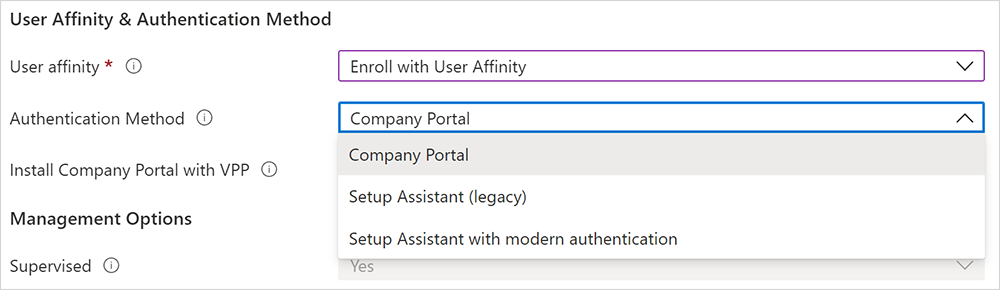
次のようなオプションがあります:
- ポータル サイト
- 先進認証を使用したセットアップ アシスタント
重要
ユーザー デバイス アフィニティを使用した ADE (自動デバイス登録) シナリオでは、Apple デバイスの 先進認証でセットアップ アシスタント を使用することをお勧めします。 レガシ認証の使用は引き続き使用可能ですが、使用することはお勧めしません。
認証方法にセットアップ アシスタント (レガシ) を選択したが、条件付きアクセスを使用するか、デバイスに会社のアプリを展開する場合は、デバイスにポータル サイトをインストールし、サインインしてMicrosoft Entra登録を完了する必要があります。 これを行うには、[ポータル サイトのインストール] で [はい] を選択します。 ユーザーがApp Storeに対して認証を行わずにポータル サイトを受け取る場合は、[VPP を使用したポータル サイトのインストール] で VPP トークンを選択します。 トークンの期限が切れていないことと、ポータル サイト アプリを適切に展開できるだけの十分なデバイス ライセンスを保持していることをご確認ください。
[VPP によるポータル サイトのインストール] にトークンを選択した場合、セットアップ アシスタントの完了直後にシングル アプリ モードでデバイスをロックできます (具体的には、ポータル サイト アプリ)。 [Run ポータル サイト in Single App Mode until authentication]\(認証されるまでシングル アプリ モードでポータル サイトを実行する\) で [はい] を選択すると、このオプションが設定されます。 デバイスを使用するには、ユーザーが最初にポータル サイトにサインインして認証する必要があります。
注:
シングル アプリ モードでロックされている単一のデバイス上では、多要素認証はサポートされていません。 そのデバイスでは別のアプリに切り替えて認証の 2 番目の要素を完了することができないため、この制限が設けられています。 シングル アプリ モードのデバイス上で多要素認証を使用する場合は、2 番目の要素が別のデバイス上にある必要があります。
この機能は iOS/iPadOS 11.3.1 以降でのみサポートされます。

このポリシーを使用するデバイスを監視する場合は、[監視対象] の一覧で [はい] を選択します。
![[監視] オプションを示すスクリーンショット。](media/setup-automated-ios/supervisedmode.png)
[監視下] デバイスでは、より多くの管理オプションを使用できるようになり、既定で [アクティベーション ロック] は無効になります。 監視モードを有効にするメカニズムとして、特に多数の iOS/iPadOS デバイスを展開する場合は、ADE を使用することをお勧めします。 Apple Shared iPad for Business デバイスを監視する必要があります。
ユーザーは 、デバイスが設定 アプリで監視されていることを通知されます。 画面の上部にあるアプリで、静的なメッセージが表示され、この iPhone は
<your organization>によって監視および管理されます。注:
デバイスが監視なしで登録されており、それを監視対象に設定する場合は、Apple Configurator を使用する必要があります。 この方法でデバイスをリセットするには、USB ケーブルで Mac に接続する必要があります。 詳細については、Apple Configurator のヘルプに関するページを参照してください。
[ロックされた登録] 一覧で、[はい] または [いいえ] を選択します。 ロックされた登録では、管理プロファイルを削除できる iOS/iPadOS 設定が無効になります。 ロックされた登録を有効にした場合、ユーザーが管理プロファイルを削除できるようにする設定アプリのボタンは非表示になり、ユーザーはデバイスの登録を解除できません。 共有モードでデバイスMicrosoft Entra ID設定する場合は、[はい] を選択します。
ロックされた登録は、最初は Apple Business を通じて購入されたデバイスではなく、自動デバイス登録の一部として追加されたデバイスでは、少し異なります。これらのデバイスのユーザーは、デバイスをアクティブ化した後、最初の 30 日間、[設定] アプリの [管理の削除] ボタンを表示できます。 その暫定期間が経過すると、このオプションは非表示になります。 詳細については、「デバイスを 手動で準備 する(Apple Configurator ヘルプ ドキュメントを開く)」を参照してください。
重要
この設定は、ポータル サイト アプリの削除とリセットのオプションとは異なります。 ロックされた登録を構成する方法に関係なく、ポータル サイト アプリの [デバイスの削除] または [工場出荷時のリセット] オプションは、自動デバイス登録によって登録されたデバイスでは使用できなくなります。 ユーザーは、ポータル サイト Web サイトでデバイスを削除することもできません。 登録済みデバイスで使用できるセルフサービス アクションの詳細については、「 セルフサービス アクション」を参照してください。
前の手順で [ユーザー アフィニティなしで登録する] と [監視] を選択した場合、デバイスを Apple Shared iPad for Business デバイスに構成するかどうかを決定する必要があります。 [共有 iPad] に [はい] を選択すると、複数のユーザーが単一デバイスにサインインできるようになります。 ユーザーは、マネージド Apple ID とフェデレーション認証アカウントを使用するか、一時的なセッション (ゲスト アカウントなど) を使用して認証します。 このオプションを選択するには、iOS/iPadOS 13.4 以降が必要です。 Shared iPad では、アクティベーション後、すべてのセットアップ アシスタント ウィンドウが自動的にスキップされます。
注:
- 共有 iPad が有効になっている iOS/iPadOS 登録ポリシーがサポートされていないデバイスに送信された場合は、デバイスワイプが必要です。 サポートされていないデバイスには、すべての iPhone モデルと、iPadOS/iOS 13.3 以前が実行されている iPad が含まれます。 サポートされているデバイスには、iPadOS 13.3 以降が実行されている iPad が含まれます。
- Apple Shared iPad for Business を設定する場合は、これらの設定を構成します。
- [ユーザー アフィニティ] 一覧で、[ユーザー アフィニティなしで登録する] を選択します。
- [監視] 一覧で、[はい] を選択します。
- [共有 iPad] 一覧で、[はい] を選択します。
Apple Shared iPad for Business デバイスを設定する場合は、以下も構成します。
キャッシュされた最大ユーザー数: 共有 iPad を使用すると予想されるユーザー数を入力します。 32 GB または 64 GB のデバイスで最大 24 ユーザーをキャッシュできます。 小さい数を選ぶと、ユーザーのデータがサインイン後にデバイスに表示されるまで時間がかかることがあります。 大きい数を選ぶと、ユーザーに十分なディスク領域が割り当てられない場合があります。
パスワードが必要になるまでの画面ロック後の最大秒数: 時間を秒単位で入力します。 使用できる値は、0、60、300、900、3600、14400 です。 画面ロックがこの時間を超えた場合は、デバイスのロックを解除するためにデバイスのパスワードが必要になります。 iPadOS 13.0 以降を実行している共有 iPad モードのデバイスで使用できます。
ユーザー セッションがログアウトするまでの非アクティブ時間の最大秒数: この設定の最小許容値は 30 です。 定義された期間を過ぎてもアクティビティがない場合、ユーザー セッションは終了し、ユーザーはサインアウトされます。エントリを空白のままにするか、ゼロ (0) に設定した場合、セッションは非アクティブのため終了しません。 iPadOS 14.5 以降を実行している共有 iPad モードのデバイスで使用できます。
共有 iPad の一時的なセッションのみを必要とする: ユーザーがゲスト バージョンのサインイン エクスペリエンスのみを表示し、ゲストとしてサインインする必要があるデバイスを構成します。 管理対象の Apple ID でサインインすることはできません。 iPadOS 14.5 以降を実行している共有 iPad モードのデバイスで使用できます。
[はい] に設定すると、次の共有 iPad 設定は一時的なセッションには適用されないため、取り消されます。
- キャッシュされたユーザーの最大数
- 画面ロック後にパスワードが要求されるまでの最大秒数
- ユーザー セッションがログアウトするまでの非アクティブ時間の最大秒数
一時的なセッションがログアウトするまでの非アクティブ時間の最大秒数: この設定の最小許容値は 30 です。 定義された期間の後にアクティビティがない場合は、一時的なセッションが終了し、ユーザーがサインアウトします。エントリを空白のままにするか、ゼロ (0) に設定した場合、セッションは非アクティブのため終了しません。 iPadOS 14.5 以降を実行している共有 iPad モードのデバイスで使用できます。
この設定は、[共有 iPad の一時的なセッションのみを必要とする] が [はい] に設定されている場合に使用できます。
注:
- 一時セッションが有効になっている場合、セッションからサインアウトすると、ユーザーのデータはすべて削除されます。 つまり、すべての対象となるポリシーとアプリは、サインイン時にユーザーに表示され、ユーザーがサインアウトすると削除されます。
- 共有 iPad の構成を一時的なセッションを持たないように変更するには、デバイスを完全にリセットする必要があり、構成が更新された新しい登録ポリシーを iPad に送信する必要があります。
Await 最終構成の場合、オプションは次のとおりです。
はい: セットアップ アシスタントの最後でロックされたエクスペリエンスを有効にして、最も重要なデバイス構成ポリシーがデバイスにインストールされていることを確認します。 ホーム画面が読み込まれる直前に、セットアップ アシスタントが一時停止し、デバイスでIntune チェックできます。 エンド ユーザー エクスペリエンスは、ユーザーが最終的な構成を待機している間にロックされます。
[待機中の最終構成] 画面でユーザーが保持される時間は異なり、デバイスに適用するポリシーとアプリの合計数によって異なります。 デバイスに割り当てられたポリシーとアプリが多いほど、待機時間が長くなります。 セットアップ アシスタントとMicrosoft Intuneでは、セットアップのこの部分では、最小または最大時間制限は適用されません。 製品の検証中に、テストしたほとんどのデバイスがリリースされ、15 分以内にホーム画面にアクセスできました。 この機能を有効にし、Microsoft 以外のユーザーを使用してデバイスのプロビジョニングを支援する場合は、プロビジョニング時間が長くなる可能性について伝えてください。
注:
待機中の最終構成画面でデバイス構成ポリシーのインストールが開始され、アプリケーションはこれに含まれません。
ロックされたエクスペリエンスは、新規および既存の登録ポリシーを対象とするデバイスで機能します。 サポートされているデバイスには以下が含まれます。
- 最新の認証を使用してセットアップ アシスタントに登録する iOS/iPadOS 13 以降のデバイス
- ユーザー アフィニティなしで登録されている iOS/iPadOS 13 以降のデバイス
- Microsoft Entra ID共有モードで登録されている iOS/iPadOS 13 以降のデバイス
この設定は、セットアップ アシスタントのすぐに使用できる自動デバイス登録エクスペリエンス中に 1 回適用されます。 デバイス ユーザーがデバイスを再登録しない限り、デバイス ユーザーは再びデバイスを体験しません。 [はい ] は、新しい登録ポリシーの既定の設定です。
いいえ: ポリシーのインストール状態に関係なく、セットアップ アシスタントが終了すると、デバイスはホーム画面にリリースされます。 デバイス ユーザーは、すべてのポリシーがインストールされる前に、ホーム画面にアクセスしたり、デバイスの設定を変更したりできます。 既存の登録ポリシーの既定の設定は [いいえ] です
await 構成設定は、次の構成の組み合わせのポリシーでは使用できません。
- ユーザー アフィニティ: ユーザー アフィニティなしで登録する (このセクションの手順 6)
- 共有 iPad: はい (このセクションの手順 12)
必要に応じて、管理センターでこのポリシーが割り当てられているデバイスをすばやく識別するデバイス名テンプレートを作成します。 Intuneでは、テンプレートを使用してデバイス名を作成および書式設定します。 これらの名前は、登録時と、連続する各チェック時にデバイスに付与されます。 テンプレートを作成するには:
[ デバイス名テンプレートの適用] で、[ はい ] を選択します。
[ デバイス名テンプレート ] ボックスに、デバイス名の構築に使用するテンプレートを入力します。 テンプレートには、デバイスの種類とシリアル番号を含めることができます。 変数を含めて、63 文字を超えることはできません。 例:
{{DEVICETYPE}}-{{SERIAL}}携帯電話データ プランをアクティブ化できます。 この設定は、iOS/iPadOS 13.0 以降を実行しているデバイスに適用されます。 このオプションを構成すると、eSim 対応携帯ネットワーク デバイスの携帯データネットワーク プランをアクティブ化するコマンドが送信されます。 このコマンドを使用してデータ プランをアクティブ化するには、通信事業者がデバイスのライセンス認証を準備する必要があります。 携帯データネットワーク プランをアクティブ化するには、[ はい] を選択し、通信事業者のアクティブ化サーバー URL を入力します。
[次へ] を選択します。
[ セットアップ アシスタント ] タブで、次のポリシー設定を構成します。
部門の設定 説明 Department アクティブ化中にユーザーが [構成について] をタップすると表示されます。 部署の電話番号 アクティブ化中にユーザーが [ヘルプが必要ですか] ボタンをタップすると表示されます。 ユーザーのセットアップ中に、デバイスのセットアップ アシスタント画面を非表示にすることができます。 すべての画面の説明については、 セットアップ アシスタントの画面リファレンス (この記事の) を参照してください。
- [非表示] を選択した場合、セットアップ中に画面は表示されません。 デバイスを設定した後、ユーザーは引き続き [設定] メニューに移動して機能を設定できます。
- [表示] を選択すると、セットアップ中に画面が表示されますが、復元後またはソフトウェア更新後に完了する手順がある場合にのみ表示されます。 ユーザーは、何も行わずに画面をスキップできる場合があります。 後でデバイスの [設定] メニューに移動して機能を設定することができます。
- Shared iPad では、構成に関係なく、アクティベーション後、すべてのセットアップ アシスタント ウィンドウが自動的にスキップされます。
[次へ] を選択します。
ポリシーを保存するには、[ 作成] を選択します。
Microsoft Entra IDの動的グループ
[登録名] フィールドを使用して、Microsoft Entra IDで動的グループを作成できます。 詳細については、「動的グループのMicrosoft Entra」を参照してください。
ポリシー名を使用して、 enrollmentProfileName パラメーター を定義して、この登録ポリシーを使用してデバイスを割り当てることができます。
デバイスをセットアップする前に、ユーザー アフィニティを持つデバイスへの迅速な配信を確保するには、登録しているユーザーがMicrosoft Entra ユーザー グループのメンバーであることを確認します。
登録ポリシーに動的グループを割り当てると、登録後にアプリケーションとポリシーをデバイスに配信するのに遅延が生じる可能性があります。
セットアップ アシスタントの画面リファレンス
次の表では、iOS/iPadOS の自動デバイス登録中に表示されるセットアップ アシスタント画面について説明します。 登録中に、サポートされているデバイスでこれらの画面を表示または非表示にすることができます。 各セットアップ アシスタント画面がユーザー エクスペリエンスに与える影響の詳細については、次の Apple リソースを参照してください。
| セットアップ アシスタント画面 | 表示された場合の動作 |
|---|---|
| パスコード | パスコードとパスワード ロック ウィンドウをユーザーに表示し、ユーザーにパスコードの入力を求めます。 アクセスが何らかの方法で制御されない限り、セキュリティで保護されていないデバイスのパスコードを常に必要とします (デバイスを 1 つのアプリに制限するキオスク モード構成など)。 この画面は、iOS/iPadOS 7.0 以降で使用できます。一部の制限があります。 詳細については、この記事 の「制限事項 」を参照してください。 |
| 位置情報サービス | 位置情報サービスのセットアップ ウィンドウが表示され、ユーザーはデバイスで位置情報サービスを有効にすることができます。 iOS/iPadOS 7.0 以降の場合。 |
| 復元 | アプリとデータのセットアップ ウィンドウを表示します。 この画面では、デバイスを設定しているユーザーは、iCloud Backup からデータを復元または転送できます。 iOS/iPadOS 7.0 以降の場合。 |
| Apple ID | [Apple ID のセットアップ] ウィンドウが表示され、Apple ID でサインインして iCloud を使用するオプションがユーザーに表示されます。 iOS/iPadOS 7.0 以降の場合。 |
| 使用条件 | [Apple の使用条件] ウィンドウが表示され、ユーザーは同意する必要があります。 iOS/iPadOS 7.0 以降の場合。 |
| Touch ID と Face ID | 生体認証のセットアップ ウィンドウを表示します。これにより、デバイスで指紋または顔識別を設定するオプションがユーザーに表示されます。 iOS/iPadOS 8.1 以降の場合は、いくつかの制限があります。 詳細については、この記事 の「制限事項 」を参照してください。 |
| Apple Pay | Apple Pay セットアップ ウィンドウが表示されます。これにより、ユーザーはデバイスで Apple Pay を設定できます。 iOS/iPadOS 7.0 以降の場合。 |
| Zoom | ズーム設定ウィンドウを表示します。これにより、ユーザーはズーム設定を構成できます。 iOS/iPadOS 8.3 以降の場合、iOS/iPadOS 17 では非推奨になりました。 |
| Siri | [Siri のセットアップ] ウィンドウをユーザーに表示します。 iOS/iPadOS 7.0 以降の場合。 |
| 診断データ | ユーザーが診断データを Apple に送信することを選択できる [診断] ウィンドウが表示されます。 iOS/iPadOS 7.0 以降の場合。 |
| 画面トーン | ユーザーがディスプレイのホワイト バランス設定を構成できる表示トーン設定ウィンドウを表示します。 iOS/iPadOS 9.3.2 以降の場合は、iOS/iPadOS 15 では非推奨になりました。 |
| プライバシー | プライバシー設定ウィンドウをユーザーに表示します。 iOS/iPadOS 11.3 以降の場合。 |
| Android の移行 | 以前の Android ユーザー向けのセットアップ ウィンドウを表示します。 この画面では、ユーザーは Android デバイスからデータを移行できます。 iOS/iPadOS 9.0 以降の場合。 |
| iMessage と FaceTime | iMessage と FaceTime のセットアップ ウィンドウを表示します。 iOS/iPadOS 9.0 以降の場合。 |
| オンボーディング | カバー シートやマルチタスク、コントロール センターなど、ユーザー教育用のオンボード情報画面を表示します。 iOS/iPadOS 11.0 以降の場合。 |
| スクリーン タイム | [画面時間] 画面を表示します。 iOS/iPadOS 12.0 以降の場合。 |
| SIM の設定 | [携帯ネットワークのセットアップ] ウィンドウが表示され、ユーザーは携帯ネットワーク プランを追加できます。 iOS/iPadOS 12.0 以降の場合。 |
| ソフトウェア更新プログラム | 必須のソフトウェア更新プログラムの画面を表示します。 iOS/iPadOS 12.0 以降の場合。 |
| ウォッチの移行 | Apple Watch の移行ウィンドウが表示され、ユーザーは Apple Watch からデータを移行できます。 iOS/iPadOS 11.0 以降の場合。 |
| 外観モード | 外観設定ウィンドウを表示します。 iOS/iPadOS 13.0 以降の場合。 |
| デバイス間の移行 | [デバイスからデバイスへの移行] ウィンドウが表示されます。 この画面では、ユーザーは古いデバイスから現在のデバイスにデータを転送できます。 デバイスから直接データを転送するオプションは、iOS 13 以降を実行しているデバイスでは使用できません。 |
| 復元が完了しました | セットアップ アシスタント中にバックアップと復元が実行された後に、[復元が完了しました] 画面がユーザーに表示されます。 |
| ソフトウェア更新プログラムが完了しました | セットアップ アシスタント中に発生したすべてのソフトウェア更新プログラムをユーザーに表示します。 |
| はじめに | [作業の開始] ウィンドウをユーザーに表示します。 |
| 住所の条件 | アドレスペインの用語を表示します。これにより、システム全体で対処する方法を選択できます。女性的、男性的、または中立的です。 この Apple 機能は、一部の言語で使用できます。 詳細については、「 主な機能と機能強化(Apple Web サイトを開く)」を参照してください。 iOS/iPadOS 16.0 以降の場合。 |
| 緊急 SOS | [安全性の設定] ウィンドウが表示されます。 iOS/iPadOS 16.0 以降の場合。 |
| [アクション] ボタン | アクション ボタンの構成ウィンドウを表示します。 iOS/iPadOS 17.0 以降の場合。 |
| インテリジェンス | ユーザーが Apple Intelligence 機能を構成できる Apple Intelligence のセットアップ ウィンドウが表示されます。 iOS/iPadOS 18.0 以降の場合。 |
| [カメラ] ボタン | カメラ ボタン ウィンドウを表示します。 iOS/iPadOS 18.0 以降の場合。 |
| Web コンテンツ フィルタリング | Web コンテンツのフィルター処理ウィンドウを表示します。 iOS/iPadOS 18.2 以降の場合。 |
| App Store | [Apple App Store] ウィンドウを表示します。 iOS/iPadOS 14.3 以降の場合。 |
| 安全性と取り扱い | [安全性と取り扱い] ウィンドウを表示します。 iOS/iPadOS 18.4 以降の場合。 |
| マルチタスク | マルチタスク ウィンドウを表示します。 iOS/iPadOS 26.0 以降の場合。 |
| OS Showcase | OS ショーケース ウィンドウを表示します。 iOS/iPadOS 26.0 以降の場合。 |
デバイスに登録ポリシーを割り当てる
デバイスを登録する前に、登録ポリシーを割り当てる必要があります。
注:
Apple シリアル番号ペインでポリシーに シリアル番号 を割り当てることもできます。
- 管理センター Microsoft Intune、[デバイス] に移動します。
- [ デバイス オンボード] を展開し、[ 登録] を選択します。
- [ Apple ] タブを選択します。
- [ 登録プログラム トークン] を選択します。
- 登録トークンを選択します。
- [デバイス] を選択します。
- 割り当てるすべてのデバイスを選択し、[ ポリシーの割り当て] を選択します。
- [ ポリシーの割り当て] で、デバイス用に作成した自動デバイス登録ポリシーを選択し、[ 割り当て] を選択します。
既定のポリシーを割り当てる
特定のトークンを使用して登録するすべてのデバイスに適用する既定のポリシーを選択できます。
- 管理センターで、[ 登録プログラム トークン] に戻ります。
- 登録トークンを選択します。
- [ 既定のポリシーの設定] を選択します。
- 一覧でポリシーを選択し、[保存] を選択 します。 ここから、Intuneは、選択した登録トークンを使用して登録するすべてのデバイスにポリシーを適用します。
注:
[登録制限] の [デバイスの種類の制限] に、iOS/iPadOS プラットフォームをブロックする既定の [すべてのユーザー] ポリシーが設定されていないようにします。 この設定により、自動登録が失敗し、ユーザーの構成証明に関係なく、デバイスは無効なプロファイルとして表示されます。 会社が管理するデバイスによる登録のみを許可するには、個人所有のデバイスのみをブロックします。これにより、会社のデバイスの登録が許可されます。 Microsoft は、会社のデバイスを、デバイス登録プログラムを通じて登録されるデバイス、または 会社のデバイス識別子の下に手動で入力されたデバイスとして定義します。
制限事項
これらのセットアップ アシスタント画面は、iOS/iPadOS 14.5 以降を実行しているデバイスでは正しく動作しません。
- パスコード
- Touch ID と Face ID
iOS/iPadOS 14.5 以降を実行しているデバイスでは、両方の画面を非表示にします。 これらのデバイスでパスコードを要求する場合は、パスコード要件を持つデバイス構成ポリシーまたはコンプライアンス ポリシーを作成します。 ユーザーがポリシーを登録して受け取ると、パスコード要件が有効になります。
次の手順
- デバイスの同期、登録ポリシーの割り当て、ユーザーへのデバイスの配布については、「 ADE デバイスの管理」を参照してください。
- 登録プログラム トークンを更新または削除するには、「 ADE トークンを設定する」を参照してください。
- トラブルシューティングについては、「 iOS/iPadOS デバイスの登録に関する問題のトラブルシューティング」を参照してください。