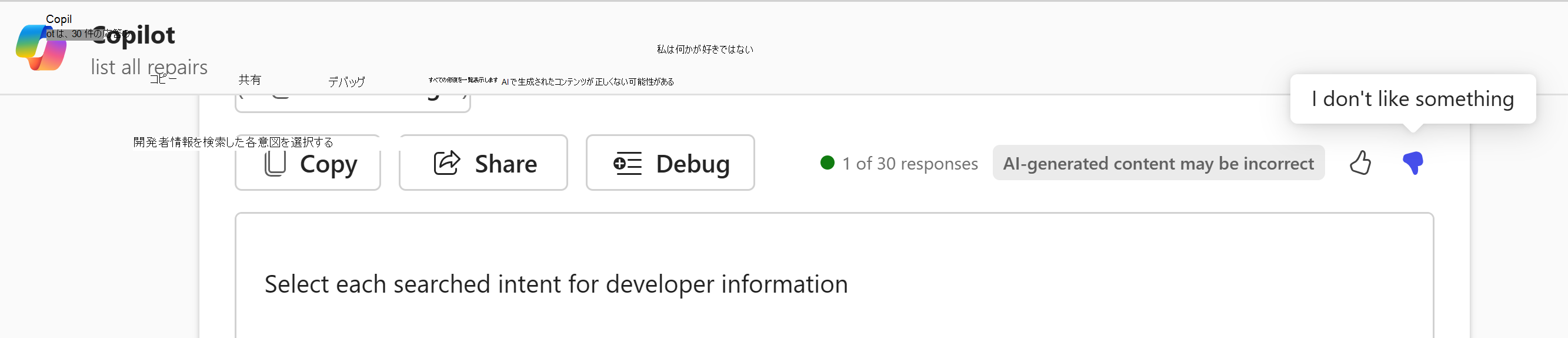
テストは、Microsoft 365 Copilot Chatの宣言型エージェントを開発するプロセスの重要な部分です。 エージェントのテスト中に 開発者モード を使用して、Copilot オーケストレーターが、指定されたプロンプトに応答して使用するナレッジ ソースを選択するかどうかを確認できます。
さらに、Microsoft 365 Agents Toolkit のプレビュー アプリ (F5) 機能を使用して、ローカル開発環境でエージェントをテストできます。 この機能は、動作を検証し、開発インターフェイスから直接問題をトラブルシューティングする対話型の方法を提供します。
Copilot Chatおよびエージェント ツールキットで開発者モードを使用する
Visual Studio Code のエージェント ツールキットからエージェントをテストするには、[エージェント ツールキット] ウィンドウで [ アプリのプレビュー ] (F5) を選択します。 これにより、ブラウザーベースのCopilot Chat エクスペリエンスでエージェントが起動され、プロンプトに応答して動作をすばやく検証できます。
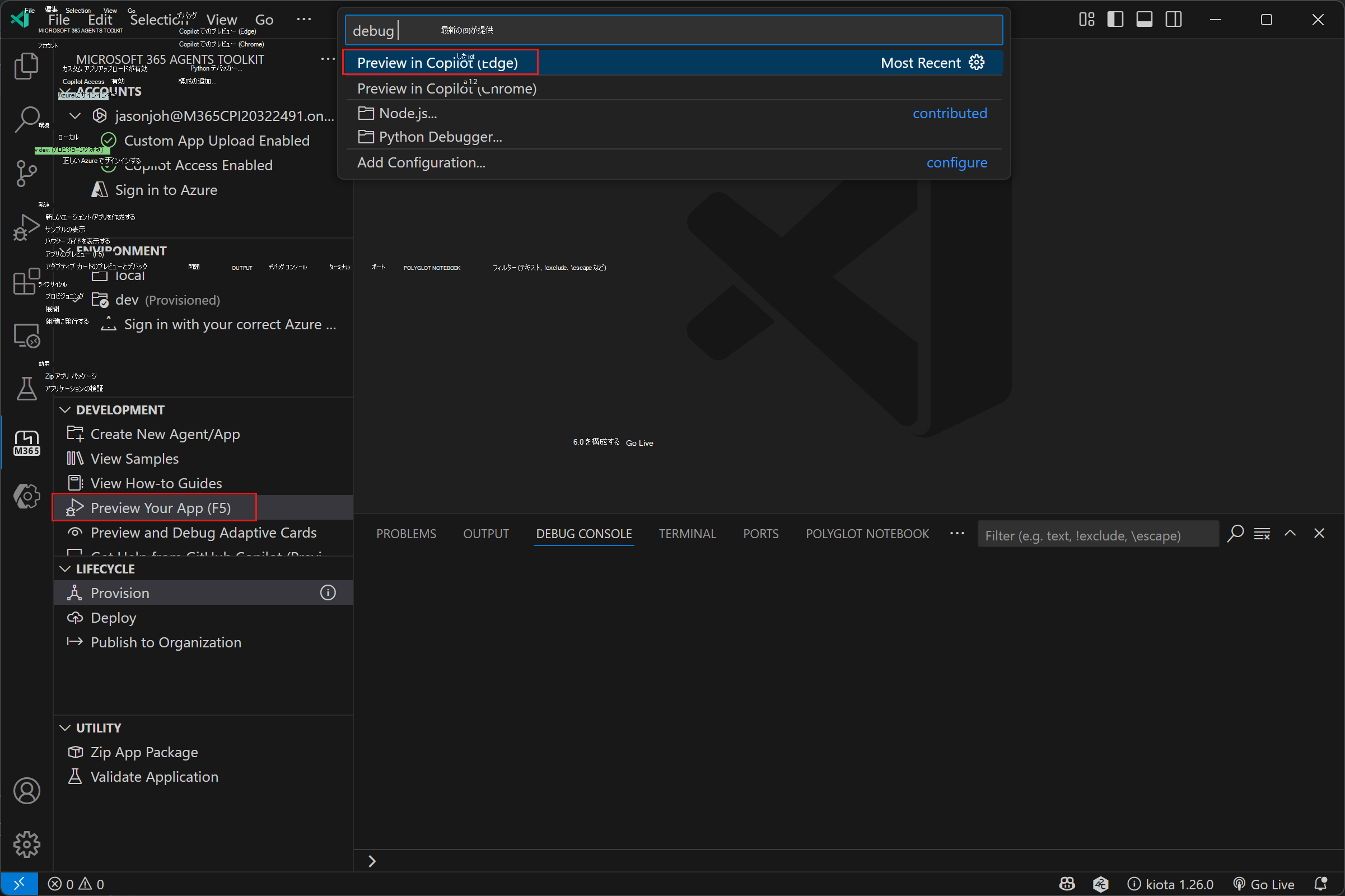
Microsoft 365 Copilot Chatでエージェントを選択したら、「-developer on」と入力して開発者モードを有効にします。 開発者モードを無効にするには、「 -developer off」と入力します。

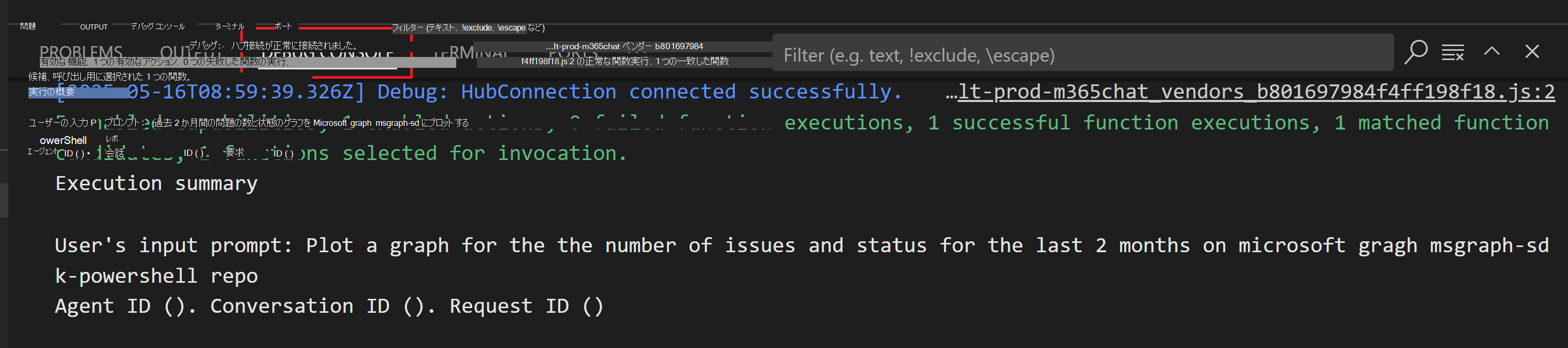
開発者モードが有効になっている間、オーケストレーターがエージェント内のエンタープライズ ナレッジ (データ)、機能、またはスキル (アクションまたはプラグイン) 内を検索するたびに、デバッグ情報を含むカードが返されます。 エージェント ツールキットでは、このデバッグ情報が [デバッグ] パネル に表示され、次のフィールドが含まれます。
- エージェント メタデータ: エージェントと会話の識別子
- 機能: エージェント用に構成された機能の一覧と、実行状態と応答統計 (実行されている場合)
-
アクション: エージェント用に構成されたアクションの一覧
- 一致した関数: ランタイム アプリのインデックス検索で一致した関数の状態
- 実行用に選択された関数: オーケストレーター推論に基づいて呼び出し用に選択された関数の状態
エージェント メタデータ セクション
エージェント メタデータは、エージェントと現在のデバッグ セッションに関する次のような重要な詳細を提供します。
- 概要 - 構成されたナレッジ ソースとその使用状況統計の概要
- エージェント ID - タイトル ID とマニフェスト ID を含むエージェントの一意の識別子
- エージェントのバージョン – 現在使用されているエージェントのバージョン番号
- 会話 ID - アクティブなチャット セッションまたは会話の識別子
- 要求 ID - 会話内の特定のプロンプトの識別子
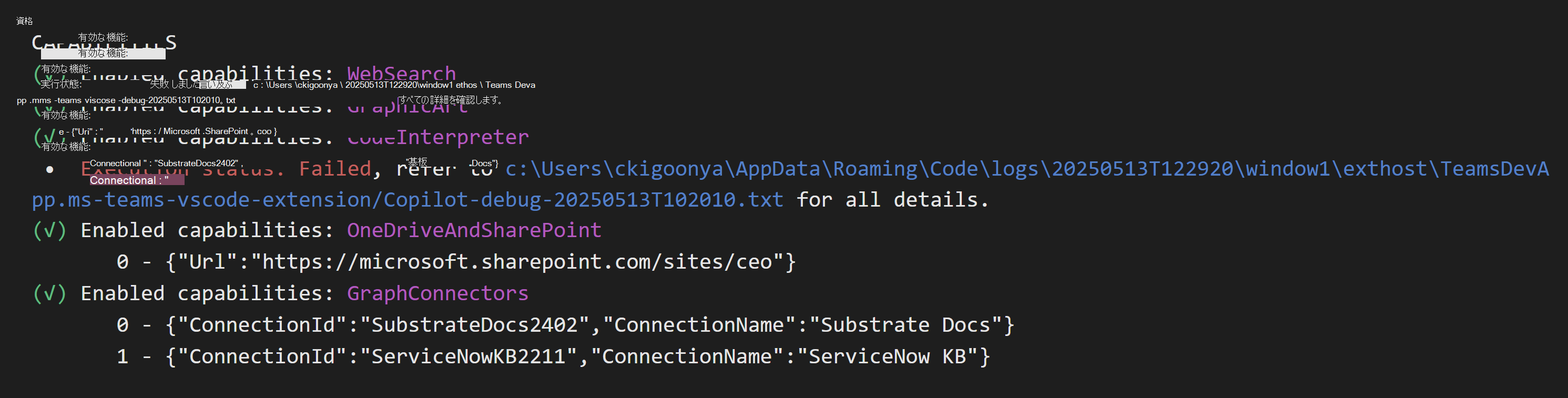
エージェント機能
[エージェントの機能] セクションには、エージェントに対して構成されている機能が表示され、アクセス可能なナレッジ ソースのスコープが定義されます。 プロンプトで使用される機能ごとに、次の詳細が提供されます。
- 実行状態 – オーケストレーション中に機能が使用されたかどうかを示します
- 診断ログ ファイル – 成功または失敗のメッセージなど、詳細な実行結果を含むダウンロード可能な .txt ファイル。トラブルシューティングと検証に役立ちます
エージェントアクション
[エージェントのアクション] セクションでは、オーケストレーション中にエージェントのアクション (関数またはプラグイン) がどのように処理されるかについての詳細な分析情報が提供されます。 この情報は、 アクション メタデータ、 関数の一致と選択、 実行の詳細の 3 つの重要な領域に分かれています。

アクション メタデータ
このセクションでは、エージェントに登録されているアクションに関する一般的な情報を表示します。 この情報には、 アクション ID (アクション の一意の識別子) と バージョン番号 (使用中のアクション定義のバージョン) が含まれます。
関数の一致と選択
このパートでは、オーケストレーターがユーザー プロンプトを解釈した方法と、実行に関連すると見なされた関数があるかどうかを示します。
一致した関数 – ランタイム アプリのインデックス検索中にユーザー プロンプトとセマンティックに一致する関数。 指定されたプロンプトに一致する関数が返されなかった場合、プロンプトがアクション名を明示的にメンションしなかった可能性があります。
実行用に選択された関数 – オーケストレーターの推論とプロンプトとの関連性に基づいて、呼び出し用に選択された関数。 有効なアクションがない場合、アクション セクションはアクションが有効になっていないことを示します。
実行の詳細
アクション実行の詳細には、関数とその状態、待機時間、要求情報 (要求エンドポイント、HTTP メソッド、要求ヘッダー)、応答が含まれます。
エラーのトラブルシューティング
エージェントをデバッグするときに発生する可能性がある一般的なエラーと、エラーの原因として考えられるエラーを次に示します。
デバッグ情報なし
エージェントを起動した後、ブラウザーへの接続がデバッグ パネルで成功としてマークされていることをチェックします。 そうでない場合は、Visual Studio Code で F5 をもう一度実行して、新しいセッションを開始してください。

接続が成功してもデバッグ情報が表示されない場合は、オーケストレーターが応答するために Microsoft 365 のデータまたはスキルを必要としないためである可能性があります。 この場合、デバッグ情報カードは返されません。
また、容量調整の場合もデバッグ情報は返されません。通常は、後でやり直すエラー メッセージが表示されます。
実行用に [関数なし] が選択されているデバッグ情報
プロンプトの検索意図に一致するアクション関数がない場合、デバッグ情報カードは、実行のために選択された関数がないことを報告します。 原因は、マニフェスト内のコマンドの説明が、指定されたプロンプトの検索意図に意味的に関連していない可能性があります。
Copilot が以前に一致して関数を正常に実行した場合、要求が調整される可能性があります。
空または失敗した関数の実行の詳細を含むデバッグ情報
API プラグインの場合、失敗した場合、または関数の実行の詳細がない場合は、エージェントがプラグインの選択した関数にパラメーターを割り当てようとしたときに失敗したことを示します。 エラーが一貫性がない場合は、アクションまたはパラメーターの説明が不明であるか、無効なホスト URL、または Open API 定義に関するその他の問題が原因である可能性が最も高くなります。
メッセージ拡張プラグインの場合、ベスト プラクティスは、9 秒以下の応答を最適化することです。 詳細については、メッセージ拡張プラグインの 技術的要件 を確認してください。
現在、プラグイン API の Copilot 実行のタイムアウト制限は 10 秒に設定されています。
問題の報告
サムアップボタンまたはサムダウンボタンを使用して、エージェントに関するフィードバックや問題を報告します。 レポートに #extensibility タグを含めます。