SharePoint アクティビティ レポートには、ライセンスを持つすべての SharePoint ユーザーのアクティビティに関する詳細が表示されます。ファイルとの相互作用を確認できます。 レポートは、共有されたファイルの数を表示することで、コラボレーションのレベルを理解するのに役立ちます。
Microsoft 365 管理センターの使用状況レポートに関する一般的な情報と、使用可能なすべてのレポートの一覧については、「Microsoft 365 管理センター使用状況レポートの概要」を参照してください。
Microsoft 365 管理センターで SharePoint アクティビティ レポートを表示する
使用状況レポートを表示するために必要なロールの詳細については、「Microsoft 365 管理センター使用状況レポートの概要」の「始める前に」を参照してください。
- Microsoft 365 管理センターに戻ります。
- ナビゲーション メニューで、[レポート] を選択 します。 [レポート] が表示されない場合は、[すべて表示] を選択し、[レポート] を選択します。
- [ 使用状況] を選択します。
- [ 使用状況 ] ページの [ レポート] で、[ SharePoint] を選択します。
- レポート ページで、[ アクティビティ ] タブを選択します。
SharePoint アクティビティ レポートを解釈する
レポートには、過去 7 日間、30 日間、90 日間、または 180 日間の傾向が表示されます。 ただし、レポートで特定の日を選択した場合、テーブルには、レポートが生成した日付ではなく、現在の日付から最大 28 日間のデータが表示されます。
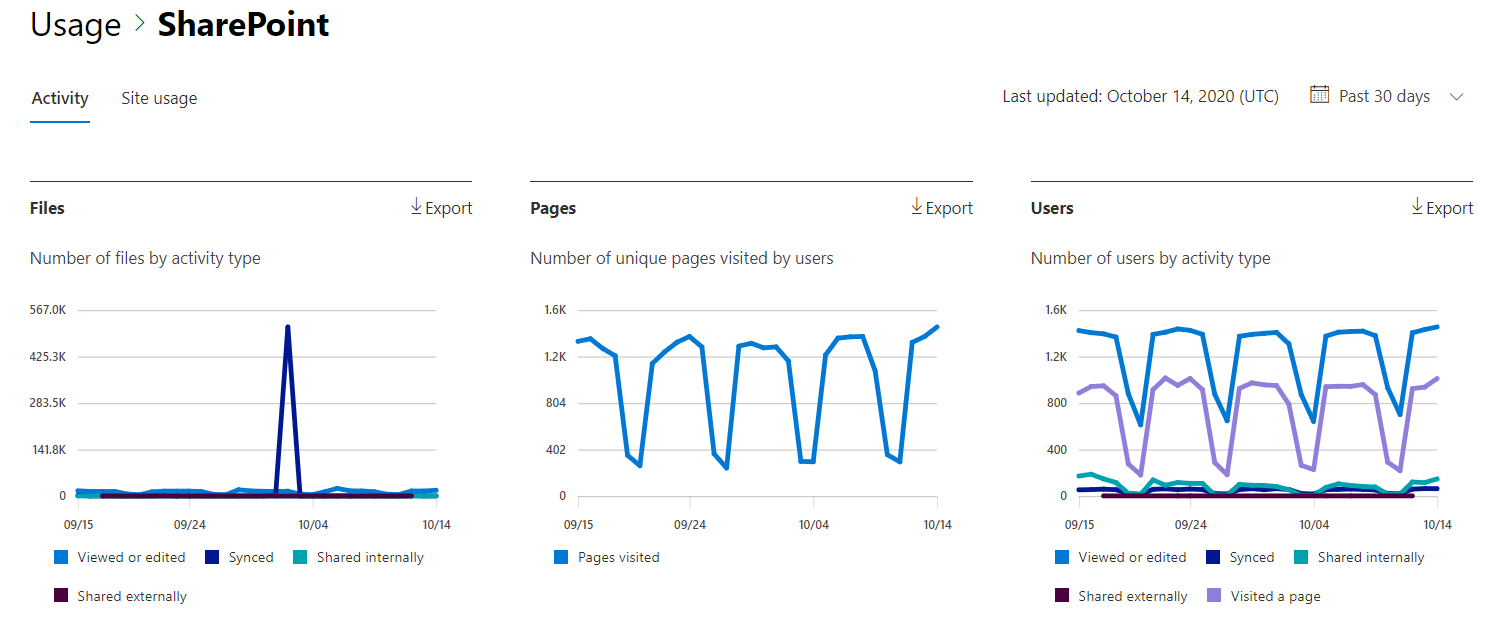
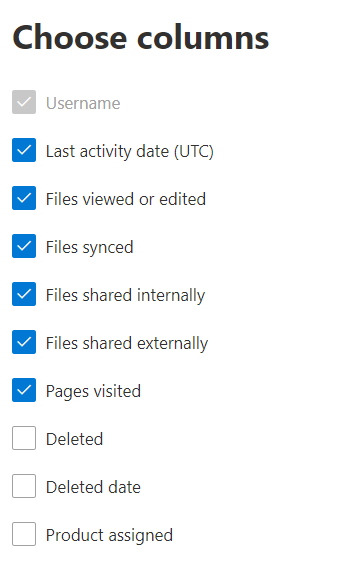
レポートに列を追加または削除するには、[列の選択] を 選択します。
レポート データを Excel .csv ファイルにエクスポートするには、[エクスポート] を選択 します。 このアクションにより、すべてのユーザーの使用状況データがエクスポートされ、簡単な並べ替え、フィルター処理、さらに分析の検索を行うことができます。
次の表に、レポートで使用できるメトリックの定義を示します。
| 測定基準 | 定義 |
|---|---|
| Username | SharePoint サイトでアクティビティを実行したユーザーのメール アドレス。 |
| 最終アクティビティ日付 (UTC) | ファイル アクティビティが実行されたか、選択した日付範囲のページにアクセスした最新の日付。 特定の日付に発生したアクティビティを表示するには、直接グラフ内の日付を選択します。 |
| 表示または編集Files | ユーザーがアップロード、ダウンロード、変更、または表示したファイルの数。 |
| 同期Files | ユーザーのローカル デバイスから SharePoint サイトに同期されるファイルの数。 |
| 内部的に共有Files | organization内のユーザー、またはグループ内のユーザー (外部ユーザーを含む可能性がある) と共有されるファイルの数。 |
| 外部で共有Files | organizationの外部でユーザーと共有されるファイルの数。 |
| アクセスされたページ | ユーザーによる一意のページへのアクセス。 |
| Deleted | この値は、ユーザーのライセンスが削除されたことを示します。 メモ: 削除されたユーザーのアクティビティは、選択した期間中にユーザーがライセンスを取得している限り、レポートに引き続き表示されます。 [削除済み] 列は、ユーザーがアクティブではなくなったが、レポート内のデータに貢献している可能性があることに注意するのに役立ちます。 |
| 削除日 | ユーザーのライセンスが削除された日付。 |
| 割り当てられた製品 | ユーザーにライセンスが付与されている Microsoft 365 製品。 |
注:
既定では、ユーザー名、表示名、グループ、サイトなどのユーザー固有の情報は使用状況レポートでは非表示になります。 使用状況レポートにこの情報を表示する方法については、「使用状況レポートに ユーザー、グループ、またはサイトの詳細を表示する」を参照してください。