データをバックアップした後、誤った削除、ランサムウェア攻撃、またはその他のイベントが発生した場合は、データの復元が必要になる場合があります。 Microsoft 365 バックアップの復元機能は、バックアップされたデータを復元するために作成されています。 元の場所 (その場所の既存のデータを置き換える) または新しい場所にデータを復元する機能を提供します。 また、通常または高速 (高速) の復元機能も提供します。
バックアップからのデータの復元の一環として、管理者は手動で、またはツール推奨の OneDrive または SharePoint 高速復元ポイントから復元ポイントを選択する必要があります。 復元ポイントは、コンテンツまたはメタデータの正常なバージョンを復元できる以前の時点です。 Exchange Online の場合、以前の時点のデータがデータの現在の状態と同じである場合、新しいフォルダーへの復元を含むアイテムは復元されません。
現在、アカウント、SharePoint サイト、Exchange メールボックスの内容は、バックアップから特定の以前の時点から復元することができます。
重要
SharePoint サイトとアカウントで、きめ細かな復元が一般に利用できるようになりました。 サイト/アカウントの完全な復元以外にも、M365 Backup 管理者は復元ポイントを参照および検索して、特定のファイルやフォルダーを復元できます。
復元ポイントの頻度
復元ポイントの頻度は、 目標復旧時点 (RPO) とも呼ばれ、攻撃後にデータが失われる最大時間を定義します。 別の言い方をすれば、データの正常な状態の最新のバックアップから攻撃の発生までの時間です。 保護されている各サービスの RPO を次の表にまとめています。
| 型 | 過去 0 から 14 日間の RPO | 過去 15 〜 365 日間の RPO |
|---|---|---|
| 完全なアカウントと完全な SharePoint サイトの復元 | 10 分 | 1 週間 |
| Exchange Online | 10 分 | 10 分 |
| SharePoint と OneDrive でのファイルとフォルダーの復元 | (大まかに)毎日 | 1 週間 |
詳細なファイル/フォルダー復元ポイントはほぼ 1 回ですが、まれに週単位の復元ポイントにのみ調整される場合があることに注意してください。
注:
PowerShell コマンドレットを使用して、次の手順に従ってこれらの操作を実行することもできます。
- 実行する特定のアクション (OneDrive のデータの復元など) については、 Microsoft 365 バックアップ Storage Graph API ドキュメント を参照してください。
- [ 要求の例 ] セクションまでスクロールし、[ PowerShell ] タブを選択します。
- 例に示すように、Microsoft.Graph.BackupRestore モジュールをインストールします。
- 管理者 PowerShell セッションで指定された PowerShell コマンドを実行して、目的のアクションを実行します。
OneDrive、SharePoint、および Exchange のバックアップからのデータの復元
その製品のバックアップからデータを復元する手順については、[ OneDrive]、[ SharePoint]、または [Exchange ] タブを選択します。
オプション 1: OneDrive アカウント全体を復元する
注:
アカウント全体またはサイトの復元には高速復元ポイントを選択することをお勧めします。これは、復元エクスペリエンスが最も高速になるためです。 高速復元は現在、SharePoint と OneDrive にのみ関連しています。
注:
ファイルを細かく復元してフォルダーを復元する場合は、「 オプション 2: 選択したコンテンツのみを下にする」 に移動します
OneDrive 用にバックアップされたデータを復元するには、次の手順を実行します。
Microsoft 365 管理センターの [Microsoft 365 バックアップ ] ページの [OneDrive ] セクションで、[ 復元] を選択します。
[ コンテンツの種類の選択 ] ページでは、 OneDrive アカウント があらかじめ選択されています。 [次へ] を選択します。
![[コンテンツの種類の選択] ページで OneDrive アカウントが選択されているスクリーンショット。](../media/m365-backup/backup-onedrive-select-type.png?view=o365-worldwide)
バックアップされた OneDrive アカウントの一覧から、復元するアカウントを選択し、[ 次へ] を選択します。
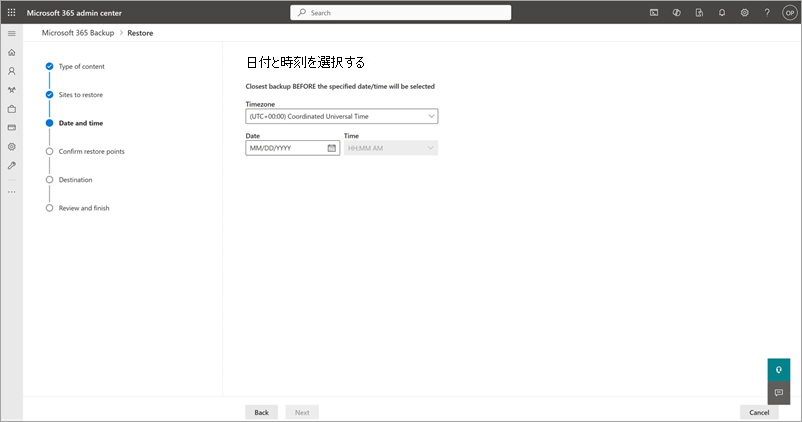
[ 日付と時刻の選択 ] ページで、コンテンツを復元する日付と時刻を選択します。
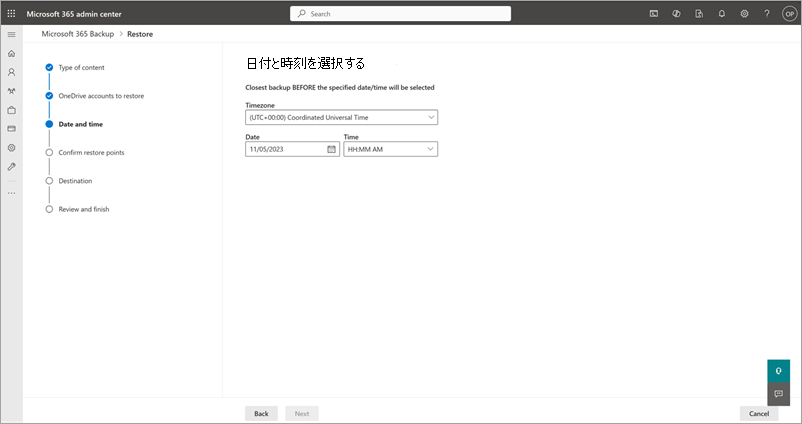
推奨される復元ポイントを [ 高速復元ポイント] から選択します。これにより、標準の復元ポイントと比較して復元が高速になります。
![OneDrive の [高速復元ポイントを選択する] オプションを示すスクリーンショット。](../media/m365-backup/backup-onedrive-select-faster-restore.png?view=o365-worldwide)
バックアップは、指定した日時 より前に 最も近いバックアップ コンテンツを復元します。 [次へ] を選択します。
たとえば、バックアップが 2024 年 10 月 2 日午前 8:00 と 10 月 2 日午前 10:00 PST に行われるとします。 2024 年 10 月 2 日午前 9:00 (太平洋標準時) の日付と時刻を選択した場合、Microsoft 365 バックアップは OneDrive とそのコンテンツを 2024 年 10 月 2 日午前 8:00 (太平洋標準時) の状態に復元します。
[ 復元ポイントの確認 ] ページには、非高速復元ポイントよりも優れたパフォーマンスで復元できる使用可能な高速復元ポイントの一覧が表示されます。 他の条件が同じ場合は、高速復元ポイントを選択することを強くお勧めします。
![OneDrive の [復元ポイントの確認] ページを示すスクリーンショット。](../media/m365-backup/backup-onedrive-confirm-restore.png?view=o365-worldwide)
バックアップからデータが復元される復元時点を確認します。 復元ポイントが正しい場合は、[ 次へ] を選択します。
OneDrive を以前の時点に復元すると、同じ URL に復元されると、OneDrive をスコープとするメタデータと OneDrive のコンテンツが、以前の時点の正確な状態に合わせて上書きされます。 新しい URL に復元すると、コンテンツと OneDrive をスコープとするメタデータは、新しい URL 内の以前の時点に復元されます。
必要に応じて、[ 別のバックアップの選択 ] パネルで、選択したアカウントの別のバックアップを選択します。
![OneDrive の [別のバックアップの選択] パネルを示すスクリーンショット。](../media/m365-backup/backup-onedrive-select-another-backup.png?view=o365-worldwide)
[宛先の選択] ページで、選択した OneDrive アカウントを復元するには、[アカウントをバックアップに置き換える] または [新しい SharePoint サイトを作成して復元する] オプションを選択します。
![OneDrive の [移動先の選択] ページとオプションを示すスクリーンショット。](../media/m365-backup/backup-onedrive-set-destination.png?view=o365-worldwide)
a. アカウントをバックアップに置き換えます。 OneDrive 全体が、復元ポイントに基づいて選択されたバックアップ バージョンに置き換えられます。 ファイルとフォルダーのアクセス許可も、選択した日時に戻ります。
b. 新しい SharePoint サイトを作成して復元します。 OneDrive 全体が新しい SharePoint サイトに復元されます。 その後、元の OneDrive にデータをコピーまたは移動して、ロールフォワード タイプの復元を作成し、現在正常なデータの上書きを回避できます。
このオプションを使用して復元すると、新しいサイト URL には "R" の後に末尾まで連結された番号が含まれます。 たとえば、元の URL がhttps://contoso-my.sharepoint.com/personal/user1_contoso_comされた場合、復元されたサイトがhttps://contoso-my.sharepoint.com/personal/user1_contoso_comR0される可能性があります。 URL 名の競合を避けるために、末尾の数値が増加し、合計で復元数は 1,000 回までです。 その後、これらの新しい URL の一部を削除して、将来の新しい URL 復元のために名前空間をクリアする必要があります。[ レビューと完了 ] ページで、すべての選択を確認して終了します。 すべてが希望どおりの場合は、[ OneDrive アカウントの復元] を選択します。
![OneDrive の [レビューして完了] ページを示すスクリーンショット。](../media/m365-backup/backup-onedrive-review-finish.png?view=o365-worldwide)
オプション 2: 選択したコンテンツのみ
保護された OneDrive アカウントの復元ポイントから、選択したファイルとフォルダーのみの復元を実行するには、このオプションを使用します。 Microsoft 365 管理センターの [Microsoft 365 バックアップ ] ページの [OneDrive ] セクションで、[ 復元] を選択します。 このフローでは、[ 特定のファイルまたはフォルダーを復元する] オプションを使用すると、Microsoft 365 バックアップ管理者は、アカウントのファイルとフォルダーのサブセットを特定の復元ポイントから復元できます。
重要
この機能を使用するには、ユーザーに SharePoint バックアップ管理者ロールが割り当てられている必要があります。
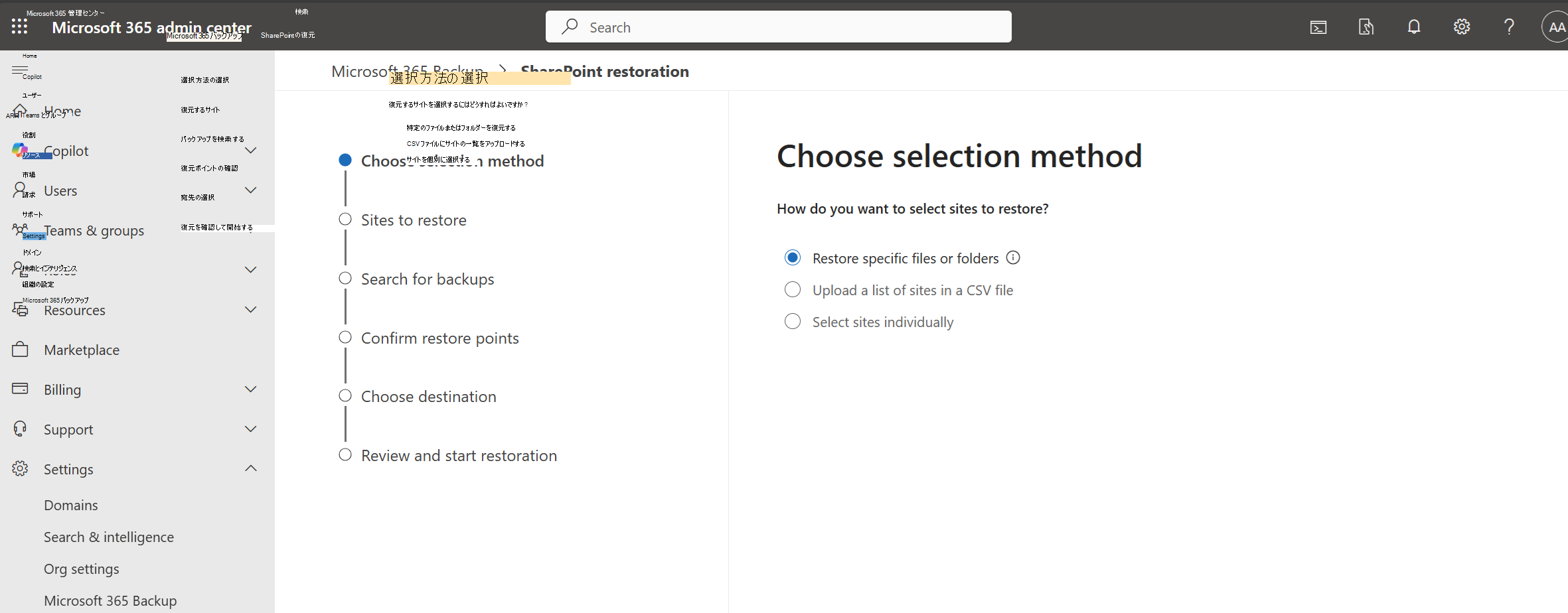
まず、バックアップされた OneDrive アカウントの一覧から復元する保護された OneDrive アカウントを選択し、[ 次へ] を選択します。
次のページで、ファイルとフォルダーを復元する日付を選択します。 選択した日付に使用可能な復元ポイントがない場合は、最寄りの復元ポイントの選択を確認するように求められます。
[ コンテンツ ] セクションでは、参照するサブサイトとドキュメント ライブラリを選択するように求められる場合があります。 複数のドキュメント ライブラリから選択する場合は、[ 検索 ] ボックスを使用して目的のドキュメント ライブラリを特定できます。
[ ファイル & フォルダーの選択 ] セクションでは、復元元のフォルダーに到達するまでフォルダー階層を横断できます。 フォルダーのタイトルをクリックするとそのフォルダーに入り、チェック ボックスをオンにすると復元用に選択されます。
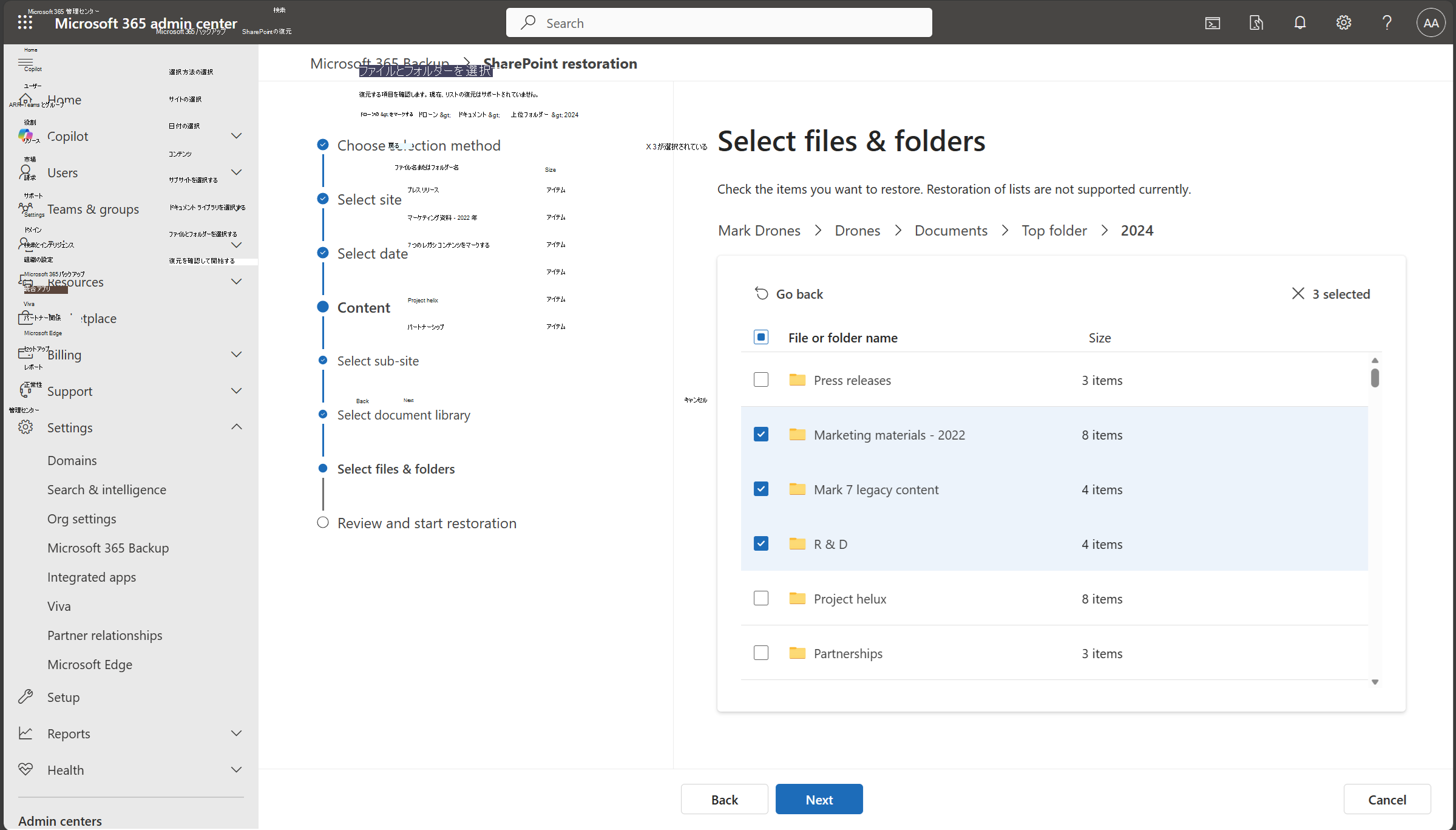
ドキュメント ライブラリのルートにいる場合にのみ表示される検索バーを使用すると、そのドキュメント ライブラリ内で一致するファイルまたはフォルダーを検索できます。
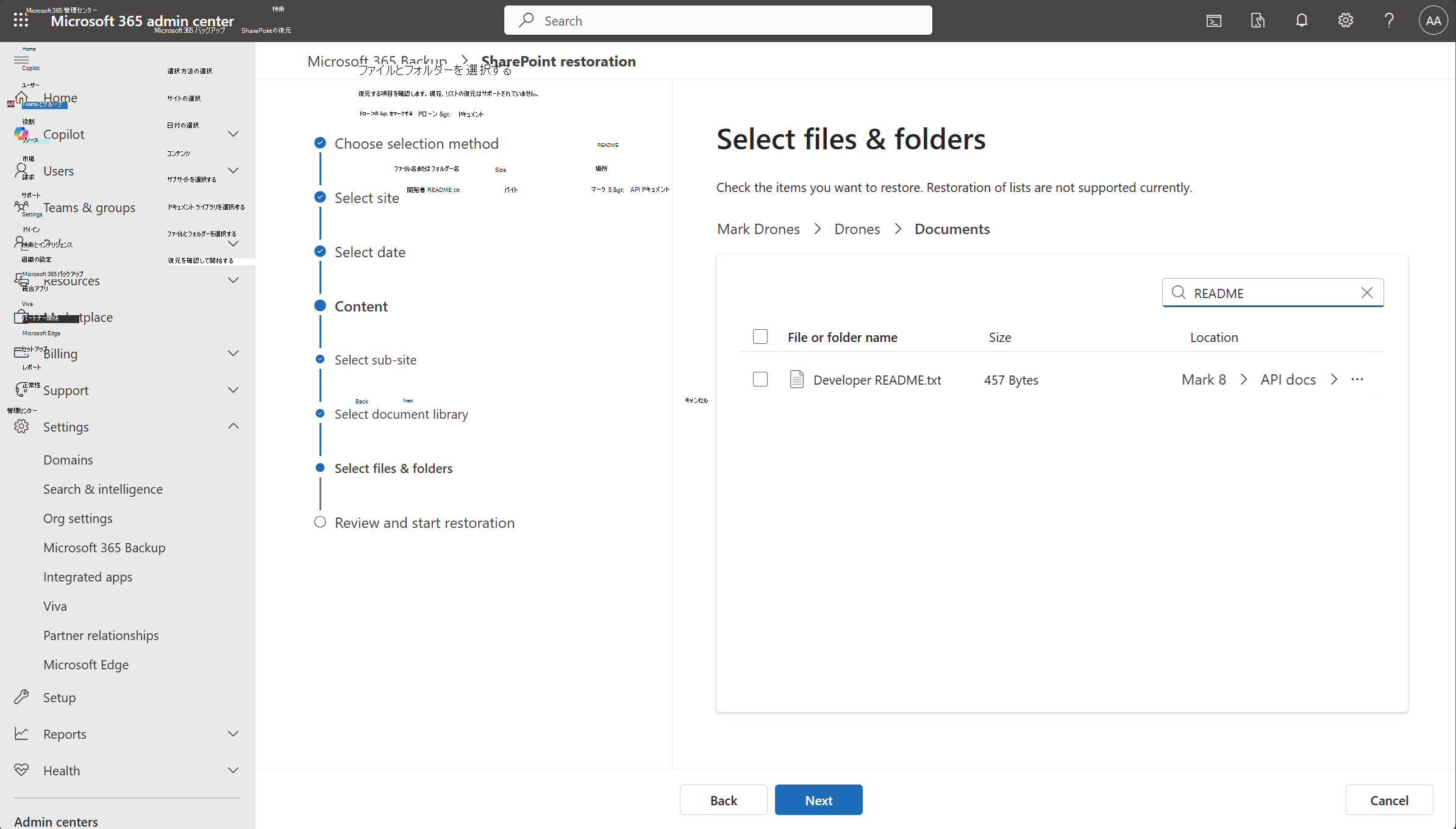
注:
階層内の 1 つのフォルダーから選択したファイルとフォルダーのみを復元できます。 他のフォルダーを参照すると、選択したアイテムがクリアされます。
目的のファイルとフォルダーを選択したら、[ 次へ ] をクリックして、復元する前に [ コピー先の選択 ] ステップに移動します。
[ 宛先の選択 ] ページで、選択したファイルとフォルダーを復元するには、[ 新しいフォルダーを作成して復元する ] オプションを選択するか、[ 元の場所に復元する ] オプションを選択します。
![[宛先の選択] ページと OneDrive の詳細な復元のオプションを示すスクリーンショット。](../media/m365-backup/backup-gr-destination-options-odb.png?view=o365-worldwide)
a. 新しいフォルダーを作成して復元します。 選択したアイテムのドキュメント ライブラリのルートに、日付と時刻が協定世界時 (UTC) タイム ゾーンの新しいフォルダー '復元済みアイテム - YYYY-MM-DD HH:MM' が作成されます。
b. 元の場所に復元します。 ファイルとフォルダーはその場に復元されます。 アクセス許可は、コピー先フォルダーから継承されます。 アイテム レベルのアクセス許可は復元されません。 同じ名前のアイテムが元の場所に既に存在する場合、顧客は 3 つのオプションから選択できます。
[ レビューと完了 ] ページで、すべての選択を確認して終了します。 すべてが思い通りの場合は、[復元 の開始] を選択します。
![SharePoint サイト コンテンツが選択された [コンテンツの種類の選択] ページを示すスクリーンショット。](../media/m365-backup/backup-sharepoint-select-type.png?view=o365-worldwide)
![SharePoint の [高速復元ポイントを選択する] オプションを示すスクリーンショット。](../media/m365-backup/backup-sharepoint-select-faster-restore.png?view=o365-worldwide)
![SharePoint の [復元ポイントの確認] ページを示すスクリーンショット。](../media/m365-backup/backup-sharepoint-confirm-restore.png?view=o365-worldwide)
![[SharePoint の別のバックアップの選択] パネルを示すスクリーンショット。](../media/m365-backup/backup-sharepoint-select-another-backup.png?view=o365-worldwide)
![SharePoint の [移動先の選択] ページとオプションを示すスクリーンショット。](../media/m365-backup/backup-sharepoint-set-destination.png?view=o365-worldwide)
![SharePoint の [レビューして完了] ページを示すスクリーンショット。](../media/m365-backup/backup-sharepoint-review-finish.png?view=o365-worldwide)
![SharePoint の詳細な復元の [宛先の選択] ページとオプションを示すスクリーンショット。](../media/m365-backup/backup-gr-destination-options-spo.png?view=o365-worldwide)
![[すべてのメール、メモ、連絡先、予定表、タスク] オプションが選択された [コンテンツ スコープ] ページを示すスクリーンショット。](../media/m365-backup/backup-exchange-content-scope-all.png?view=o365-worldwide)
![[選択したコンテンツのみ] オプションが選択された [コンテンツ スコープ] ページを示すスクリーンショット。](../media/m365-backup/backup-exchange-content-scope-selected.png?view=o365-worldwide)
Multi-geo 環境
テナントで複数地域機能が有効になっている場合、Microsoft 365 バックアップでは、中央の場所とサテライトの場所の両方からのサイトとユーザー アカウントの復元がサポートされます。 これにより、次のことができます。
復元操作中にサイトまたはアカウントを選択しているときに、すべての地域のサイトまたはアカウントを表示します。
復元操作中に、すべての地域からサイトまたはアカウントを追加または削除します。
Microsoft 365 バックアップでは、サイトまたはユーザー アカウントがある地域から別の地域に移動した場合でも、そのサイトおよびユーザー アカウントのバックアップと復元がサポートされています。 サイトまたはユーザー アカウントが新しい地域に移動し、サイトまたはユーザー アカウントが古い地域にあった以前の時点からデータを復元する場合は、復元されたサイトまたはユーザー アカウントを新しい地域で使用できます。
注:
複数の地域を移動した後、OneDrive アカウントと SharePoint サイトは、機能強化が展開されるまで (機能強化は近日公開予定) まで、毎週の復元ポイントにしか復元できません。
復元を使用する際の考慮事項
OneDrive と SharePoint
サイト検索は大文字と小文字を区別し、プレフィックス型検索です。
以前の時点に復元された OneDrive アカウントと SharePoint サイトは、読み取り専用の状態でロックされません。 そのため、ユーザーは、現在の編集内容が間もなくロールバックされ、失われることに気付かない可能性があります。
新しい URL に復元する場合、SharePoint サイトまたは OneDrive アカウントの新しい URL セッションへの復元が完了すると、ツールにリンク先 URL が表示されるまでに最大 15 分かかることがあります。
厳格な SEC 17a-4(f) 保留ポリシーの対象である OneDrive アカウントまたは SharePoint サイトは、その不変性の約束を守るために、インプレース復元に失敗します。 この種類の保留が適用されているサイトの場合は、新しい URL に復元するか、保留を削除する必要があります。 厳格な管理者ロックアウトがない他の種類のアイテム保持では、インプレース リストアが許可されます。 これらの種類のサイトを保持ライブラリとして復元すると、以前の時点に戻ります。 この種類のサイトでは、最もクリーンなオプションとして、新しい URL の復元をお勧めします。
テナントの名前変更、テナントの移動、サイト URL の変更などの変更を受ける OneDrive アカウントと SharePoint サイトは、復元によって元に戻すことはできません。
用語ストア用語セットを使用する SharePoint サイトは復元されますが、用語は以前の状態には復元されません。 サイトが同じ URL に復元された場合、Microsoft 365 バックアップによってサイト自体が復元されても、用語は現在の状態を維持します。 サイトが新しい URL に復元された場合、用語ストアは新しい場所にコピーされません。
SharePoint の詳細な復元では、IRM 対応のドキュメント ライブラリまたはロックされた SharePoint サイトからのコンテンツの復元はサポートされていません。
新しい URL に復元される OneDrive アカウントと SharePoint サイトには、その新しい URL に対する読み取り専用ロックが設定されます。 グローバル管理者は、ドキュメントをダウンロードしたり、読み取り専用ロックを手動で解除したりすることができます。
重要
Microsoft では、アクセス許可が可能な限りで少ないロールを使用することをお勧めします。 最小限のアクセス許可を持つロールを使用すると、組織のセキュリティを向上させるのに役立ちます。 グローバル管理者は高い特権を持つロールであり、既存のロールを使用できない場合の緊急時に限定する必要があります。 詳細については、「 Microsoft 365 管理センターの管理者ロールについて」を参照してください。
Exchange
メールボックスの下書きアイテムは、バックアップまたは復元できません。
予定表アイテムの復元の場合、開催者のコピーを復元しても、出席者のコピーは自動的に追いつくことはありません。予定表アイテムに追加されたすべてのユーザーに対してのみ、開催者による今後の更新を機能させることができます。
変更された、回復可能なアイテム フォルダーに削除された、または消去されたメールボックス アイテムのみを復元できます。 Exchange Online の回復可能なアイテム フォルダーの詳細について説明します。
[削除済みアイテム] フォルダーに移動されたアイテムは、Microsoft 365 バックアップでは復元されません。 メールボックス ユーザーは、これらのアイテムを [削除済みアイテム] フォルダーから受信トレイに戻すことで、自分で復元できます。
[メールボックス アイテムをバックアップに置き換える] を選択すると、アイテムはユーザーの受信トレイの元の場所に復元されます。 これに対する唯一の例外は、アイテムが削除済みアイテム フォルダーにある間に編集された場合です。これにより、元の場所が削除済みアイテム フォルダーである新しいバージョンのアイテムが作成されるためです。
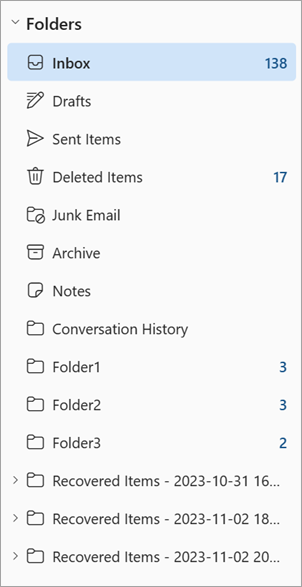
アイテムの親フォルダーが削除されている場合、そのアイテムは、回復 されたアイテム YYYY-MM-DD, HH:MMという名前で新しく作成されたフォルダーに復元されます。
メールボックス アイテムは、現在のメールボックスにのみ復元できます。 別のメールボックスに復元することはできません。
すべて
復元セッション履歴は 366 日間保持されます。
不正な復元操作は許可されません。 テスト目的の復元は、保護ユニットあたり月に 2 回以下に制限する必要があります。 実際の回復目的での復元は制限されません。
復元ポイントの頻度によって、データの以前の状態を回復できる時点が決まります。 復元ポイントは、特定の OneDrive アカウント、SharePoint サイト、または Exchange Online メールボックスのバックアップ ポリシーを作成すると生成され始めます。 Exchange Online の場合、復元ポイントは 1 年間を通じて 10 分間使用できます。 OneDrive と SharePoint の場合、利用可能な復元ポイントは、2 週間前は最大 10 分間、2 週間前から 52 週間前は毎週使用できます。 前述の定義済みで現在不変のバックアップ頻度の設定に基づいて、次の例は可能なことを強調表示しています。
バックアップ管理者の Megan は、2024 年 2 月 1 日午前 8 時 00 分 (太平洋標準時) に SharePoint サイト「HR Hub」のポリシーを作成します。 午前 10:00 (PST) に、Megan はサイトの状態を午前 8:00 から午前 10:00 PST の間の任意の 10 分間にロールバックするオプションがあります。
2024 年 4 月 1 日に、Megan には、過去 14 日間の任意の 10 分期間 (つまり、3 月 18 日から現在の日時までの任意の 10 分間) にサイトをロールバックするオプションがあります。 Megan が以前の時点より早い日付を選択する場合は、3 月 15 日、8 日、または 1 日というように、2 月 1 日まで、またはポリシーが少なくとも 52 週間前に作成された場合は最大 52 週間を選択する必要があります。
その後、Megan は 2024 年 2 月 1 日午前 11:00 (太平洋標準時) にユーザーのメールボックスをポリシーに追加します。 Megan には、回復期間全体を通じて、そのユーザーのメールボックスから変更または削除されたアイテムを任意の 10 分間復元するオプションがあります。
Microsoft Entra ID が削除されたユーザーは、環境に存在しなくなったため、OneDrive および Exchange Online の復元ピッカー エクスペリエンスで空白行として表示されます。 過去のバックアップはバックアップ ツールに残りますが、 復元には特別な処理が必要ですのでご安心ください。
Microsoft Entra ID から削除されたユーザーの OneDrive アカウントと Exchange メールボックスを復元するには、次の手順に従います。
注:
削除されたユーザーは、テナンシに存在しないため、ユーザー・インタフェースに「–」と表示されます。 ただし、バックアップおよび関連する復元ポイントは、指定した復元ポイントが最初に作成された時点からの完全復旧ウィンドウまで保持されます。
ユーザーが過去 30 日以内に削除された場合、最適なオプションは、「 Microsoft 365 管理センターのユーザーの復元」にある手順に基づいてユーザーを復元することです。 ユーザーが再構成されると、バックアップ ツールの復元エクスペリエンスに名前が再表示され、残りのエクスペリエンスは通常どおりに動作します。
ユーザーが過去 30 日以内に削除された場合、ユーザーは論理的に削除された状態です。 最適なオプションは、「 Microsoft 365 管理センターでユーザーを復元する」にある手順に基づいてユーザーを回復することです。 ユーザーが回復すると、復元エクスペリエンスの残りの部分は通常どおりに機能します。
OneDrive の場合は、OneDrive を元の URL または新しい URL に復元できます。 その時点で、OneDrive は "孤立" 状態です。 OneDrive をユーザーに接続するには、「 SharePoint または OneDrive でサイトのユーザー ID の不一致を修正する」を参照してください。
Exchange の場合、ユーザー アカウントが恒久的/強制的に削除された場合、バックアップ ポリシーが有効なままである間、Microsoft 365 バックアップは非アクティブなメールボックスを保持します。 非アクティブなメールボックスを回復するには、「 非アクティブなメールボックスを回復する 」のガイダンスに従って、非アクティブなメールボックスを新しいアクティブなメールボックスに変換します。 非アクティブなメールボックスが回復されたら、新しいユーザーをバックアップ ポリシーに追加して、回復されたメールボックスのバックアップにアクセスします。 元のユーザーが削除された後は、バックアップ ポリシーから削除できます。 非 アクティブなメールボックスの回復 処理のみがサポートされています。 非アクティブなメールボックスの復元処理では、古いメールボックスのバックアップ データは保持されません。
"この非アクティブなメールボックスの ExternalDirectoryObjectID がまだ存在します" というエラーが表示された場合、ユーザーは 30 日以内に削除されています。 この場合は、「 Microsoft 365 管理センターでユーザーを復元する」にある手順に従ってユーザーを復元します。