Microsoft 365 管理センターのコスト管理ダッシュボードを使用して、使用量ベースの請求を有効にし、既定の支出ポリシーをアクティブ化し、モデル プロファイルを構成し、Copilot クレジットの請求方法を選択します。
ロールと要件
グローバル管理者ロールと課金管理者ロールは、請求方法を追加、選択、変更したり、ポリシーで課金方法を設定したりできます。
AI 管理者ロールとライセンス管理者ロールは、支出ポリシーの編集、制限とアラート、請求方法の管理を行えます。 ただし、支出ポリシーを作成することはできません。
AI 閲覧者、グローバル閲覧者、ライセンス管理者、およびその他のサポートされている閲覧者ベースのロールは、消費ダッシュボードとレポートを表示できます。 これらのロールは、消費情報への読み取り専用アクセスを提供し、管理者が支出ポリシー、制限、アラート、要求ポリシー、または課金方法を作成または変更することを許可しません。
注:
既存のロールの割り当てを確認します。 消費と支出の情報を確認する必要があるが、構成アクセス許可は必要ないユーザーに、サポートされている閲覧者ベースのロールを割り当てます。
重要
Microsoft では、アクセス許可が可能な限りで少ないロールを使用することをお勧めします。 最小限のアクセス許可を持つロールを使用すると、組織のセキュリティを向上させるのに役立ちます。 グローバル管理者は、既存のロールを使用できない場合は、緊急時にのみ制限する必要がある非常に特権的なロールです。 詳細については、「 Microsoft 365 管理センターの管理者ロールについて」を参照してください。
これらの役割の詳細については、「 Microsoft 365 管理者ロール」を参照してください。
使用量ベースの課金の概要
このセクションでは、使用量ベースの請求を有効にして最初の支出ポリシーを作成する際の管理者のガイドとなる初期設定について説明します。 このプロセスにより、使用量ベースの請求によって制限される Cowork などの AI エクスペリエンスがアクティブ化されます。
次のいずれかの管理者ロールを使用して、 Microsoft 365 管理センター にサインインします:
- グローバル管理者
- 課金管理者
Microsoft 365 管理センターで、[ Copilot ]、[ Cost Management ] ノードの順に移動します。
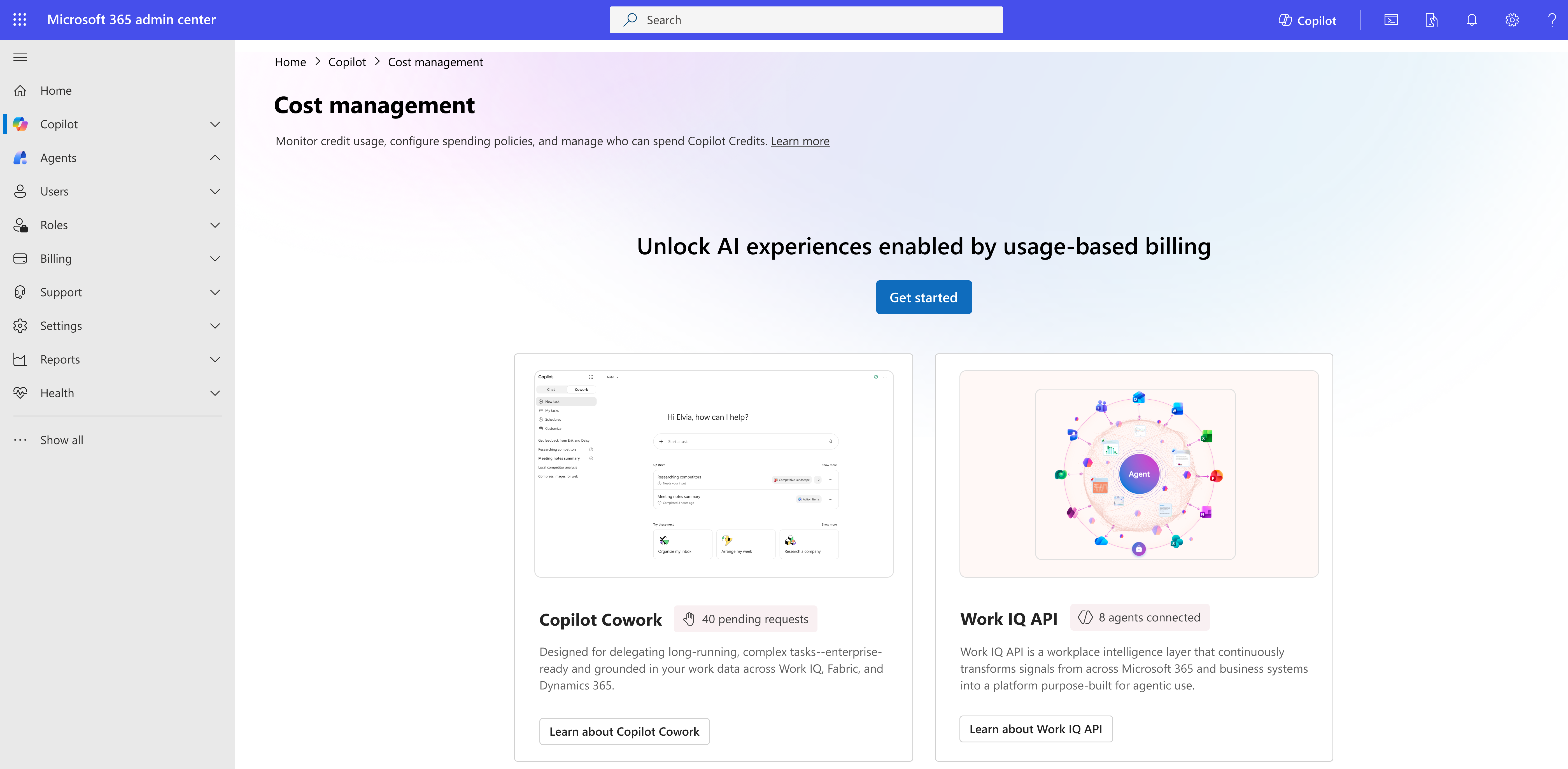
使用量ベースの請求によって有効になる AI エクスペリエンスのロックを解除するには、[ 開始する] を選択します。
[ 組織の既定の支出ポリシーを有効にする] というタイトルのサイド パネルが開きます。
[ 請求方法 ] セクションで、Copilot クレジットの使用に対する組織の請求方法を選択します。 組織の既定のサブスクリプションを選択します。 このサブスクリプションは、作成する他のポリシーに対して既定で選択されています。 請求方法の入力方法の詳細については、「 請求方法の構成」を参照してください。
[このポリシーの 月間使用制限を設定する] セクションで、オプションの 1 つを選択します。 支出ポリシーの制限の詳細については、「 Copilot クレジットの管理」を参照してください。
毎月の支出を制限しない - ポリシーが組織の請求方法に対してクレジットを制限なく使用できるようにします。
毎月の支出を制限 する - 既定のポリシーで毎月使用できるクレジットの数を制限します。
[ ユーザーの 1 か月の使用制限を選択する (オプション)] セクションで、ユーザーの 1 か月あたりの制限を設定して、1 人のユーザーが使用可能なすべてのクレジットを使用できないようにします。 この選択は省略可能ですが、1 人のユーザーによる Copilot クレジットの暴走支出を防ぐために、組織でこのオプションを確認して設定します。
[ アラートの定義 ] セクションで、ポリシーの使用量が指定したしきい値に達したときに電子メール通知を受け取るユーザーを選択します。 しきい値は、クレジット金額またはパーセンテージとして設定できます。 アラート メールは、使用量が指定されたしきい値に達すると開始され、毎月の使用期間がリセットされるか、支出ポリシーを調整するまで、毎日継続されます。 ユーザーごとの月単位の与信限度額を設定する場合は、ユーザーの月単位の支出アラートを構成することもできます。 このオプションは、ユーザーあたりの月単位の制限が構成されている場合にのみ表示されます。
注:
このフィールドには、ログインしている管理者のメールが事前に入力され、課金通知で選択した管理者がアラート用に提案されます。
ユーザーあたりの月単位の制限が構成されている場合は、ユーザー レベルの通知しきい値を設定します。 これらの通知は、ユーザーが使用制限に近づくとユーザーに警告し、アクセスが影響を受ける前に消費量を管理するのに役立ちます。
[ 新しいサービスの自動適用 ] 設定を確認します。 この設定は既定でオンになっています。
- 設定をオンのままにして、今後サポートされる Microsoft Copilot サービスとエージェントをポリシーに自動的に追加します。
- 今後のサービスを手動で確認して追加する場合は、この設定をオフにします。
既定の設定では、組織全体とすべてのユーザーを対象としています。 必要に応じて、[アクティブ化] を選択する前に [セットアップ構成のカスタマイズ] を選択して、既定の支出ポリシーを特定のグループにカスタマイズしたり、管理するサービスを変更したりできます。
[アクティブ化] を選びます。 設定が完了したことが通知されます。
[ 構成の管理] を選択します。 [コスト管理] ページ内の [構成 ] タブが表示されます。 Copilot 消費型サービスを利用できるようになりました。 支出ポリシーを追加して、特定のグループ、ユーザー、またはサービスへのアクセスの範囲を指定できるようになりました。
注:
既定の支出ポリシーをアクティブ化する場合は、 すべてのユーザーにテナント レベルの制限を設定します。 作成する追加の支出ポリシーにはそれぞれ独立した制限があり、テナント レベルの制限は継承されません。
モデル プロファイルの構成
モデル プロファイルは、 Cost Management から直接作成および管理することも、支出ポリシーの作成中にモデル プロファイルを作成して割り当てることもできます。
支出ポリシーの作成中にモデル プロファイルを追加する方法の詳細については、「 モデル プロファイル」を参照してください。
注:
モデル プロファイルは現在、Copilot Cowork でのみ使用できます。 モデル プロファイル手順は、[エージェントとサービス] で [Cowork ] を選択した場合にのみ、支出ポリシーに表示されます。
Cost Management からモデル プロファイルを作成する
- Microsoft 365 管理センターで、[ Copilot > コスト管理 > 構成] に移動します。
- [モデル プロファイル] を選択します。
- [ モデル プロファイルの追加] を選択します。
- モデル プロファイルの名前を入力します。
- プロファイルに含めるモデル プロバイダーとモデルを選択します。
- 少なくとも 2 つのモデルを選択します。 モデルは、同じプロバイダーから取得することも、異なるプロバイダーから取得することもできます。
- オプション: [Microsoft は可用性を維持するために最も比較できるモデルを選択できます] を選択します。
- モデル プロファイルを保存します。
モデル プロファイルを作成したら、サポートされている支出ポリシーに適用できます。 モデル プロファイルは再利用可能で、複数の支出ポリシーに割り当てることができます。
モデル プロファイルに関する考慮事項
モデル プロファイルを作成するときは、少なくとも 2 つのモデルを選択する必要があります。
組織でモデル プロバイダーが無効になっている場合、そのモデルはモデル プロファイルで選択できません。 Microsoft 365 管理センターで、[ Copilot > 設定] に移動します > プロバイダー設定を管理する独立したプロセッサとして動作する AI プロバイダー 。
[Microsoft は可用性を維持するために最も比較可能なモデルを選択できます] オプションを使用すると、モデル固有のサービス中断により選択したモデルが使用できなくなった場合に、Microsoft は同等のモデルを使用できます。 このオプションを有効にしていない場合、選択したモデルが使用できなくなったときに、ユーザーのサービスが中断する可能性があります。
モデル プロファイルを作成するときは、組織の要件に最も適したモデルを選択します。 各モデルの機能と要件を確認し、組織のニーズに基づいて選択します。
課金方法を構成する
支出ポリシーで請求方法を構成する場合、いくつかの選択肢があります。 Copilot クレジットは、請求方法で選択したサブスクリプションに請求されます。 新しいポリシーでは、既定で使用されます。 そのサブスクリプションのクレジットがなくなると、使用量は従量課金制で自動的に続行されます。
重要
既定の請求方法は事前設定されていますが、いつでも変更できます。
Copilot クレジット、事前購入プラン (P3)、従量課金制は、個別の請求オプションではありません。 P3 は従量課金制の上に階層化されています。
お客様は、Cowork などの AI エクスペリエンスにエージェント P3 および Copilot P3 クレジットを使用できます。 現在、Microsoft 365 管理センターには、Copilot クレジット P3 から利用可能なクレジットのみが表示されます。 ただし、 課金方法 として選択されたサブスクリプションにエージェント P3 が含まれている場合、システムは最初にエージェント P3 クレジットを使用し、それらのクレジットが使い果たされた後にのみ超過料金を請求します。
既存の支出ポリシーの課金方法を更新できます。 変更する支出ポリシーを開き、その課金方法を更新します。 請求方法を変更しても、ポリシーを削除して再作成する必要はありません。 スコープを指定されたユーザーとグループ、使用制限、アラート、有効なサービスなどの既存の支出ポリシー設定は、課金方法を更新すると保持されます。
新しい Azure サブスクリプションの作成
既存の Azure サブスクリプションがないか、使用したくない場合は、Microsoft 365 管理センターから直接新しいサブスクリプションを作成します。
Azure サブスクリプションにアクセスできない場合は、Microsoft 365 管理センターにリンクされた課金アカウントを使用して、システムが自動的にサブスクリプションを作成します。
この方法で新しいサブスクリプションを作成するには、グローバル管理者である必要があります。
または、サブスクリプションのドロップダウンから [ 新規作成 ] を選択して、サブスクリプションを手動で作成することもできます。
既存の Azure サブスクリプションを使用する
既に Azure サブスクリプションをお持ちの場合は、アクセスできる課金アカウントにリンクされているサブスクリプションがシステムに表示されます。 これらのサブスクリプションは、名前で [ サブスクリプション] ドロップダウンに表示され、カーソルを合わせるとサブスクリプション ID を表示できます。
サブスクリプションの詳細、または使用量ベースの課金に使用するサブスクリプションを決定するには、Azure portal でサブスクリプションを確認して管理 します。Azure サブスクリプションを表示します。
一部のサブスクリプションには、 X 個の購入前のクレジットの使用可能な ラベルが表示されます。 このラベルは、Copilot クレジットの事前購入プラン (P3) が添付されていることを示します。 このプロセスでは、まず使用可能な購入前クレジットが使用され、それが使い果たされると、従量課金制で自動的に使用が続行されます。
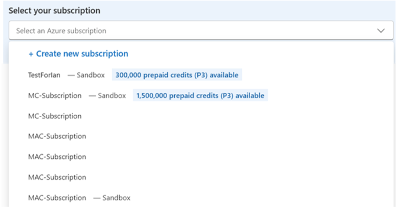
利用可能な場合、システムは既定で Copilot クレジットの事前購入プラン (P3) を持つサブスクリプションを選択します。 詳しくは、プリペイド割引に関する詳細情報をご覧ください。
購入前のクレジット (事前購入プラン: P3)
Microsoft 365 管理センターから Copilot クレジットの事前購入プラン (P3) を購入するには、[Cost Management > 構成] ページで [事前購入クレジットを購入] を選択します。 Azure portal からこの手順を完了することもできます。
注:
年間クレジットを事前に購入すると、従量課金制の価格と比較して割引料金が適用されます。 契約額が多いほど割引が大きくなり、プリペイド クレジットを超える使用量は従量課金制で自動的に継続されます。 詳細については、「事前購入プランを使用して Copilot クレジット コストを最適化する」の 前払い割引 を参照してください。
プリペイド クレジットを購入する手順
Go to Cost Management > Configuration.
[ 購入前のクレジットを購入] を選択します。
サイド パネルで、使用する Azure サブスクリプションを選択します。
予想される使用量に基づいてクレジット金額を選択します。
容量を追加する前に、現在使用可能なクレジットを確認してください。
Copilot クレジット購入前プラン (P3) の詳細と合計コストを表示します。
[ チェックアウトに移動] を選択します。
重要な情報や追加メモなど、購入の詳細を確認します。
[ 購入] を選択してトランザクションを完了します。
購入後、処理が完了すると、[ 構成 ] タブに通知が表示されます。 プリペイド クレジットは、支出ポリシーを構成するときに請求方法でサブスクリプションを選択するときに選択できます。
既存のプリペイド容量パックを使用する
容量パックを購入した場合は、このエクスペリエンスのサービスで使用できます。
初期設定時に、システムがプリペイド容量パックを検出すると、それらをデフォルトの請求方法として設定します。 従量課金制メーターを有効にして、プリペイド容量パック クレジットを使い切った後もサービスを継続できるようにします。
[ 課金方法 ] ページで、支出ポリシーを設定するときに、プリペイド容量パックから利用可能なクレジットの数には、購入したクレジットの合計数ではなく、使用可能なクレジットが反映されます。 (使用可能なクレジット = 購入したクレジットの合計 - Power Platform 管理センターの環境に事前に割り当てられたクレジット)
[ 請求方法の確認 ] ステップで、個々の支出ポリシー レベルでプリペイド容量パックを適用することを選択できます。
課金方法をオーバーライドまたは設定するには、グローバル管理者または課金管理者である必要があります。
プリペイド容量パックの Copilot クレジットは、Microsoft 365 管理センターと Power Platform 管理センターの両方で管理される複数のサービスで使用できます。 ただし、Power Platform 管理センターで割り当てられるか使用される容量 (たとえば、特定の環境に割り当てられた容量やエージェントによって消費される容量) により、Microsoft 365 管理センターによって管理されるサービスで使用できる Copilot クレジットが減少します。 そのため、Microsoft 365 管理センターの Copilot > コスト管理 ダッシュボードを活用して、これらのサービスで使用できるものを適切に識別することが重要です。
- その他のクレジットの割り当てと使用状況の詳細については、Power Platform 管理センターを確認してください。 Power Platform 管理センター。
- 容量の割り当てまたは再割り当てを管理する方法の詳細については、「 Copilot Studio のクレジットと容量の管理」を参照してください。
注:
プリペイド容量パックと Copilot クレジットの事前購入プラン (P3) を含む Azure サブスクリプションの両方を選択した場合、支出を予測できるようにするために、次の順序で課金が適用されます。
プリペイド容量パック
Copilot クレジットの事前購入プラン (P3)
従量課金制
容量パックなど、その他の購入方法の詳細については、「 Microsoft Copilot Studio ライセンス ガイド」を参照してください。
従量課金制
従量課金制オプションを使用して上書きすることを選択した場合、接続されている Azure サブスクリプションは従量課金制で課金されます。 プリペイド容量パック クレジットが利用可能な場合、システムは最初にそれらのクレジットを使用し、次に従量課金制で処理されます。
従量課金制を選択し、選択した Azure サブスクリプションの所有者または共同作成者である場合は、 詳細な課金設定を構成できます。
[ 課金の詳細設定 ] を選択して次のように指定します。
- 課金ポリシーが展開されている 課金リージョン 。
- 課金ポリシーが展開されている リソース グループ 。
選択したサブスクリプションに既に 1 つ以上のリソース グループが含まれている場合は、使用するリソース グループを選択します。 サブスクリプションにリソース グループが含まれていない場合、 リソース グループの 一覧は表示されず、課金ポリシーの作成時にリソース グループが自動的に作成されます。