Microsoft Teams を使用すると、ユーザーは Teams をダウンロードしなくても 、簡単に予定 に参加できます。 よりシームレスなエクスペリエンスを実現するために、出席者は、デスクトップまたはモバイル ブラウザーから、医療訪問や財務コンサルテーションなどの予定に参加できます。 出席者は、デバイスに Teams アプリをインストールする必要はありません。
ブラウザーへの参加では、出席者が予定に参加するときに、Teams のダウンロードを求めるメッセージは表示されません。 代わりに、Teams がモバイル ブラウザーで開き、出席者は [今すぐ参加] を選択できます。 この機能では、Teams がデバイスに既にインストールされている場合、Teams はアプリではなくブラウザーで開かれることに注意してください。
現在、ブラウザーの参加は、次を通じてスケジュールされた予定で使用できます。
ブラウザー結合を設定する
Bookings を通じてスケジュールされた予定
サービスの作成時に [オンライン会議の追加] を選択すると、会議に参加するためのリンクがすべての確認メールとリマインダー メールに追加されます。 顧客はこのリンクを使用して、Teams モバイル アプリ、Teams デスクトップ アプリ、Web ブラウザー、または電話ダイヤルインを介して参加できます。 詳細については、「 共有予約でサービスを定義する」を参照してください。
Teams EHR コネクタを使用してスケジュールされた予定
お客様またはスタッフによるセットアップは不要です。
エピック EHR との統合: Teams EHR コネクタは、MyChart Web とモバイルを介して仮想予定に参加する患者をサポートします。 予定の時点で、患者は [仮想訪問の開始] ボタンを使用して MyChart から予定を開始でき、Teams はブラウザーで開きます。
会社のロゴを使用して待合室をカスタマイズする
 この機能には Teams Premium が必要です。
会社のロゴを追加することで、出席者のカスタム待合室エクスペリエンスを構成できます。 管理者は、Teams 管理センターで Teams 会議カスタマイズ ポリシーを使用して、会議テーマを作成してブランディングを定義します。 会議のテーマには、会社のロゴ、カスタム イメージなどを含めることができます。
現時点では、ブラウザー参加でサポートされるのは会議テーマのロゴのみです。 つまり、会議のテーマに会社のロゴとカスタム イメージが含まれている場合、ブラウザーで参加した出席者にはロゴのみが表示されます。
ポリシーを作成したら、予定をスケジュールする organization 内のユーザーにポリシーを割り当てます。 ポリシーが割り当てられているユーザーは、ブランド化対応の仮想予定を作成できます。 予約に参加する人は誰でも、カスタム ブランドの待合室エクスペリエンスを利用できます。
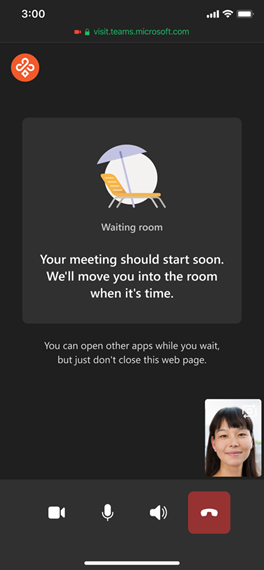
詳細については、「 Teams 会議の会議テーマ」を参照してください。
サポートされるブラウザー
現在サポートされているブラウザーを次に示します。 特に明記されていない限り、最新バージョンと 2 つの以前のバージョンがサポートされています。
| プラットフォーム | Google Chrome | Apple Safari | Microsoft Edge (Chromium) |
|---|---|---|---|
| Android | ✔ 1 | ||
| iOS | ✔ | ✔ 1、2 | |
| macOS | ✔ | ✔ | |
| Windows | ✔ | ✔ | |
| Ubuntu/Linux | ✔ |
1 送信画面共有は、iOS または Android ではサポートされていません。
2 Safari の iOS アプリは、マイクとスピーカー デバイスを選択できません。 たとえば、Bluetooth デバイスなどです。 これは、既定のデバイス選択を制御するオペレーティング システムの制限です。
ユーザー エクスペリエンス
ブラウザーの参加に関して知っておくべきユーザー エクスペリエンスについて、いくつかのことを次に示します。
画面共有
予定を実施するスタッフ メンバーは、Teams デスクトップ、モバイル、または Web クライアントから、デスクトップまたはモバイル ブラウザーから参加する出席者と画面を共有できます。 出席者は、デスクトップで参加する場合に画面を共有できますが、モバイル ブラウザーで共有することはできません。
ライブ キャプション
Teams では予定中の発言内容を検出し、リアルタイムのキャプションを表示できます。
キャプションを使用するには、スタッフ メンバーは最初に Teams でライブ キャプションを有効にする必要があります。 その後、キャプションを表示する出席者は、ブラウザーから Teams でキャプションを有効にすることができます。
ライブ キャプションを有効にするには、Teams の会議コントロールで、[ その他 (...) >ライブ キャプションをオンにします。 キャプションは、キャプションをオンにした出席者にのみ表示され、予定が終了すると完全に削除されます。
スタッフ メンバーはキャプションの言語を変更できます。 既定の言語は英語 (米国) です。 キャプションの右側にある [ キャプションの設定 (...) >話し言葉を変更し、予定中に話される言語を選択します。 設定された言語は、予定でキャプションがオンになっているすべてのユーザーに適用されます。 キャプションは翻訳されません。
Teams Premium で保護された会議機能で構成された予定への参加
現在、秘密度ラベル、透かし、エンドツーエンド暗号化 (E2EE) など、Teams Premium の一部である保護された会議機能は、ブラウザーの参加ではサポートされていません。
organization でこれらの機能のいずれかを構成した場合、出席者はデスクトップまたはモバイル ブラウザーから予定に参加できなくなります。 代わりに、Teams をダウンロードするように求められ、表示された会議リンクにより、デスクトップ、モバイル、または Web アプリで Teams が開きます。
その他のサポートされない機能
明示的なレコーディングの同意 (ERC)、ホワイトボード、および PowerPoint Live の機能は、バーチャル面談 Web ブラウザーの参加エクスペリエンスではサポートされていません。