Important
この機能は、 フロンティア プレビュー プログラムの一部です。 Frontierはマイクロソフトの最新のAIイノベーションと直接つながります。 Frontier のプレビューは、お客様の契約書に記載されている既存のプレビュー利用規約に従います。 これらの機能は現在開発中であるため、提供状況や機能は今後変更される可能性があります。
Microsoft 365 テナントで承認済みのエージェント テンプレートを検出します。 エージェント テンプレートは、Microsoft 365の AI を利用した Agent 365 エージェント用の事前構成済みテンプレートです。 これらのテンプレートは、エージェントの機能、ID、およびコンプライアンス設定を定義します。 ユーザーは、管理者の承認後にエージェントを追加と構成 (オンボーディング) し、タスクの自動化とチームの生産性向上を図ることができます。
Note
デスクトップとモバイル (Teams アプリ ストアのみ) の両方のデバイスでエージェントを検出して作成できます。 ただし、デスクトップでのみエージェント設定カードにアクセスするには、エージェントをポイントまたは選択してから、エージェント カードから設定ギアを選択します。
前提条件
- エージェントを作成する前に、Microsoft 365管理センターで要求の管理者の承認が必要です。
- Microsoft 365管理センターでテナント管理者が有効にする "Microsoft Agent 365 Frontier" サブスクリプションが必要です。 この25席のサブスクリプションは、自律的なエージェントの雇用を可能にします。
エージェントテンプレートを発見する
エージェントテンプレートはMicrosoft CopilotストアやTeamsアプリストアのチームエージェントで利用可能です。 テナント内のすべてのユーザーは、エージェント テンプレートを検出して表示できます。
Note
モバイルの場合、エージェント テンプレートは Teams アプリ ストアでのみ使用できます。
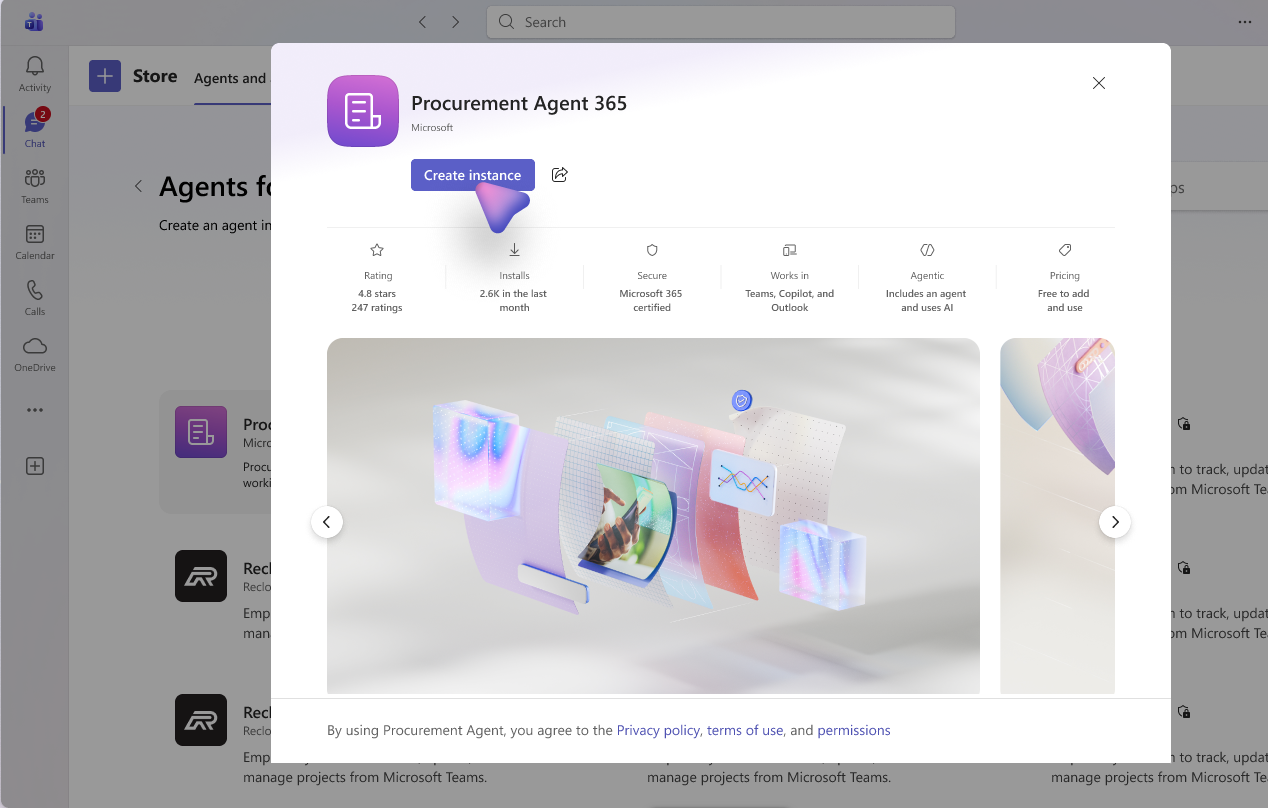
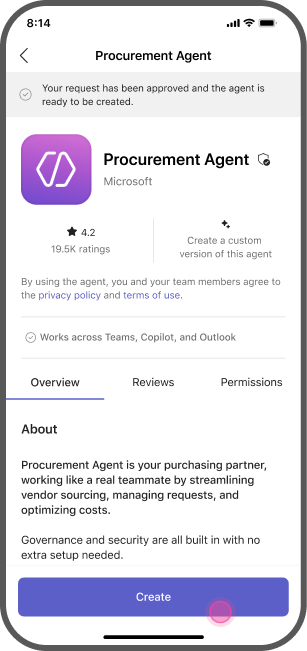
次の図は、デスクトップ デバイスとモバイル デバイスの両方で使用できるエージェント テンプレートの例を示しています。
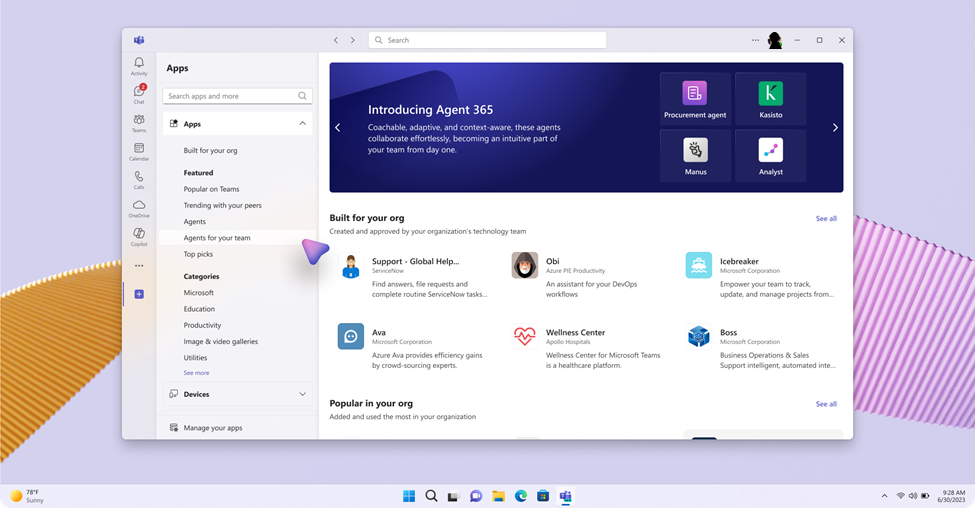
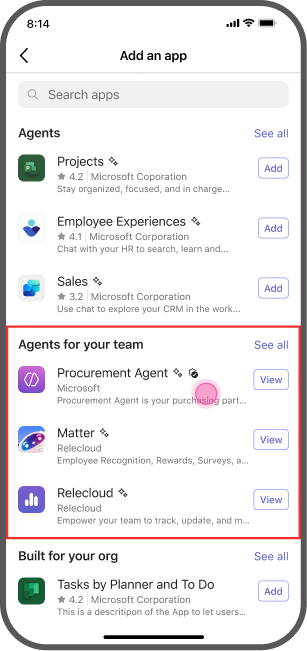
ユーザーは、Teams および Microsoft 365 エージェント ストアの Agents カテゴリからエージェント テンプレートを選択できます。
テンプレートを選択すると、詳細ペインに以下が表示されます:
- 説明とスキル
- 開発者情報
- 必要なライセンスとポリシー
エージェントを作成する
エージェントを作成するには、次の手順に従ってください:
エージェント テンプレートの詳細ページで[ Request instance (desktop)]\(要求インスタンス (デスクトップ)\)/ [Request (mobile)]\(要求 (モバイル\) を選択します。
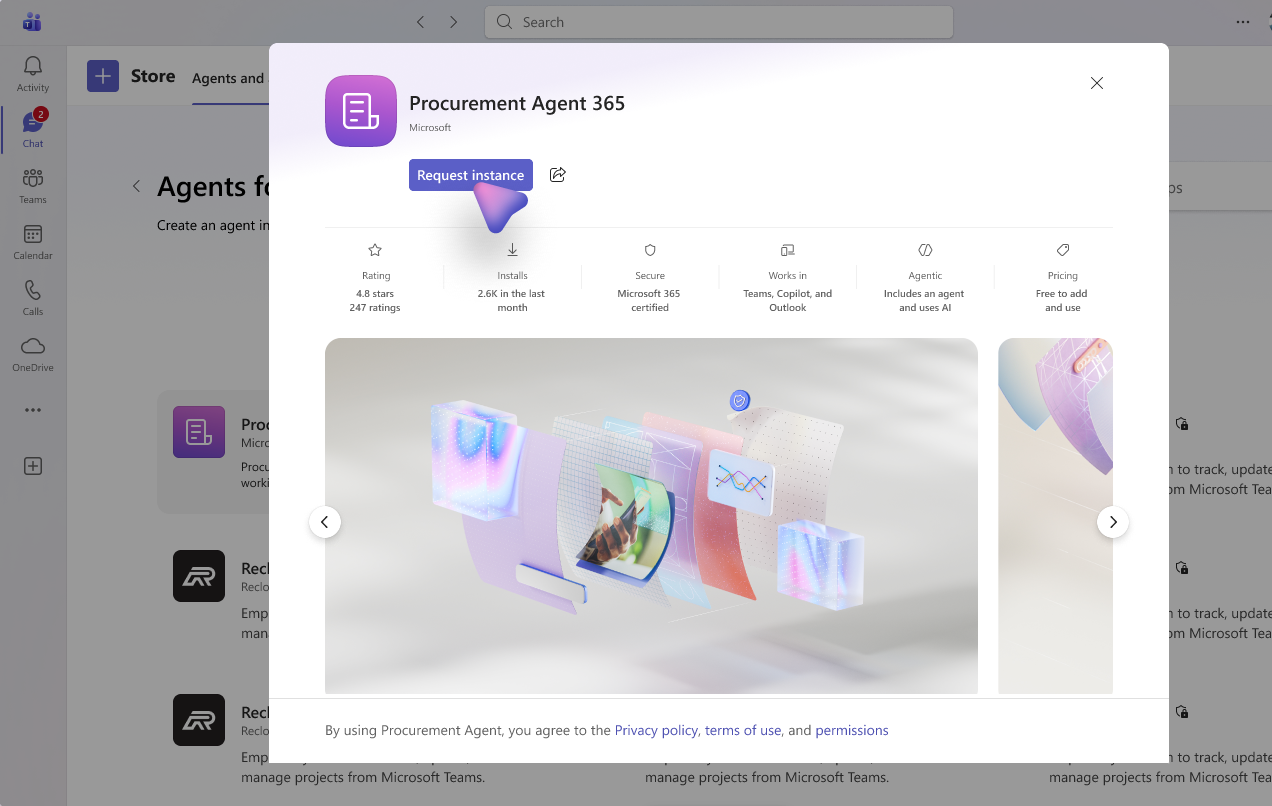
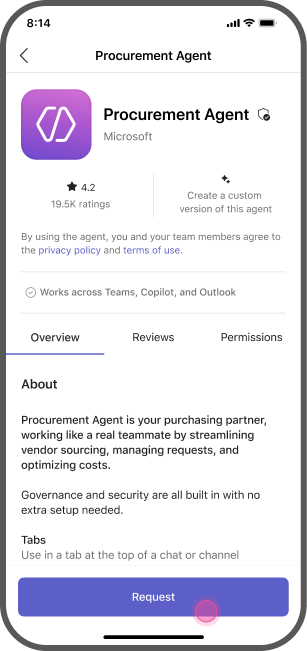
管理者は、Microsoft 365管理センターで要求を承認し、テンプレートをアクティブ化して、ライセンスとポリシーを割り当てます。 詳細については、Microsoft 365管理センターの Agent 365 の概要ページを参照してください。
管理者のアクティブ化後、テンプレート ページで [ インスタンスの作成 (デスクトップ)]/[ 作成 (モバイル)]を選択します。
エージェントの構成:
- エージェント アイコン: エージェントに表示されるアイコンです。
- 名前 (構成可能): エージェントの名前です。 エージェント名にはスペースや特殊文字を使用しないでください。
- エージェントの説明: エージェントの説明です。
- エイリアス (構成可能):エージェントに割り当てることができるエイリアス。
- ドメイン: アクセス可能な許可されたドメインの一覧から選択します。 使用可能なドメインが 1 つだけの場合は、既定で選択されます。
[ 保存] を選択して完了します。
エージェントを参加させる
エージェントがプロビジョニングされると、Teams チャット経由で送信されます。 AI エージェントが、作成者の監督下の組織図に表示されるようになりました。 Teams のチャット、チャネル、会議を使用して、AI エージェントとやり取りできます。
デスクトップ上の Teams のエージェント設定カードで、エージェントをポイントまたは選択し、エージェント カードから設定ギアを選択して、その他の設定を構成します。
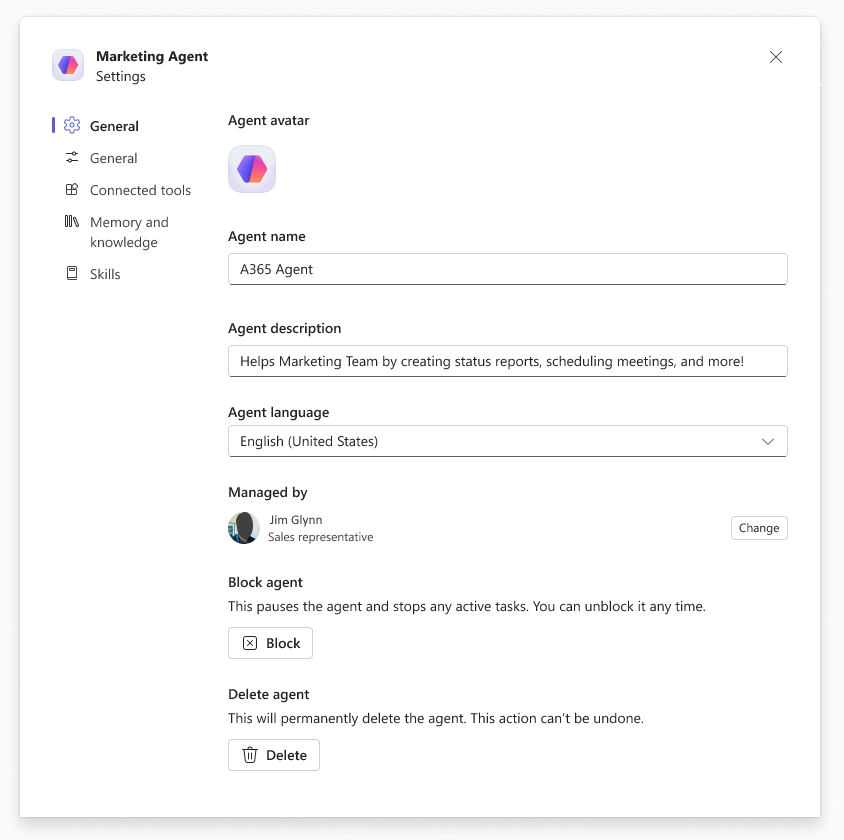
エージェント設定カードから Teams のエージェントをブロックまたは削除します。 テナント管理者は、Microsoft 365管理センターでエージェントを管理することもできます。 ブロックすると、エージェントが一時停止し、アクティブなタスクが停止します。 いつでもブロックを解除できます。 完全に削除すると、エージェントが削除されます。 この操作を元に戻すことはできません。
エージェントに関連付けられたリソースは、削除後 30 日間保持されます。