Note
本記事では 、標準ハーネスで駆動されるエージェントやエージェントフローで使用される機能について説明します。
管理者は、コンピューターの使用機能の可用性と使用状況を制御できます。 これらのコントロールは、組織がコンピューターの使用方法を展開する方法を管理し、セキュリティとコンプライアンスの要件に合わせて調整するのに役立ちます。
コンピューターの使用を無効にする
管理センターでコンピュータ使用を無効にするか、Power Platform CLIを使うことで無効化できます。
管理センターを使用する
管理センターを使って環境内でコンピュータ使用を無効にするには:
Power Platform 管理センター に移動します。
ナビゲーションペインで 「管理 」を選択し、その後 「環境」を選択します。 環境の一覧が表示されます。
環境を選択して、更新します。 環境の詳細ページが開きます。
上部のメニュー バーで、設定 を選択します。
製品 を展開し、機能 を選択します。
コンピューター操作までスクロールして、トグルをオフにします。
[保存] を選択して変更を保存します。
Note
Power Platform 管理センターの環境設定で [コンピューターの使用 ] トグルが見つからない場合は、この機能がまだテナントに表示されていない可能性があります。 この設定を手動で管理するには 、Power Platform CLIを使ってください。
Power Platform CLI を使用する
Power Platform CLI を使用して環境でのコンピューターの使用を無効にするには:
まだインストールしていなければ、 Power Platform CLIをインストールしてください。
コマンド ラインを開き、次のコマンドを実行します。
pac auth createプロンプトに従って、テナントに接続してください。
次のコマンドを実行して設定を無効にします。
pac env update-settings --environment <envid> --name iscomputeruseinmcsenabled --value false<envid>は、環境設定ページの URL にある環境 ID に置き換えます。
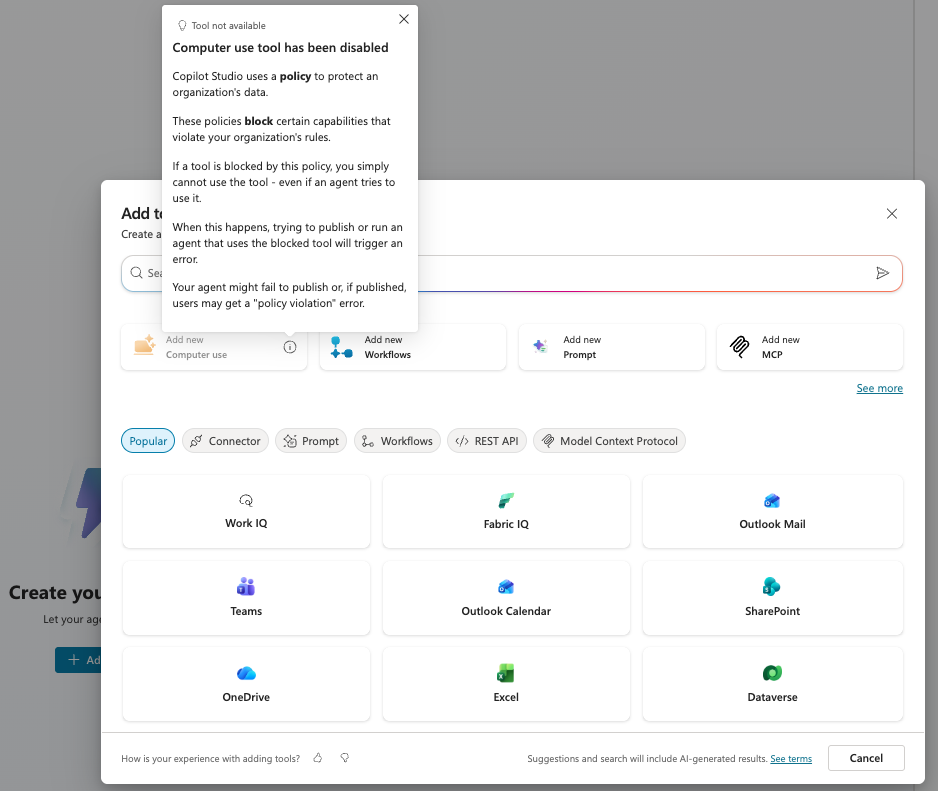
コンピューター使用がブロックされているか確認してください
コンピュータ使用を無効にした後、Copilot Studioのツールページを確認して設定が適用されているか確認してください:
Copilot Studioでは、コンピュータ使用が無効化された環境でエージェントを起動します。
ツール ページに移動し、ツールの追加を選択します。 ツールの追加ダイアログが開きます。
「 コンピュータ使用 」オプションがグレーアウトし、利用できないか確認してください。
ホストされているブラウザーを無効にする
テナントでホストされているブラウザーを無効にするには:
Power Platform 管理センター に移動します。
ナビゲーションペインで 「管理 」を選択し、その後 「テナント設定」を選択してください。 設定のリストが表示されます。
コンピューター操作のホスト型ブラウザーを選択します。 ウィンドウが開きます。
トグルをオフにします。
保存を選びます。