Note
本記事では 、標準ハーネスで駆動されるエージェントやエージェントフローで使用される機能について説明します。
プロンプトを使用すると、生成 AI モデルに特定の方法で動作したり、特定のタスクを実行したりするように指示できます。 プロンプトを慎重に作成することで、特定のビジネス要件に適した応答を生成できます。 この方法では、モデルを柔軟なツールに変換して、さまざまなタスクを実行します。
Important
- プロンプト ビルダーのプロンプトは、Azure OpenAI Service を搭載した言語モデルで実行されます。
- この機能は 一部の地域に限定されています。
- この機能は、使用制限または容量帯域幅調整の対象となる場合があります。
サポートされている言語
プロンプト ビルダーでプロンプトを表示するためにサポートされている言語の次の一覧は、更新される可能性があります。
アラビア語、中国語 (簡体字)、チェコ語 (チェコ共和国)、デンマーク語 (デンマーク)、オランダ語 (オランダ)、英語 (米国)、フィンランド語 (フィンランド)、フランス語 (フランス)、ドイツ語 (ドイツ)、ギリシャ語 (ギリシャ)、ヘブライ語、イタリア語 (イタリア)、日本語 (日本)、韓国語 (韓国)、ポーランド語 (ポーランド)、ポルトガル語 (ブラジル)、ロシア語 (ロシア)、スペイン語 (スペイン)、スウェーデン語 (スウェーデン)、タイ語 (タイ)、トルコ語 (トルコ)
より関連性の高い応答を得るために特定のテキストを使用する
プロンプト エンジニアリングの目標は、モデルからより関連性の高い応答を得るために、できるだけ具体的な指示を作成することです。 プロンプトは トピック に固有のものであり、意図を伝える必要があります。
プロンプトには次の情報が含まれる場合があります:
- トピック
- トピック に関連付けられたキーワードまたはフレーズ
- 応答のトーン
- 対象ユーザー
生成されたテキストが長すぎる場合、または無関係な情報が含まれている場合は、プロンプトを調整します。 良いプロンプトには次のような特性があります。
- 明確で簡潔:わかりやすい言語を使用して、明確で簡潔です。
- 具体的: 言語モデルを正しい方向に導くには十分に具体的です。
- コンテキスト: 言語モデルが意味のある出力を生成するのに十分なコンテキストを提供します。
- 関連: タスクに関連し、意味のある出力を生成するのに十分な情報を言語モデルに提供します。
プロンプトの構成要素
プロンプトには通常、命令とコンテキストの 2 つの部分があります。
- この指示 はプロンプトの最初の部分です。 GPT モデルが何をすべきかについて明確な指示を提供する必要があります (たとえば、 このメールを 3 つの箇条書きで要約する)。
- コンテキスト はプロンプトの 2 番目の部分です。 モデルが適切な応答を生成するために必要な情報を提供する必要があります ( 例: 電子メールには先週の顧客からのフィードバックが含まれています)。
カスタム プロンプトは、モデルをガイドして、質問に回答し、テキストを完成させ、言語を翻訳し、文書を要約し、テキスト内のタスク、To-Do、アクション アイテムを識別することができます。 カスタム プロンプトの複雑さは、タスクによって、一文からより複雑なものまでさまざまです。
ダウンロード:プロンプトビルダープロンプトエンジニアリングガイド
ガイドをダウンロードする: Copilot Studio | プロンプト ビルダー: プロンプト エンジニアリング ガイド
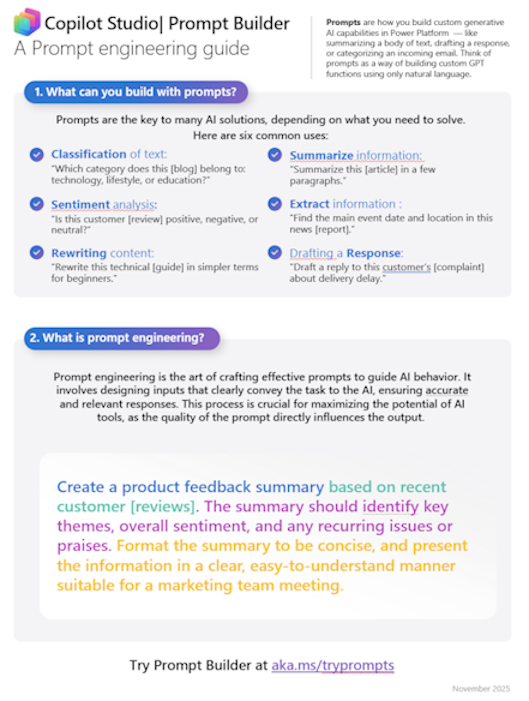
プロンプトビルダープロンプトエンジニアリングガイド(9ページ、10X13インチサイズ)をダウンロードして印刷して、便利に保ち、プロンプトの作成に役立ちます。
新しいプロンプトを作成する
プロンプト ビルダーでは、入力変数を定義することで、独自のカスタム プロンプトを柔軟に作成できます。 入力変数を使用すると、プロンプト内に動的ランタイム コンテンツを組み込むことができます。 プロンプトの検証を行うことで、ビジネス ソリューションに統合する前に、プロンプトのパフォーマンスが最適であり、応答が正確であることを確認できます。
Power Apps、Power Automate、または Copilot Studio にサインインします。
Power Apps および Power Automate では、AI ハブ>プロンプト>独自のプロンプトを作成するを選択します。
Copilot Studio では、プロンプトを作成するには、複数の方法があります。
エージェントを選択>エージェントを選択または作成>ツール>ツールを追加>新しいプロンプトを追加。
エージェント> を選択するか、新しいエージェントを作成して >トピックに進みます。 トピックを選択または作成し、ノードの追加を選択し、ツールの追加>新しいプロンプトを選択します。
ツール>ツールの追加>新しいツール>プロンプトを選択します。 ツールで作成したプロンプトは、任意のエージェントやトピックで使用できます。
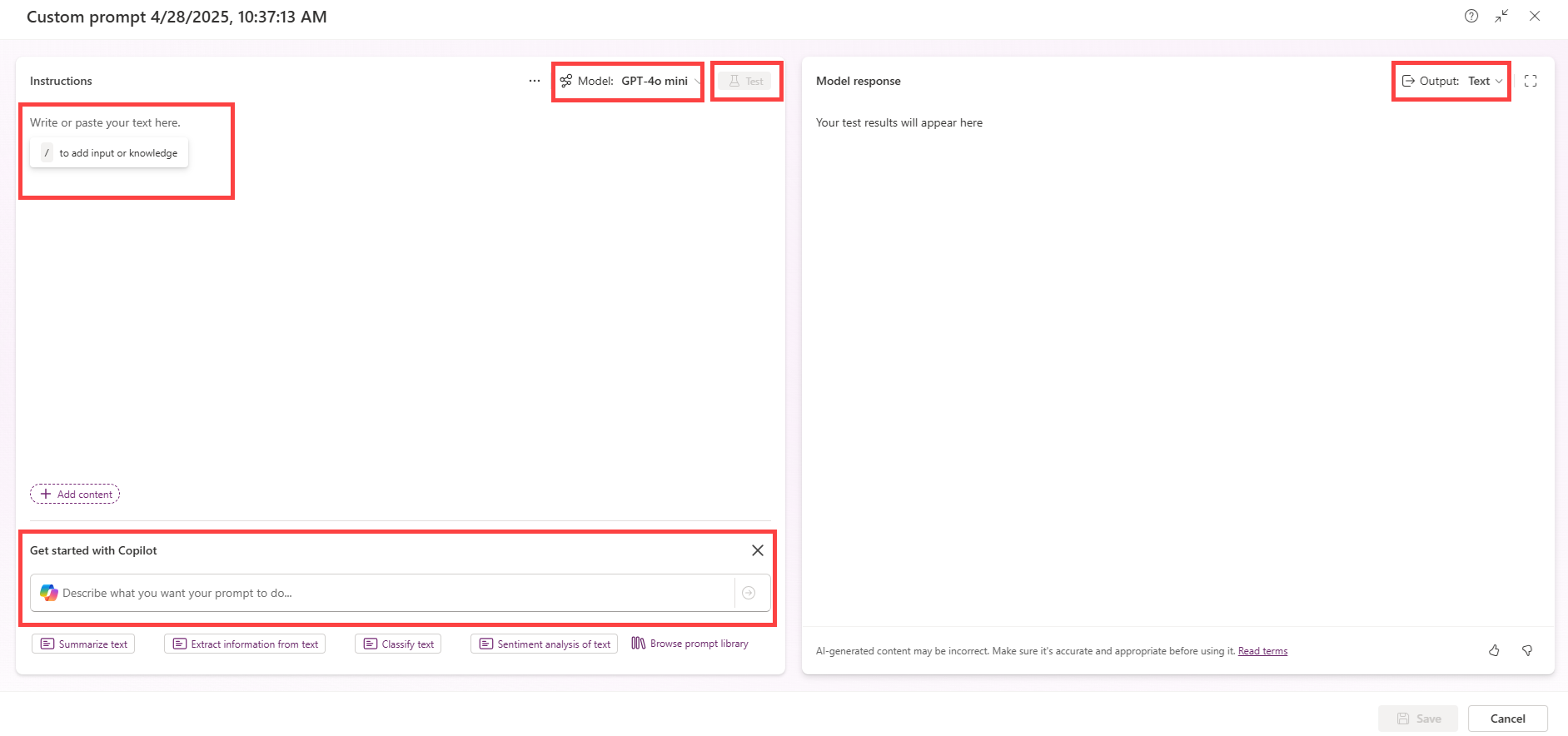
プロンプトを構成してテストする
プロンプトの左上にある生成された名前を選択して、プロンプトのカスタム名を入力します。
プロンプトを記述するか、 プロンプト テンプレートを選択します。
入力オブジェクトを含めるには、/ を入力するか コンテンツの追加を選択してから、テキスト または 画像かドキュメント を 入力セクションで選択します。 入力を使用すると、実行時に動的な値をプロンプトに渡すことができます。
![[入力の追加] オプションのスクリーンショット。](media/create-custom-prompt/custom-prompt-add-input.png)
このビューでは、ナレッジ セクションでナレッジ オブジェクトを選択することもできます。 ナレッジ オブジェクトは、Dataverse などのデータ ソース接続を介して取得されたデータのセットを表します。 組織固有のデータを使用すると、ビジネス データに関連する回答をプロンプトで生成できます。
各入力にサンプル値を入力してください。
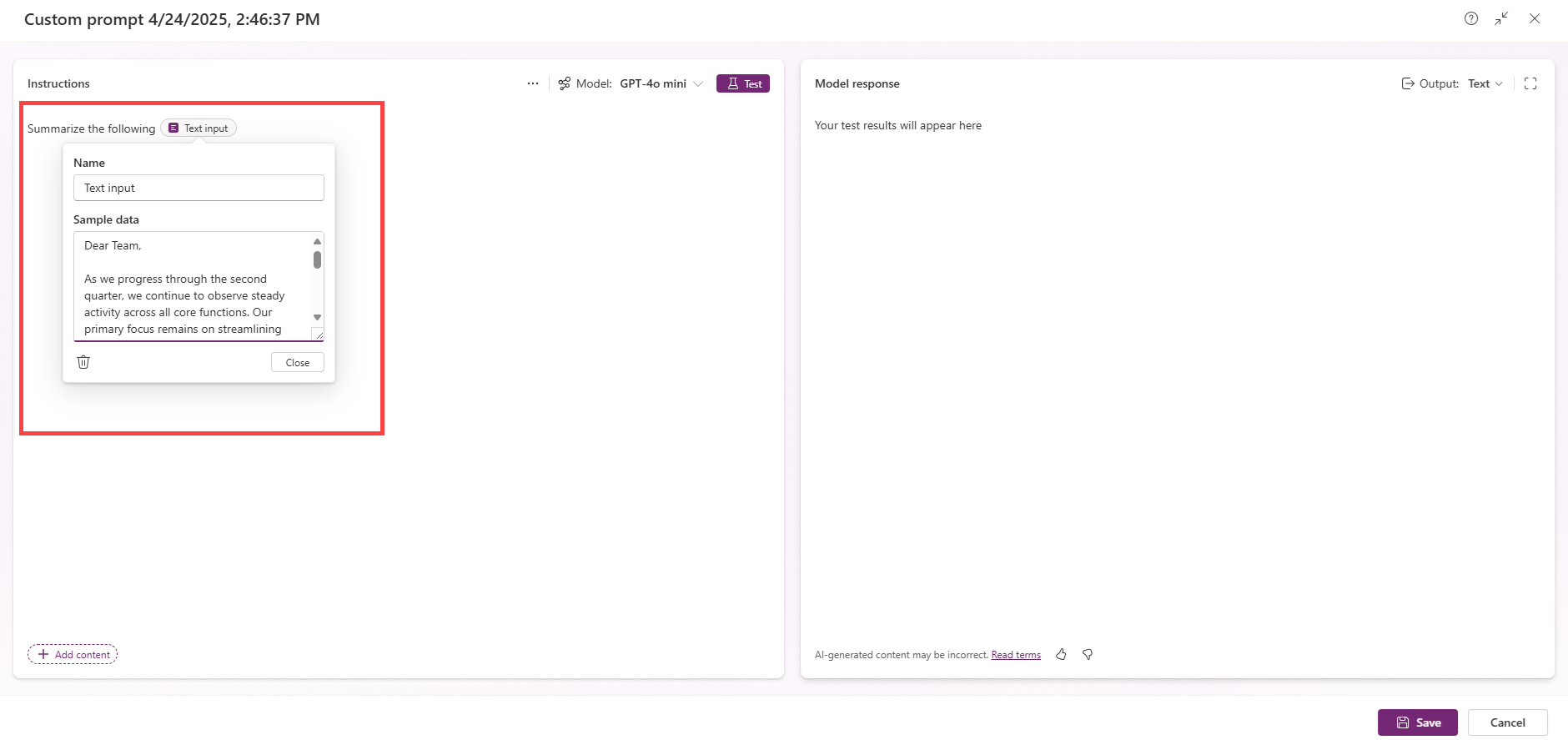
テスト を選択してプロンプトを実行し、その応答を確認します。
完了したら、保存を選択します。
プロンプトをフローで使用する
フローにプロンプトを含める方法については、この短いビデオをご覧ください。