Copilot Studio のエージェント ページでは、作成者は公開済みエージェントがセキュリティおよびガバナンス基準に準拠しているかどうかを単一のエージェント レベルのステータスで判断し、エージェントの脅威検出機能が有効であることを確認できます。 詳細については、主要な概念 - Copilot Studio のセキュリティとガバナンスを参照してください。
公開済みエージェントのセキュリティ ステータスは、エージェント ページの 保護ステータス 列に表示されます。 各エージェントの保護状態を保護済み、要確認、不明のいずれかで表示することで、メーカーは脅威検出が有効になっているかどうか、そしてエージェントが保護されているかどうかを迅速に判断できます。
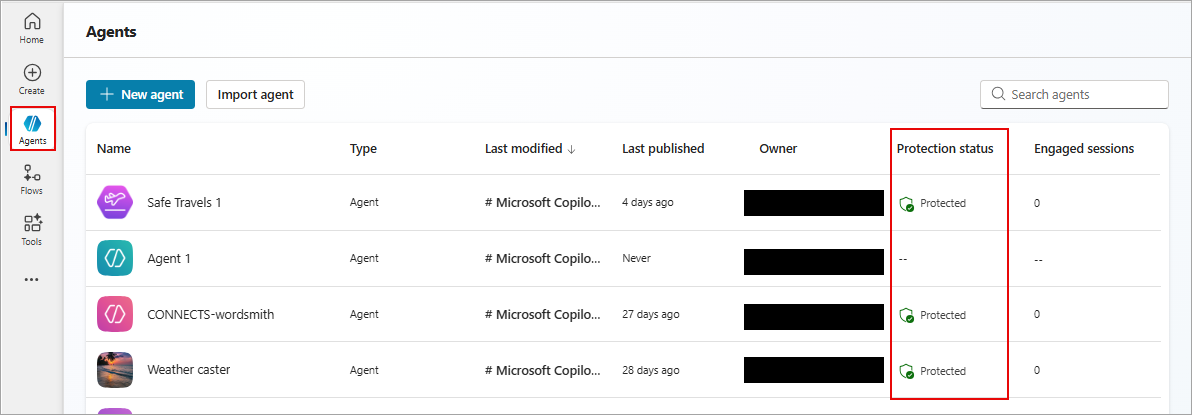
公開エージェントが保護のステータスで持つ可能性のある値は、保護中、要レビュー、不明です。
エージェントのエージェン トレベルの状態が保護中の場合、検出されたシグナルに基づいて、直ちに行動を起こす必要はありません。 状態が保護中の場合、緑色のシールドが表示され、このエージェントが保護されていることを視覚的に強調します ( )。
)。
エージェントレベルの状態が要レビューの場合、エージェントのポリシー違反か、認証が不十分です。 ステータスに関係なく、エージェント レベルの概要ダイアログをドリルダウンして表示することができます。
保護ステータス 列でエージェントのステータスを選択すると、エージェントの保護ステータスに関する概要ダイアログがエージェント レベルで表示されます。
保護ステータスの概要
保護ステータスの概要ダイアログでは、エージェントの保護プロファイルは、認証、ポリシー、コンテンツ モデレーションの 3 つのカテゴリに分類されます。 これらのカテゴリはそれぞれ、エージェント ページのエージェント レベル概要ステータスと同様に、保護済み、要レビュー、不明のいずれかのステータスを持ちます。
さらに、このダイアログには、潜在的な脅威、ポリシー違反、コンテンツ モデレーション設定違反によりブロックされたメッセージの数が表示されます。 潜在的な脅威は、直接的または間接的です。 たとえば、潜在的な脅威としては、ユーザーが管理者権限でセキュリティ設定を上書きするといった可能性があります。 あるいは、潜在的な脅威は参照されたサポート情報ソースである可能性があります。 公開されているすべてのエージェントでは、脅威検出が自動的に有効になり、アクティブ ラベルが表示されます。
エージェント レベルの保護の状態と同様に、認証またはポリシーのいずれかが、エージェントのセキュリティ設定で定義された承認済みセキュリティ基準に違反している場合、概要ダイアログの該当カテゴリの横に要レビューのラベルが表示されます。 これらのカテゴリのいずれかに要レビューのラベルが付いている場合、このラベルはエージェント ページ上の単一エージェント レベルの保護の状態に集約されます。
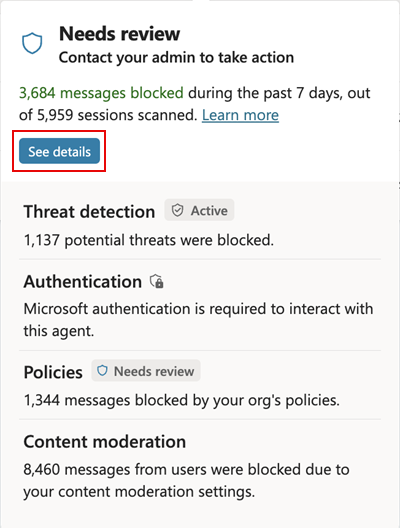
エージェントレベルのサマリー保護ダイアログで詳細を確認する場合は、詳細の表示 を選択して セキュリティ分析 ダイアログを開きます。
セキュリティ分析
セキュリティ分析ダイアログには、ブロックされたメッセージに関する統計と傾向、および認証、ポリシー、コンテンツ モデレーションの各カテゴリにおけるエージェントの状態が表示されます。
表示するセキュリティ分析データの日付範囲を選択します。 次のいずれかの範囲に該当するデータがない場合、それらの範囲は日付範囲ピッカーで選択可能なオプションとして表示されません。 次の範囲のオプションから選択します:
- 過去 7 日
- 過去 14 日
- 過去 30 日
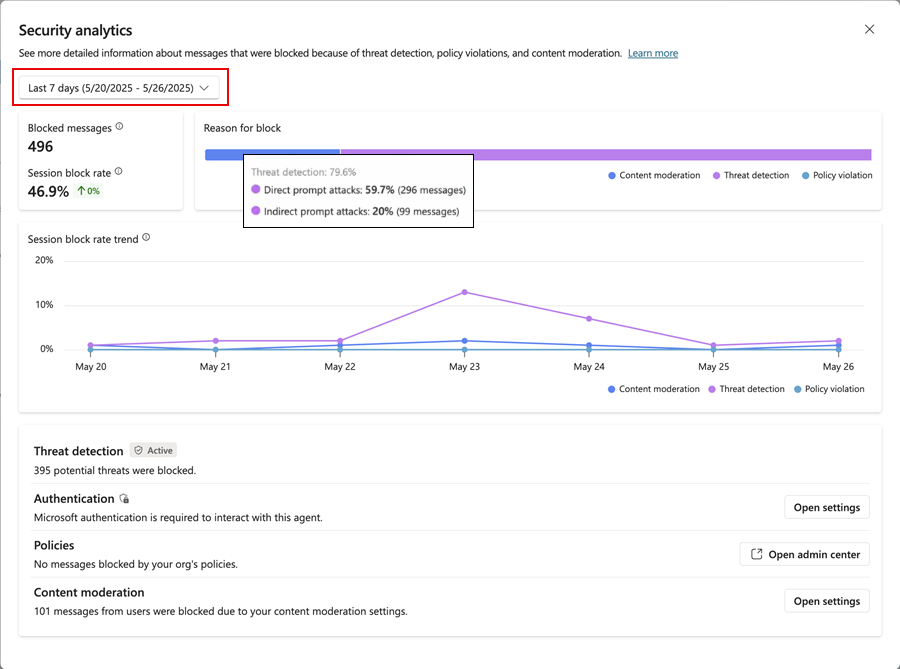
ブロック理由の積み上げ横棒グラフは、構成された時間枠内のブロックされた全メッセージの合計を、色分けされた棒セグメントに分解します。各セグメントの長さは、それぞれのブロック理由が占める割合を示しています。 例えば、図では過去7日間で496件のブロックされたメッセージがあります。 これらのブロックされたメッセージのうち、79.6%が潜在的な脅威(ピンク色のバーセグメント)としてブロックされており、その総数の約60%は直接的なプロンプト攻撃によるものです。 セッションブロック率の推移グラフを見ると、潜在的な脅威の検知によるメッセージブロック率が 5 月 23 日にピークに達していることがわかります。
セッション ブロック率の傾向 グラフは、プロンプトがブロックされたセッションの合計数に対する割合を、時間の経過に伴う傾向線としてグラフ化したものです。 3 つの保護カテゴリーのそれぞれが、個別の色分けされた傾向ラインとして個別に表示されます。この色分けは、ブロック棒グラフにおけるブロック理由と同じ色分けが使用されています。 会話セッションの詳細については、会話セッションを参照してください。
| 脅威検出または保護カテゴリ | 内容 | 操作 |
|---|---|---|
| 脅威検出 | このコンポーネントは、既定で積極的にブロックされるプロンプト攻撃のブロック統計を表示します。 作成者に対し、攻撃の数や傾向に関する分析情報を提供し、エージェントのセキュリティ状況を理解する支援をします。 | |
| 認証 | このコンポーネントは、エージェントがエンドユーザー認証を必要とするか、またはパブリックであるかを示します。 自律エージェントが公開されている場合、機密データを潜在的な攻撃者や権限のない個人に晒す可能性があります。 このような場合、状態は作成者の注意を必要とする可能性のある脅威ベクトルを反映しています。 | 設定を開くを選択して、エージェントの設定>セキュリティ>認証ページに移動し、認証方法を選択できます。 |
| ポリシー | このコンポーネントは、Power Platform 管理センターで管理者が設定したポリシー違反を反映します。 エージェントはこれらのポリシーに違反する可能性があり、作成者はこれらの違反を認識し、必要な調整を行う必要があります。 例えば、組織のデータポリシーによって、エージェントが使用しようとするコネクタがブロックされることがあります。 | エージェントに必要な変更を加え、組織のポリシーに準拠するようにします。 ポリシーに起因するエラーを確認するには、ポリシーの下にあるエラーの確認リンクを選択してください。 代わりに組織のポリシーを変更する必要があり、アクセス権がある場合は、管理センターを開く を選択して Power Platform 管理センターに移動し、組織のポリシーを表示または編集できます。 |
| コンテンツ モデレーション | このコンポーネントは保護状態に直接影響を与えませんが、作成者が利用可能な統計および傾向の一部です。 これにより、エージェントが生成するコンテンツが望ましい機密レベルに準拠することが保証されます。 | 設定を開くを選択してエージェントの設定>生成 AI ページに移動し、モデレーション>コンテンツ モデレーション レベルでスライダーを目的のコンテンツ モデレーション レベルに調整します。 |