Note
本記事では 、標準ハーネスで駆動されるエージェントやエージェントフローで使用される機能について説明します。
分析を使用して、エージェントのパフォーマンスを把握し、改善が必要な領域を特定します。
Copilot Studioのモニターページは、エージェントの主要な指標の概要からエージェントのコンポーネントに関する詳細な使用分析まで、包括的なデータを表示します。 各データをドリルダウンして詳細を取得できます。
モニターの体験は 、会話型エージェント と 自律型エージェント向けにカスタマイズされています。
モニタリングはすべての地域で利用可能です。 モニターデータは最大360日間利用可能です。 セッションの詳細とトランスクリプト情報は、過去 28 日間利用できます。 分析における時刻と日付のスタンプは協調ユニバーサル時(UTC)で表されます。 時間と日付のスタンプには、日の開始・終了時刻、セッション時間、そしてエージェントのデータにあるその他のタイムマーカーが含まれます。
Note
モニターページには、Copilot Studioでテストパネルを使ってエージェントをテストした際のアクティビティの分析表示がありません。
分析への制限付きビューのみのアクセス権を付与する
もしあなたがエージェントの所有者で、エージェントの モニター ページのみへのアクセスを許可したい場合は、 Analytics Viewer 共有ロールを有効にしたままエージェントを共有することで可能です。 エージェントを共有しているユーザーが会話トランスクリプトの情報にアクセスできるようにする場合は、 ボット トランスクリプト ビューアー のセキュリティ ロールも持っている必要があります。
エージェントの分析の共有について詳しくは、こちらをご覧ください。
Important
エージェントの所有者は、Analytics ビューアーロールを個人とのみ共有でき、ユーザーのグループと共有することはできません。
エージェントの モニター ページにアクセスするには:
- Copilot Studio でエージェントを開きます。
- メニュー上部バーで 「モニター 」を選択してください。
まとめ
[概要] 領域では、Copilot を使用して、エージェントに関する主要な分析情報の AI 概要を生成します。 詳細 を表示 を選択して、分析情報の完全な概要一覧を表示します。
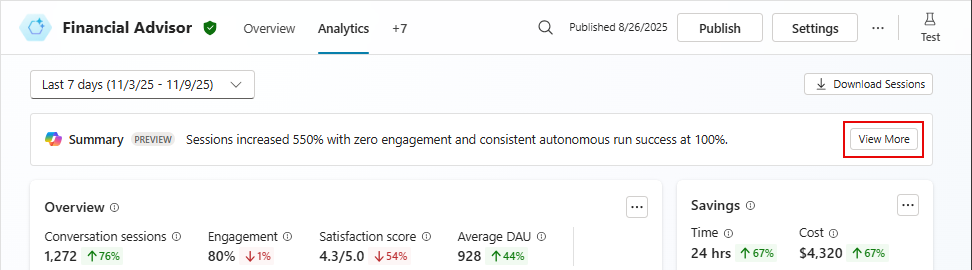
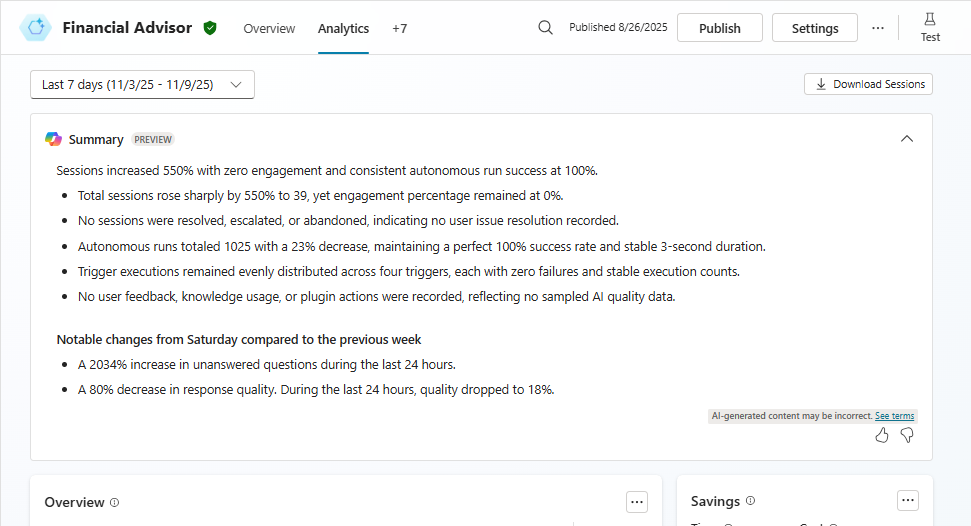
これは、一般的なテーマとメトリックをすばやく理解し、選択したレポート期間の箇条書きリストにまとめることで、エージェントの改善点を特定するのに役立ちます。 これには、エンゲージメント メトリック、顧客のセンチメントとフィードバック、最後のレポート期間以降の傾向が含まれます。
顧客コメントの概要 (プレビュー) は、フィードバックやコメントなど、エージェントに関する高レベルの顧客センチメントを理解するのに役立ちます。 分析情報は、関連するコメントの量とその全体的な重要性の両方に基づいて優先順位が付けられます。 低い値または無関係なコメントは除外され、関連するフィードバックがグループ化されます。
このセクションに関するフィードバックは、 [親指を立てる] アイコンと  [親指を下げる] アイコンを使用して Microsoft に提供できます。 [ Microsoft へのフィードバックの送信] パネルを使用して、コメントを追加し、関連ファイルを共有します。 このような説明的なフィードバックを提供することで、私たちは協力して製品を継続的に改善することができます。
- [ Microsoft にフィードバックを送信する] パネルで、パネルを開くために選択したアイコンに応じて、好きなものや嫌いなものを自然言語で説明します。
- プロンプト、生成された応答、関連するコンテンツ サンプル、追加のログ ファイルを共有するかどうかを選択します。
- 送信を選択します。
概要 領域で パフォーマンスの概要を確認し、そのパフォーマンスについて詳しく調べることもできます。
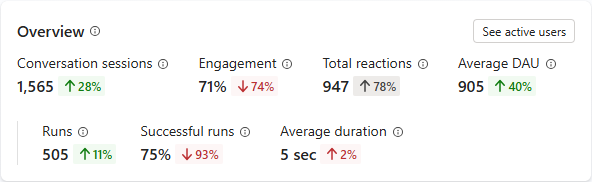
アクティブなユーザー
アクティブなユーザー メトリックは、会話エージェントが採用されている度合い、および時間の経過に伴うその傾向に関する分析情報を提供します。 アクティブ ユーザーは、レポートの期間中に少なくとも 1 回は会話エージェントと対話した一意のユーザーです。 モニタータブには、あらかじめ定められた2つの期間のアクティブユーザー数が表示されます:1日アクティブユーザー(DAU)と月間アクティブユーザー(MAU)です。 日次カウントは、UTC タイム ゾーンで 24 時間の完全な日に従って開始および終了します。 月単位の数はカレンダー月に従い、UTC タイム ゾーンに従って最初と最後の日に開始および終了します。
Important
アクティブ なユーザー メトリック機能は、設定>Security>Authentication で認証を要求するようにエージェントを設定した場合にのみサポートされます。
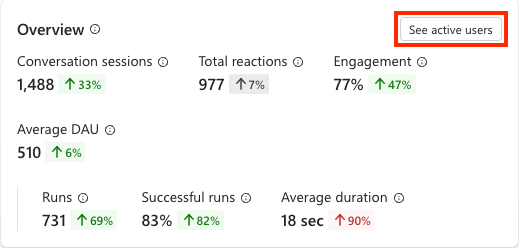
選択した期間の平均 DAU と、前の期間からの変化率は、[ 概要 ] セクションに主要業績評価指標 (KPI) として表示されます。
Note
平均 DAU 計算メトリックの数式は、 (sum of all full-day active user counts in the period) / (count of full days in the period)です。
時間の経過に伴う日次および毎月のアクティブユーザー数の詳細を表示するには、概要パネルの右上隅にある [ アクティブなユーザーの表示 ] ボタンを選択します。
会話セッションのみ
Copilot Studio の会話エージェントのAnalytics は、エージェントとのユーザー エンゲージメントを追跡し、エージェントがユーザー タスクを処理する程度をキャプチャしようとします。
会話型分析では、次の概念と用語を使用します。
会話とは 、チャンネル 内の特定のユーザー、または複数のユーザーグループとエージェントとの間で行われる継続的なやり取りです。
会話は一時停止して後で再開することも、顧客サービス担当者に転送することもできます。 会話は一方通行で、顧客からエージェント、またはエージェントから顧客へのやり取りであることが多いですが、より一般的には顧客とエージェントの間でやり取りが行われます。
非アクティブ状態が 30 分続くと、会話がタイムアウトになります。
Telephony チャンネルに公開されたエージェントでは、会話の終了 イベントの 3 分後に会話がタイムアウトします。
1 つの会話には、1 つ以上の分析セッションを含めることができます。
クラシック モードの分析セッションは、ユーザーによってトリガーされた最後のカスタム トピックに関連付けられます。 セッションにカスタムトピックが含まれていなければ、ユーザーが直接トリガーする最後のシステムトピックとなります。
イベント トリガー セッションのみ
自律型エージェントは、イベント・トリガーを持つエージェントです。 これらのエージェントは、 トリガーを持つエージェントの分析のみをサポートします。
トリガーによるエージェントの 分析セッション では、エージェントがトリガーからペイロードを受信したときから、エージェントが応答して実行するアクションまでを追跡します。 これらの分析セッションは、エージェントが応答している内容と、エージェントのパフォーマンスをキャプチャします。
Note
トリガーが失敗し、エージェントがトリガーペイロードを受信しない場合、分析セッションを開始できません。 Analytics では、正常にトリガーされた実行のみが追跡されます。
ハイブリッド ビュー - 会話型セッションとイベントトリガー セッションの両方
エージェントのデータに少なくとも1回の会話のセッションと、レポート期間内のトリガーベースの実行が含まれている場合、 モニター ページは会話セッションと自律セッションの両方の関連指標の ハイブリッド ビューを表示します。 このビューでは、 概要 と 効果 のセクションが会話セッションとイベントトリガーセッションの両方の指標を並べて示しています。 [ 使用 ] セクションでは、関連するデータのみを表示する 会話 または 実行を選択できます。 [すべて] を選択すると、すべての使用関連データが表示されます。 [満足度] セクションには、会話セッションの満足度メトリックが表示されます。
詳細情報については、以下をご覧ください。
会話セッションに関連する表示指標は「 会話エージェントの効果監視」を参照してください。
イベントトリガーセッションに関連する表示された指標は「 自律エージェントの健康状態監視」を参照してください。
会話のトランスクリプトをダウンロードする
会話のタイムアウト数分後に会話の書き起こしをダウンロードできます。過去29日以内の任意の期間をダウンロードできます。 Power Apps ポータルを使用して Dataverse でダウンロードするか、Copilot Studio アプリを使用してセッション チャットのトランスクリプトとしてダウンロードできます。 分析セッション後、終了 関連データが分析ダッシュボードに表示されるまで最大 1 時間かかる場合があります 。
Note
Teams の Copilot Studio アプリの Dataverse で会話のトランスクリプトをダウンロードすることはできません。 Dataverse でトランスクリプトを確認してエクスポートするには、Copilot Studio Web アプリにサインアップする必要があります。 Copilot Studio アプリを使用して、セッション チャットのトランスクリプトをダウンロードできます。 詳細情報については、エージェント セッションのトランスクリプトのダウンロード を参照してください。
トピックの使用状況分析
Copilot Studioでは、トピックはエージェントの会話の進行状況を定義し、ユーザーとエージェントの間の会話の一部を表します。 トピックモニターペインは、個々のトピックのパフォーマンス、トリガー頻度、それを含むセッションでの解決状況、ユーザーの満足度などを示します。 これらの分析情報を使用して、頻繁にエスカレートまたは破棄されるトピックを特定し、改善のために優先順位を付けることができます。 トピックとその作成方法の詳細については、「トピックの 作成と編集」を参照してください。
Note
トピックモニターは 、クラシックモード のエージェントおよび セッションに関連するトピックにのみ利用可能です。 もしエージェントが生成オーケストレーションを使用している場合は、代わりにMonitorページで会話結果やテーマを使いましょう。
トピックを見るには、モニターパネルをご覧ください:
Copilot Studioで、エージェントの Topic ページ に移動します。
分析するトピックを選択します。 使用できるトピックがない場合は、「 トピックの作成と編集」を参照してください。
トピックページの右上で「More (...)」を選択してください>監視してください。
![[分析] オプションが強調表示されているトピックの [その他] メニューを示すスクリーンショット。](media/analytics-overview/topic-analytics-in-more-options.png)
モニターパネルのトピックは以下の通りです:
-
トピックの結果: このトピックがトリガーされた セッションのセッションの結果、
Escalated、Resolved、およびAbandonedのグラフ。 このグラフを使用して、トピックの正常性をすばやく評価します。EscalatedまたはAbandoned結果の割合が高いと、トピックの改善が必要な場合があります。 - トピックの使用の合計: トピックの結果の時間経過に伴う傾向のグラフ。 これを使用して、回帰 (たとえば、トピックの編集後に破棄されたセッションの急増) を検出したり、最近の変更によって解決率が向上したことを確認したりします。
- 顧客満足度スコア: このトピックに関連付けられているセッションからのユーザーアンケートの回答に基づくスコア。
- 満足度スコアの傾向: 時間の経過に伴う 満足度スコア の変化を示すグラフ。 この傾向を使用して、ユーザーのセンチメントが低下または改善された期間を特定します。
時間範囲を変更するには、トピックのモニターパネル上部にある時間帯ドロップダウンを選択してください。