Note
本記事では 、標準ハーネスで駆動されるエージェントやエージェントフローで使用される機能について説明します。
Microsoft Visual Studio CodeのMicrosoft Copilot Studio拡張機能は、エンタープライズエージェントの作成機能を直接コードエディタに取り込み、開発ワークフローをCopilot Studioで強化します。 この拡張機能は、クラウドベースの Copilot Studio とローカル開発のギャップを埋めます。 この拡張機能を使えば、開発者はクラウド上のCopilot Studioエージェントと直接連携し、馴染みのあるローカルツールやワークフローを活用できます。
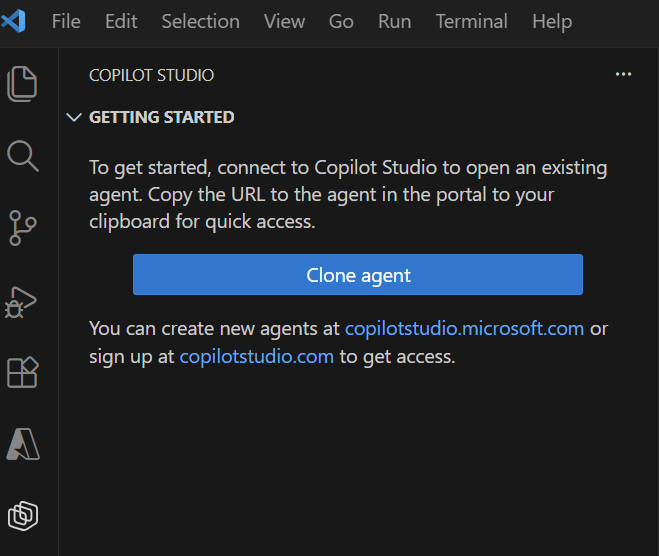
Visual Studio Code拡張機能を使用する理由
開発者に優しい環境で作成・編集
使い慣れたエディターでそのまま作業しながら、以下の機能を利用できます:
- YAMLエージェント定義における構文的ハイライト
- IntelliSenseのコード補完
- バージョン管理のためのGit統合とクラウドベースのソース管理統合の活用
- 組織が承認した延長を活用して進めましょう
- キーボードショートカットと生産性向上機能
ローカル開発ワークフローを活用してください
ローカル開発ワークフローでCopilot Studioエージェントを管理しましょう:
- Copilot Studioのエージェントをローカルマシンにクローンし、マシン上で直接Copilot Studioエージェントの定義にアクセスできます
- エージェントコンポーネントの編集は、YAMLのエージェント定義言語や、GitHub Copilot、Claude Codeなどのお気に入りのエージェントハーネスを使ってウェブUIの代替手段として行えます
- 環境に変更を適用し、デプロイ前に製品内で変更を直接プレビュー・テストできるようにします
- エージェント定義を再デプロイするか、任意の環境に直接デプロイしてください
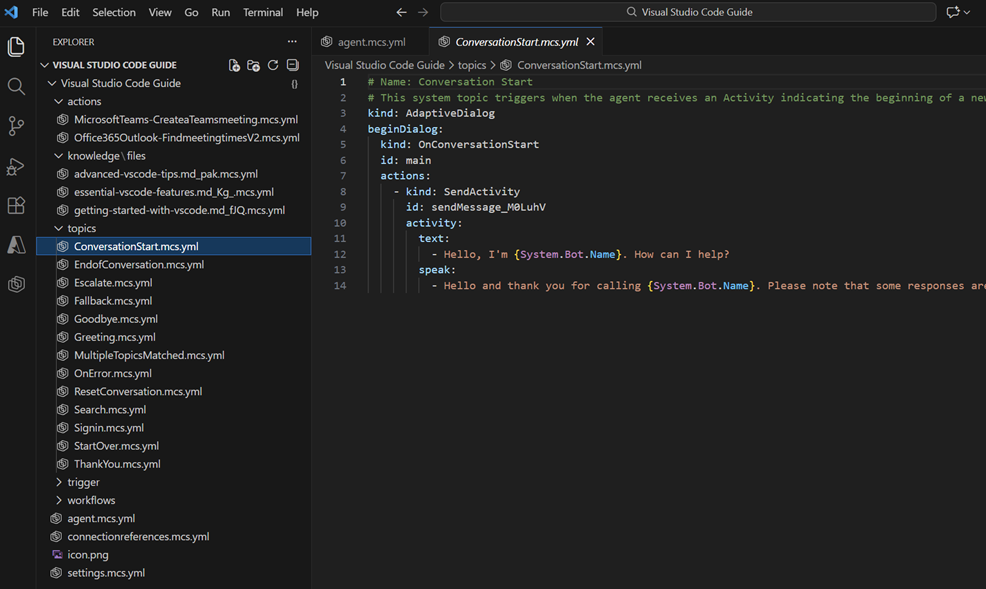
既存のソース管理実践を通じてチームと協力しましょう
既存のソース管理プラクティスを活用してチームと協力しましょう:
- Git を使用してエージェント定義をバージョン管理し、Visual Studio Codeを使用してソース管理を選択する
- プルリクエストによる変更のレビュー
- 経時的な変更の追跡
- 標準的な開発ワークフローを使って協力
あなたの組織はすでにこの機能を利用しています。 これで、拡張機能と完全なエージェント定義 (ソリューション ファイルだけでなく) へのアクセスを使用して、existing チーム コラボレーション ツール、ワークフロー、デプロイを使用して、Copilot Studio エージェントで完全なライフサイクル全体にわたる標準的な開発プラクティス>使用できます。
可用性とサポート
Copilot Studio のVisual Studio Code拡張機能は一般公開 (GA) されています。 期待される内容を次に示します。
- 通常リリースはVisual Studio Code拡張機能パッケージを通じて利用可能です。 拡張機能を自動更新または手動で更新するように設定してください。
- エージェントビルディングライフサイクルの新機能や強化の積極的な開発。
- GitHubで問題と提案を行い、現在開かれている問題と作業を可視化します。
主な機能
| 特徴 | Description |
|---|---|
| エージェントクローン | Copilot Studio からローカル ワークスペースに既存のエージェントをダウンロードし、Copilot Studio エージェント定義を操作する |
| YAML編集 | IntelliSenseサポートによる構造化YAMLを用いた編集エージェントコンポーネント |
| コンポーネント管理 | 知識ソース、知識ファイル、ツール、トピック、トリガー、スキルを修正してください |
| 同期操作 | ローカル ワークスペースと Copilot Studio の間で変更を表示して適用する |
| エージェントの変更を選んだ環境のエージェントに適用してください | Dataverse環境で新しいエージェントを作成したり、既存のエージェントを更新したり |
ユースケース例
Copilot Studio Visual Studio Code 拡張機能によって開発ワークフローが強化される一般的なシナリオを次に示します。
シナリオ1:チームがローカルでインストール・管理されたIDEで作業したいと望む
課題: 開発チームは、エージェント開発のために開発IDEの経験と親しみを活かしたいと考えています。
Solution: Visual Studio Code 拡張機能を使用して、Copilot Studio のクラウドベースのエージェントを操作します。 ローカルで編集し、変更を適用することで、エージェント定義をローカル ファイル ディレクトリに複製し、Visual Studio Codeでローカルで更新を管理します。
シナリオ2:大規模エージェント開発
Challenge: Copilot Studio Web UI を介して多数のトピックとツールを使用して複雑なエージェントを構築すると、前後に移動するのに時間がかかる場合があります。
Solution: Visual Studio Code 拡張機能を使用して、フルテキスト検索、開発ワークフロー、高速ナビゲーション機能を使用して、エージェント コンポーネントをコードとして管理します。
シナリオ 3: 既存のソース管理プラクティスCopilot Studio エージェント開発を監査する
課題: 複数のチームメンバーが競合なくエージェント開発で協力する必要があります。
解決策: ローカルでエージェントをクローンし、バージョン管理にはGitを使い、コードレビューにはプルリクエストワークフローを使います。
シナリオ4:エージェント駆動開発
Challenge: AI を活用して Copilot Studio エージェントと協力し、迅速に反復検証する
Solution: Visual Studio Codeを使用して、GitHub Copilot、Claude Code、またはお気に入りのエージェントでCopilot Studioエージェント定義コンポーネントを作成および更新します。
はじめに
開始する準備はできましたか? 次の手順に従います。
Visual Studio Code拡張子をインストールします。
エージェントのコンポーネントはローカルで編集してください。
Copilot Studio0 を使用してローカルの変更を同期します。
次のステップ
Visual Studio Code インストール ガイド に進み、拡張機能をインストールしてセットアップする方法を確認します。