クイック ソース ツールを使用すると、[ソース] ツール以外のツールの表示と同時にソース ファイルを表示または編集できます。 クイック ソース ツールには、[ソース] ツールで開いているファイルと同じファイルが常に表示されます。
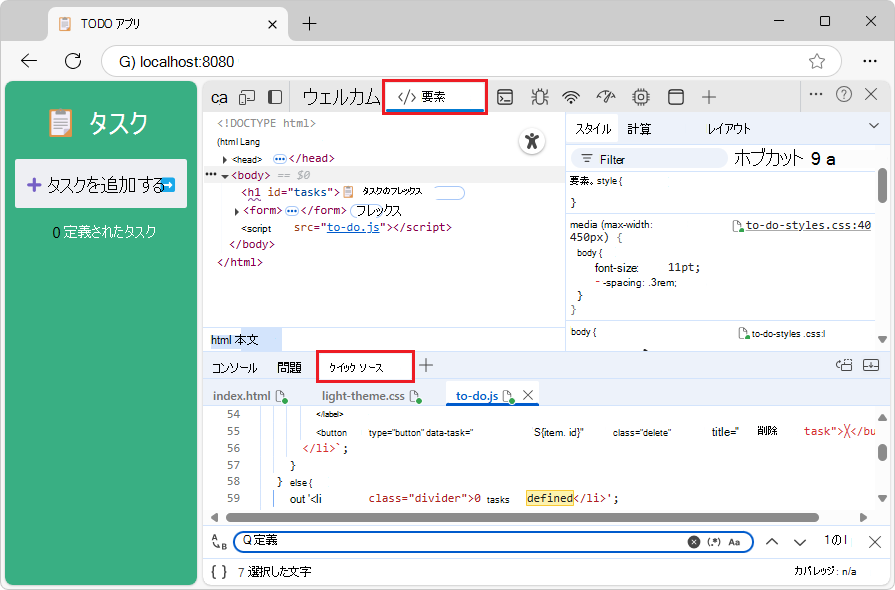
DevTools でソース ファイルを表示する主な場所は、 ソース ツール内にあります。 ただし、ソース ファイルの表示または編集中に、 Elements や コンソールなどの他のツールにアクセスする必要がある場合があります。 既定では、DevTools の下部にあるクイック ビュー パネルで開くクイック ソース ツールを使用します。
クイック ソース ツールとソース ツールを組み合わせて使用する
DevTools の下部にあるクイック ビューでクイック ソース ツールを表示するには、ソース ツール以外のツールを DevTools の上部にあるアクティビティ バーで開く必要があります。
クイック ソース ツールでは、[ソース] ツールで開いているファイルの代替表示手段を提供します。 クイック ソース ツールには、機能のサブセットがあります。 すべての機能については、[ ソース] ツールを使用します。
一方のツールでファイルを開くか閉じると、そのファイルは他のツールで開いたり閉じたりします。 どちらのツールでも、開いているファイルごとにタブがあります。
ワークスペース フォルダーを選択して、DevTools でローカル ソース ファイルを編集する
これは、MicrosoftEdge / Demos リポジトリで ToDo Web アプリを使用してクイック ソース ツールを示すすべての手順のエンドツーエンドのチュートリアルです。
[ソース] ツールでローカル フォルダーをワークスペースとして選択することで、別のツールを表示すると同時にクイック ソース ツール内からファイルを編集し、編集内容をローカル ドライブに保存できます。 これにより、 Quick Source ツールでファイルを編集しながら、 Elements や Network などの別のツールを使用し、編集内容をローカル ドライブ上の対応するソース ファイルに保存できます。
クイック ソース ツールでソース ファイルを編集するには、次の操作を行います:
複製されたリポジトリなど、Web ページのソース ファイルにローカルでアクセスできること。
[ソース] ツールの [ワークスペース] タブ (
 のアイコン) で、ソース ファイルのローカル フォルダーを追加します。
[ ワークスペース ] タブで、
.jsファイルなどのファイルを開きます。アクティビティ バーで、[要素] ツールなど、[ソース] ツール以外のツールを選択します。
DevTools の下部にある クイック ビュー パネルで、 クイック ソース ツールを開きます。 開いている
.jsファイルは合理化されたエディターに表示され、[ 要素] ツールは引き続き表示されます。
これらの手順については、以下のチュートリアルで詳しく説明します。
複製されたリポジトリなどのローカル ソース ファイルがある
クイック ソース ツールを使用して変更をローカルに保存するには、Web サーバー ファイルと一致するローカル ソース ファイルが必要です。 Web サーバーから返される一時的なファイルと一致するソース ファイルがローカル ドライブにあることを確認します。
たとえば、まだ行っていない場合は、次のように MicrosoftEdge / Demos リポジトリをローカル ドライブに複製します。
まだ行っていない場合は、 git をダウンロード してインストールします。
まだインストールしていない場合は、最新バージョンの Node.js と npm を Node.jsからインストールします。
新しいウィンドウまたはタブで MicrosoftEdge / Demos リポジトリに移動します。
[ コード ] ドロップダウン ボタンをクリックします。
[ URL をクリップボードにコピー ] ボタンをクリックします。
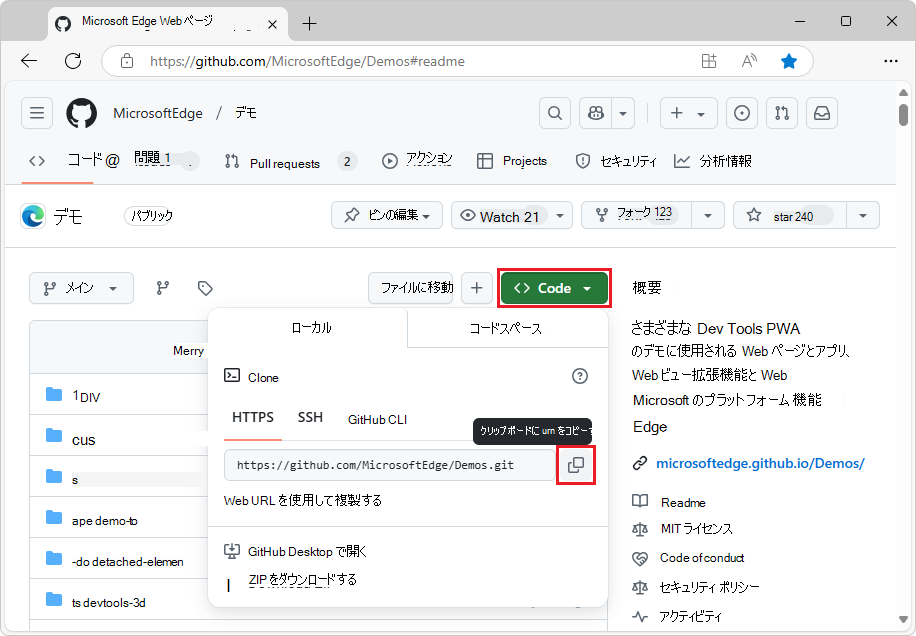
URL がクリップボードにコピーされます。
https://github.com/MicrosoftEdge/Demos.gitまたは、GitHub Desktop がインストールされている場合は、[ GitHub Desktop で開く ] をクリックしてリポジトリを複製し、以下のコマンド プロンプト手順をスキップします。
または、Visual Studio Code の [ ソース管理 ] ウィンドウを使用してリポジトリを複製し、以下のコマンド プロンプト手順をスキップすることもできます。
Git がインストールされている場合は、コマンド プロンプトを開きます。
GitHub リポジトリからコピーした URL 文字列を入力して、リポジトリをローカル ドライブに複製します。 コマンド プロンプトを使用する場合:
# example location where the repo directory will be added:
cd ~/GitHub
git clone https://github.com/MicrosoftEdge/Demos.git
リポジトリのクローニングの詳細については、次を参照してください。
- DevTools のサンプル コードで "MicrosoftEdge / Demos" リポジトリをドライブに複製します。
- WebView2 の開発環境をセットアップするで WebView2Samples リポジトリを複製します。 別のサンプル リポジトリを示しますが、いくつかのツールの手順を示します。
- リポジトリのクローン作成 - GitHub ドキュメント。
これで、Web サーバー上のファイルと一致するソース ファイル ( /demo-to-do/ など) のローカル フォルダーが作成されました。
次のセクションに進みます。
ローカル ホスト サーバーを起動する
git bash シェルなどのコマンド プロンプト、または Microsoft Visual Studio Code のターミナル ウィンドウに移動します。
複製された
/demo-to-do/ディレクトリ (C:\Users\localAccount\GitHub\Demos\demo-to-do\など) に移動します。git bashシェルを使うとUNIXシェルなので、Windowsでもバックスラッシュが入っているディレクトリパスを引用符で囲むか、バックスラッシュではなくスラッシュを使う必要がある。
"test" という名前の作業ブランチを作成し、それに切り替えます ("main" ブランチ内のデモのファイルが変更されないようにするため):
git checkout -b testこれは、以下と同等です。
git branch test
git switch test
次のいずれかのコマンドを実行して、Web サーバーを起動します。
# Node.js option cd ~/GitHub/demos/demo-to-do npx http-server # Node.js詳細とオプションについては、「Visual Studio Code 用の DevTools 拡張機能のインストール」の「サーバーの起動 (npx http-server) 」を参照してください。
# Python 2 option
cd ~/GitHub/demos/demo-to-do
python -m SimpleHTTPServer  # Python 2
# Python 3 option cd ~/GitHub/demos/demo-to-do python -m http.server # Python 3Microsoft Edge でタブを開き、ローカルでホストされているバージョンのサイトに移動します。
localhost:8080を使用してアクセスできるはずです。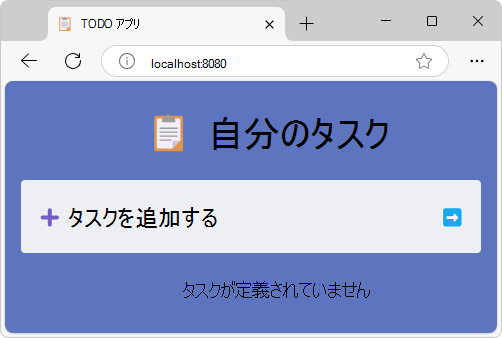
もう 1 つの共通の同等の URL は
http://0.0.0.0:8080です。 Python サーバー オプションの既定のポート番号は8000です。 正確な ポート番号 は異なる場合があります。DevTools ワークスペース デモ Web ページが開きます。
関連項目:
- 単純なローカル HTTP サーバーを実行する ローカル テストサーバーを設定する方法 at MDN - Python を表示します。
次のセクションに進みます。
ソース ファイルのローカル フォルダーをワークスペースとして選択します
上から続行して、デモ Web ページを右クリックし、[ 検査] を選択します。
DevTools が開きます。
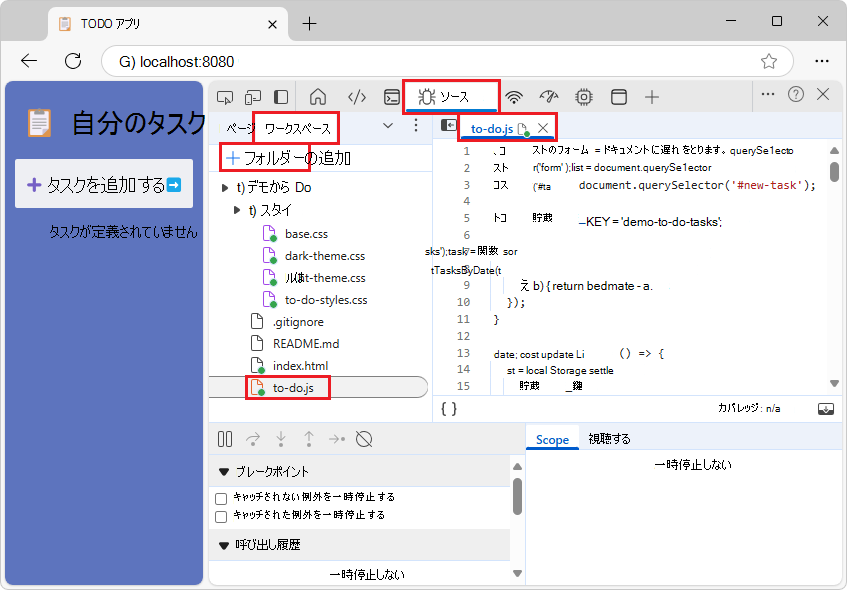
DevTools の上部にある アクティビティ バー で、[ ソース]
) ツールを選択し、[ ワークスペース ] タブ ([ ページ] タブでグループ化) を選択して、[ ワークスペース ] タブで [ フォルダーの追加 ] ボタンをクリックします。[ フォルダの選択 ] ダイアログが開きます。
C:\Users\localAccount\GitHub\Demos\demo-to-doなどのフォルダーに移動し、[フォルダーの選択] ボタンをクリックします。DevTools の上部には、「DevTools が <path> へのフル アクセスを要求します」というメッセージが表示されます。
[ 許可 ] ボタンをクリックします。
demo-to-doファイルのツリーは、[ソース] ツールの [ワークスペース] タブに表示されます。 HTML、JS、CSS ファイルには、緑色の "マップされた" ドットがあります。[ ワークスペース ] タブでファイル ツリーを展開し、
to-do.jsなどのファイルを 1 つ以上クリックします。ファイルが [ソース] ツールで開きます。
クイック ソース ツールを開き、ファイルを編集する
たとえば 、[要素] ツールの表示を続けながら、[ ソース] ツールを使って開いたソース ファイルの表示と編集を同時に行う必要があるとします。
上から続けて、DevTools の上部にあるアクティビティ バーで、要素 (
 ) ツールなど、ソース () ツール以外のツールを選択します。
クイック ビュー ツール バーが DevTools の下部に表示されない場合は、Esc キーを押します。
DevTools の下部にある クイック ビュー ツール バーで、[ その他のツール ] ボタンをクリックし、[ クイック ソース] を選択します。
クイック ソース ツールが DevTools の下部にあるクイック ビューで開きます。
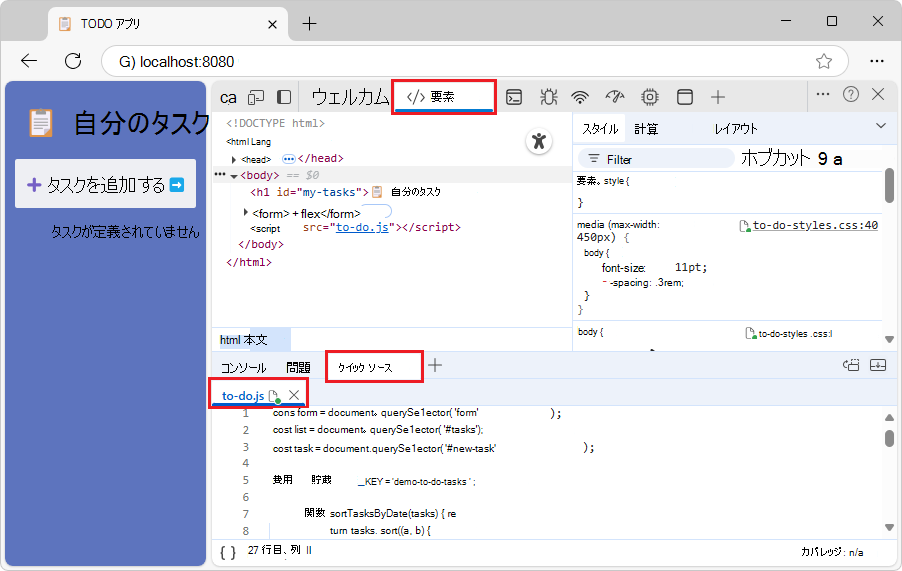
todo.jsそのファイルは [ソース] ツールで開かれているために表示されます。デモの To Do Web ページで、タスクを削除します。
[ クイック ソース ] パネルをクリックし、 Ctrl+F キーを押します。
クイック ソース ツールに、検索 UI が表示されます。
「 no tasks」と入力し、 Enter キーを押します。
コード行で、
no tasksを0 tasksに変更します。[ファイル名] タブにアスタリスクが表示されます。
Ctrl+S キーを押します。
[ファイル名] タブからアスタリスクが削除されます。
デモ Web ページを更新します (Ctrl+R)。
レンダリングされた Web ページが "いいえ" から "0" に変更されておらず、JS ファイル名タブに緑色の "マップされた" ドットがなくなった場合は、Microsoft Edge の [更新 ] ボタンを長押しまたは右クリックし、 ハード更新 (Ctrl+Shift+R) を選択します。
レンダリングされた Web ページが "いいえ" から "0" に変わり、JS ファイル名タブに緑色の "マップされた" ドットが表示されます。
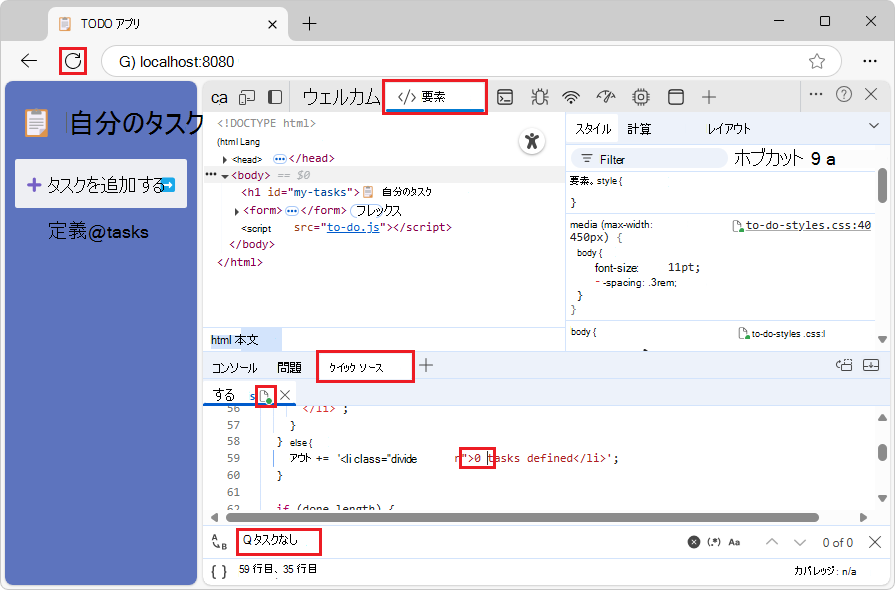
これで、フォルダーのファイルを DevTools で編集すると、編集はサーバーから返される一時的なファイルに対して行われるだけでなく、ローカル ドライブ上のソース ファイルにも保存されます。 ファイルは 、クイック ソース ツール内から、別のツールの表示と同時に (または ソース ツール内から) 編集できます。
これで、チュートリアルの手順は終了です。
関連項目:
- DevTools を使用してファイルを編集し、ソース ツールの概要で変更をディスクに保存するには、ワークスペースにローカル フォルダーを追加します。
-
ワークスペース内のファイルを編集して保存する ([ソース] ツールの [ワークスペース] タブ)
- 手順 6: ワークスペース チュートリアル ([ソース] ツールの [ワークスペース] タブ) で JavaScript の変更をディスクに保存する
コマンド メニューを使用してファイルを開く
コマンド メニューを使用してファイルを開くと、クイック ソース ツールとソース ツールの両方でそのファイルが開きます。
コマンド メニューを開くには、次のいずれかの操作を行います。
[DevTools>Run コマンドのカスタマイズと制御] を選択します。
Ctrl+Shift+P (Windows、Linux) または Command+Shift+P (macOS) を押します。
空のクイック ソース ツール (またはソース ツール) で [実行] コマンド リンクをクリックします。
コマンド メニューの [ファイルを開く] プロンプトを使用してファイルを開くには、次のいずれかの操作を行います。
[ソース] ツール>その他のオプション ([ページ] タブの横) >ファイルを開く] を選択します。
[DevTools>Open file] のカスタマイズと制御を選択します。
Ctrl+P(Windows、Linux)またはCommand+P(macOS)を押します。
クイック ソース ツール (またはソース ツール) が空の場合は、ツールの指示にある [ファイルを開く] リンクをクリックします。
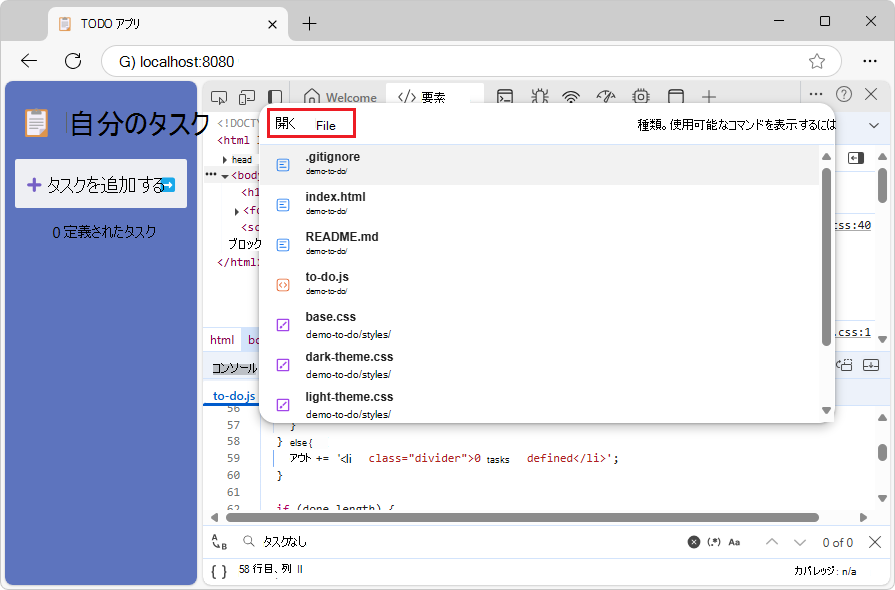
コマンド メニューの [ファイルを開く] プロンプトが表示されます。
パネルの指示に [ ファイルを開く ] リンクを表示するには、下にスクロールするか、 クイック ビュー の区切り線を上にドラッグしてクイック ビュー パネルを高くする必要がある場合があります。
クイック ソース ツールのキーボード ショートカット
クイック ソース ツールの UI は合理化されています。 次のキーボード ショートカットを使用します。
Ctrl+F - 検索。
Ctrl+S - 保存。 HTML、JS、または CSS ファイル名に緑色の "マップ" ドットがなくなった場合は、Microsoft Edge の [更新] ボタンを長押しまたは右クリックし、 ハード更新 (Ctrl+Shift+R) を選択します。
Ctrl+P - コマンド メニューを使用してファイルを開きます。 これは、[ ソース] ツールに移動し、[ ワークスペース ] タブでファイルをクリックした場合と同じです。
ファイルを閉じる
ファイルを閉じるには、ファイルのタブの [ x ] ボタンをクリックします。
ファイルは クイック ソース ツールと ソース ツールで閉じられます。