これらは、Microsoft Edge の Stable リリースの最新の DevTools 機能です。
フォーカス モードでツールをグループ化する
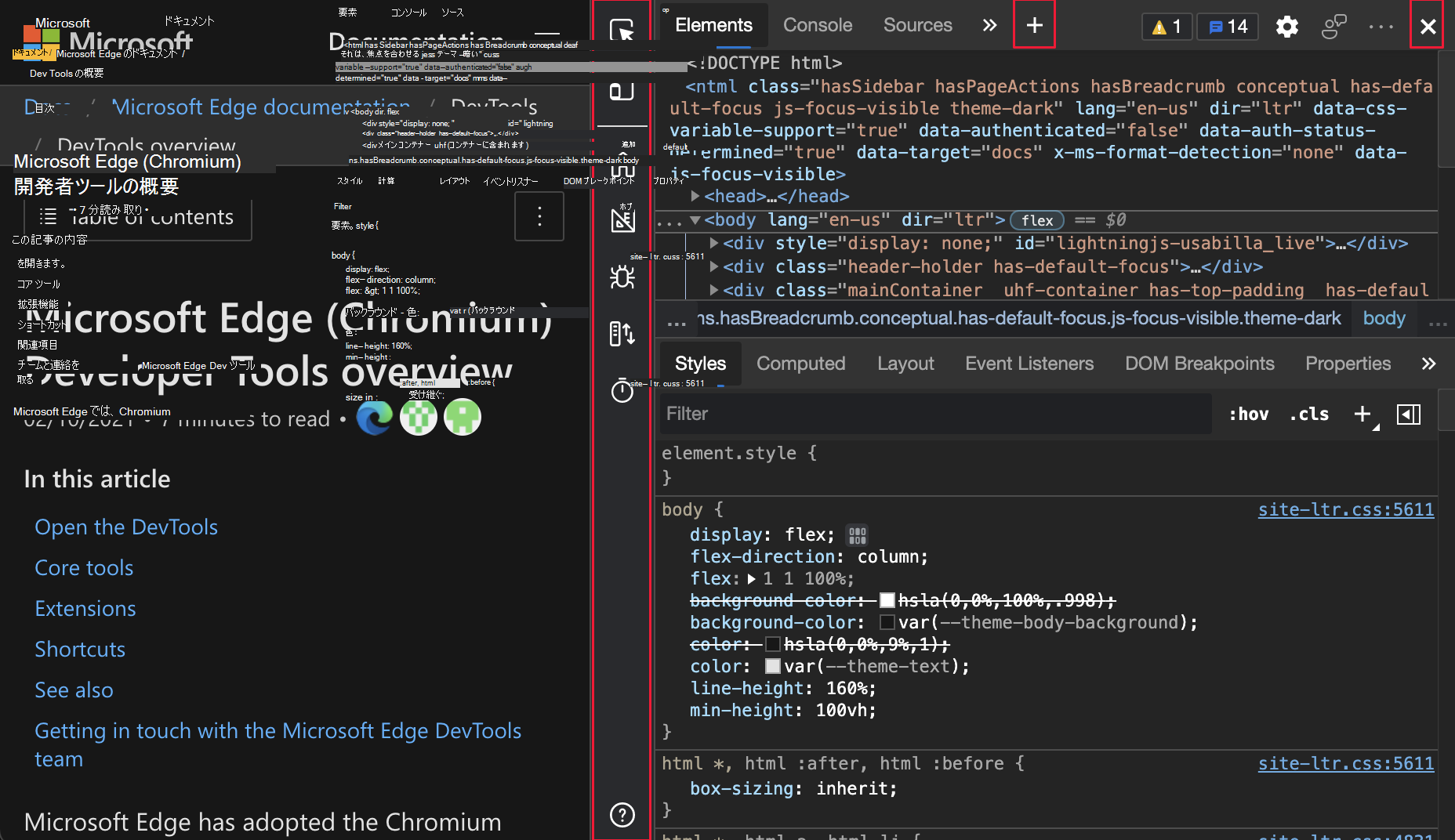
フォーカス モードは、独自のデバッグ シナリオに基づいてさまざまなツールをグループ化できる試験的なインターフェイスです。 左側に表示される新しい アクティビティ バー には、 レイアウト や デバッグなどの定義済みのツール グループが含まれています。 各ツール グループをカスタマイズするには、[ 閉じる ] (X) アイコンでツールを閉じるか、[ その他のツール (+)] アイコンを使用して新しいツールを追加します。
実験を有効にするには、「 実験をオンまたはオフにする」 を参照し、[ フォーカス モード] と [DevTools ツールヒント ] の横にあるチェック ボックスをオンにし、[ + ボタン タブ メニューを有効にする] をオンにしてその他のツールを開きます。 この機能の詳細、または質問やアイデアをコメントするには、「 DevTools: フォーカス モード UI」を参照してください。
有益なツール ヒントを使用した DevTools の詳細
DevTools ツール ヒント機能を使用すると、さまざまなツールとウィンドウについて学習できます。 DevTools のアウトライン領域にマウス ポインターを合わせると、ツールの使い方の詳細が確認できます。 ツールヒントをオンにするには、次のいずれかの操作を行います。
- [DevTools (
...) のカスタマイズと制御] を選択 >ヘルプ>DevTools ツールチップの切り替え。 - Ctrl+Shift+H (Windows、Linux) または Command+Shift+H (macOS) を押します。
- コマンド メニューを開き 、「 ヒント」と入力します。
次に、DevTools のアウトライン化された各リージョンにマウス ポインターを合わせます。
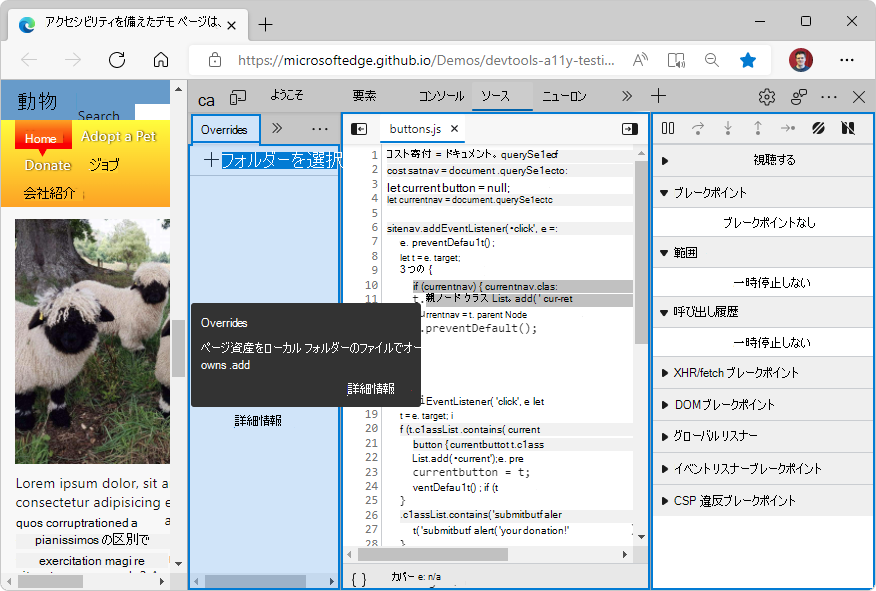
ツールヒントをオフにするには、 Esc キーを押します。
更新: この機能はリリースされ、実験的な機能ではなくなりました。
注: 2022 年 5 月の時点では、 ヒントはアクティビティ バーからサポートされていません。
[設定] でキーボード ショートカットをカスタマイズする
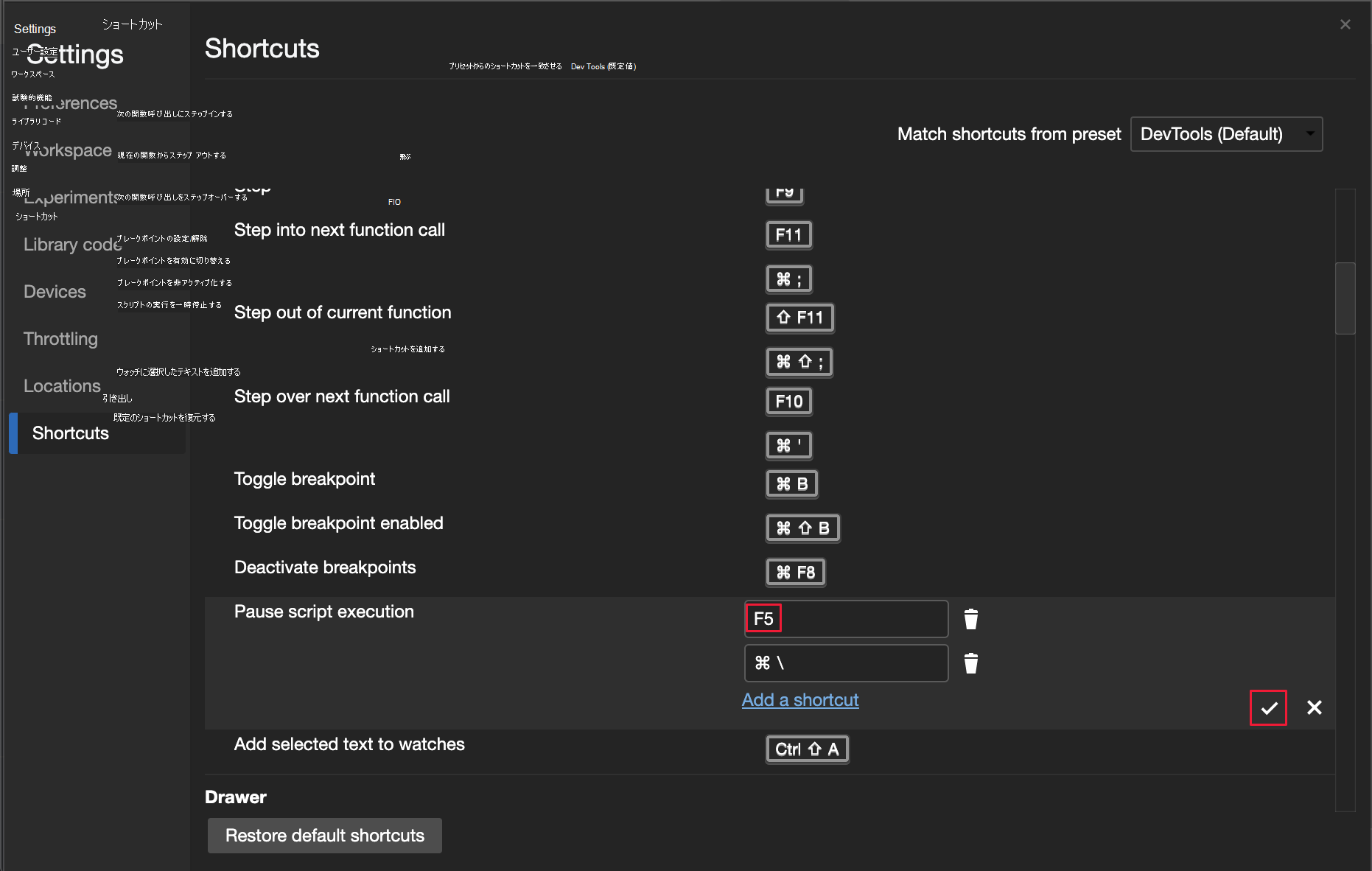
これで、DevTools 内の任意のアクションのキーボード ショートカットをカスタマイズできます。
キーボード ショートカットを編集するには:
DevTools を開き、[設定]> [ショートカット] を選択します。
カスタマイズするアクションを選択します。
[ 編集 ]
 ) アイコンをクリックします。
アクションにアタッチするキーを押します。
チェックマーク (
 ) アイコンをクリックします。
ショートカットのカスタマイズと編集の詳細については、「 DevTools でキーボード ショートカットをカスタマイズする」を参照してください。 Chromium オープンソース プロジェクトでこの機能のリアルタイム更新については、「問題 174309」を参照してください。
Microsoft Edge DevTools for Visual Studio Code 拡張機能更新プログラム 1.1.4
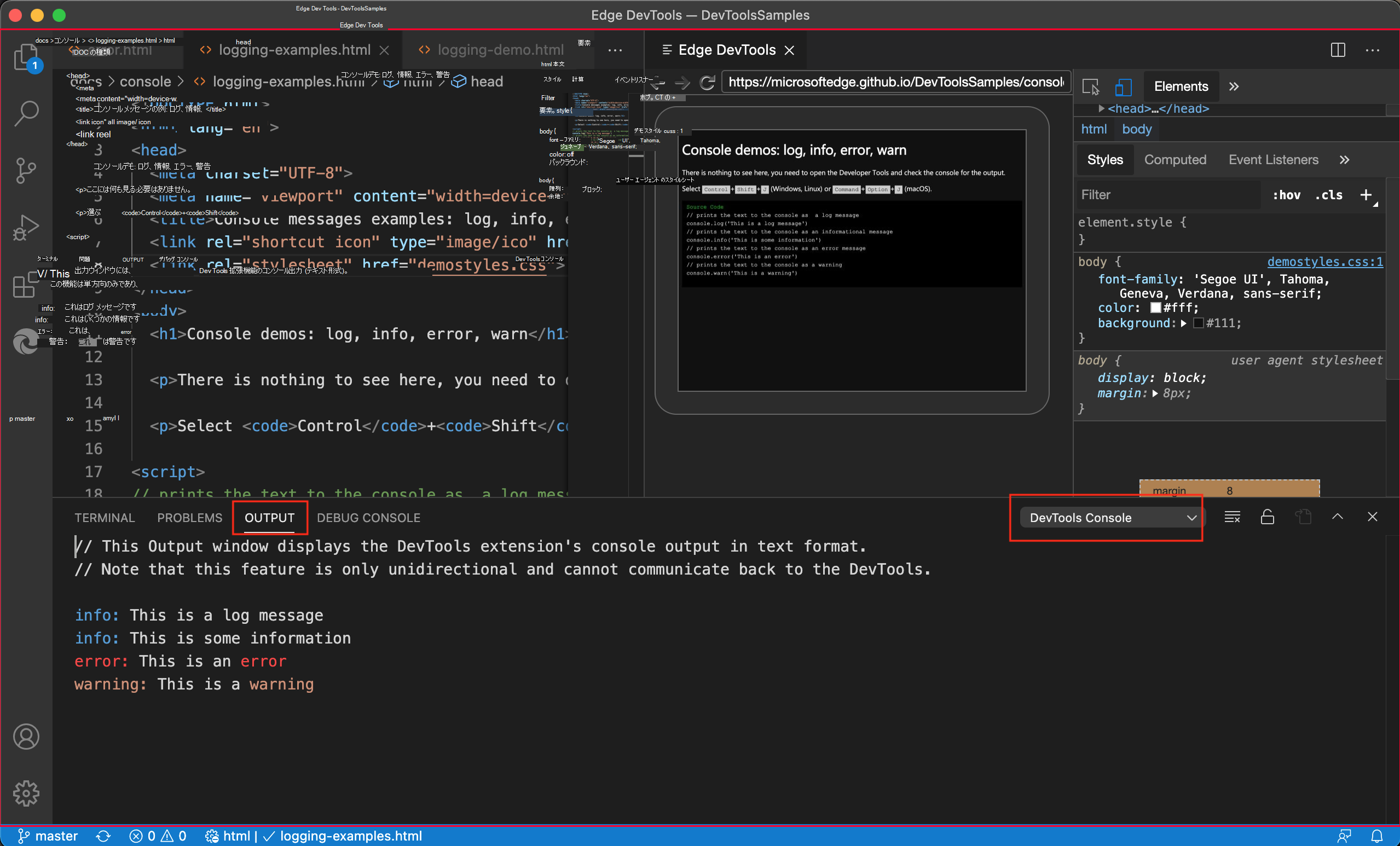
Microsoft Edge Developer Tools for Visual Studio Code extension version 1.1.4 for Microsoft Visual Studio Code では、各 DevTools インスタンスの横にファビコンが表示されるようになりました。 Microsoft Edge からのコンソール メッセージが、 DevTools コンソールの [Microsoft Visual Studio Code の 出力 ] に表示されるようになりました。 Microsoft Visual Studio Code では拡張機能を自動的に更新します。 バージョン 1.1.4 に手動で更新するには、「 拡張機能を手動で更新する」を参照してください。 vscode-edge-devtools GitHub リポジトリで問題をファイルし、拡張機能に貢献できます。
次の図は、Microsoft Edge の コンソール ツールにログインしている Web ページの例からのメッセージを表示します。
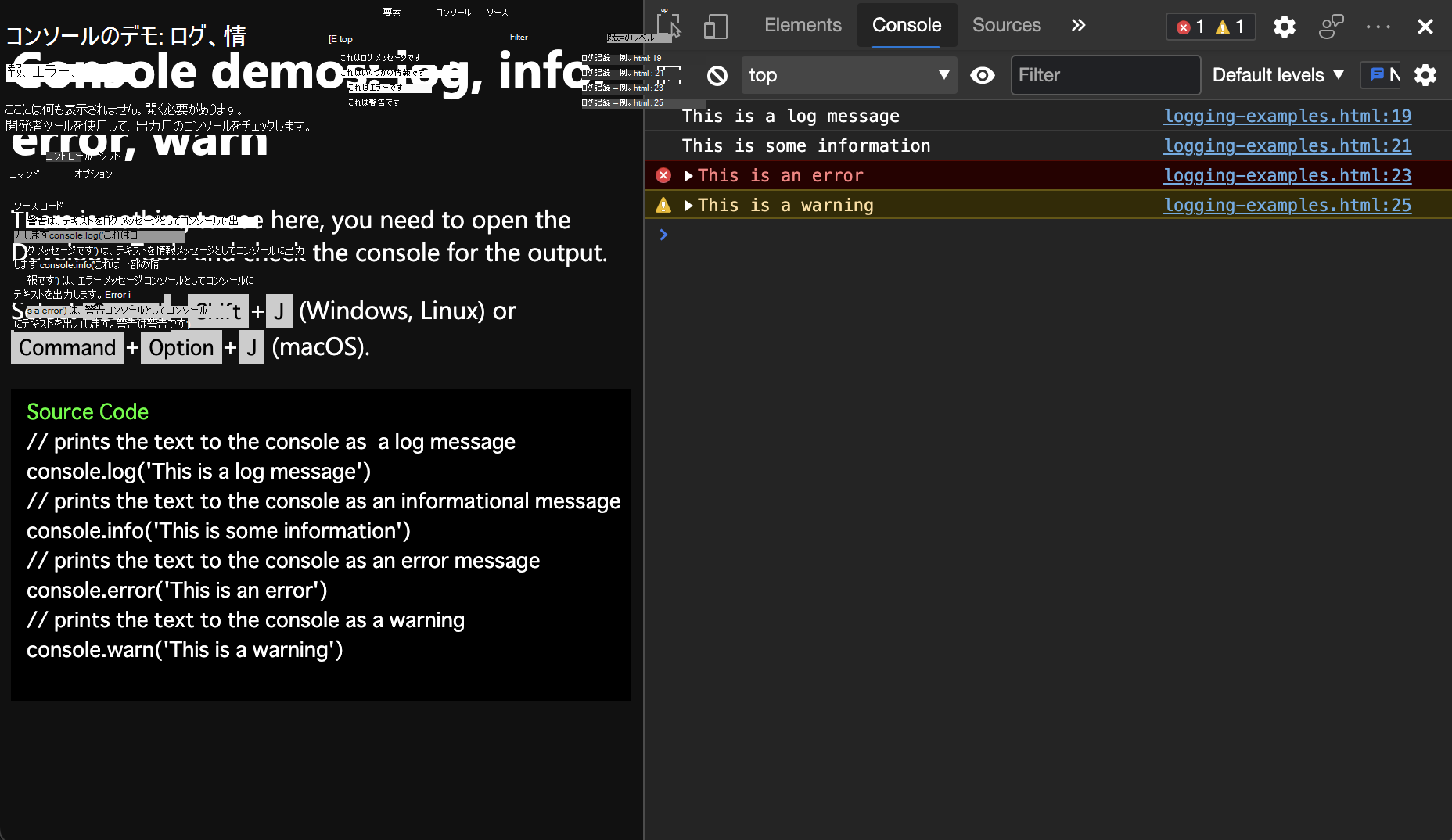
次の図では、 DevTools コンソールの [ Microsoft Visual Studio Code の 出力 ] にログインしている Web ページの例と同じメッセージが表示されます。
関連項目:
ビジュアル フレックスボックス エディターと複数のオーバーレイによる CSS flexbox 編集の改善
DevTools には、専用の CSS flexbox デバッグ ツールが追加されています。
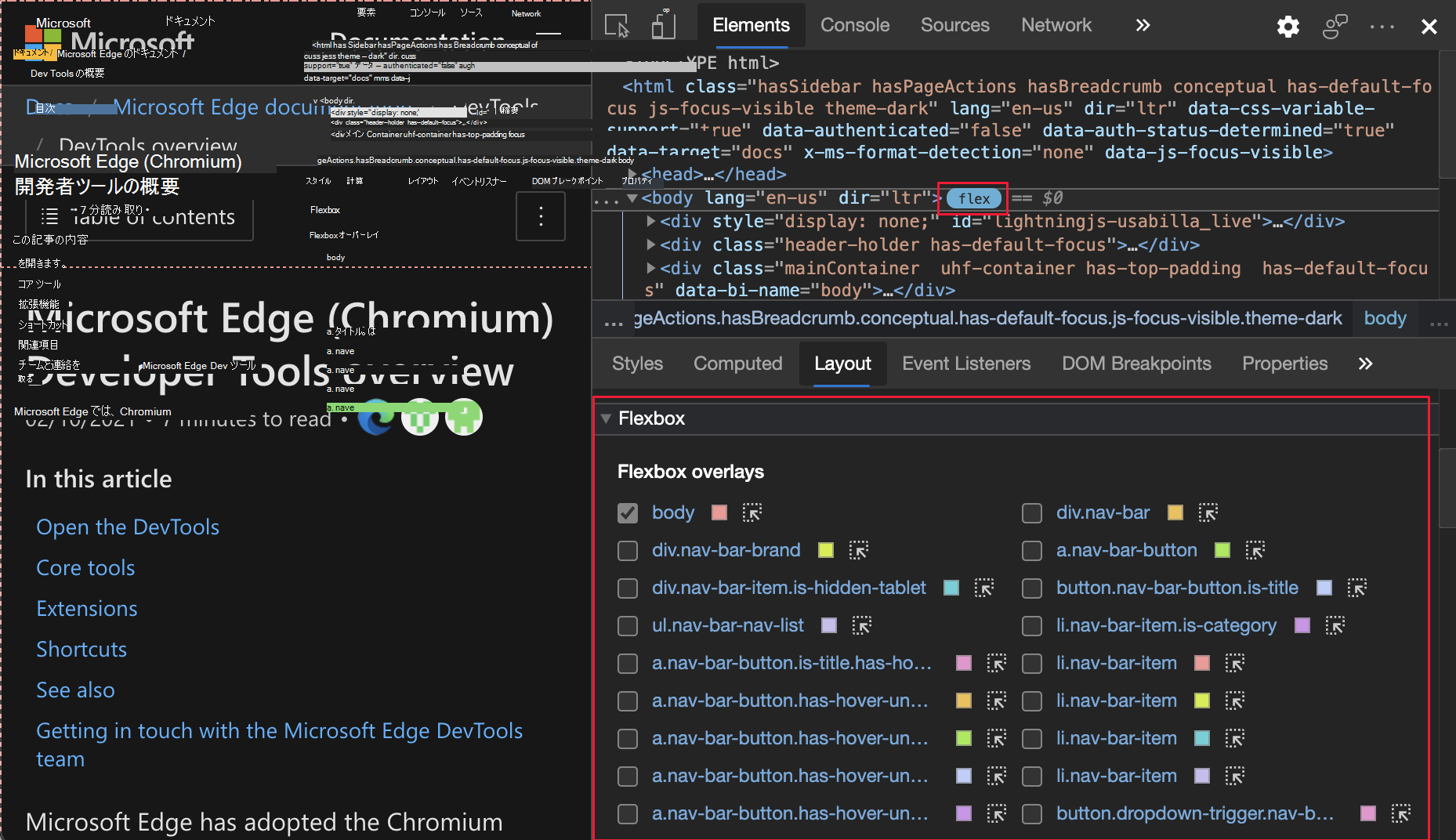
display: flexまたはdisplay: inline-flex CSS スタイルが HTML 要素に適用されている場合、[要素] ツールのその要素の横にフレックス アイコンが表示されます。 Web ページにフレックス オーバーレイを表示 (または非表示) するには、 フレックス アイコンをクリックします。
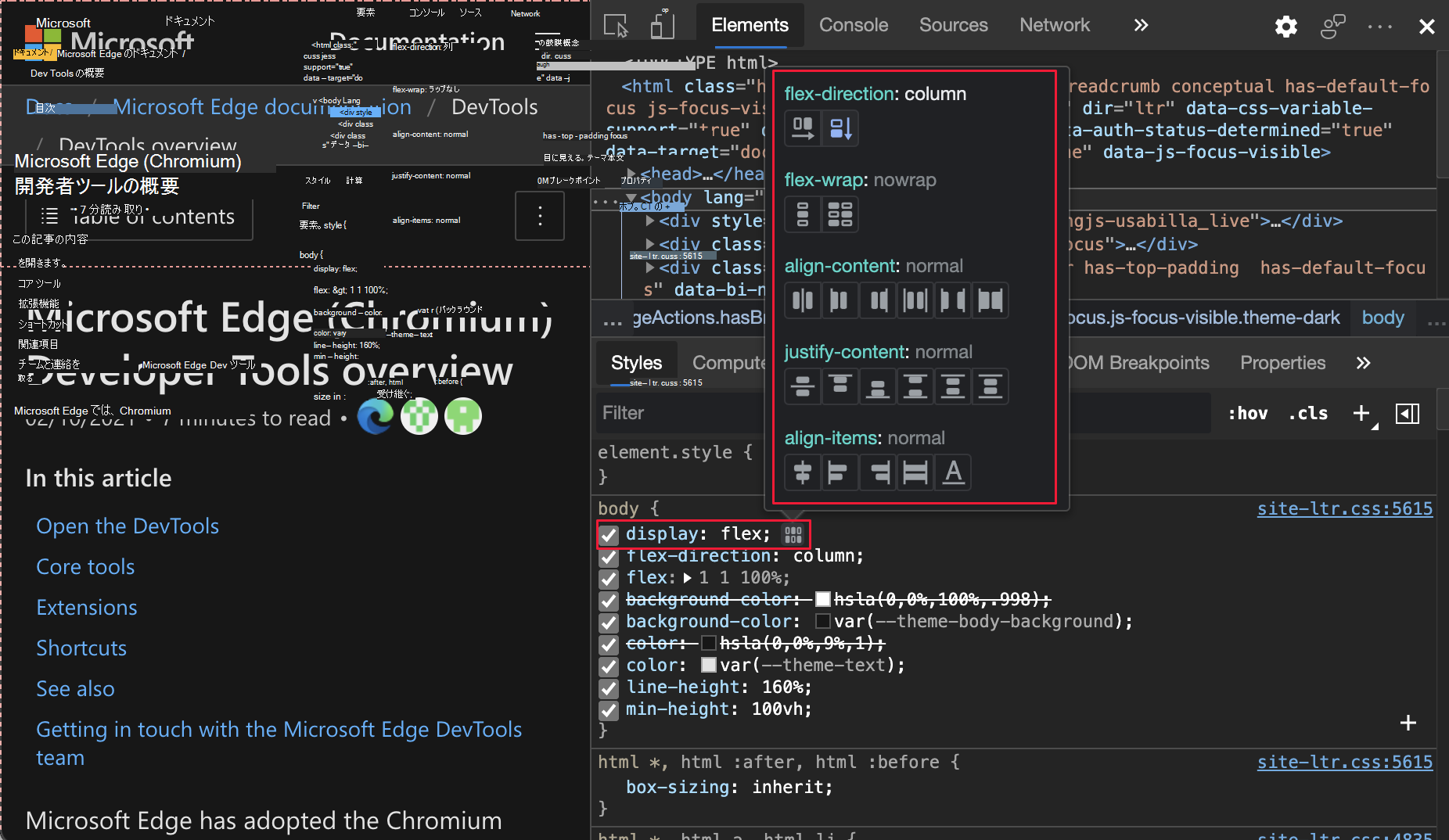
Flexbox エディターを開くには、[要素] ツールで [スタイル] タブに移動し、display: flexまたはdisplay: inline-flexのスタイルの横にある新しいアイコンをクリックします。
Flexbox エディターでは、次の手順で flexbox プロパティを簡単に編集できます。
さらに、[レイアウト] ウィンドウの [Flexbox] セクションには、Web ページ上のすべての flexbox 要素が表示されます。 各要素のオーバーレイを次のように切り替えることができます。
Chromium オープンソース プロジェクトでこの機能の履歴を確認するには、「問題1166710と1175699」を参照してください。
関連項目:
ネットワーク要求のキーボード ナビゲーションの機能強化
以前は、[要素] ツールの DOM とは異なり、[イニシエーター] ウィンドウのキーボードの矢印キーを使用して要求のチェーンを展開または折りたたむことはできませんでした。 ネットワーク ツールでネットワーク要求が選択されている場合、[イニシエーター] ウィンドウには、現在選択されている要求を開始した要求のチェーンが表示されます。
Microsoft Edge バージョン 90 では、[ イニシエーター ] ウィンドウのキーボードの矢印キーを使用して、要求のチェーンを展開または折りたたむことができます。 チェーン内でフォーカスされたネットワーク要求も強調表示されます。
ネットワーク要求をクリックし、[ イニシエーター] ウィンドウをクリックします。
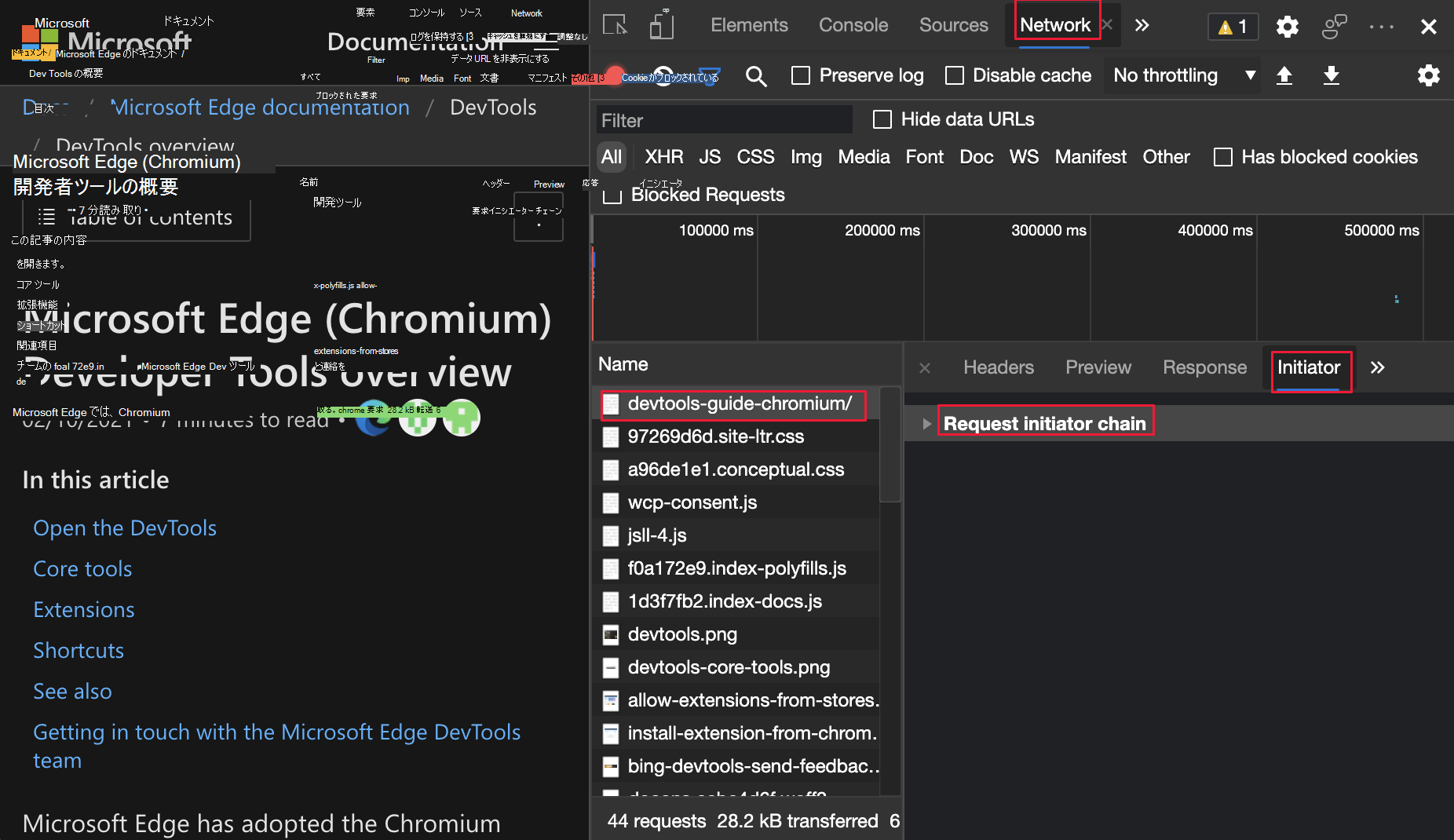
要求イニシエーター チェーンを展開または折りたたみ、強調表示された行に従います。
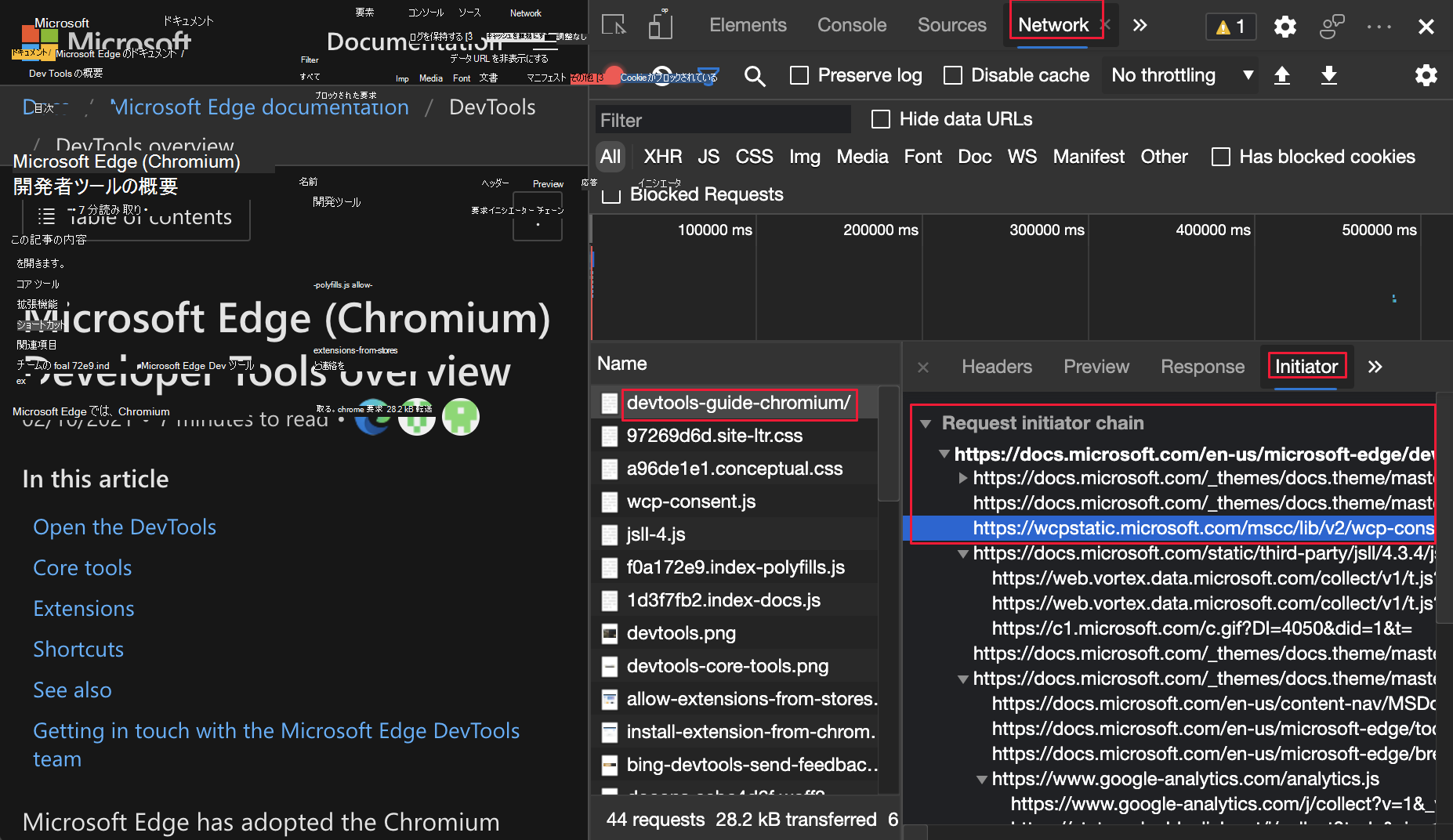
ネットワーク ツールのイニシエーターの詳細については、「イニシエーターと依存関係の表示」を参照してください。
Chromium オープンソース プロジェクトでこの機能の履歴を確認するには、「問題1158276と1160637」を参照してください。
コンソールでのフィルター処理の一貫性が向上
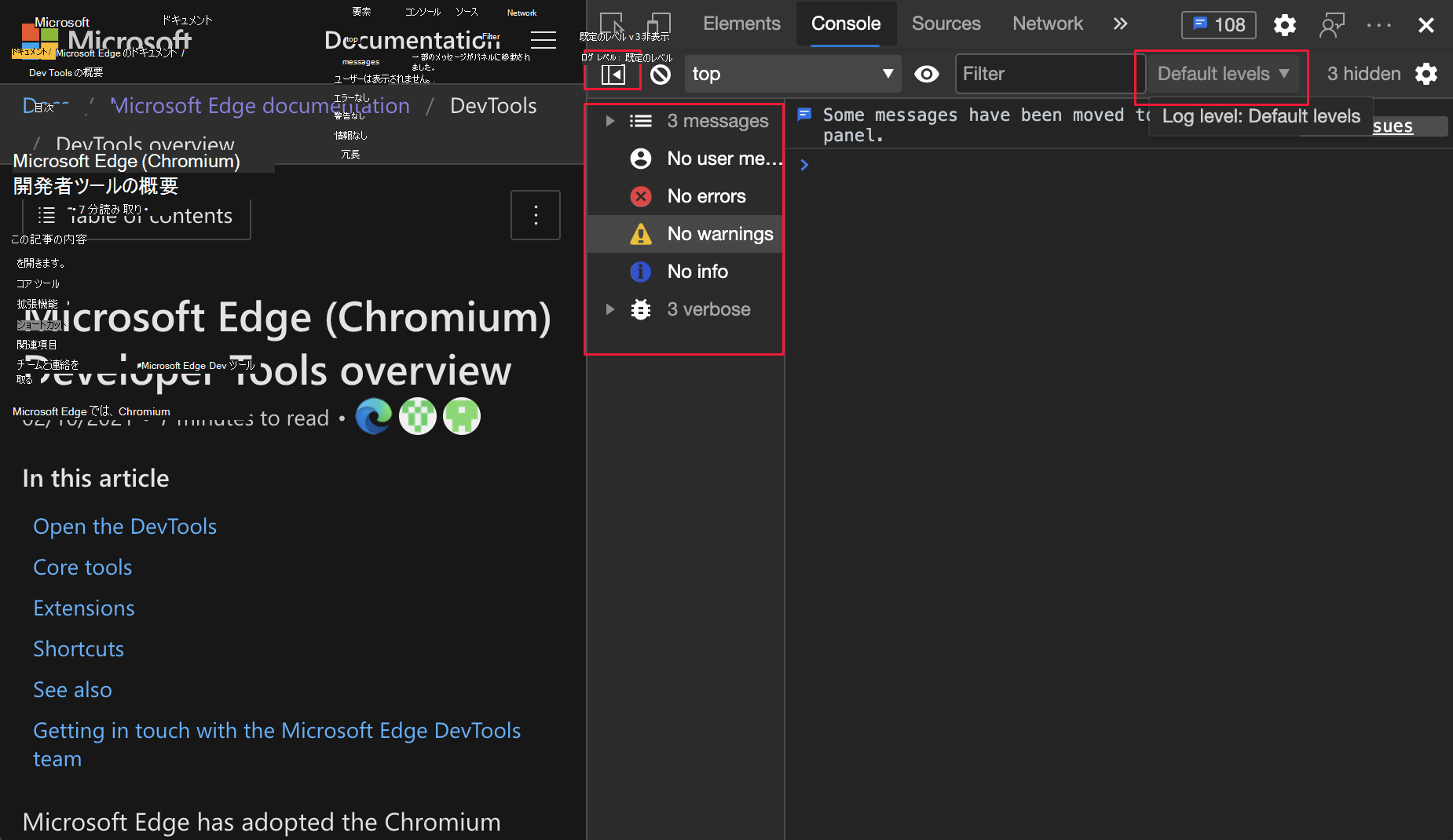
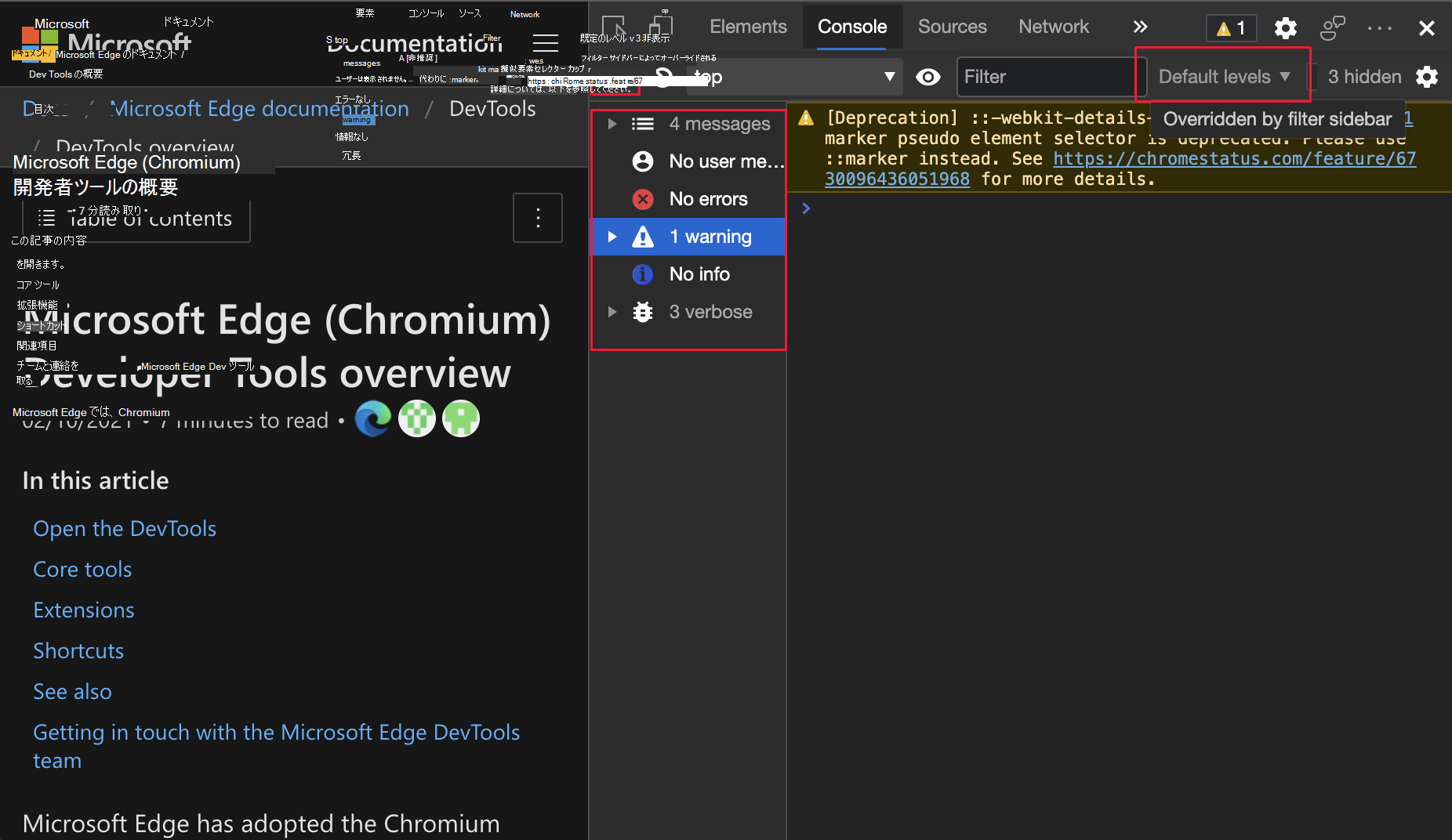
コンソール サイドバーでフィルター処理を行っている間、[ログ レベル] ドロップダウン リストのフィルターは使用できません。 以前は、[ ログ レベル ] ドロップダウン リストが、 コンソール サイドバー のフィルターを選択しているときでも、その上にマウス ポインターを置くと強調表示されました。 Microsoft Edge バージョン 90 では、コンソール サイドバーのフィルターが選択されている状態でログ レベルのドロップダウン リストをポイントしても、そのリストが強調表示されなくなりました。
コンソールでのフィルタリングの詳細については、「コンソール機能リファレンス」の「メッセージのフィルタリング」を参照してください。
以前は、[ コンソール] サイドバー を開き、[ 既定のレベル] にカーソルを合わせると、次のように強調表示されました:
Microsoft Edge 90 から、[ コンソール] サイドバー をクリックし、[ 既定のレベル] にカーソルを合わせると、次の機能は強調表示されません。
Chromium プロジェクトからのお知らせ
次のセクションでは、オープンソースの Chromium プロジェクトに提供された、Microsoft Edge で利用できるその他の機能について説明します。
コンソールで二重引用符をエスケープするようになりました
以前は、 コンソール は JavaScript 文字列に有効な二重引用符 (") 文字を出力しませんでした。 Microsoft Edge バージョン 90 以降、 コンソール はエスケープされた二重引用符 (") を使用して JavaScript 文字列を出力します。
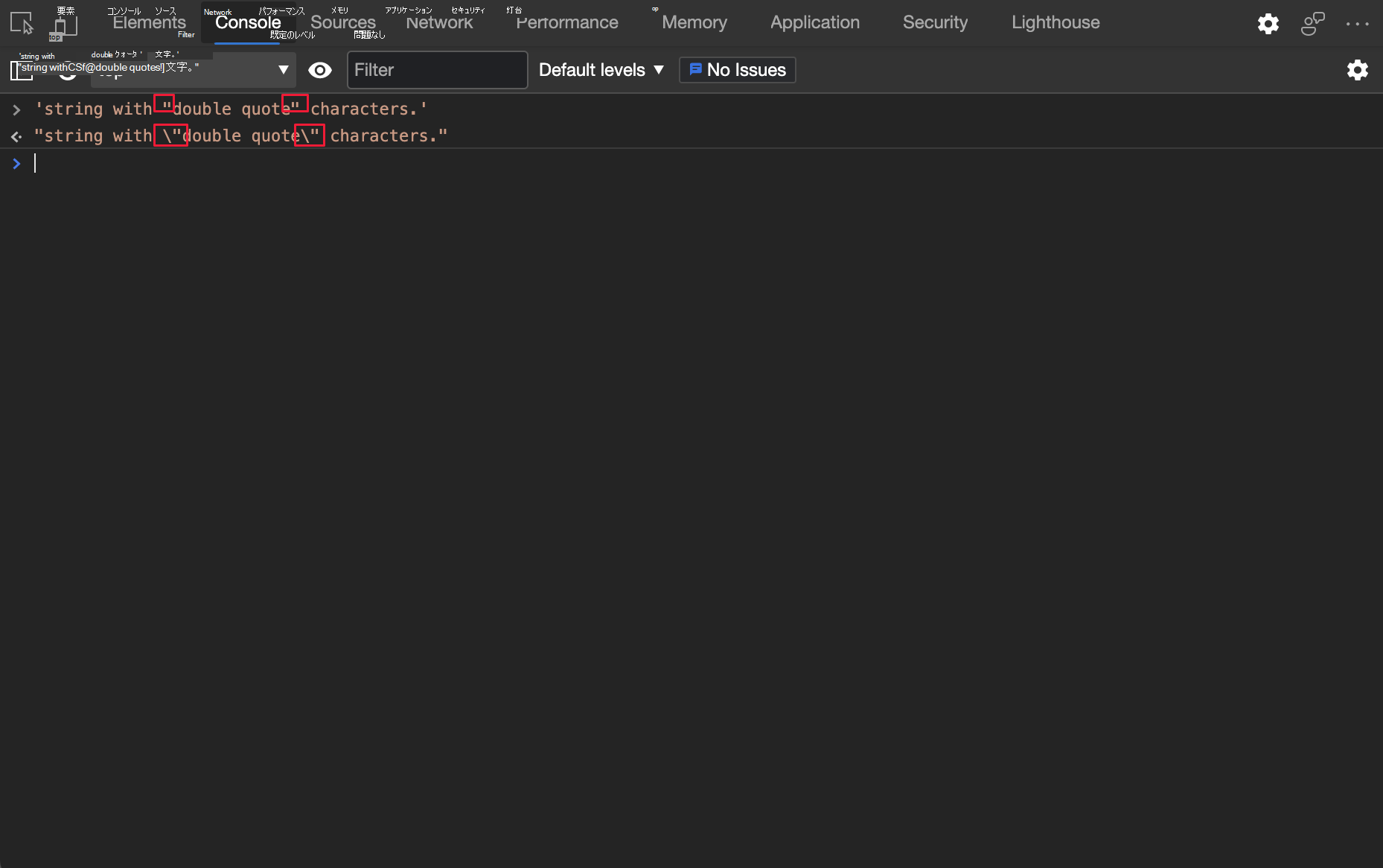
Chromium オープンソース プロジェクトでこの機能の履歴を確認するには、「問題 1178530」を参照してください。
関連項目:
CSS 色域メディア機能をエミュレートする
色域メディア クエリは、ブラウザーとテスト中のデバイスでサポートされる色の概算範囲をエミュレートします。
CSS メディア機能の色域をエミュレートするドロップダウン リストには、DevTools でエミュレートできる色空間が含まれています。 たとえば、 color-gamut: p3 メディア クエリをトリガーするには、ドロップダウン リストから [ 色域: p3 ] を選択します。
CSS 色域メディア機能をエミュレートするには:
- DevTools を開くには、Web ページを右クリックし、検査を選択します。 あるいは、Ctrl + Shift + I (Windows、Linux) または Command + Option + I (macOS) を押します。 DevTools が開きます。
- DevTools のメイン ツールバーで、[ レンダリング] タブを選択します。そのタブが表示されていない場合は、[ その他のタブ] (
 ) ボタンをクリックするか、[ その他のツール] (
 ) ボタンをクリックします。
レンダリング ツールが開きます。
- [CSS メディア機能の色域をエミュレート] ドロップダウン リストで、色域オプションを選択します。
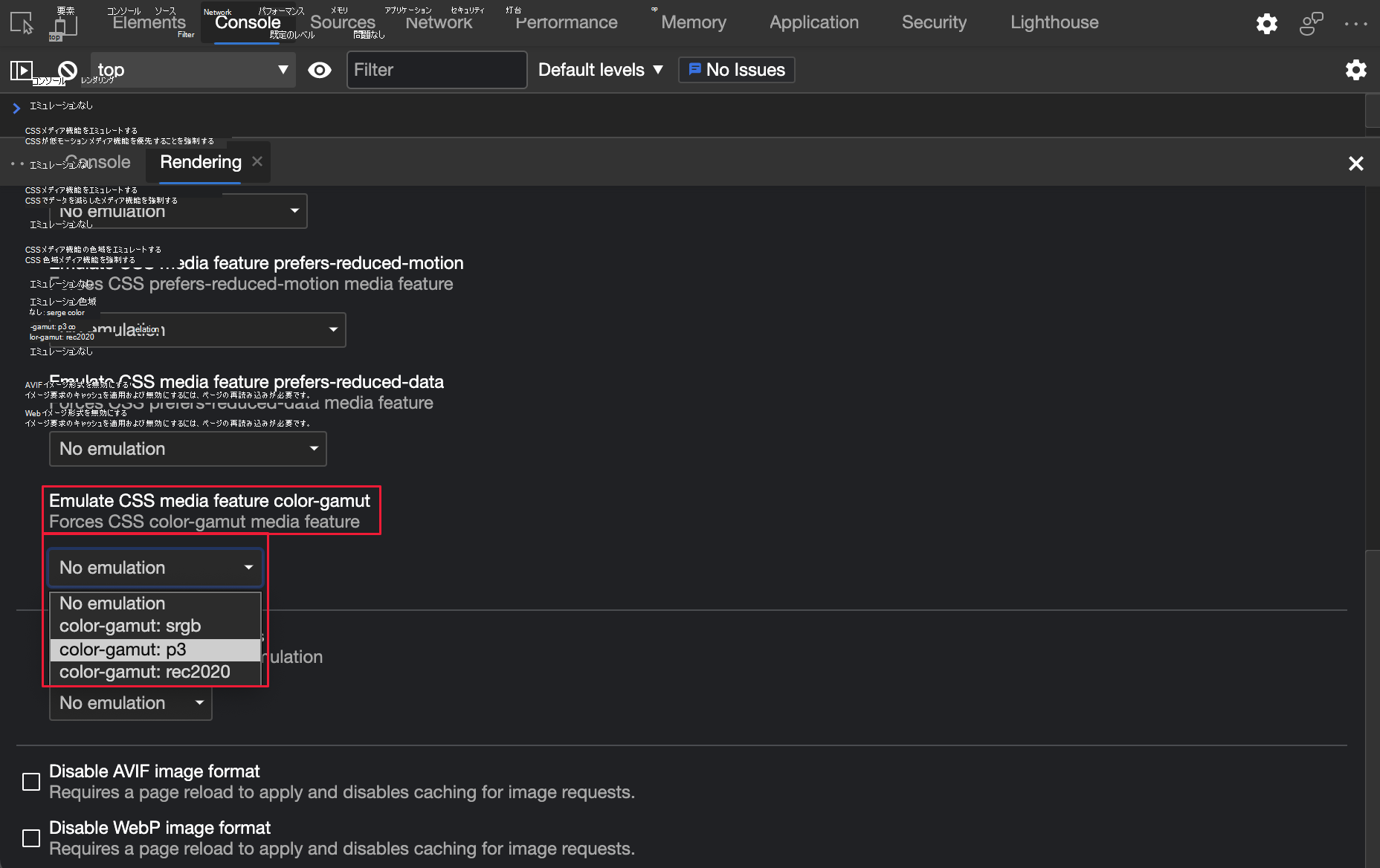
color-gamut機能の詳細については、「色の表示品質 (色域」機能) を参照してください。
Chromium オープンソース プロジェクトでこの機能の履歴を確認するには、「問題 1073887」を参照してください。
関連項目:
Progressive Web Apps のツールの改善
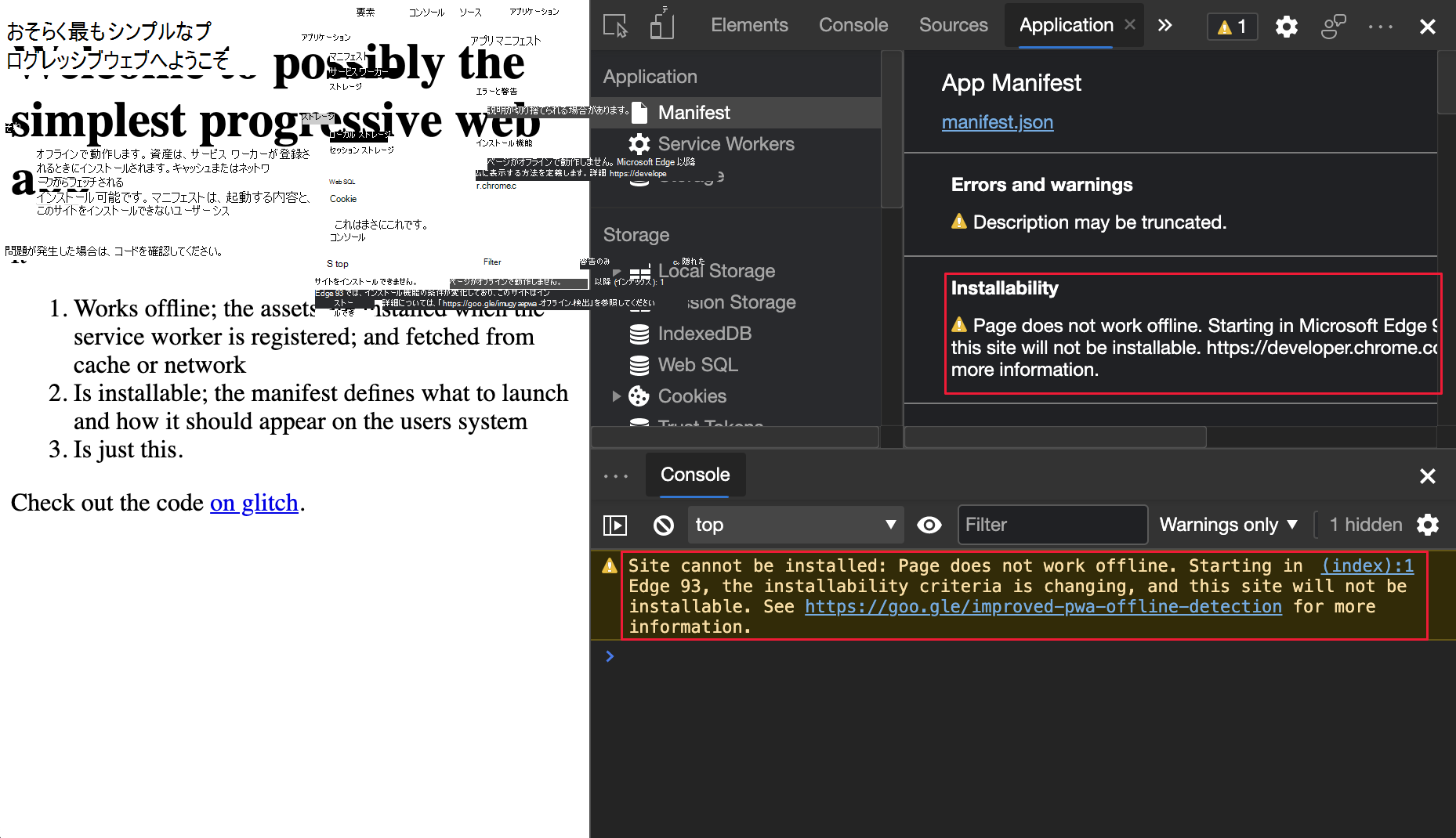
コンソールでの PWA インストール可能性の警告
コンソールに、プログレッシブ Web Apps (PWA) の詳細なインストール可能性の警告メッセージと、「プログレッシブ Web アプリのオフライン サポート検出の改善」へのリンクが表示されます。
関連項目:
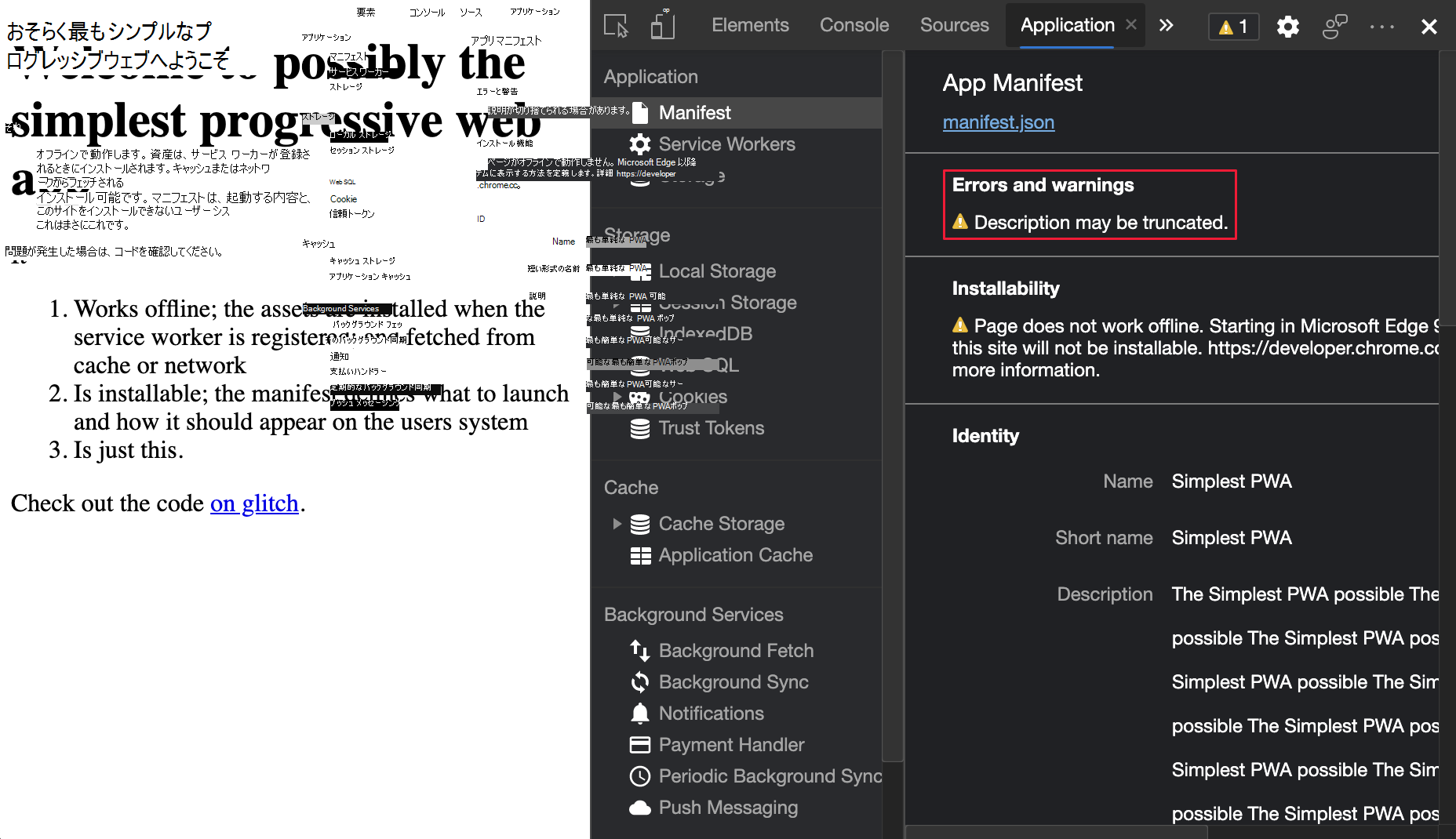
マニフェスト ウィンドウの PWA の説明の長さの警告
アプリケーション ツールで、マニフェストの説明が 324 文字を超えると、マニフェスト ウィンドウに警告メッセージが表示されるようになりました。
Chromium オープンソース プロジェクトでこの機能の履歴を確認するには、「問題 965802、1146450、1169689」を参照してください。
関連項目:
[ネットワーク] ツールの [新しいリモート アドレス空間] 列
[ネットワーク] ツールの新しい [リモート アドレス空間] 列には、各ネットワーク リソースのネットワーク IP アドレス空間が表示されます。 新しい [リモート アドレス空間 ] 列を表示するには:
DevTools で、 ネットワーク ツールを開きます。
[要求] テーブル ( ネットワーク ツールのメイン部分の下部) で、ヘッダー行を右クリックし、[ リモート アドレス空間] を選択します。
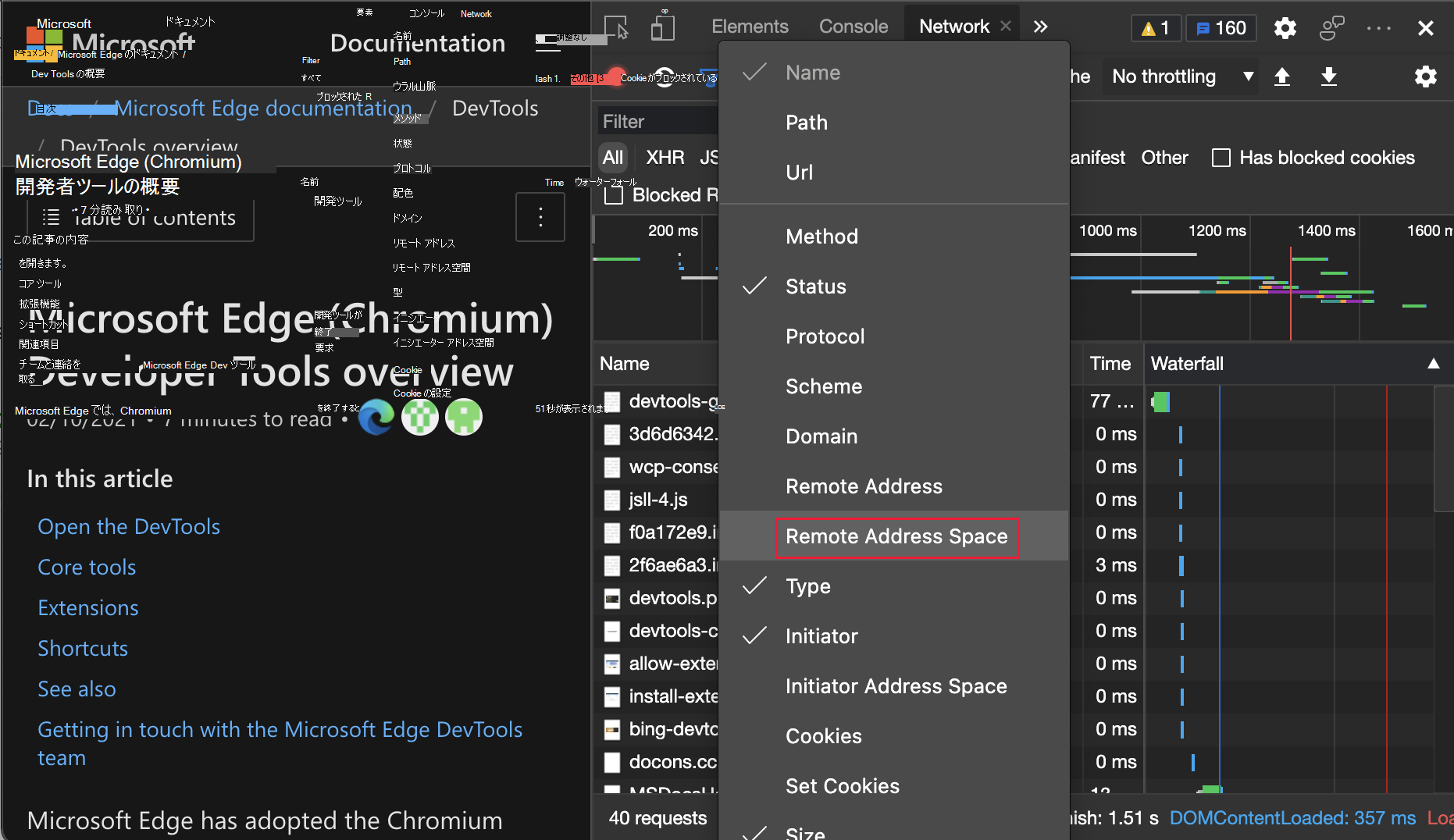
[要求] テーブルに [ リモート アドレス空間 ] 列が表示されます。
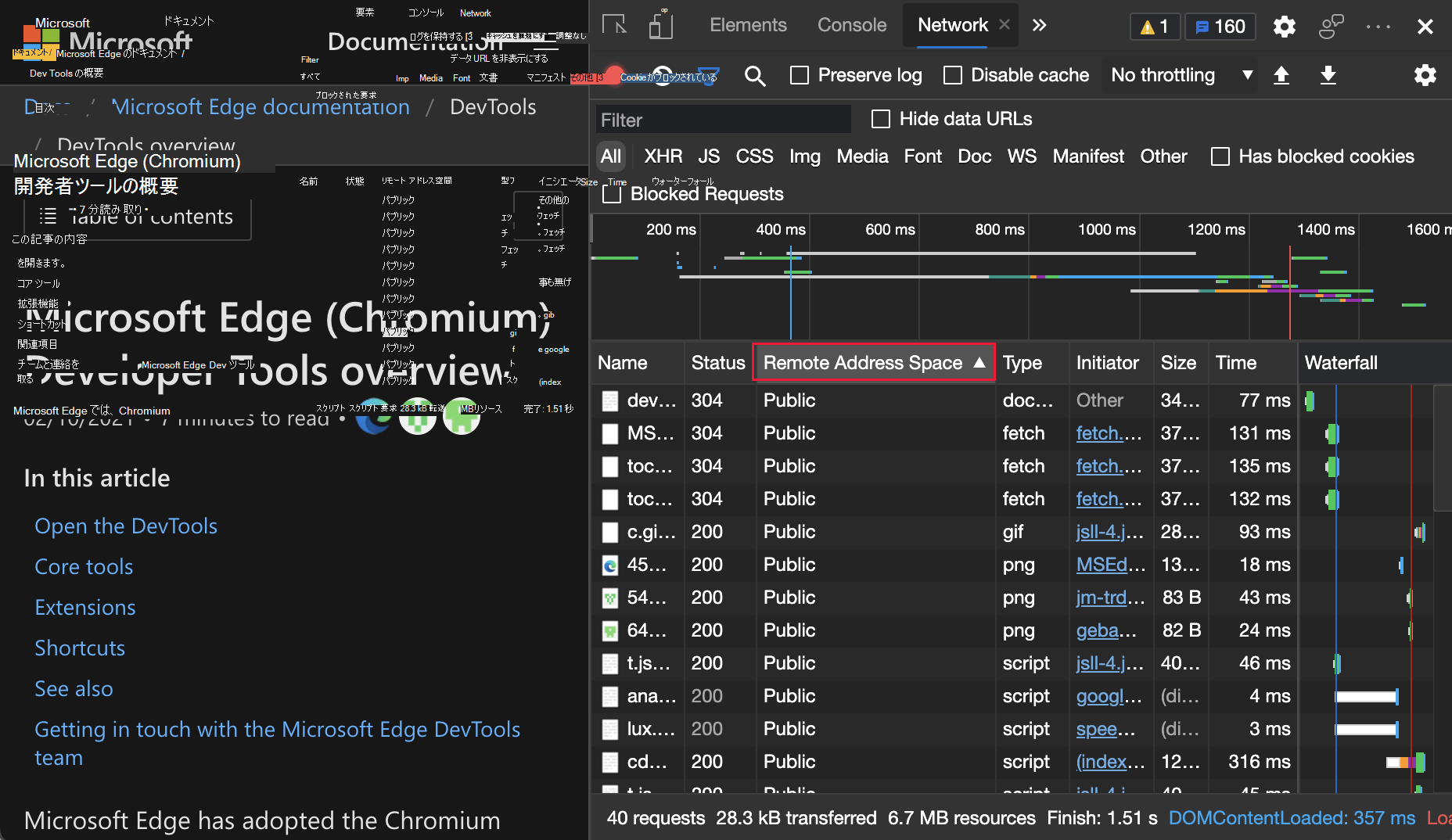
Chromium オープンソース プロジェクトでこの機能の履歴を表示するには、「問題 1128885」を参照してください。
関連項目:
- ネットワーク機能リファレンスで列を追加または削除します。
[フレームの詳細] ビューに許可および禁止された機能を表示する
アプリケーション ツールで、左下の [フレーム] ノードで [フレームの詳細] ビューを開きます。 [フレームの詳細] ビューに、[ アクセス許可ポリシー] セクションが追加されました。このセクションには、許可および禁止されたブラウザー機能の一覧が表示されます。
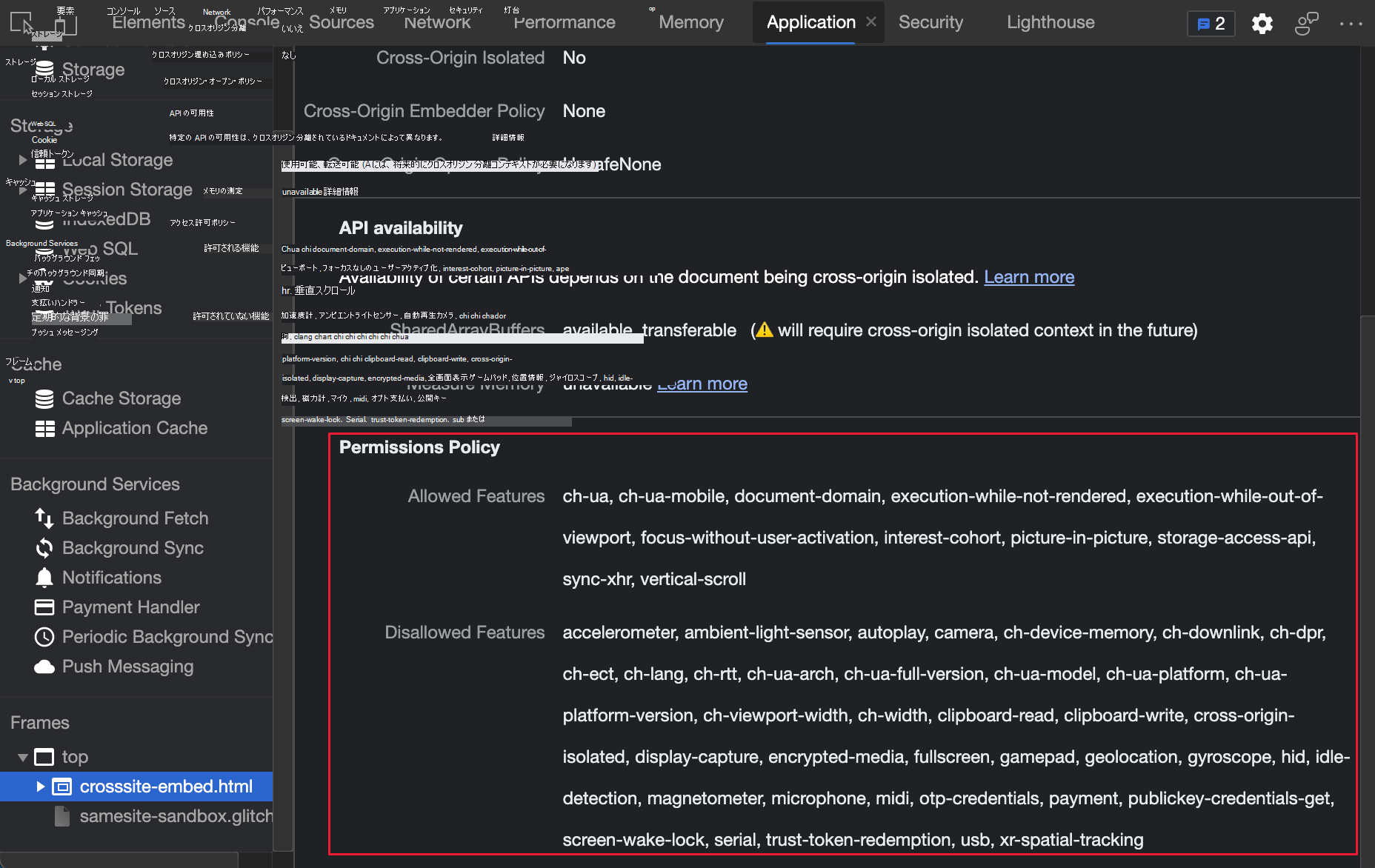
この一覧は、アクセス許可ポリシー Web プラットフォーム API によって制御されます。これにより、Web ページで個々のフレームまたはフレームに埋め込まれる iframe で指定されたブラウザー機能を使用したり、Web ページを使用したりブロックしたりできます。
Chromium オープンソース プロジェクトでこの機能の履歴を確認するには、「問題 1158827」を参照してください。
関連項目:
Cookie ウィンドウの新しい SameParty 列
アプリケーション ツールの [Cookie] ウィンドウに、各 Cookie の SameParty 属性が表示されるようになりました。
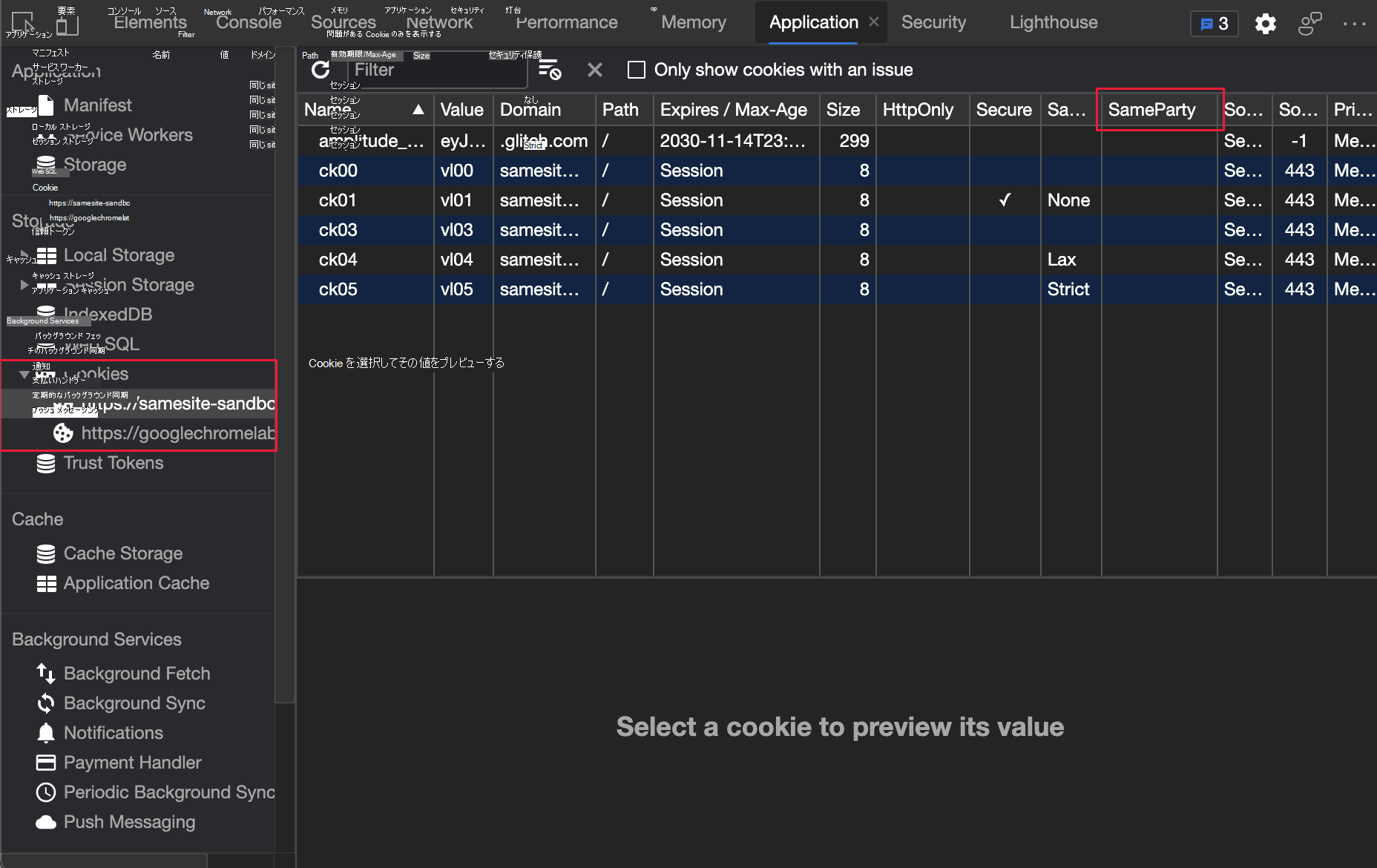
SameParty 属性は、同じファーストパーティ セットのオリジンへの要求に Cookie が含まれているかどうかを示す、新しいブール属性です。
Chromium オープンソース プロジェクトでこの機能の履歴を確認するには、「問題 1161427」を参照してください。
関連項目:
コンソール ツールの fn.displayName プロパティが廃止されました
以前は、 fn.displayName プロパティを使用して、 error.stack および DevTools スタック トレースに表示する関数のデバッグ名を制御できました。 Microsoft Edge バージョン 90 以降、 fn.displayName プロパティは非推奨になり、 fn.name プロパティに置き換えられました。
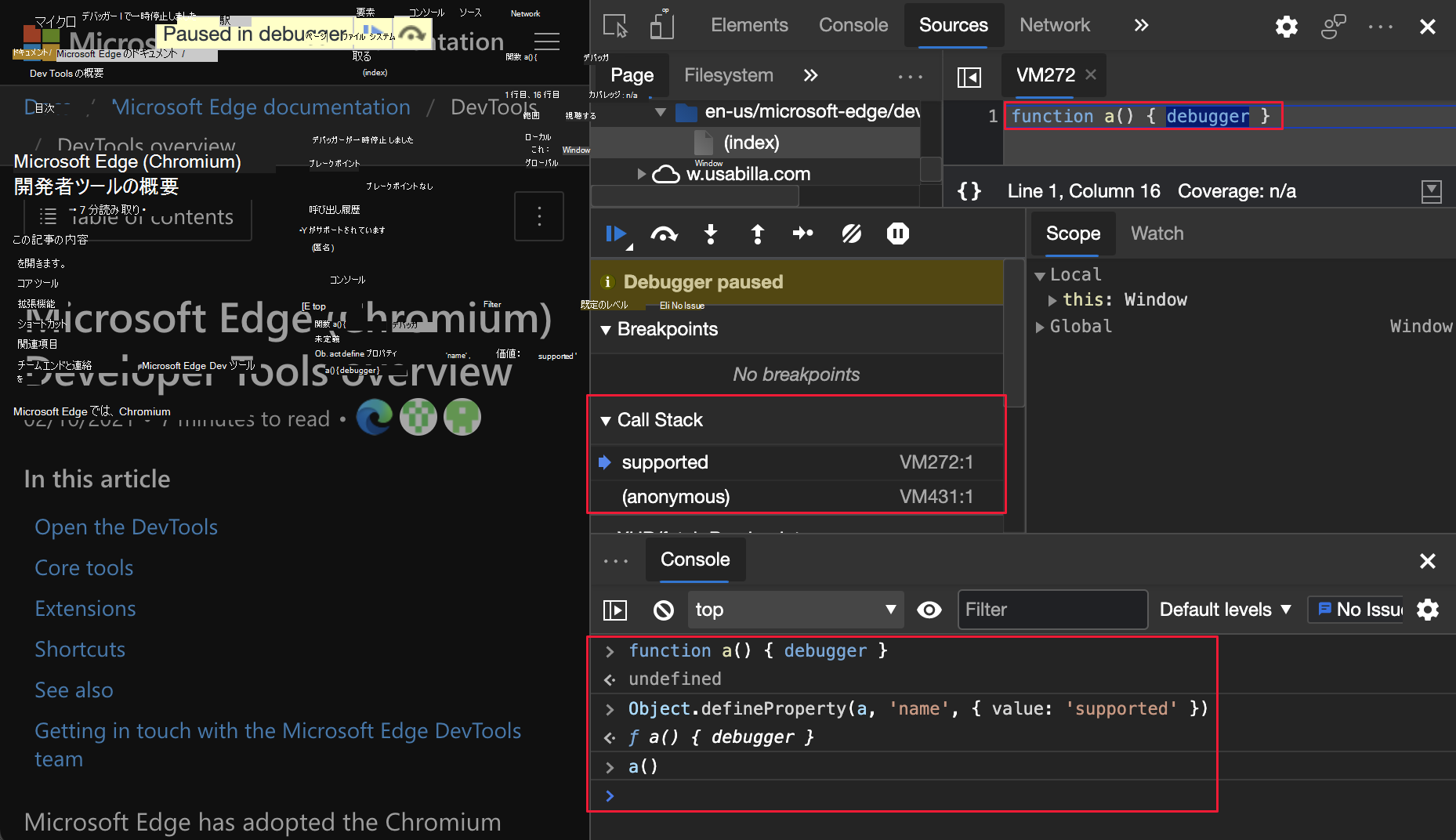
fn.name プロパティを定義するには、標準の Object.defineProperty メソッドを使用します。
fn.nameの詳細については、「Function.name」を参照してください。
Chromium オープンソース プロジェクトでこの機能の履歴を確認するには、「問題 1177685」を参照してください。
関連項目:
要素ツールの完全なアクセシビリティ ツリー ビュー

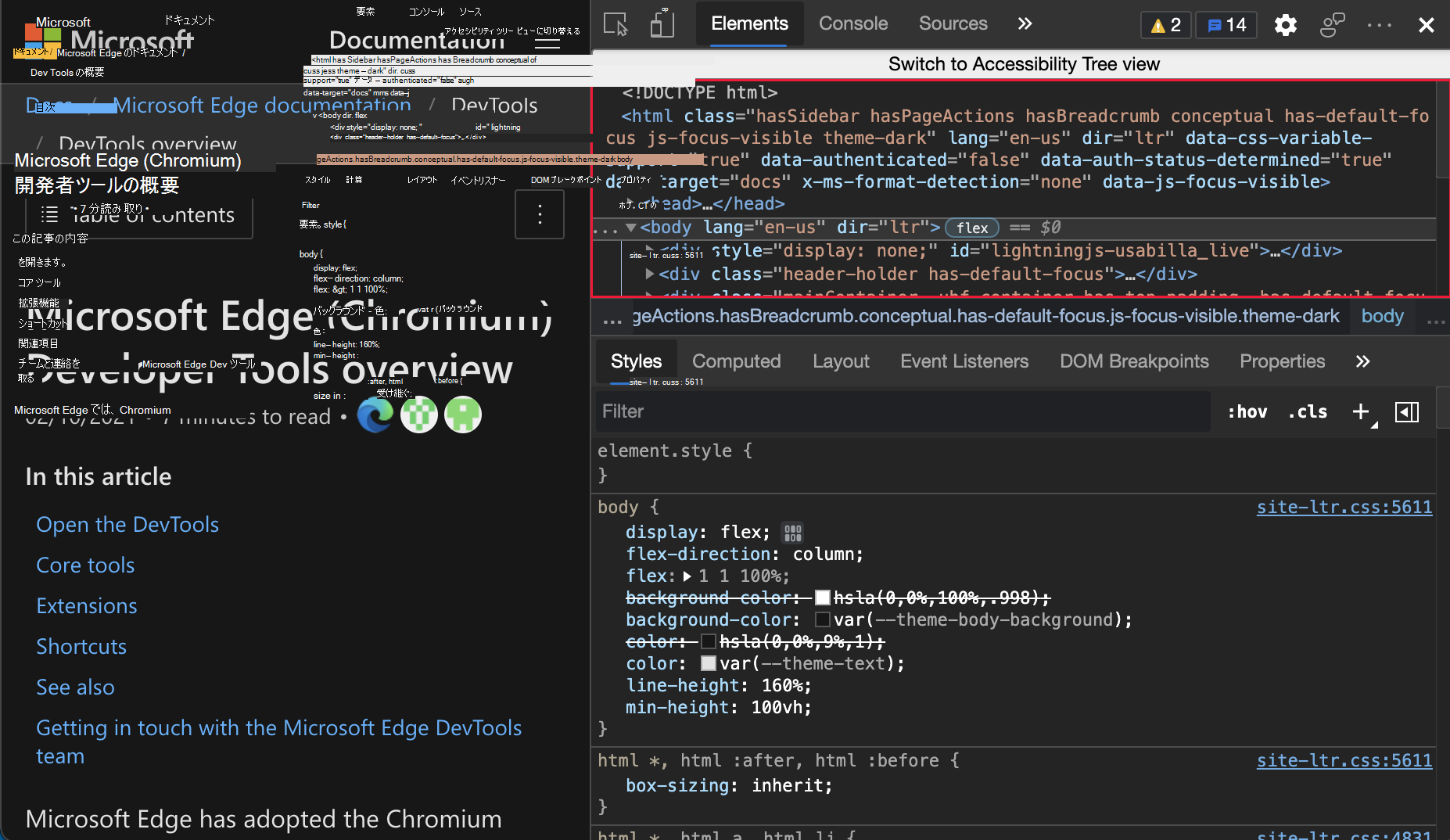
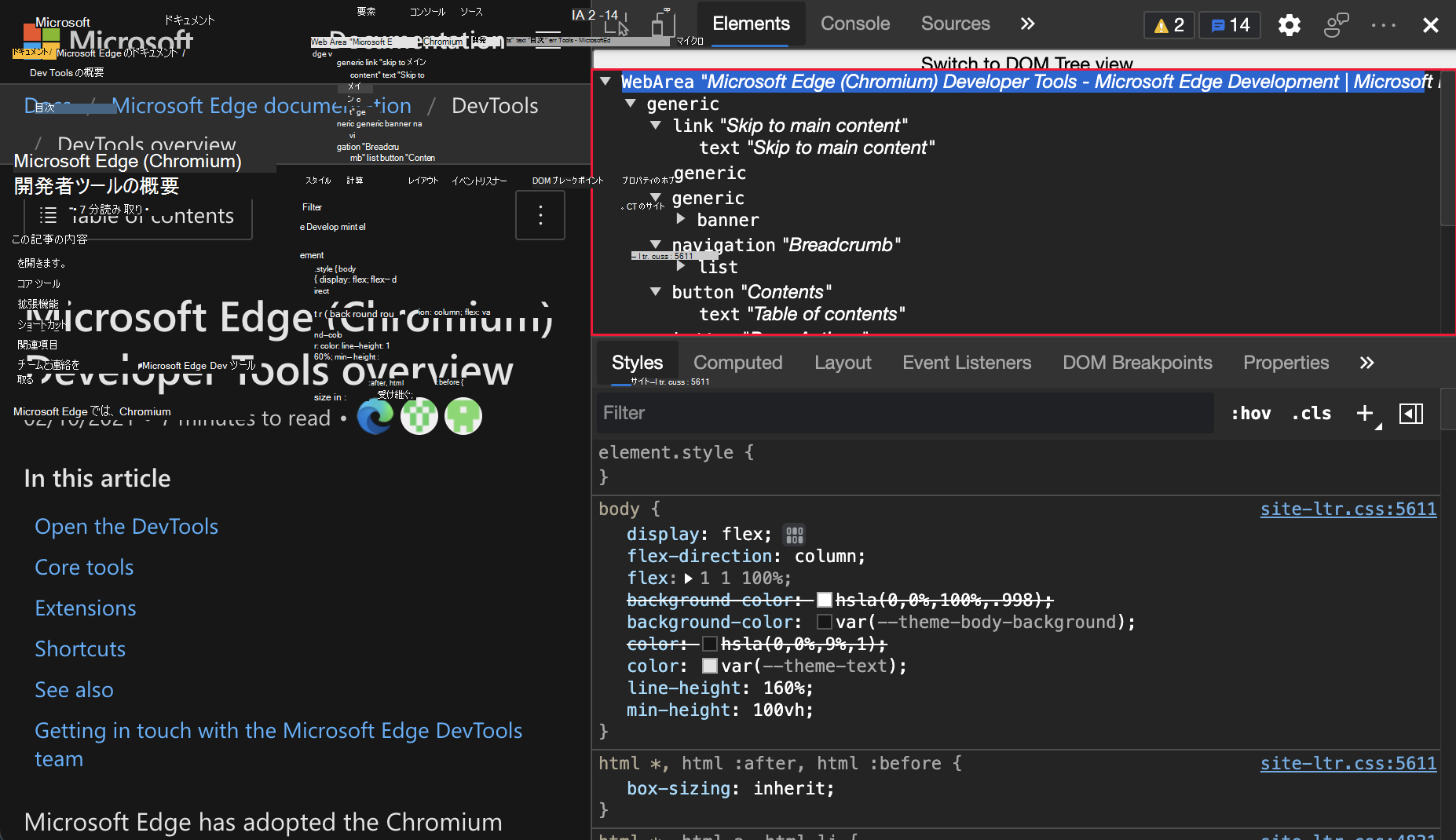
この実験では、要素ツールの完全なアクセシビリティ ツリー ビューを提供します。 [ アクセシビリティ] タブ ([ スタイル ] タブとグループ化) には、ルート ノードから検査対象ノードまでの直接の祖先チェーンを表示する部分的なアクセシビリティ ツリー ビューが表示されます。 この実験を有効にし、DevTools を再読み込みした後、[ 要素] パネルの上部にあるボタン領域をクリックして、Web ページ上のすべての要素の [要素] ツールの表示を切り替えます。
DOM ツリー ビューを表示するには、上部の [DOM ツリー ビューに切り替える ] ボタン領域をクリックします。
完全なアクセシビリティ ツリーを表示するには、上部の [ アクセシビリティ ツリー ビューに切り替える ] ボタン領域をクリックします。
実験を有効にするには、「 実験をオンまたはオフにする」 を参照し、[ 要素] パネルの [完全なアクセシビリティ ツリー ビューを有効にする] の横にあるチェック ボックスをオンにします。
Chromium オープンソース プロジェクトでこの機能の履歴を確認するには、「問題 887173」を参照してください。
関連項目:
注:
このページの一部の情報は、 Google によって 作成および共有されている著作物に基づいており、 Creative Commons Attribution 4.0 International License に記載されている条項に従って使用されています。 元のページは ここ にあり、作成者は Jecelyn Yeen です。
 この著作物は、 Creative Commons Attribution 4.0 International License に従って使用許諾されています。