Microsoft Edge を実行しているすべてのデバイスは、Progressive Web Apps (PWA) のテクノロジと特性にフル アクセスできます。 Windows では、PWA は他のアプリと同じです。
この記事では、PWA の使用方法に関するエンド ユーザー向けの予備的な情報について説明します。
関連項目:
PWA のインストール
Web サイトがインストール可能なプログレッシブ Web アプリ (PWA) であると Microsoft Edge が判断すると、 利用可能なアプリ (![[利用可能なアプリ] アイコン](ux-images/app-available-icon.png) ) アイコンがアドレス バーに表示されます。
) アイコンがアドレス バーに表示されます。
使用可能なアプリ (
) アイコンをクリックします。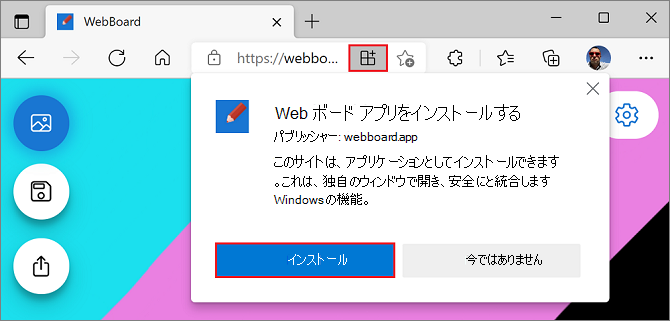
[ インストール] ボタンをクリックします。
インストールが完了し、PWA が Windows で実行されます。
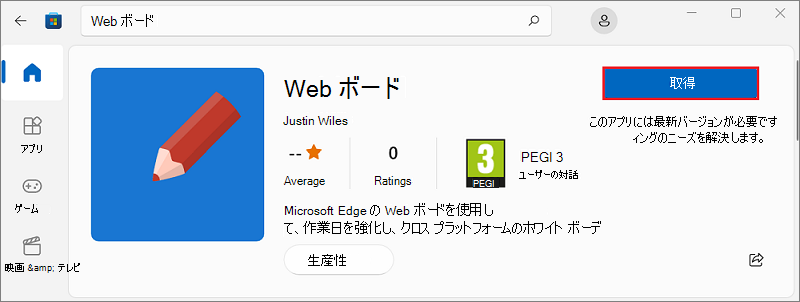
多くの PWA は Microsoft Store にもあり、Microsoft Edge を開くことなく、そこから直接インストールできます。
Microsoft Store から PWA をインストールするには、アプリのページで、[ 取得 ] ボタンをクリックします。
PWA の管理
インストールされている PWA の一覧を表示したり、PWA に関する情報を表示したり、アンインストールしたりするには、いくつかの方法があります。
Microsoft Edge の [設定など] (...) から
Microsoft Edge でインストールされている Progressive Web Apps (PWA) の一覧を見つけるには:
[設定など]>その他のツール>アプリ]>[アプリを表示する] を選択します。
アプリを右クリックし、[ アプリの管理] を選択します。
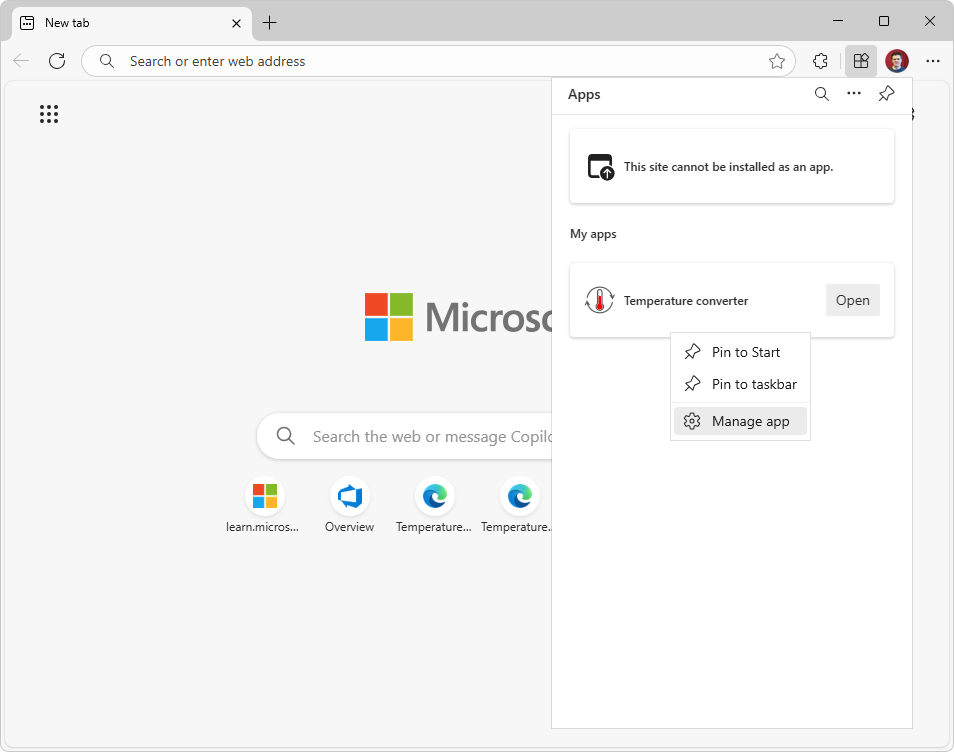
アプリに関する情報を表示したり、アプリをアンインストールしたりします。
edge://apps特設ページから
Microsoft Edge で、[
edge://apps] に移動します。アプリで、[ 開く] をクリックし、[ 詳細] をクリックします。
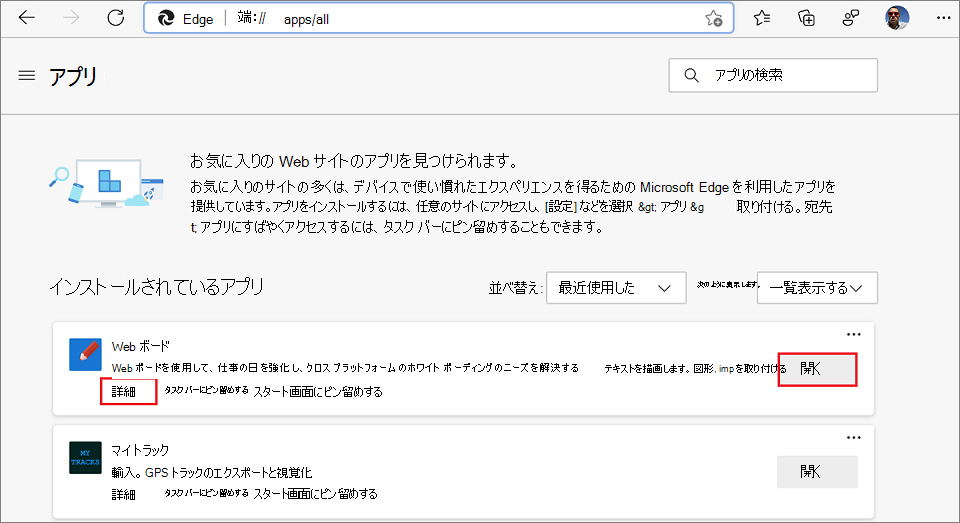
アプリに関する情報を表示したり、アプリをアンインストールしたりします。
Windows の [設定] から
他の Windows アプリと同様に、 アプリ & 機能 システム設定で PWA を管理できます。
Windows で、[ スタート] を選択し、「 設定」と入力して、[ 開く] をクリックします。
[ 設定 ] ウィンドウが開きます。
[ 設定の検索 ] テキスト ボックスで、「 プログラムの追加と削除」と入力し、[ プログラムの追加と削除] を選択します。
インストールされているアプリの一覧が表示されます。
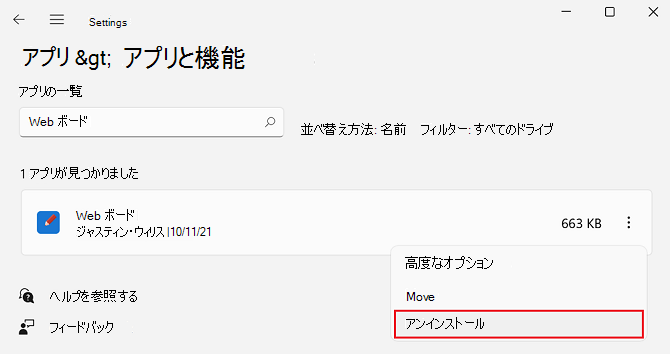
PWA を選択し、その情報を表示またはアンインストールします。
Windows 統合
プログレッシブ Web アプリ (PWA) は、Windows のネイティブ アプリのように表示されます。 実行すると、PWA が表示されます:
- タスク バー (固定できる場所) で。
- スタート メニューで。
- Alt+Tab キーでアプリを切り替える場合。
次のセクションで詳細を説明します。
Windows タスク バー
PWA とネイティブ アプリは、タスク バーに並べて配置できます。

このスクリーンショットでは、PWA は赤いボックスで示されています。
[スタート] メニュー
PWA をインストールすると、[ スタート画面にピン留めする ] チェック ボックスがあります。
![PWA をインストールするときの [スタートにピン留めする] チェック ボックス](ux-images/pin-to-start-during-install.png)
インストールされている PWA には、開始にピン留めコマンドを含む [設定] など (...) メニューがあります。
![インストールされている PWA の [設定など] メニューの [スタート画面にピン留めする] コマンド](ux-images/pin-to-start.png)
Alt+Tab
Alt キー + Tab キーでウィンドウを切り替えると、PWA とネイティブ アプリが表示されます。
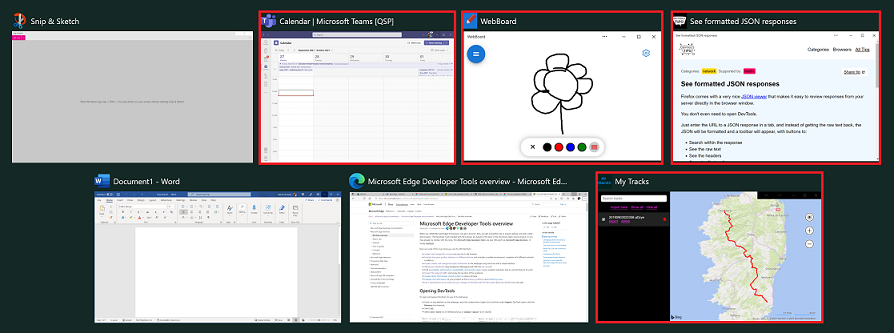
このスクリーンショットでは、PWA は赤いボックスで示されています。
右クリック メニューのショートカット
PWA は、アプリの右クリック メニュー (コンテキスト メニュー) に表示されるショートカットとして一般的なタスクを公開できます。
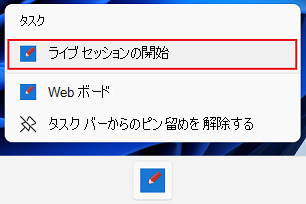
上のスクリーンショットは、カスタム メニュー項目である [ライブ セッションの開始] を示しています。
参照:
通知
PWA は、オペレーティング システム独自の通知サービスで通知を表示できます。 これにより、ユーザーがアプリに再エンゲージメントできるようになります。
参照:
起動時に PWA を自動的に開始する
Windows 上の PWA は、ユーザーがサインインしたときに自動的に起動できるため、ユーザーはすぐにアプリを利用できます。
Windows にサインインしたときに自動的に開始するように既にインストールされている PWA を設定するには:
Microsoft Edge を開きます。
edge://appsに移動します。 [ アプリ ] ページには、インストールされているアプリが一覧表示されます。構成するアプリで、[ その他のオプション ]
![([その他のオプション] ボタン](ux-images/edge-apps-more-options.png) ) ボタンをクリックし、[ デバイス ログイン時に自動起動] を選択します。
) ボタンをクリックし、[ デバイス ログイン時に自動起動] を選択します。
![[その他のオプション] メニューを使用して、Microsoft Edge の [デバイス ログイン時の自動開始] 機能をオンにします](ux-images/turn-on-run-on-os-login-flag.png)
PWA のインストール中
PWA のインストール中に、ユーザーには PWA が自動的に起動するように設定できます。
PWA のインストール中に、Windows にサインインしたときに自動的に開始するように PWA を設定するには、次の手順を実行します。
- アプリのインストール中、インストール後ダイアログで、[ Auto-start on device login ] チェック ボックスをオンにします。
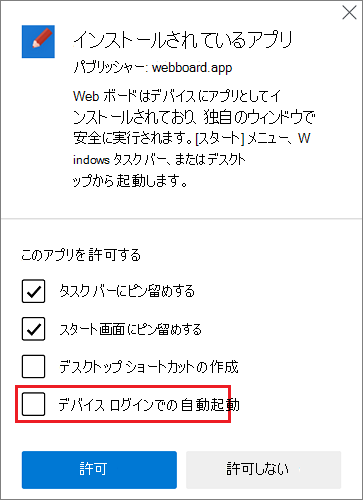
アプリ情報メニュー (設定など)
ユーザーがプログレッシブ Web アプリ (PWA) のタイトル バーにある [ 設定など ] (...) ボタンを選択すると、[ アプリ情報 ] メニュー/ダイアログが表示されます。
![[アプリ情報] メニュー](ux-images/app-info-menu.png)
[ アプリ情報 ] メニューには、次のものが含まれます。
アプリに関する基本情報:
- アプリのアイコン。
- アプリ名。
- アプリ サーバーのドメインなど、アプリの発行元。
コマンド:
- タスク バーにピン留めする
- スタート画面にピン留め
- アプリの設定
サブメニュー:
プライバシー - 使用される Cookie の数などのプライバシー情報:
![[アプリ情報] メニューの [プライバシー] サブメニュー](ux-images/app-info-menu-privacy.png)
拡張機能 - Microsoft Edge がインストールした拡張機能のリスト。
その他のツール
制限事項
Progressive Web Apps (PWA) には、次の制限があります。
FSLogix 環境
Progressive Web Apps (PWA) は、FSLogix 環境ではサポートされていません。 FSLogix 環境では、PWA をインストールできますが、ログオフしてから再度ログインすると、インストールされている PWA がなくなります。 これは既知の制限です。
FSLogix は、仮想デスクトップ コンピューティング環境での Windows ユーザー プロファイルの一貫したエクスペリエンスを強化し、有効にします。 詳細については、 FSLogix のドキュメントを参照してください。
Progressive Web Apps (PWA) に関するユーザー ドキュメント
関連項目
- PWA の開発を開始する
- 温度コンバーターのサンプル
- アプリのショートカットを定義する (長押しまたは右クリック メニュー)
- バッジと通知を使用してユーザーを再エンゲージメントする
- Microsoft Edge を使用した Web 用開発で Microsoft Edge に関するエンドユーザー ドキュメントを表示します。
外部: