Prompt API は、Web サイトまたはブラウザー拡張機能の JavaScript コードから、Microsoft Edge に組み込まれている小規模言語モデル (SLM) を要求できる試験段階の Web API です。 プロンプト API を使用して、テキストを生成および分析したり、ユーザー入力に基づいてアプリケーション ロジックを作成したりして、SLM 機能を Web アプリケーションに統合する革新的な方法を発見します。
詳細な内容:
- Prompt API の可用性
- Prompt API の代替手段と利点
- Aion Instruct モデル
- Prompt API を有効にする
- 動作する例を見る
- Prompt API を使用する
- フィードバック送信
- 関連項目
Prompt API の可用性
プロンプト API は、Microsoft Edge で開発者プレビューとして利用できます。 プロンプト API は、次のいずれかの方法でテストできます。
- デバイス上でのみ、Microsoft Edge でローカルにローカルに実行されます。
- 運用 Web サイトで、配信元の試用版に登録します。
以下の 「プロンプト API を有効にする」を参照してください。
Prompt API は、ユース ケースを検出し、組み込みの SLM の課題を理解するのに役立ちます。 プロンプト API は汎用のプロンプト機能を提供し、関連する試験的な API は、要約、執筆支援、意思決定、翻訳など、特定の AI を利用したタスク用に設計されています。 これらの API の詳細については、次を参照してください。
- 書き込み支援 API を使用してテキストを要約、書き込み、書き換える
- Decisions API を使用してテキストを分類する
- Proofreader API を使用して、テキスト内の文法、スペル、句読点のエラーを修正する
- 言語検出 API を使用して言語を検出する
- Translator API を使用してテキストを翻訳する
Prompt API の代替手段と利点
Web サイトとブラウザー拡張機能で AI 機能を活用するには、次のメソッドも使用できます:
Azure AI ソリューションなどのクラウドベースの AI サービスにネットワーク要求を送信します。
Web Neural Network (WebNN) API または ONNX Runtime for Web を使用してローカル AI モデルを実行します。
Prompt API は、モデルの入力と出力が使用されるのと同じデバイス (つまりローカル) で実行される SLM を使用します。 これには、クラウドベースのソリューションと比較して次の利点があります:
コスト削減: クラウド AI サービスの使用に関連するコストはありません。
ネットワークの独立性: 初期モデルのダウンロードを超えて、モデルを要求するときにネットワーク待ち時間は発生せず、デバイスがオフラインのときにも使用される可能性があります。
プライバシーの改善: モデルに入力されたデータはデバイスから離れることはなく、AI モデルのトレーニングのために収集されることもありません。
プロンプト API では、Microsoft Edge によって提供されブラウザーに組み込まれている言語モデルが使用されます。これには、WebGPU、WebNN、または WebAssembly に基づくカスタム ローカル ソリューションに比べて追加の利点があります。
共有される 1 回限りのコスト: ブラウザー提供のモデルは、API が呼び出されたときにダウンロードされ、ブラウザーで実行されるすべての Web サイトで共有されるため、開発者とユーザーのネットワーク コストが削減されます。
Web 開発者向けの簡略化された使用: 組み込みモデルは、単純な Web API を使用して実行でき、AI/ML の専門知識やサードパーティのフレームワークを使用する必要はありません。
Aion Instruct モデル
Microsoft Edge では、プロンプト API はブラウザーに組み込まれている Aion Instruct モデルを使用します。 Aion Instructは、テキストベースのタスクに優れた2.3Bパラメータの小型言語モデルです。 モデルの詳細については、Hugging Face の microsoft/Aion-1.0-Instruct-2.3B モデル カードを参照してください。
免責事項
このサイズの他の言語モデルと同様に、Aion Instruct は、信頼性が低い、不正確、不公平、または攻撃的な方法で動作する可能性があります。 信頼できないコンテンツをモデルに渡すリスクを考慮し、コンテンツをモデル入力として使用する前に、コンテンツのソースと整合性を検証する必要があります。 詳細については、Hugging Face の microsoft/Aion-1.0-Instruct-2.3B の「Bias, Risks, and Limitations」を参照してください。
ハードウェア要件
Prompt API 開発者プレビューは、予測可能な品質と待機時間を備えた SLM 出力を生成するハードウェア機能を備えたデバイスで動作することを目的としています。 Prompt API は現在、以下に制限されています:
オペレーティング システム:
- Windows 10 または 11。
- macOS 13.3 以降。
- Vulkan GPU ドライバーおよび Microsoft Edge 159 以降を搭載した 64 ビット (x64) Linux。
ストレージ: Edge プロファイルを含むボリュームで 20 GB 以上使用できます。 使用可能なストレージが 5 GB を下回ると、他のブラウザー機能が機能するのに十分な領域を確保するためにモデルが削除されます。
GPU: 3 GB 以上の VRAM。
ネットワーク: 無制限データ プランまたは測定されていない接続。 従量制課金接続を使用している場合、モデルはダウンロードされません。
お使いのデバイスが Prompt API 開発者プレビューをサポートしているかどうかを確認するには、以下の「Prompt API を有効にする」を参照し、デバイスのパフォーマンス クラスを確認してください。
Prompt API の実験的な性質により、特定のハードウェア構成で問題が発生する場合があります。 特定のハードウェア構成に関する問題が発生した場合は、MSEdgeExplainers リポジトリで新しいイシューを開いてフィードバックをお寄せください。
Aion Instruct モデルの可用性
Web サイトがデバイス上のモデルを必要とする API を初めて呼び出す場合は、Aion Instruct モデルの初回ダウンロードが必要です。 モデルのダウンロードを監視するには、新しいプロンプト API セッションを作成するときに monitor オプションを使用します。 詳細については、以下の「モデルのダウンロードの進行状況を監視する」を参照してください。
このモデルは、次の条件で使用できません。
- [設定>Copilot と AI] でデバイス上の AI オプションが無効になっている場合。
- GenAILocalFoundationalModelSettings または ComponentUpdatesEnabled エンタープライズ ポリシーがモデルのダウンロードをブロックするように構成されている場合。
- デバイスがハードウェア、ディスク領域、またはネットワークの要件を満たしていない場合。
Edge Canary、Dev、Beta に関する考慮事項
Microsoft Edge Canary、Dev、およびベータ版では、チャネルごとにモデルが個別にダウンロードされないように、[設定]>Copilot と AI でデバイス上の AI オプションは既定で無効になっています。
edge://flags でプロンプト API フラグを有効にすると、Canary、Dev、および Beta でデバイス上の AI オプションが自動的に有効になります。 以下の「 プロンプト API をローカルでテストする」を参照してください。
フラグを有効にせずに Canary、Dev、または Beta でオリジン トライアル トークンを使用してテストする場合は、[設定]>Copilot と AI で [デバイス上の AI] オプションを手動で有効にして、モデルをダウンロードします。 以下の「 オリジン試用版に登録して、ユーザーのプロンプト API を有効にする」を参照してください。
Prompt API を有効にする
Microsoft Edge でプロンプト API を使用するには、ローカルでテストするか、配信元試用版に登録して運用 Web サイトで有効にすることができます。 以下のセクションでは、両方の方法について説明します。
プロンプト API をローカルでテストする
デバイスだけでプロンプト API をテストするには:
Microsoft Edge バージョン 158 以降を使用していることを確認します。
Microsoft Edge で新しいタブまたはウィンドウを開き、[
edge://flags] に移動します。ページ上部の検索ボックスに 「プロンプト API」と入力します。
ページがフィルター処理され、一致するフラグが表示されます。
[ プロンプト API] で、[ 有効] を選択します。
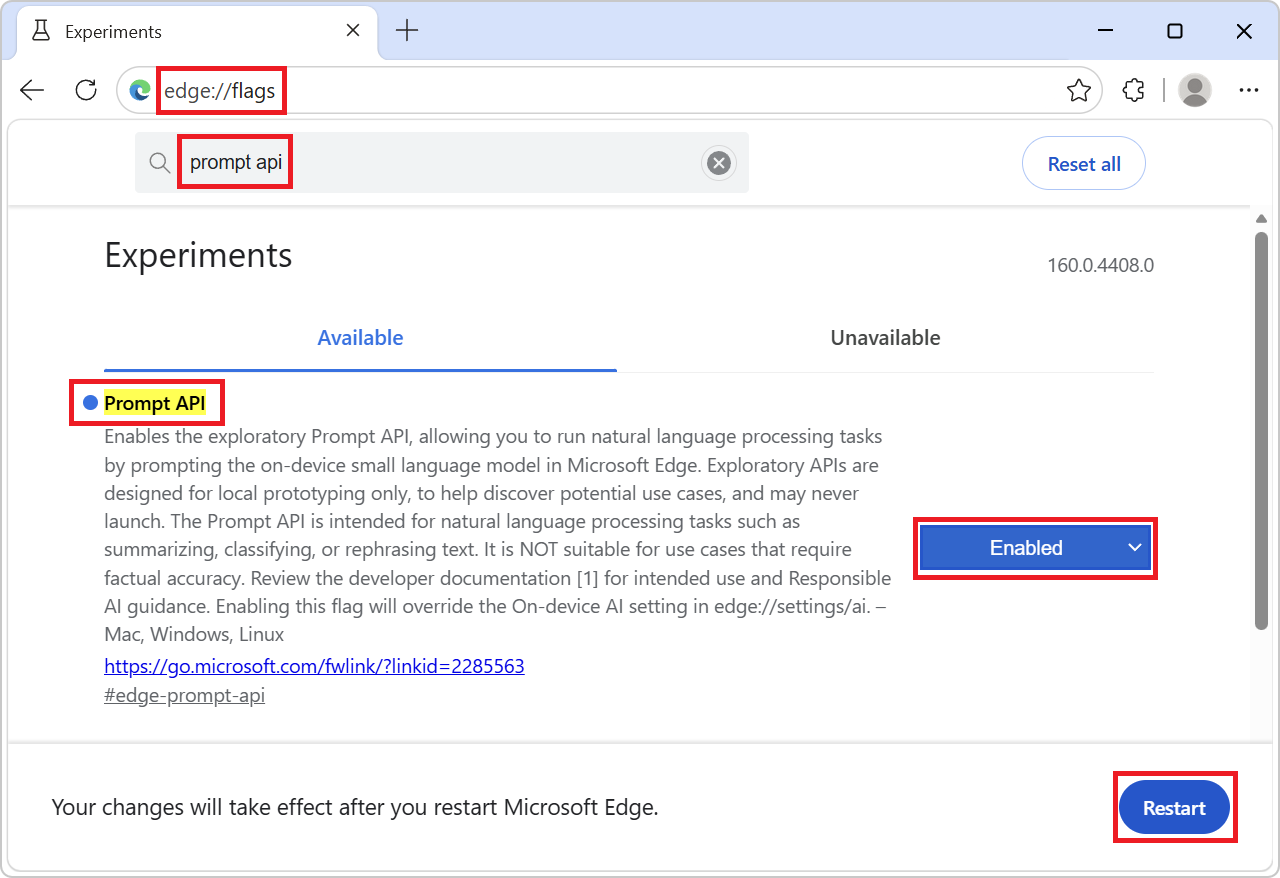
必要に応じて、問題のデバッグに役立つ可能性がある情報をローカルにログに記録するには、デバイス AI モデルのデバッグ ログ フラグを有効にします。
Edge を再起動します。
お使いのデバイスが Prompt API 開発者プレビューのハードウェア要件を満たしているかどうかを確認するには、新しいタブを開き、
edge://on-device-internalsに移動して、デバイス パフォーマンス クラス値を確認します。デバイスのパフォーマンス クラスが 中 以上の場合、デバイスでプロンプト API がサポートされている必要があります。
これらのモデルに問題が発生した場合は、MSEdgeExplainers リポジトリで 新しい問題を作成 してください。
オリジン試用版に登録して、ユーザーに対してプロンプト API を有効にします
配信元の試用版を使用することで、限られた期間のみ、独自のライブ サイトでプロンプト API を試すことができます。 プロンプト API のオリジン トライアルを使用すると、サイトにアクセスした Microsoft Edge のユーザーは、プロンプト API を使用するコードを実行できます。
Microsoft Edge のオリジン試用版の詳細については、「 オリジン試用版を使用して試験的な API と機能をテストする」を参照してください。
プロンプト API オリジン試用版に登録するには、「 オリジン試用版に登録する」 の手順に従って、プロンプト API オリジン試用版を選択します。
動作する例を見る
Prompt API の動作を確認し、API を使用する既存のコードを確認するには:
前述のように、Prompt API を有効にします。
Edge でタブまたはウィンドウを開き、 プロンプト API プレイグラウンドに移動します。
左側の [組み込み AI プレイグラウンド] ナビゲーションで、Prompt が選択されています。
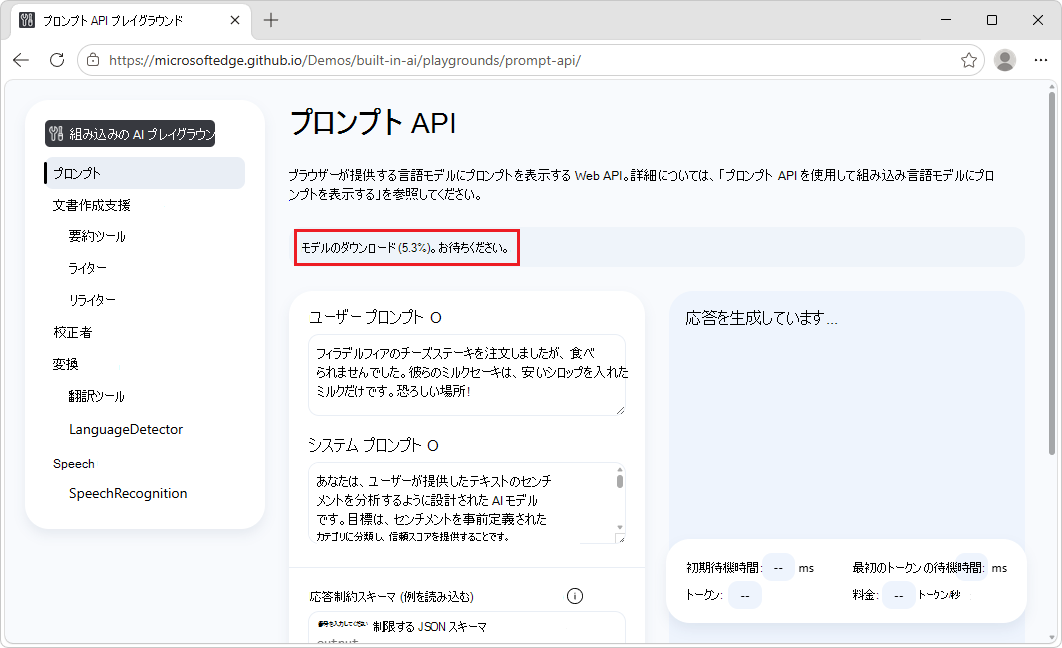
上部の情報バナーで、状態を確認します。最初に Model のダウンロードが読み込まれます。しばらくお待ちください:
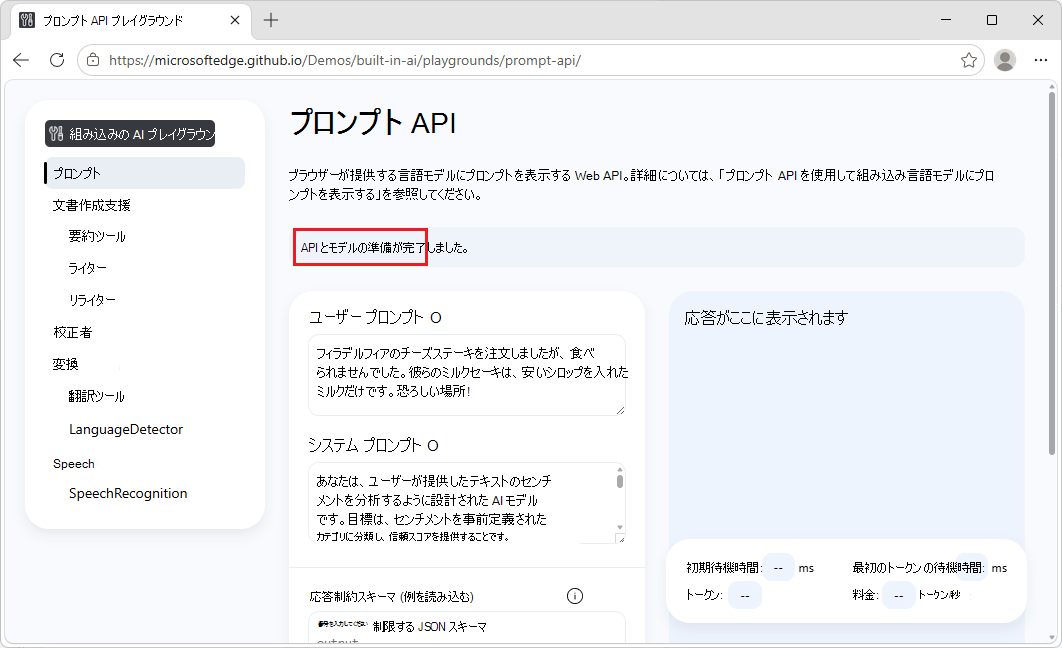
モデルがダウンロードされると、情報バナーには "API とモデルの準備完了" と表示されます。これは、API とモデルを使用できることを示します。
モデルのダウンロードが開始されない場合は、Microsoft Edge を再起動して、もう一度やり直してください。
Prompt API は、特定のハードウェア要件を満たすデバイスでのみサポートされます。 詳細については、上記の「ハードウェア要件」を参照してください。
必要に応じて、次のようなプロンプト設定の値を変更します:
- ユーザー プロンプト
- システム プロンプト
- 応答制約スキーマ
- [その他の設定]>[N ショット プロンプトの手順]
ページの下部にある [プロンプト] ボタンをクリックします。
応答は、ページの応答セクションで生成されます:
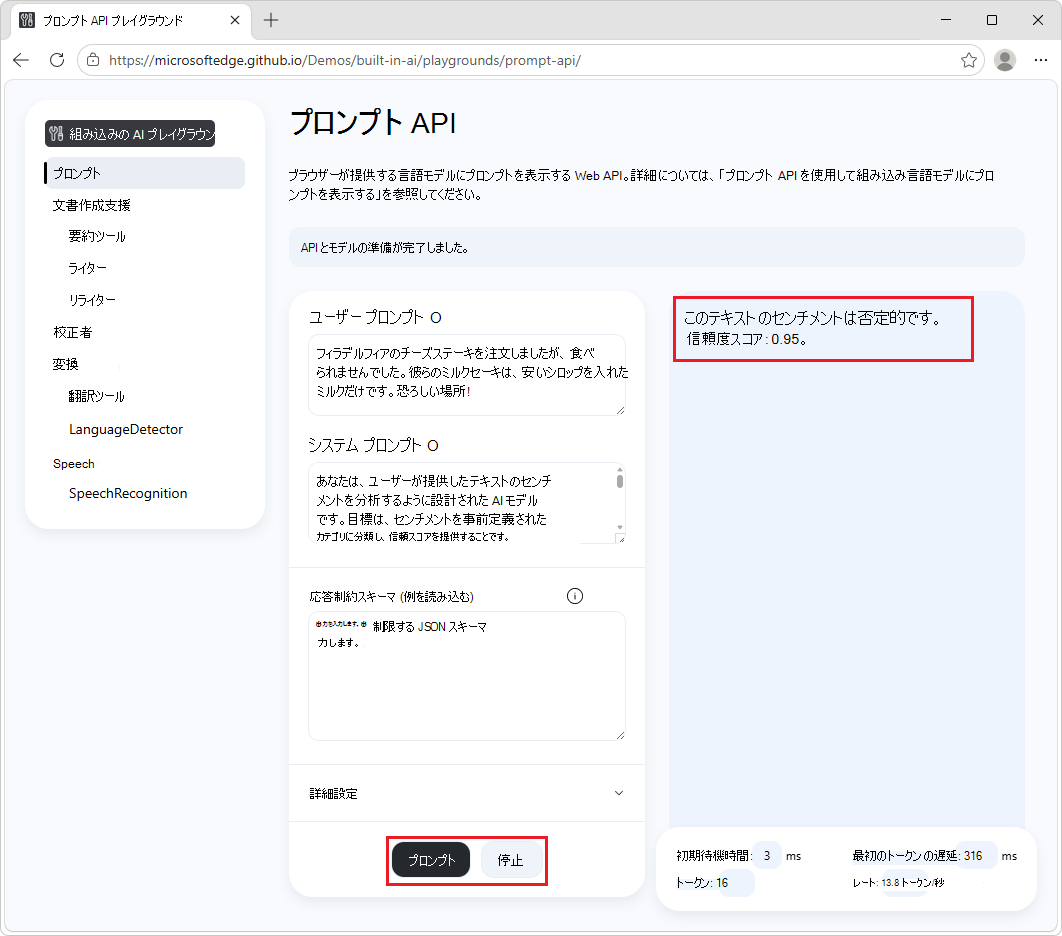
応答の生成を停止するには、いつでも [停止] ボタンをクリックします。
関連項目:
- /built-in-ai/ - Prompt API プレイグラウンドを含む組み込みの AI プレイグラウンドのソース コードと Readme。
Prompt API を使用する
API が有効かどうかを確認する
Web サイトまたは拡張機能のコードで API を使用する前に、LanguageModel オブジェクトの存在をテストして API が有効になっていることを確認します:
if (!LanguageModel) {
  // The Prompt API is not available.
} else {
  // The Prompt API is available.
}
モデルを使用できるかどうかを確認する
Prompt API は、デバイスがモデルの実行をサポートし、言語モデルとモデル ランタイムが Microsoft Edge によってダウンロードされた場合にのみ使用できます。
API を使用できるかどうかを確認するには、LanguageModel.availability() メソッドを使用します:
const availability = await LanguageModel.availability();

if (availability == "unavailable") {
  // The model is not available.
}

if (availability == "downloadable" || availability == "downloading") {
  // The model can be used, but it needs to be downloaded first.
}

if (availability == "available") {
  // The model is available and can be used.
}
新しいセッションを作成する
セッションを作成すると、言語モデルをメモリに読み込んで使用できるようにブラウザーに指示されます。 言語モデルを確認する前に、create() メソッドを使用して新しいセッションを作成します:
// Create a LanguageModel session.
const session = await LanguageModel.create();
モデル セッションをカスタマイズするには、create() メソッドにオプションを渡します:
// Create a LanguageModel session with options.
const session = await LanguageModel.create(options);
利用可能なオプションは以下のとおりです。
monitor:モデルのダウンロードの進行状況を追跡します。initialPrompts: モデルに送信されるプロンプトに関するモデル コンテキストを提供し、今後のプロンプトに対してモデルが従う必要があるユーザー/アシスタント操作のパターンを確立します。
これらのオプションについては、以下で説明します。
モデルのダウンロードの進行状況を監視する
モデルのダウンロードの進行状況を追跡するには、[ monitor ] オプションを使用します。 これは、モデルが使用されるデバイスにモデルがまだ完全にダウンロードされていない場合に、待機する必要があることを Web サイトのユーザーに通知するのに便利です。
// Create a LanguageModel session with the monitor option to monitor the model
// download.
const session = await LanguageModel.create({
  monitor: m => {
    // Use the monitor object argument to add an listener for the
    // downloadprogress event.
    m.addEventListener("downloadprogress", event => {
      // The event is an object with the loaded and total properties.
      if (event.loaded == event.total) {
        // The model is fully downloaded.
      } else {
        // The model is still downloading.
        const percentageComplete = (event.loaded / event.total) * 100;
      }
    });
  }
});
モデルにシステム プロンプトを提供する
プロンプトに応答してテキストを生成する際に、モデルに使用する命令を与える方法であるシステム プロンプトを定義するには、initialPrompts オプションを使用します。
新しいセッションを作成するときに指定するシステム プロンプトは、プロンプトの数が多すぎるためにコンテキスト ウィンドウがオーバーフローした場合でも、セッションの存在全体に対して保持されます。
// Create a LanguageModel session with a system prompt.
const session = await LanguageModel.create({
  initialPrompts: [{
    role: "system",
    content: "You are a helpful assistant."
  }]
});
initialPrompts の 0 番目の位置以外の任意の場所に { role: "system", content: "You are a helpful assistant." } プロンプトを配置すると、TypeError で拒否されます。
initialPrompts を使用した N ショット プロンプト
initialPrompts オプションを使用すると、プロンプトが表示されたときにモデルで引き続き使用するユーザー/アシスタント操作の例を提供することもできます。
この手法は N ショット プロンプトとも呼ばれ、モデルによって生成される応答をより決定的なものにするのに役立ちます。
// Create a LanguageModel session with multiple initial prompts, for N-shot
// prompting.
const session = await LanguageModel.create({
  initialPrompts: [
    { role: "system", content: "Classify the following product reviews as either OK or Not OK." },
    { role: "user", content: "Great shoes! I was surprised at how comfortable these boots are for the price. They fit well and are very lightweight." },
    { role: "assistant", content: "OK" },
    { role: "user", content: "Terrible product. The manufacturer must be completely incompetent." },
    { role: "assistant", content: "Not OK" },
    { role: "user", content: "Could be better. Nice quality overall, but for the price I was expecting something more waterproof" },
    { role: "assistant", content: "OK" }
  ]
});
セッションを複製して、同じオプションを使用して会話を再度開始する
既存のセッションを複製して、前の操作の知識がなくても、同じセッション オプションを使用してモデルにプロンプトを表示します。
セッションの複製は、前のセッションのオプションを使用するが、以前の応答でモデルに影響を与えずに使用する場合に便利です。
// Create a first LanguageModel session.
const firstSession = await LanguageModel.create({
  initialPrompts: [{
    role: "system",
    content: "You are a helpful assistant."
  }]
});

// Later, create a new session by cloning the first session to start a new
// conversation with the model, but preserve the first session's settings.
const secondSession = await firstSession.clone();
モデルにプロンプトを与える
モデルセッションを作成した後、モデルにプロンプトを表示するには、session.prompt() メソッドまたは session.promptStreaming() メソッドを使用します。
最終的な応答を待つ
prompt メソッドは、プロンプトに応答してモデルがテキストの生成を完了すると解決される promise を返します:
// Create a LanguageModel session.
const session = await LanguageModel.create();

// Prompt the model and wait for the response to be generated.
const result = await session.prompt(promptString);

// Use the generated text.
console.log(result);
生成されたトークンを表示する
promptStreaming メソッドは、ストリーム オブジェクトをすぐに返します。 そのストリームを使用して、生成中の応答トークンを表示します:
// Create a LanguageModel session.
 const session = await LanguageModel.create();

// Prompt the model.
 const stream = session.promptStreaming(myPromptString);

// Use the stream object to display tokens that are generated by the model, as
// they are being generated.
for await (const chunk of stream) {
  console.log(chunk);
}
同じセッション オブジェクト内で prompt メソッドと promptStreaming メソッドを複数回呼び出して、そのセッション内のモデルとの以前の対話に基づくテキストの生成を続けることができます。
JSON スキーマまたは正規表現を使用してモデル出力を制約する
モデル応答の形式をより明確にし、プログラムによる方法で使いやすくするには、モデルにプロンプトを表示するときに responseConstraint オプションを使用します。
responseConstraint オプションは、JSON スキーマまたは正規表現を受け入れます:
特定のスキーマに従う文字列化された JSON オブジェクトでモデルが応答するようにするには、使用する JSON スキーマに
responseConstraintを設定します。正規表現に一致する文字列でモデルが応答するようにするには、
responseConstraintをその正規表現に設定します。
次の例は、特定のスキーマに従う JSON オブジェクトを使用して、モデルがプロンプトに応答する方法を示しています:
// Create a LanguageModel session, with a system prompt.
const session = await LanguageModel.create({
  initialPrompts: [
    {
      role: "system",
      content: "You are an AI model designed to analyze the sentiment of user-provided text. Your goal is to classify the sentiment into predefined categories and provide a confidence score. Follow these guidelines:\n\n- Identify whether the sentiment is positive, negative, or neutral.\n- Provide a confidence score (0-1) reflecting the certainty of the classification.\n- Ensure the sentiment classification is contextually accurate.\n- If the sentiment is unclear or highly ambiguous, default to neutral.\n\nYour responses should be structured and concise, adhering to the defined output schema."
    }
  ]
});

// Define a JSON schema for the Prompt API to constrain the generated response.
const schema = {
  "type": "object",
  "required": ["sentiment", "confidence"],
  "additionalProperties": false,
  "properties": {
    "sentiment": {
      "type": "string",
      "enum": ["positive", "negative", "neutral"],
      "description": "The sentiment classification of the input text."
    },
    "confidence": {
      "type": "number",
      "minimum": 0,
      "maximum": 1,
      "description": "A confidence score indicating certainty of the sentiment classification."
    }
  }
}
;

// Prompt the model, by providing the JSON schema in the responseConstraint
// option.
const response = await session.prompt(
  "Ordered a Philly cheesesteak, and it was not edible. Their milkshake is just milk with cheap syrup. Horrible place!",
  { responseConstraint: schema }
);
上記のコードを実行すると、次のような文字列化された JSON オブジェクトを含む応答が返されます:
{"sentiment": "negative", "confidence": 0.95}
その後、JSON.parse() 関数を使用して解析することで、コード ロジックで応答を使用できます:
// Parse the JSON string generated by the model and extract the sentiment and
// confidence values.
const { sentiment, confidence } = JSON.parse(response);

// Use the values.
console.log(`Sentiment: ${sentiment}`);
console.log(`Confidence: ${confidence}`);
プロンプトごとに複数のメッセージを送信する
文字列に加えて、prompt メソッドと promptStreaming メソッドは、カスタム ロールを持つ複数のメッセージを送信するために使用されるオブジェクトの配列も受け取ります。 送信するオブジェクトは { role, content } 形式にする必要があります。なお、role は user または assistantで、content はメッセージです。
たとえば、同じプロンプトで複数のユーザー メッセージとアシスタント メッセージを提供するには:
// Create a LanguageModel session.
const session = await LanguageModel.create();

// Prompt the model by sending multiple messages at once.
const result = await session.prompt([
  { role: "user", content: "First user message" },
  { role: "user", content: "Second user message" },
  { role: "assistant", content: "The assistant message" }
]);
テキストの生成を停止する
session.prompt() によって返される promise が解決される前、または session.promptStreaming() によって返されるストリームが終了する前にプロンプトを中止するには、AbortController シグナルを使用します:
// Create a LanguageModel session.
const session = await LanguageModel.create();

// Create an AbortController object.
const abortController = new AbortController();

// Prompt the model by passing the AbortController object by using the signal
// option.
const stream = session.promptStreaming(myPromptString , {
  signal: abortController.signal
});

// Later, perhaps when the user presses a "Stop" button, call the abort()
// method on the AbortController object to stop generating text.
abortController.abort();
セッションを破棄する
セッションを破棄して、言語モデルが不要であることをブラウザーに知らせ、モデルをメモリからアンロードできるようにします。
セッションは、次の 2 つの方法で破棄できます:
-
destroy()メソッドを使用すると。 -
AbortControllerを使用すると。
destroy() メソッドを使用してセッションを破棄する
// Create a LanguageModel session.
const session = await LanguageModel.create();

// Later, destroy the session by using the destroy method.
session.destroy();
AbortController を使用してセッションを破棄する
// Create an AbortController object.
const controller = new AbortController();

// Create a LanguageModel session and pass the AbortController object by using
// the signal option.
const session = await LanguageModel.create({ signal: controller.signal });

// Later, perhaps when the user interacts with the UI, destroy the session by
// calling the abort() function of the AbortController object.
controller.abort();
AI 生成コンテンツの透かしを考慮する
Microsoft Edge バージョン 158 以降では、プロンプト API によって生成されたテキストには非表示の透かしが含まれています。これは、テキストが AI によって生成されたことを示します。 Web サイトや拡張機能で生成されたテキストを処理する場合は、応答をレンダリング、解析、または変換するときに、コードで透かしが考慮されていることを確認してください。
透かしスキームの詳細については、「Windows AI テキスト API の透かし」の透かしスキームを参照してください。
透かしは、[ responseConstraint ] オプションを使用して生成された回答には適用されません。 上記の「 JSON スキーマまたは正規表現を使用してモデル出力を制限する」を参照してください。
自動的に挿入された透かしを削除する前に、次の要件を考慮してください。Web サイトまたは拡張機能が、AI 生成コンテンツのマーキングに適用されるすべての要件を満たしていることを確認する責任があります。
フィードバックの送信
プロンプト API 開発者プレビューと配信元試用版は、ブラウザーが提供する言語モデルのユースケースを発見するのに役立つことを目的としています。
Microsoft Interest to learn about the following
- プロンプト API を使用するシナリオの範囲。
- プロンプト API に関する問題。
- Aion Instruct モデルに関する問題。
- 異なるブラウザーやモデル間でのプロンプト API の相互運用性に関する課題。
- 新しいタスク固有の API が役立つかどうか。
シナリオと達成したいタスクに関するフィードバックを送信するには、Prompt API フィードバック イッシューにコメントを追加してください。
代わりに API を使用する際に問題が発生した場合は、リポジトリに報告してください。
また、W3C Web Machine Learning Working Group リポジトリで Prompt API の設計に関するディスカッションに投稿することもできます。
関連項目
- プロンプト API のドラフト仕様
- webmachinelearning/prompt-api GitHub リポジトリ
- /built-in-ai/ - Prompt API プレイグラウンドを含む組み込みの AI プレイグラウンドのソース コードと Readme。
- 文章作成支援 API を使用してテキストの要約、書き込み、書き換えを行う
- Decisions API を使用してテキストを分類する
- Proofreader API を使用して、テキスト内の文法、スペル、句読点のエラーを修正する
- 言語検出 API を使用して言語を検出する
- Translator API を使用してテキストを翻訳する