Translator API を使用して、Web サイトまたはブラウザー拡張機能の JavaScript コードから異なる言語間のテキストを翻訳します。 Translator API は、Microsoft Edge に組み込まれているタスク固有のモデルを利用しています。
詳細な内容:
- はじめに
- 翻訳 API で言語検出 API を使用する
- Translator API の利点
- Translator API の代替
- 免責事項
- モデルの可用性
- 動作する例を見る
- 翻訳ツール API を使用する
- Translator API が有効になっているかどうかを確認する
- モデルを使用できるかどうかを確認する (availability())
- 新しいセッションを作成する (create())
- モデルのダウンロードの進行状況を監視する (モニター)
- 翻訳ツール API を実行する
- テキストの翻訳を停止する (abortController.signal)
- セッションの破棄 (destroy())
- フィードバック送信
- 関連項目
概要
Translator API の概要については、以下を参照してください。
翻訳 API で言語検出 API を使用する
ユーザーが指定したテキストを別の言語に簡単に翻訳するには、Translator API を Language Detector API と一緒に使用します。
言語検出 API の詳細については、「 言語検出 API を使用した言語の検出」を参照してください。
Translator API の利点
Translator API では、モデルの入力と出力が使用される同じデバイス (つまりローカル) で実行される機械翻訳にタスク固有のモデルが使用されます。 この方法には、クラウドベースのソリューションと比較して次の利点があります。
コストの削減: クラウド翻訳サービスの利用にかかる費用はかかりません。
ネットワークの独立性: 最初のモデルのダウンロード以外では、この API を使用してテキストを翻訳するときにネットワーク待機時間はなく、デバイスがオフラインの場合でも使用できます。
プライバシーの改善: モデルに入力されたデータはデバイスから離れることはなく、AI モデルのトレーニングのために収集されることもありません。
指定された言語ペアの翻訳モデルは、API が初めて Microsoft Edge で使用されるときにダウンロードされ、その後ブラウザーのすべての Web サイトで共有されます。 モデルには、サード パーティ製フレームワークの知識を必要とせず、人工知能 (AI) や機械学習 (ML) の専門知識も必要ない簡単な Web API 経由でアクセスします。
Translator API の代替
ニューラル翻訳など、より高度な機能を備えたクラウドベースの翻訳サービスにネットワーク要求を送信できます。 Azure AI 翻訳のドキュメントを参照してください。
デバイス上の代替手段として、プロンプト API は、Microsoft Edge に組み込まれている小規模な言語モデルを使用して、よりカスタムの多言語プロンプト シナリオを提供することもできます。「 プロンプト API を使用して組み込み言語モデルにプロンプトを表示する」を参照してください。
免責事項
他の機械翻訳モデルと同様に、Microsoft Edge のタスク固有のモデルでは、不公平、信頼性の低い、または不快な翻訳が生成される可能性があります。 これらの機械翻訳モデルの制限の詳細については、「Azure AI 翻訳 の制限事項」を参照してください。
モデルの可用性
Web サイトで初めて Translator API を呼び出すときは、デバイス上の翻訳モデルの初期ダウンロードが必要です。 新しいTranslator APIセッションを作成するときに、モニターオプションを使用してモデルのダウンロードを監視できます。以下の 「モデルのダウンロードの進行状況を監視する (モニター)」を参照してください。
動作する例を見る
Translator API の動作を確認し、API を使用する既存のコードを確認するには:
新しいウィンドウまたはタブで Translator API プレイグラウンド に移動します。
上部の情報バナーでステータスを確認します。最初は「 デバイス上の API とモデルはダウンロード可能」と表示されています。指定された言語ペアのモデルは、API が初めて使用されるときにダウンロードされます。
[ 翻訳するテキスト] テキスト ボックスに、翻訳するテキストを入力し、必要に応じて [ ソース言語 ] と [ターゲット言語] の値を変更します。
[ 翻訳] ボタンをクリックします。
指定された言語ペアのモデルが以前にダウンロードされていない場合は、ダウンロードが開始されます。
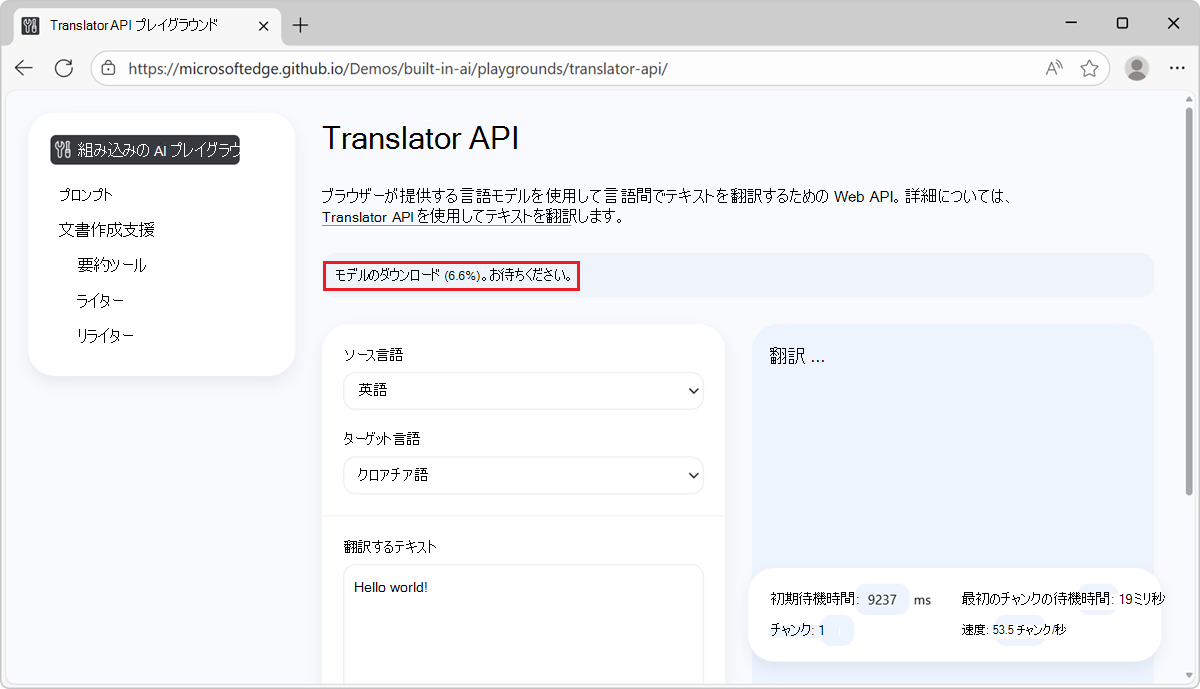
モデルのダウンロードが開始されない場合は、Microsoft Edge を再起動して、もう一度やり直してください。
モデルがダウンロードされると、モデルはソース言語からターゲット言語へのテキストの翻訳の生成を開始します。
出力は、ページの応答セクションに生成されます。
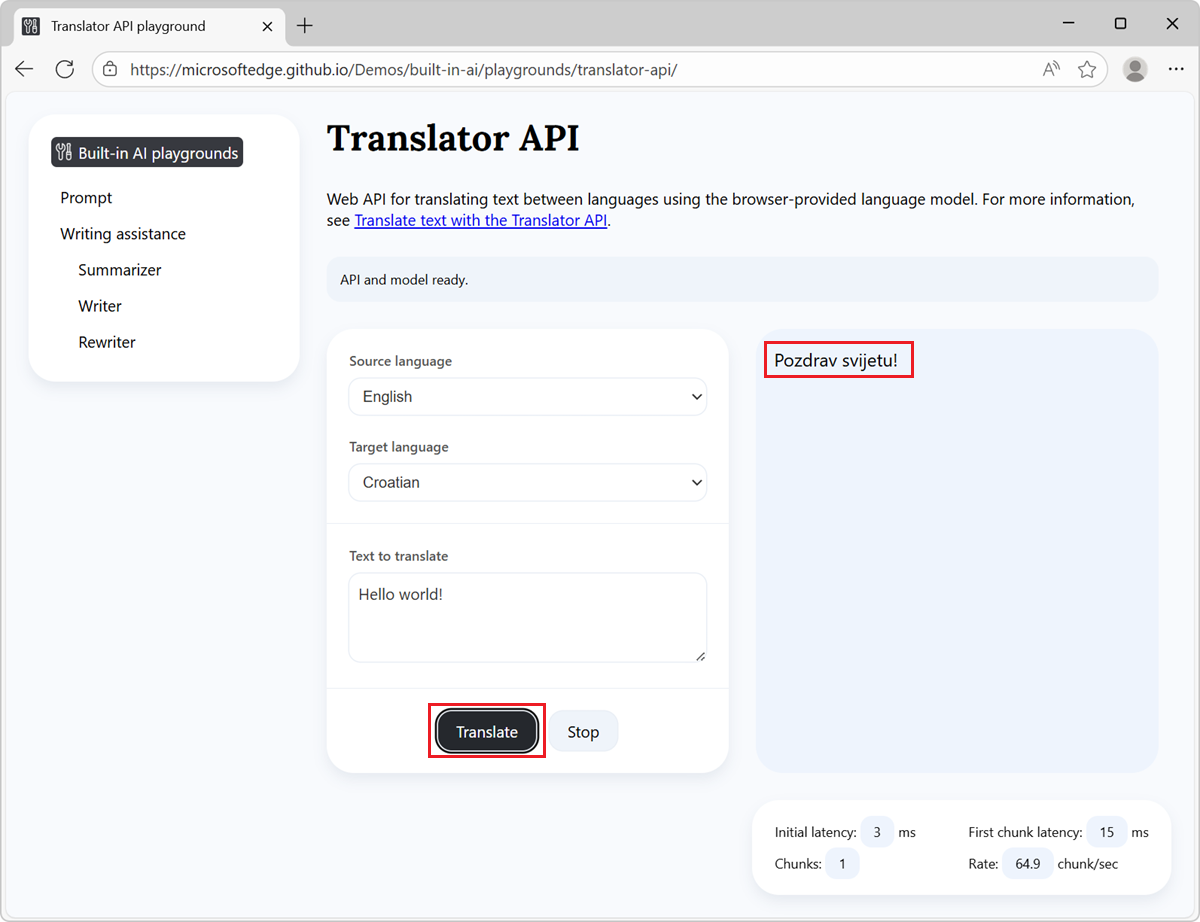
応答の生成を停止するには、いつでも [停止] ボタンをクリックします。
関連項目:
- /built-in-ai/ - 組み込み AI プレイグラウンド デモのソース コードと Readme。
翻訳ツール API を使用する
次のセクションでは、Translator API の使用について説明します。
Translator API が有効になっているかどうかを確認する
Web サイトのコードで Translator API を使用する前に、 Translator オブジェクトの存在をテストして、API が利用可能であることを確認します。
if (!Translator) {
  // The Translator API is not available.
} else {
  // The Translator API is available.
}
モデルが使用できるかどうかを確認します (availability())
Translator API には次の要件があります。
- 指定されたソース言語から指定されたターゲット言語への翻訳がサポートされている必要があります。
- 言語ペアの翻訳モデルとモデル ランタイムは、Microsoft Edge によって既にダウンロードされている必要があります。
Translator API を使用できるかどうかを確認するには、 Translator.availability() を呼び出します。
const availability = await Translator.availability({
  sourceLanguage: "en",
  targetLanguage: "es"
});

if (availability == "unavailable") {
  // The model is not available.
}

if (availability == "downloadable" || availability == "downloading") {
  // The model can be used, but it needs to be downloaded first.
}

if (availability == "available") {
  // The model is available and can be used.
}
sourceLanguageおよびtargetLanguageでは、「言語を識別するためのタグ」の言語コードを文字列として使用します。
新しいセッションを作成する (create())
セッションを作成すると、言語モデルをメモリに読み込んで使用できるようにブラウザーに指示されます。 テキストを翻訳する前に、 Translator.create() メソッドを使用して新しいセッションを作成し、ソース言語とターゲット言語を指定します。
// Create a Translator session.
const session = await Translator.create({
  sourceLanguage: "en",
  targetLanguage: "es"
});
次のように、 monitor オプションを使用して、モデルのダウンロードを監視できます。
モデルのダウンロードの進行状況を監視する (monitor)
monitor オプションを使用して、モデルのダウンロードの進行状況を追跡できます。 これは、モデルが使用されるデバイスにモデルがまだ完全にダウンロードされていない場合に、待機する必要があることを Web サイトのユーザーに通知するのに便利です。
// Use the monitor option to monitor the model download.
const session = await Translator.create({
  sourceLanguage: "en",
  targetLanguage: "es",
  monitor: m => {
    // Use the monitor object argument to add an listener for the
    // downloadprogress event.
    m.addEventListener("downloadprogress", event => {
      // The event is an object with the loaded and total properties.
      if (event.loaded == event.total) {
        // The model is fully downloaded.
      } else {
        // The model is still downloading.
        const percentageComplete = (event.loaded / event.total) * 100;
      }
    });
  }
});
翻訳ツール API を実行する
モデル セッションを作成したら、テキストを翻訳できます。 翻訳 API には、テキストを翻訳するための 2 つの方法が用意されています。
-
session.translate()テキストが翻訳された後に解決される Promise を返します。 -
session.translateStreaming()Stream オブジェクトをすぐに返します。これを使用して、翻訳されたテキストをトークンごとに、生成時に表示できます。
詳細は以下です。
テキストが翻訳されるのを待つ (translate())
テキストを翻訳します。 テキストが翻訳された後に解決される Promise を返します。
テキストが完全に翻訳されるのを待ってからコードの実行を続行するには、 translate() 非同期メソッドを使用します。 このメソッドは、API がテキストの生成を完了した後に解決される promise を返します。
// Create a Translator session.
const translatorSession = await Translator.create({
  sourceLanguage: "en",
  targetLanguage: "es"
});

// Translate the text and wait for the translation to be done.
const translatedText = await translatorSession.translate(sourceText);

// Use the translation.
console.log(translatedText);
生成時にトークンを表示する (translateStreaming())
テキストを翻訳します。 ストリーム オブジェクトをすぐに返します。これを使用して、生成中に翻訳されたテキストをトークンごとに表示できます。
生成中にトークンを表示するには、次のストリーミング メソッドを使用します。
translateStreaming() メソッドは、stream オブジェクトをすぐに返します。 返されたストリーム オブジェクトを使用して、生成中に応答トークンを表示します。
// Create a Translator session.
const translatorSession = await Translator.create({
  sourceLanguage: "en",
  targetLanguage: "es"
});

// Ask the model to translate text.
const stream = translatorSession.translateStreaming(sourceText);

// Use the stream object to display tokens that are generated by the model,
// as they are being generated.
for await (const token of stream) {
  console.log(token);
}
テキストの翻訳を停止する (abortController.signal)
上記のメソッドによって返される promise またはストリームが解決または終了する前にテキストの翻訳を停止するには、 AbortController シグナルを使用します。
// Create a Translator session.
const translatorSession = await Translator.create({
  sourceLanguage: "en",
  targetLanguage: "es"
});

// Create an AbortController object.
const abortController = new AbortController();

// Use the model session to translate some text and pass the AbortController
// object by using the signal option.
const stream = translatorSession.translateStreaming(sourceText, {
  signal: abortController.signal
});

// Later, perhaps when the user presses a "Stop" button, call the abort()
// method on the AbortController object to stop translating text.
abortController.abort();
セッションの破棄 (destroy())
テキストを翻訳した後、セッションを破棄して、言語モデルが不要になったことをブラウザに知らせ、モデルをメモリからアンロードできるようにします。
セッションは、次の 2 つの方法で破棄できます:
-
destroy()メソッドを使用すると。 -
AbortControllerを使用すると。
詳細は以下です。
呼び出しによってセッションを破棄する destroy()
Translator セッションで destroy() を呼び出してセッションを破棄するには、次の手順を実行します。
const session = await Translator.create({
  sourceLanguage: "en",
  targetLanguage: "es"
});

// Later, destroy the session by using the destroy method.
session.destroy();
を使用してセッションを破棄する AbortController
AbortController オブジェクトを作成してセッションを破棄するには、Translator セッションを作成してから、abort() を呼び出します。
// Create an AbortController object.
const controller = new AbortController();

// Create a Translator session and pass the
// AbortController object by using the signal option.
const session = await Translator.create({
  sourceLanguage: "en",
  targetLanguage: "es",
  signal: controller.signal
});

// Later, perhaps when the user interacts with the UI, destroy the session by
// calling the abort() function of the AbortController object.
controller.abort();
フィードバックの送信
Microsoft Interest to learn about the following
- Translator API を使用するシナリオの範囲。
- Translator API に関する問題。
- デバイス上の翻訳モデルに関する問題。
- 他のタスク固有の組み込み API が役立つかどうか。
シナリオと達成したいタスクに関するフィードバックを送信するには、 Translator API フィードバックの問題にコメントを追加してください。
代わりに API を使用する際に問題が発生した場合は、リポジトリに報告してください。
また、W3C Web Machine Learning Working Group リポジトリで、Translator API の設計に関するディスカッションにも貢献できます。
関連項目
GitHub:
- webmachinelearning / translation-api リポジトリ.
-
翻訳者と言語検出の API
-
言語を識別するためのタグ -
sourceLanguageとtargetLanguage用。
-
言語を識別するためのタグ -
Azure ドキュメント:
- Azure AI 翻訳のドキュメント
- Azure AI 翻訳 の制限事項 透明性に関する注意。
デモ リポジトリ:
- Translator API プレイグラウンド
- /built-in-ai/ - 組み込み AI プレイグラウンド デモのソース コードと Readme。