GitHub Cloud Issues Microsoft 365 Copilot コネクタを使用すると、organizationで GitHub に格納されている問題をインデックス付けして、Microsoft 365 Copilotおよび検索エクスペリエンスで使用できるようにします。 この記事では、organizationが GitHub Cloud Issues コネクタをデプロイする前に GitHub 管理者が完了する必要がある構成手順について説明します。
コネクタをデプロイする方法については、「 GitHub Issues コネクタをデプロイする」を参照してください。
セットアップ チェックリスト
次のチェック リストは、環境の構成およびコネクターの前提条件の設定に関する手順を示しています。
| タスク | 役割 |
|---|---|
| GitHub organization名を特定する | GitHub 管理者 |
| ターゲット GitHub インスタンスへの API アクセスを確認する | GitHub 管理者 |
| Microsoft Entra IDマッピングルールを特定する | GitHub 管理者 |
| GitHub アカウントにサインインする | GitHub 管理者 |
| 認証にカスタム GitHub アプリを使用する (省略可能) | GitHub 管理者 |
| ファイアウォール設定を構成する | ネットワーク管理者 |
GitHub organization名を特定する
コネクタを設定するときにインデックスを作成する GitHub organizationを決定します。
ターゲット GitHub インスタンスへの API アクセスを確認する
GitHub インスタンスに API 経由でアクセスできることを確認します。
Entra ID マッピング ルールを識別する
Entra ID マッピング ルールを定義します。 インデックス付き GitHub データにアクセスするユーザーが、正確なアクセス許可マッピングを有効にするために対応する Entra ID ID を持っていることを確認します。
GitHub アカウントにサインインする
シングル サインオン (SSO) を使用して認証を行うエンタープライズマネージド ユーザーの場合は、セットアップアクションを実行する前にアカウントがサインインしていることを確認してください。 現在、GitHub 認証フローでは、構成中の SSO ベースのサインインはサポートされていません。
認証にカスタム GitHub アプリを使用する (省略可能)
最も効率的なセットアップ エクスペリエンスを実現するために、Microsoft が管理する GitHub アプリを使用します。
独自の GitHub アプリを認証に使用することもできます。 このオプションを選択した場合は、次のチェックリストの手順に従ってセットアップを完了します。
| タスク | 役割 |
|---|---|
| GitHub アプリを作成して構成する | GitHub 管理者 |
| GitHub アプリの資格情報を作成する | GitHub 管理者 |
| GitHub アプリをインストールする | GitHub 管理者 |
GitHub アプリを作成して構成する
GitHub Cloud Issues コネクタで使用する GitHub アプリを作成するには:
- GitHub で、右上のプロフィール写真を選択し、[組織] を選択し、コネクタがデータをプルするorganizationを選択します。
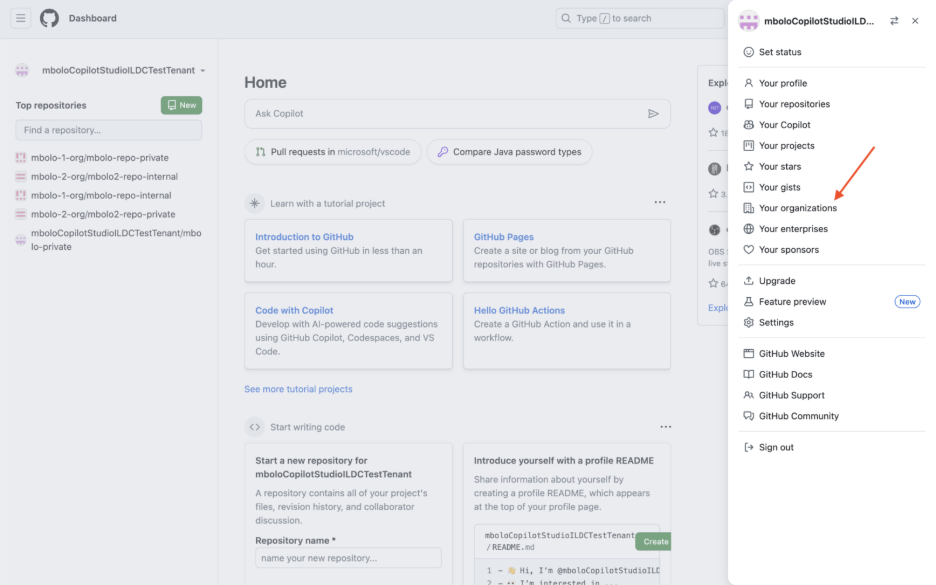
- [organizationの概要] ページで、[設定] を選択します。
![[設定] が強調表示されている GitHub のスクリーンショット](media/github-cloud-issues-admin-setup/github-settings.png)
- 左側のサイドバーで、[ 開発者設定 ] まで下にスクロールし、[ GitHub Apps] を選択します。
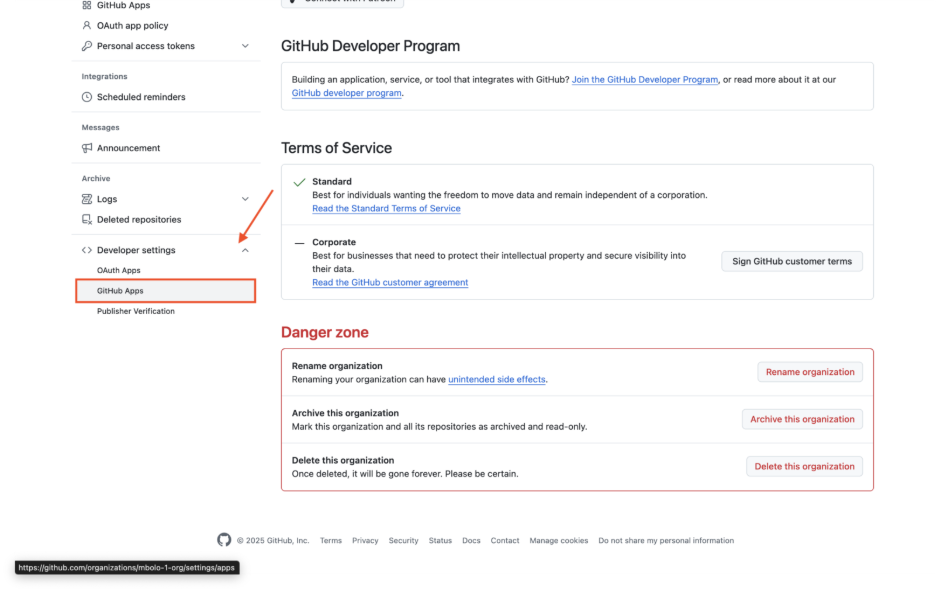
- [ 新しい GitHub アプリ] を選択します。
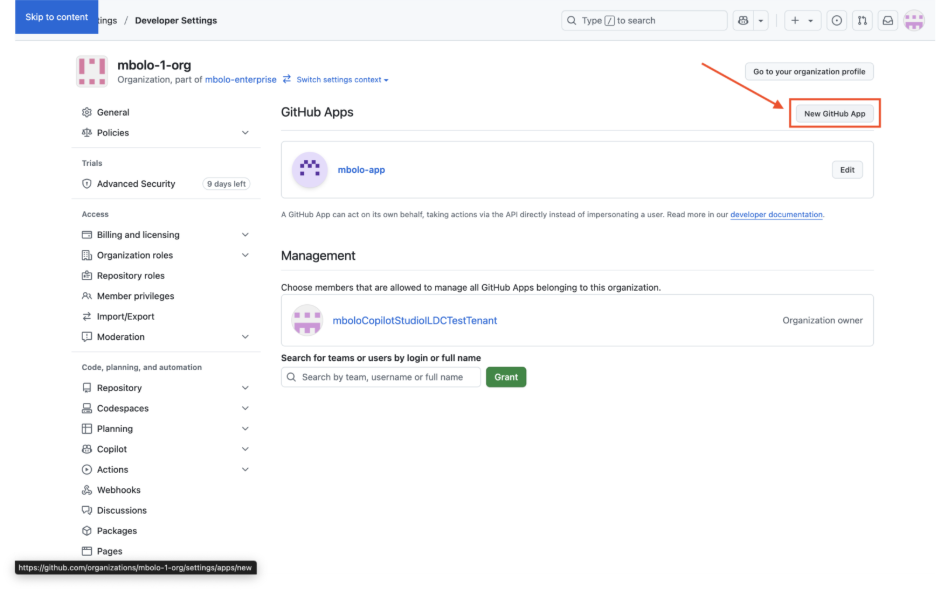
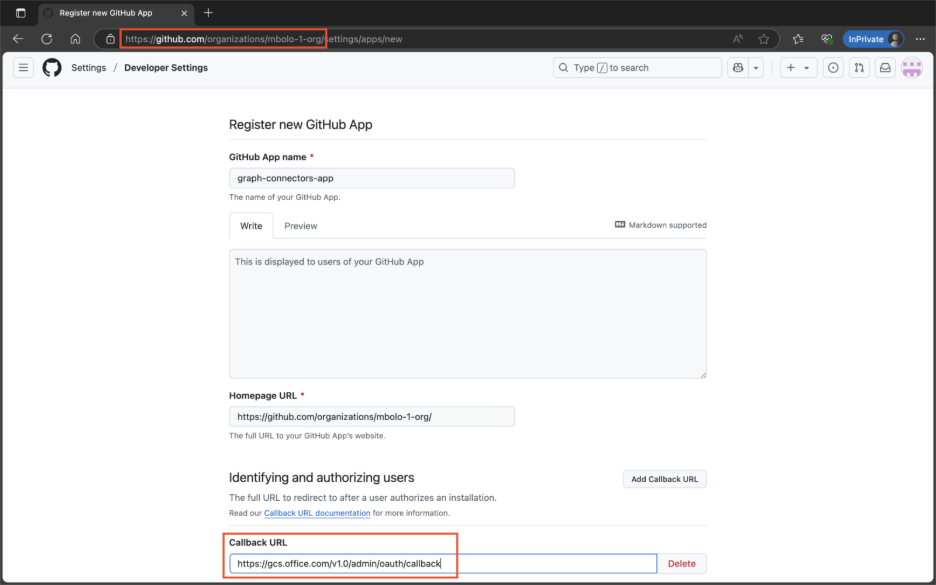
アプリを構成します。
- GitHub アプリ名: 任意の名前を入力します。
- ホームページ URL: ブラウザーのアドレス バーから URL をコピーします。
-
コールバック URL:
- Microsoft 365 for enterprise の場合:
https://gcs.office.com/v1.0/admin/oauth/callback - Microsoft 365 Government の場合:
https://gcsgcc.office.com/v1.0/admin/oauth/callback
- Microsoft 365 for enterprise の場合:
[Webhook] オプションをオフにします。
次のアクセス許可を設定します。
リポジトリのアクセス許可
- 管理 - 読み取り専用
- メタデータ - 読み取り専用
- 問題 - 読み取り専用
- Webhook - 読み取りと書き込み
組織のアクセス許可
- 管理 - 読み取り専用
- メンバー - 読み取り専用
- Webhook - 読み取りと書き込み
アカウントのアクセス許可
- Email アドレス - 読み取り専用
注:
Webhook のサポートは現在プレビュー段階で利用できます。 必ず、リポジトリ レベルと Organization レベルの両方で Webhook (読み取りおよび書き込み) アクセス許可を設定してください。 Webhook を使用すると、強化された自動化とリアルタイム更新を利用して、よりシームレスで応答性の高い統合エクスペリエンスを確保できます。
[ この GitHub アプリをインストールできる場所] で、[ 任意のアカウント] を選択し、[ GitHub アプリの作成] を選択します。
![[アクセス許可]、[任意のアカウント]、[GitHub アプリの作成] が強調表示されている GitHub のスクリーンショット](media/github-cloud-issues-admin-setup/create-github-app.png)
GitHub アプリの資格情報を作成する
GitHub アプリの [ 全般 ] ページで、[ 新しいクライアント シークレットの生成 ] を選択して、 クライアント シークレットを生成してコピーします。
![[新しいクライアント シークレットの生成] が強調表示されている GitHub のスクリーンショット](media/github-cloud-issues-admin-setup/new-client-secret.png)
GitHub アプリをインストールする
GitHub アプリの [ 全般 ] ページで、[アプリのインストール] を選択 します。
![[アプリのインストール] が強調表示されている GitHub のスクリーンショット](media/github-cloud-issues-admin-setup/install-app.png)
アプリをインストールするorganizationを選択します。
![[Install & Authorize]\(承認のインストール\) が強調表示されている GitHub のスクリーンショット](media/github-cloud-issues-admin-setup/install-authorize.png)
ファイアウォール設定を構成する
セキュリティを強化するために、Azure SQL サーバーまたはデータベースの IP ファイアウォール規則を構成できます。 詳細については、「 IP ファイアウォール規則」を参照してください。
ファイアウォール設定に次のクライアント IP 範囲を追加します。
| Region | Microsoft 365 Enterprise | Microsoft 365 Government |
|---|---|---|
| NAM | 52.250.92.252/30, 52.224.250.216/30 | 52.245.230.216/30, 20.141.117.64/30 |
| EUR | 20.54.41.208/30, 51.105.159.88/30 | 該当なし |
| APC | 52.139.188.212/30, 20.43.146.44/30 | 該当なし |
IP 制限により、コネクタが動作を停止し、クロール エラーが発生する可能性があります。 この問題を解決するには、コネクタの IP アドレスを許可リストに追加します。