monday.com Microsoft 365 Copilot コネクタは、monday.com 項目を Microsoft 365 エコシステムに統合し、Microsoft 365 Copilot、Copilot Search、Microsoft Search を使用して、Microsoft 365 エクスペリエンス全体の monday.com からのプロジェクトおよびタスク データを表示できるようにします。
この記事では、Microsoft 365 管理センターで monday.com コネクタをデプロイして構成する方法について説明します。
前提条件
monday.com コネクタをデプロイする前に、次の前提条件を満たしていることを確認してください。
- Organizationの Microsoft 365 検索管理者です。
- organizationの monday.com インスタンス URL (
https://contoso.monday.comなど) にアクセスできます。 - OAuth アプリケーションを作成または管理するには、monday.com に必要なアクセス許可があります。
- 毎日の API 呼び出し制限など、monday.com プランの制限を理解します。
コネクタをデプロイする
organizationの monday.com コネクタを追加するには:
- Microsoft 365 管理センターの左側のウィンドウで、[Copilot>Connectors] を選択します。
- [ コネクタ ] タブに移動し、[ギャラリー] を選択 します。
- 使用可能なコネクタの一覧から、[ monday.com] を選択します。
表示名を設定する
表示名は、ユーザーがコンテンツのソースを認識するのに役立つ Copilot 応答と検索結果の参照を識別するために使用されます。 表示名は信頼されたコンテンツも示し、コンテンツ ソース フィルターとして使用されます。
既定の月曜日の表示名をそのまま使用することも、organizationのユーザーが認識する名前を使用するようにカスタマイズすることもできます。
インスタンス URL の設定
monday.com テナントのインスタンス URL を入力します。 URL は通常、次の形式に従います。
https://<your-instance>.monday.com
認証の種類を選択する
monday.com コネクタでは、次の認証オプションがサポートされています。
- OAuth (推奨)。
- カスタマイズされた monday.com アプリを使用した OAuth 2.0。
OAuth (推奨)
OAuth 認証では、monday.com ワークスペースに Microsoft 365 Copilot monday アプリをインストールして承認します。 承認中に、monday.com にサインインし、コンテンツ インジェストに必要な読み取りアクセス許可を付与します。
このオプションは最小限の構成を必要とし、ほとんどの組織に推奨されます。
このリンクを使用して、monday ワークスペースに Microsoft 365 Copilot monday アプリをインストールします。
ポップアップ ウィンドウで [インストール] ボタンを選択する前に、使用するワークスペースと対応するMicrosoft 365 Copilotアクセス レベルを確認します。
[ 承認] を選択 してサインインし、アクセス権を付与します。
カスタマイズされたアプリを使用した OAuth 2.0
OAuth 2.0 では、monday.com デベロッパー センターで独自の OAuth アプリを作成して構成します。 クライアント ID とクライアント シークレットを記録し、必要な読み取りスコープを有効にし、リダイレクト URL を構成し、アプリをコネクタで使用する前にアプリをライブ状態に昇格させます。
organizationでカスタム OAuth アプリ構成が必要な場合は、このオプションを使用します。
monday.com アカウントにサインインし、 monday.com デベロッパー センターに移動します。
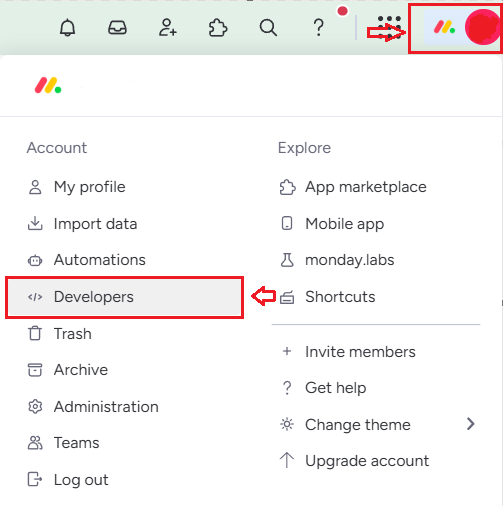
[ アプリの作成] を選択します。
![monday.com デベロッパー センターの [アプリの作成] ボタンのスクリーンショット。](media/monday-deployment/create-app.png)
[ 全般設定] セクションで、 クライアント ID と クライアント シークレットを見つけてメモします。
![クライアント ID とクライアント シークレットを示す [全般設定] セクションのスクリーンショット。](media/monday-deployment/general-settings.png)
[ ビルド ] セクションで、[ OAuth & アクセス許可 ] タブを開き、[ スコープ ] タブを選択し、すべての読み取りアクセス許可を有効にします。
![[スコープ] サブタブに読み取りアクセス許可が表示されている [OAuth & アクセス許可] タブのスクリーンショット。](media/monday-deployment/read-permissions.png)
[ リダイレクト URL] タブに移動し、次のリダイレクト URL を入力し、[ スコープの保存] を選択します。
-
Microsoft 365 Enterpriseの場合:
https://gcs.office.com/v1.0/admin/oauth/callback -
Microsoft 365 Government の場合:
https://gcsgcc.office.com/v1.0/admin/oauth/callback
![URL 入力フィールドを含む [リダイレクト URL] サブタブのスクリーンショット。](media/monday-deployment/redirect-urls.png)
-
Microsoft 365 Enterpriseの場合:
[ ライブに昇格] を 選択してアプリをアクティブ化します。
![[ライブに昇格] ボタンのスクリーンショット。](media/monday-deployment/promote-to-live.png)
![monday.com デベロッパー センターの [アプリの作成] ボタンのスクリーンショット。](media/monday-deployment/create-app.png#lightbox)
![クライアント ID とクライアント シークレットを示す [全般設定] セクションのスクリーンショット。](media/monday-deployment/general-settings.png#lightbox)
![[スコープ] サブタブに読み取りアクセス許可が表示されている [OAuth & アクセス許可] タブのスクリーンショット。](media/monday-deployment/read-permissions.png#lightbox)
![URL 入力フィールドを含む [リダイレクト URL] サブタブのスクリーンショット。](media/monday-deployment/redirect-urls.png#lightbox)
![[ライブに昇格] ボタンのスクリーンショット。](media/monday-deployment/promote-to-live.png#lightbox)
次:
- monday.com からクライアント ID とクライアント シークレットを入力します。
- [ 承認] を選択 してサインインし、アクセス権を付与します。
- 必要な API スコープを付与します。
ロールアウト
コネクタをより広く利用できるようにする前に、コネクタを限られた対象ユーザーに展開して Copilot と Microsoft Search の結果を検証できます。
制限されたユーザー セットにロールアウトするには:
- [ 制限付き対象ユーザーへのロールアウト] をオンにします。
- コネクタ コンテンツにアクセスできるユーザーまたはグループを指定します。
準備ができたら、[ 作成 ] を選択して接続を発行します。 コネクタはすぐにコンテンツのインデックス作成を開始します。
monday.com コネクタには、一般的な monday.com の使用に合わせて最適化された既定の設定が用意されています。 次の表に、接続の作成時に設定される既定値を示します。
| カテゴリ | Setting | 既定値 |
|---|---|---|
| ユーザー | アクセス許可 | このデータ ソースにアクセスできるユーザーのみ。 |
| ユーザー | ID マッピング | Microsoft Entra IDを使用してマップされたデータ ソース ID。 |
| コンテンツ | インデックスコンテンツ | 個人用スペースを除くすべてのボードとアイテム。 プロパティの一覧については、「 コンテンツ設定のカスタマイズ」を参照してください。 |
| クロール | 増分クロール | 4 時間ごと。 |
| クロール | フル クロール | 毎日。 |
これらの値は、monday.com API の制限を尊重しながら、コンテンツの鮮度のバランスを取るのに役立ちます。
既定値をカスタマイズするには、[ カスタム セットアップ] を選択します。 詳細については、「設定の カスタマイズ」を参照してください。
接続を作成したら、Microsoft 365 管理センターの [コネクタ] セクションで状態を確認できます。
設定のカスタマイズ (省略可能)
[ カスタム セットアップ] を選択して、接続を作成した後で既定値をカスタマイズできます。 カスタム セットアップには、次のタブが含まれています。
- Users
- Content
- クロール
ユーザー設定をカスタマイズする
アクセス許可
monday.com Copilot コネクタでは、 このデータ ソース (推奨) または Everyone へのアクセス権を持つユーザーのみが 表示できるデータがサポート されます。 [ すべてのユーザー] を選択すると、すべてのユーザーの検索結果にインデックス付きデータが表示されます。
ID のマッピング
適切なアクセス許可の適用を確実に行うために、monday.com ユーザー ID をMicrosoft Entra IDにマップします。
- monday.com ユーザーの電子メール ID が、Microsoft Entra IDのユーザーのユーザー プリンシパル名 (UPN) と同じである場合は、[Microsoft Entra ID] オプションを選択します。
- monday.com ユーザーの電子メール ID がMicrosoft Entra IDのユーザーの UPN と異なる場合は、Entra 以外の ID オプションを選択します。
重要
- ID ソースの種類として [Microsoft Entra ID] を選択した場合、コネクタはユーザーの電子メール ID を monday.com から直接、Microsoft Entra IDの UPN プロパティにマップします。
- ID の種類に 非 Entra ID を 選択した場合は、電子メール ID から UPN へのマッピング正規表現を指定します。 詳細については、「 Entra 以外の ID をマップする」を参照してください。
- アクセス許可を管理するユーザーまたはグループへのUpdatesは、フル クロールでのみ同期されます。 増分クロールでは、現在、アクセス許可の更新の処理はサポートされていません。
コンテンツ設定をカスタマイズする
コンテンツ インジェスト フィルター
インデックスを作成するデータを選択できます。 WorkSpaces の正規表現式を使用して、インデックスを作成する前にデータを選択して、検索可能なデータを制御します。 次の例では、正規表現式を使用して特定のワークスペースを選択する方法を示します。
| シナリオ | ワークスペース名の例 | Regex 式 | Notes |
|---|---|---|---|
| 1 つのワークスペースの完全一致 | workspace1 | ^workspace1$ | workspace1 の完全一致 |
| 1 つのワークスペースのあいまい一致 | team-marketing-q1 | 。*マーケティング。* | 名前にマーケティングを含むワークスペースと一致します |
| 複数のワークスペースの完全一致 | workspace1、workspace2 | ^(workspace1|workspace2)$ | workspace1 または workspace2 と完全に一致します。 |
| 複数のワークスペースのあいまい一致 | workspace-marketing, workspace-sales | ^workspace-[a-z]+$ | ワークスペースと文字で始まる任意のワークスペースと一致します |
| 名前内の複数のキーワードのあいまい一致 | workspace-engineering、workspace-sales-q4 | .*(eng|sales).* | 名前にエンジニアリングまたは販売を含むワークスペースと一致します |
[ プレビュー結果 ] を選択して、選択したプロパティとフィルターのサンプル値を確認します。
プロパティの管理
monday.com インスタンスから使用可能なプロパティを確認します。 プロパティにスキーマを割り当て (プロパティが検索可能、クエリ可能、取得可能、またはリファイン可能かどうかを定義する)、セマンティック ラベルを確認し、プロパティにエイリアスを追加します。 次の表に、既定で選択されているプロパティの一覧を示します。
| 既定のプロパティ | Label | 説明 | Schema |
|---|---|---|---|
| ブロック | ブロック | アイテムの作成者 | クエリ、取得、検索 |
| BoardDescription | なし | ボードの説明。 | 取得、検索。 |
| BoardID | なし | ボードの一意の識別子。 | クエリ、取得。 |
| BoardName | なし | ボードの名前。 | クエリ、取得、検索、絞り込み |
| BoardUrl | なし | ボードへの URL リンク。 | クエリ、取得。 |
| コンテンツ | コンテンツ | 項目のすべての列と対応する値をマージします。 | 検索。 |
| CreatedBy | 作成者 | アイテムを作成したユーザー。 | クエリ、取得、検索 |
| CreatedDateTime | 作成日時 | アイテムが作成されたときのタイムスタンプ。 | クエリ、取得。 |
| GroupID | なし | グループの一意識別子。 | クエリ、取得。 |
| GroupName | なし | グループの名前。 | クエリ、取得、検索。 |
| IconUrl | IconUrl | アイコンに関連する URL。 | 取得 |
| ItemPath | なし | 項目のパス。 | クエリ、取得、検索、絞り込み。 |
| ItemTerminology | なし | クエリ、取得、絞り込み。 | |
| LastModifiedBy | 最終更新者 | 最後の変更のユーザー。 | クエリ、取得、検索。 |
| LastModifiedDateTime | 最終更新日時 | 最後の変更のタイムスタンプ。 | クエリ、取得。 |
| タイトル | タイトル | タスク アイテムのタイトル。 | クエリ、取得、検索。 |
| URL | url | アイテムに関連する URL。 | 取得。 |
| WorkspaceDescription | なし | ワークスペースの説明。 | 取得、検索。 |
| WorkspaceID | なし | ワークスペースの一意識別子。 | クエリ、取得。 |
| WorkspaceName | なし | ワークスペースの名前。 | クエリ、取得、検索、絞り込み。 |
コンテンツ プロパティ
[コンテンツ] フィールドには、指定した項目のすべての列とそれに対応する値を表す JSON オブジェクトが含まれています。 JSON オブジェクト内の各キーは列名 (Assignee や Status など) に対応しており、各値はその項目の特定のデータを保持します。 次の例は、アイテムとその コンテンツ フィールドの構造を示しています。

{
"Assignee": "QC",
"Status": "Not Started",
"Date": "Apr 2",
"Priority": "Medium",
"Labels": "Benefits, Flexible"
}
クロール間隔をカスタマイズする
コネクタでは、次の 2 つのクロールの種類がサポートされています。
- 増分クロール。最近の変更をキャプチャします。
- インデックス付きコンテンツをすべて更新するフル クロール。
既定では、増分クロールは 4 時間ごとに実行され、フル クロールは毎日実行されます。 これらの値は調整できますが、より頻繁な同期スケジュールを構成する場合は、毎日の API 呼び出し制限を monday.com することを検討してください。
重要
毎日の API 呼び出し制限を monday.com する
monday.com では、プランによって異なる毎日の API 呼び出し制限が適用されます。 コネクタによって行われたすべての API 呼び出しは、この 1 日の制限にカウントされます。 次の呼び出し制限が適用されます。
- Standard/Basic プラン: 1 日あたり 1,000 回の API 呼び出し
- 無料/試用版: 1 日あたり 200 回の API 呼び出し
- Pro プランと Enterprise プランでは、より高い制限がサポートされます
詳細については、「 レート制限」を参照してください。
クロールの頻度が高すぎると、organizationが毎日の API 制限 monday.com に達する可能性があり、クロールエラーが発生する可能性があります。
詳細については、「 同期設定のガイドライン」を参照してください。