Microsoft Teams Multi-Stream IntelliFrame は AI (人工知能) プラットフォームであり、室内ユーザーがリモート ユーザーにインスピレーションを与え、エクスペリエンスを共有できるようにします。
IntelliFrame は、アクティブな発言者と会議室のビューを識別することで、会議の理解を深め、リモート ユーザーにイマーシブなビデオ エクスペリエンスを提供します。
Microsoft Teams Multi-Stream IntelliFrame 認定デバイスには、スピーカー、マイク、AI カメラが含まれており、顔の動きやジェスチャを認識することで、複数のビデオ ストリームと AI 搭載のアクティブ スピーカー追跡を生成できます。 マルチストリーム カメラからの複数のビデオ ストリームにより、Teams サービスはビデオでキャプチャされた参加者を登録済みの顔プロファイルと照合し、ビデオ フレームの下に名前ラベルを表示できます。 これは、ビデオ ストリームに起因する会議室名のみを表示する通常の Teams Rooms カメラに対する改善です。
前提条件
- Windows デバイスの Microsoft Teams Rooms
- Microsoft Teams Rooms Pro ライセンス
- Microsoft Teams Rooms で IntelliFrame と人物認識機能を有効にするには、Pro ライセンスを持つ Microsoft Teams Rooms が必要です。
- Basic ライセンスでは、IntelliFrame または人物認識はサポートされていません。 Teams Rooms Basic ライセンスをお持ちの場合、カメラにはアクティブなスピーカーとパノラマ ビューのみが表示されます。
- 適切なライセンスを持っているかどうかを確認するには、 このリンク を確認してください。
- 音声登録と顔認証を許可するように構成されたエンド ユーザー ポリシー。
手順 1: Teams ミーティングが要件を満たしていることを確認する
これらの Microsoft Teams Rooms デバイスでは、Multi-Stream IntelliFrame とユーザー認識がサポートされています。 時間の経過とともに、追加のカメラが認定される場合があります。 詳細については、カメラの製造元にお問い合わせください。
- Jabra Panacast 50
- Lenovo ThnkSmart Bar 180
- Yealink SmartVision 40
- Yealink SmartVision 60
- Yealink MVC S90 バンドル
手順 2: サポートされているカメラを接続して構成する
付属の USB ケーブルを Microsoft Teams Room デバイスの USB ポートに接続します。
管理者として Microsoft Teams Rooms 設定にサインインし、カメラが選択されていることを確認します。 会議室にガラスの壁がある場合は、OEM 固有のカメラ設定を調整してディスプレイを無視するか、追跡ゾーンを設定する必要があります。 デバイス固有のガイダンスについては、カメラのマニュアルを参照してください。
手順 3: 人物認識の準備をする
人物認識を機能させるには、顔登録と People 認識を有効にして組織を準備する必要があります。
重要
- AI インテリジェント カメラをインストールし、特定の管轄区域で顔登録と People Recognition を使用する場合は、通知、同意、およびデータ保持に関する義務を含む、現地の法律および規制を遵守する責任があります。
- AI インテリジェント カメラをインストールし、人物認識、顔登録、音声認識機能についてユーザーに通知する会議室の外部に適切なサイネージをインストールしてください。
- 顔認識に登録する前に、まず音声認識に登録する必要があります。
手順 4: 音声登録と顔認証を有効にする
マルチストリーム IntelliFrame カメラは、登録済みユーザーの顔と音声のプロフィール情報を使用して、会議室から話しているユーザーを認識し、次の機能を有効にします。
- ルーム参加者ステージ ビデオの名前ラベル。
- [通話ルーム参加者] の下の名簿エントリ。
- 認識機能付きライブ文字起こし (誰が何と言ったか)。
CsTeamsAIPolicy は、エンド ユーザーの顔登録を可能にするために既定で有効になっています。 このポリシーと音声登録の詳細については、こちらをご覧ください: 音声と顔の登録。
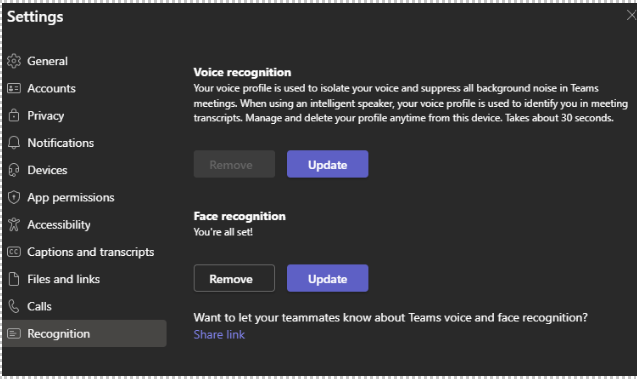
手順 5: 人物認識を有効にする
人物認識を有効にするには、Teams Rooms デバイス設定内で構成するか、テナント CsTeamsMeetingPolicyroomPeopleNameUserOverride を "オン" にし、roomAttributeUserOverride を属性に設定する必要があります。 会議での認識に個々の音声プロファイルと顔プロファイルを使用できるようにします。
会議ポリシーの設定の詳細については、「 People 認識と Microsoft Teams PowerShell を有効にする」を参照してください。
手順 6: 会議でユーザーを識別する準備をする
会議をスケジュールするときは、識別を希望するユーザーを会議に招待するか、会議の文字起こしを開始する前に会議を転送する必要があります。 Identification は顔登録済みのユーザーにのみ機能し、それ以外のすべてのユーザーは参加者として扱われます。
注意
アドホック会議または 1 対 1 の会議では、顔認証は使用されません。参加者の一覧を含む Outlook の予定はありません。 IntelliFrame や People 認識などの機能を使用するように、常に会議をスケジュールしてください。
既知の問題
| # | 動作 | 緩和策 |
|---|---|---|
| 1 | 会議室からのビューが IntelliFrame ビューではなく、アクティブなスピーカー ビューの場合、参加者のビデオに 名前 ラベルが表示されません。 | 該当なし |
| 2 | ルーム参加者が断続的に名簿に追加されません。 | オプション 1: カメラを停止して起動します。 オプション 2: デバイスを再起動する |
| 3 | ルームの周りの紫色の境界ボックスは、ルームから音声や音が聞こえない場合でも常に強調表示されます。 | 該当なし |
| 4 | IntelliFrame からアクティブ スピーカーへの切り替え、IntelliFrame の切り替え後、および人物認識の切り替え後 の名前ラベルの 表示/非表示にかかる時間は 5 から 7 秒です。 | 該当なし |
| 5 | ユーザー識別の場合、Outlook の招待は合計 64 人のユーザーをサポートします。これには、オンラインで参加しているユーザーと 、名前 ラベルのルームに最大 12 人の同時ユーザーが含まれます。 | 該当なし |
| 6 | ルーム参加者の特定: |
該当なし |