このチュートリアルの目的は、得点表示のプレイヤー演算の使用方法を紹介することです。
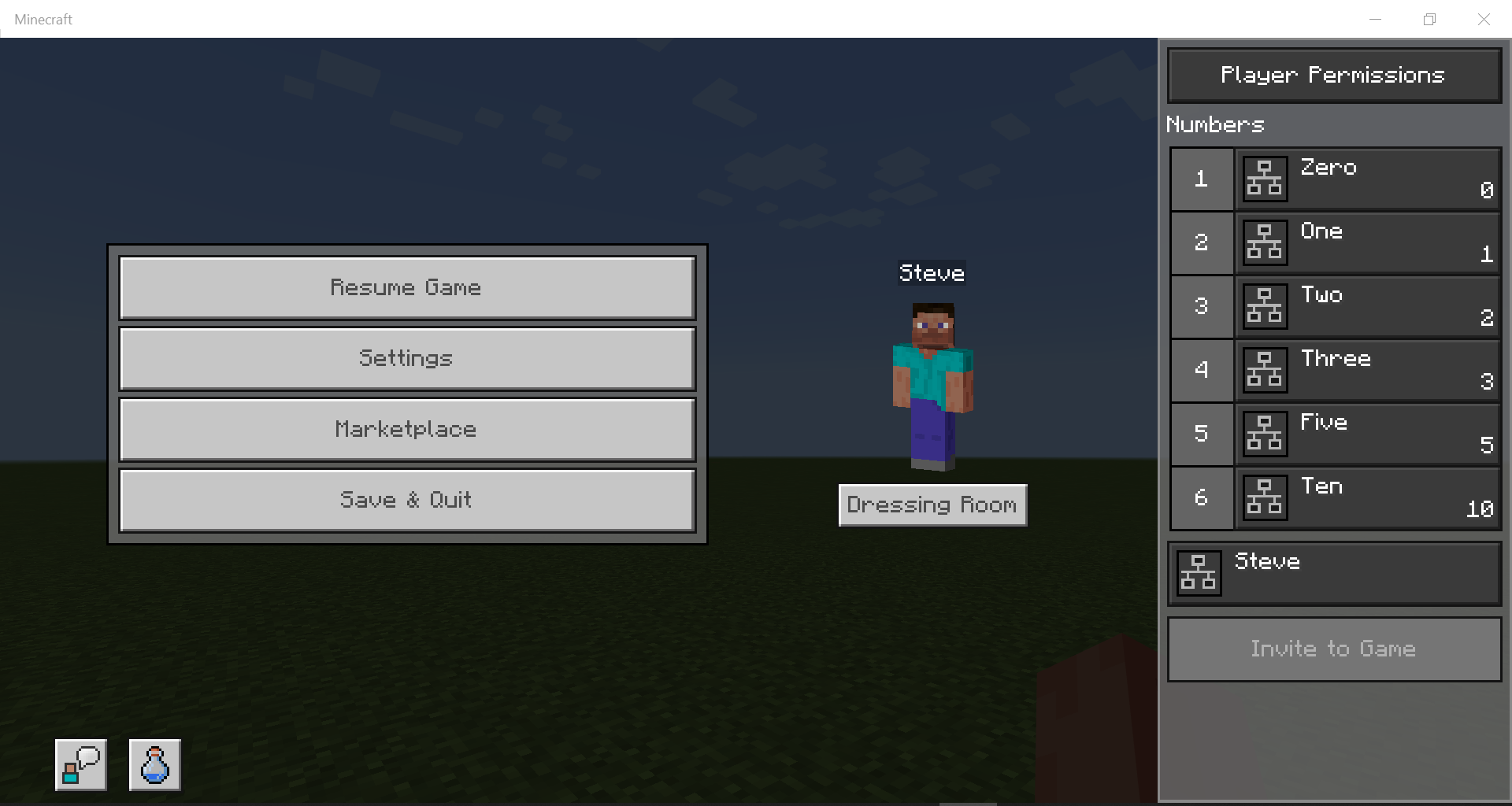
ここでは、0、1、2、3、5、10 という数字で表される 6 人のプレイヤーを持つオブジェクトと、演算実行時に得点が変化する 2 人のプレイヤーを持つオブジェクトを作成します。
Numbers: 0、1、2、3、5、10
Friends: Alex、Toast
セットアップ
まず、"Numbers" と "Friends" という 2 つの得点表示オブジェクトを作成します。
/scoreboard objectives add Numbers dummy Numbers
/scoreboard objectives add Friends dummy Friends
Numbers オブジェクトを list オプションで表示し、Friends オブジェクトを sidebar オプションで表示します。
/scoreboard objectives setdisplay list Numbers/scoreboard objectives setdisplay sidebar FriendsNumbers という名前を付けたオブジェクトにプレイヤー "Zero"、"One"、"Two"、"Three"、"Five"、"Ten" を追加し、プレイヤーの名前と同じポイントをそれぞれに与えます。
/scoreboard players add One Numbers 1
/scoreboard players add Two Numbers 2
.
.
.
/scoreboard players add Ten Numbers 10
注意
プレイヤーを 1 人追加した後、別のプレイヤーを追加するためにチャット画面に戻るときに、キーボードの上矢印を押すと、以前入力したコマンドを表示してプレイヤー名と得点の値だけを変更できます。 こうすることで、入力の手間を少し省くことができます。
Friends に "Alex" と "Toast" というプレイヤーを追加し、それぞれに得点 4 を与えます。
/scoreboard players add Alex Friends 4
/scoreboard players add Toast Friends 4
演算してみよう
1. = 代入
Alex の得点の現在の値は 4 です。 = 演算子を使用し、プレイヤー Ten の得点である 10 を代入します。
/scoreboard players operation Alex Friends = Ten Numbers
結果: Alex の得点が 10 になります。

2. >< 値の交換
あるプレイヤーに特定の得点を与える方法の 1 つに、2 人のプレイヤーの得点を交換する方法があります。
/scoreboard players operation Alex Friends >< Toast Friends
結果: Alex の得点が 4 に、Toast の得点が 10 になります。

3. *= 乗算
Toast の得点 10 を 3 倍にします。
/scoreboard players operation Toast Friends *= Three Numbers
結果: Toast の得点が 30 ポイントになります。

4. += 加算
Toast の得点を Alex の得点に足します。
/scoreboard players operation Alex Friends += Toast Friends
結果: Alex の得点が 34 ポイントになります。 Toast の得点は影響を受けないため、30 のままです。

5. -= 減算
Toast の得点から 5 を引きます。
/scoreboard players operation Toast Friends -= Five Numbers
結果: Toast の得点が 25 ポイントになります。

6. /= 除算
単純 - 余りなし
Toast の得点を 5 で割ります。
/scoreboard players operation Toast Friends /= Five Numbers

複雑 - 余りあり
Alex の得点を 5 で割ります。
/scoreboard players operation Alex Friends /= Five Numbers
結果: Alex の得点が 6 になります。 余りは無視されます。

ゼロで割った場合
Toast の得点を 0 で割ります。
/scoreboard players operation Toast Friends /= Zero Numbers
結果: 何も起こりません (ふぅ、良かった)。
7. > 比較 - 大きい
Toast の得点を Alex の得点と比較します。 Toast の得点はどちらか高いほうに設定されます。
/scoreboard players operation Toast Friends > Alex Friends
結果: Toast の得点は 6 に設定され、Alex の得点は影響を受けません。

両方の得点が等しい状態で演算をもう一度実行すると、同じメッセージが表示されます。
8. < 比較 - 小さい
Toast の得点を Three の得点 3 と比較します。 Toast の得点はどちらか低いほうに設定されます。
/scoreboard players operation Toast Friends < Three Numbers
結果: Toast の得点が 3 に設定されます。

9. %= モジュロ
この演算は、Alex の現在の得点を 2 で割り、その余りを Alex の新しい得点とします。
/scoreboard players operation Alex Friends %= Two Numbers
結果: Alex の得点が 0 に設定されます。

次のステップ
ここでは、得点表示の演算について学びました。次に、コマンドブロックや関数について詳しく学び、それらを組み合わせてみることをお勧めします。