Office アドインを含む Microsoft 365 アプリとエージェントを開発するための主要なツールは、Microsoft 365 Agents Toolkit です。
Agents Toolkit で作成されたアドインは、 Microsoft 365 の統合マニフェストを使用します。
注:
Microsoft 365 の統合マニフェストを使用する Office アドインをサポートするクライアントとプラットフォームの詳細については、「 Microsoft 365 の統合アプリ マニフェストを使用した Office アドイン」を参照してください。
「 Microsoft 365 Agents Toolkit のインストール」で説明されているように、最新バージョンの Agents Toolkit を Visual Studio Code にインストールします。
Office アドイン プロジェクトの作成
Visual Studio Code を開き、 アクティビティ バーのエージェント ツールキット アイコンを選択します。

[ 新しいアプリの作成] を選択します。
[ 新しいプロジェクト ] ドロップダウン メニューが開きます。 表示されるオプションは、Agents Toolkit のバージョンによって異なります。 [ Office アドイン] を選択します。

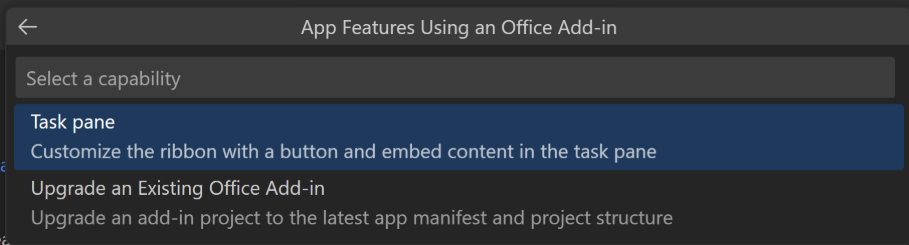
[Office アドインを使用したアプリの機能] ドロップダウン メニューが開きます。 表示されるオプションは、Agents Toolkit のバージョンによって異なります。 [作業ウィンドウ] を選択します。
サポートする Office アプリケーションのリストを示すドロップダウン メニューが開きます。 アドインを実行する 1 つ以上のアプリケーションを選択します。
開いた [ワークスペース フォルダー] ダイアログで、プロジェクトを作成するフォルダーを選択します。
プロンプトが表示されたら、プロジェクトに名前を付けます (スペースは指定しないでください)。 Agents Toolkit は、基本的なファイルとスキャフォールディングを使用してプロジェクトを作成します。 その後、 2 番目の Visual Studio Code ウィンドウでプロジェクトが開きます。 元の Visual Studio Code ウィンドウを閉じます。
注:
生成されたプロジェクトは、前に選択した Office アプリケーションにインストールできるように構成されています。 必要に応じてマニフェスト ファイルとソース ファイルを編集して、サポートされる Office アプリケーションを変更できます。
Visual Studio Code の TERMINAL で、プロジェクトのルートに移動し、
npm installを実行します。インストールが完了したら、Visual Studio Code からアドインをサイドロードできることを確認します。 サイドロードの手順は、アドインをテストする Office アプリケーションによって異なります。
Excel、PowerPoint、または Word でサイドロードする
注:
このセクションは、 Windows コンピューターでアドインを開発している場合にのみ適用されます。
Visual Studio Code で [表示 | 実行] を選択します。 [ 実行とデバッグ] ドロップダウン メニューで、次のいずれかのオプションを選択します。
- Excel デスクトップ (Edge Chromium)
- PowerPoint デスクトップ (Edge Chromium)
- Word Desktop (Edge Chromium)
F5 キーを押します。 プロジェクトがビルドされ、ノード開発サーバー ウィンドウが開きます。 この処理には数分かかる場合があります。 最終的に、選択した Office アプリケーションのデスクトップ バージョンが開きます。
注:
Office アドインをコンピューターに初めてサイドロードした場合 (または 1 か月以上ぶりの場合)、古い証明書を削除するか、新しい証明書をインストールするかを確認するメッセージが表示されることがあります。 両方のプロンプトに同意します。
2 つのボタンがある [Contoso アドイン ] タブが [ ホーム] リボンに表示されます。 ワン ボタンを使用して、開いている Office ドキュメントでアクションを実行します。 もう一方を使用してアドインの作業ウィンドウを開きます。
注:
どちらのボタンを選択しても、[ WebView Stop On Load ]プロンプトが表示されます。 [OK] を選択します。
ヒント
Windows 上の Office でサイドローディングすると、Office on the web でもアドインが使用できるようになるため、そのプラットフォームでもテストできます。 この手順が完了したら、Windows 上の Office アプリケーション ウィンドウを最小化し、ブラウザーで、テストするアドインに適した
https://excel.cloud.microsoft/、https://word.cloud.microsoft/、https://powerpoint.cloud.microsoft/に移動します。 Web 上の Office アプリケーションで新規または既存のドキュメントを開きます。 これらのボタンは、Windows 上の Office の場合と同様に、[ ホーム ] リボンに表示されます。アドインのデバッグを停止してアンインストールするには、Visual Studio Code で [実行 | デバッグの停止 ] を選択します。
注:
上記の手順で効果がない場合は、Visual Studio Code でターミナル を開いてコマンド
npm run stopを実行し、アドインをアンインストールします。 サーバー ウィンドウを閉じてもサーバーは確実に停止しません。また、Office アプリケーションを終了しても、Office でアドインの取得が取り消されることはありません。
サイドロードするその他の方法
Teams のアプリ ストアなど、Excel、PowerPoint、または Word アドインをサイドロードする代替方法については、「Microsoft 365 の統合マニフェストを使用する Office アドインのサイドロード」を参照してください。
Outlook でサイドロード
注:
開発用コンピューターが Windows の場合は、Outlook クライアントが 新しい Outlook on Windows ではなく、従来の Outlook for Windows であることを確認してください。 現在、Agents Toolkit で作成されたアドインが新しい Outlook for Windows または Outlook on the web で正しくサイドローディングされないバグがあります。
Microsoft 365 開発者テナントのアカウントが、デスクトップ Outlook のメール アカウントでもあることを確認します。 表示されていない場合は、「 メール アカウントを Outlook に追加する」のガイダンスに従ってください。
Outlook デスクトップを閉じます。
Visual Studio Code で、エージェント ツールキットを開きます。
[ アカウント] セクションで、Microsoft 365 にサインインしていることを確認します。
Visual Studio Code で [表示 | 実行] を選択します。 [実行してデバッグ] ドロップダウン メニューで、オプションである Outlook デスクトップ (Edge Chromium) を選択し、F5 キーを押します。 プロジェクトがビルドされ、ノード開発サーバー ウィンドウが開きます。 この処理には数分かかる場合があります。その後、Outlook デスクトップが開きます。
注:
Office アドインをコンピューターに初めてサイドロードした場合 (または 1 か月以上ぶりの場合)、古い証明書を削除するか、新しい証明書をインストールするかを確認するメッセージが表示されることがあります。 両方のプロンプトに同意します。
Microsoft 365 アカウント ID の受信トレイを開き、任意のメッセージを開きます。 2 つのボタンがある Contoso アドイン タブが [ ホーム ] リボン (または独自のウィンドウでメッセージを開いた場合は [メッセージ] リボン) に表示されます。
[ 作業ウィンドウの表示 ] ボタンをクリックすると、作業ウィンドウが開きます。 [ アクションの実行 ] ボタンをクリックすると、メッセージの上部付近に小さな通知が表示されます。
注:
どちらのボタンを選択しても、[ WebView Stop On Load ]プロンプトが表示されます。 [OK] を選択します。
アドインのデバッグを停止してアンインストールするには、Visual Studio Code で [実行 | デバッグの停止 ] を選択します。
注:
上記の手順で効果がない場合は、Visual Studio Code でターミナル を開いてコマンド
npm run stopを実行し、アドインをアンインストールします。 サーバー ウィンドウを閉じてもサーバーは確実に停止しません。また、Office アプリケーションを終了しても、Office でアドインの取得が取り消されることはありません。
プロジェクトを開発する
これで、プロジェクトを変更して開発できます。 Office アドインのドキュメントのガイダンスが、使用されているマニフェストの種類に応じて分岐する場所では、統合マニフェストのガイダンスに従ってください。
GitHub で Microsoft と共同作業する
このコンテンツのソースは GitHub にあります。そこで、issue や pull request を作成および確認することもできます。 詳細については、共同作成者ガイドを参照してください。
Office Add-ins