この記事では、Word の作業ウィンドウ アドインを作成するプロセスを紹介します。
前提条件
Node.js (Active LTS の最新バージョン)。 Node.js サイトにアクセスして、オペレーティング システムに適したバージョンをダウンロードしてインストールします。
最新バージョンの Yeoman と Office アドイン用の Yeoman ジェネレーター。これらのツールをグローバルにインストールするには、コマンド プロンプトから次のコマンドを実行します。
npm install -g yo generator-office注:
Yeomanのジェネレーターを過去に取付けている場合でも、npmからのパッケージを最新のバージョンにすることをお勧めします。
Microsoft 365 サブスクリプションに接続されている Office (Office for the web を含む)。
注:
Office をまだお持ちでない場合は、Microsoft 365 開発者プログラムを通じて Microsoft 365 E5 開発者サブスクリプションの資格を得ることができます。詳細については、FAQ を参照してください。 または、 1 か月間の無料試用版にサインアップ するか、 Microsoft 365 プランを購入できます。
アドイン プロジェクトの作成
使用するマニフェストの種類を決定します ( Microsoft 365 用統合マニフェスト または アドインのみのマニフェスト)。 詳細については、「 Office アドイン マニフェスト」を参照してください。
次のコマンドを実行し、Yeoman ジェネレーターを使用してアドイン プロジェクトを作成します。 プロジェクトを含むフォルダーが現在のディレクトリに追加されます。
yo office
注:
yo officeコマンドを実行すると、Yeoman のデータ収集ポリシーと Office アドイン CLI ツールに関するプロンプトが表示される場合があります。 提供された情報を使用して、必要に応じてプロンプトに応答します。
プロンプトが表示されたら、以下の情報を入力してアドイン プロジェクトを作成します。
-
プロジェクトの種類を選択します:
Excel, PowerPoint, and/or Word Task Pane with unified manifest for Microsoft 365 -
アドインにどのような名前を付けますか?
My Office Add-in -
どの Office クライアント アプリケーションをサポートしますか?
Word
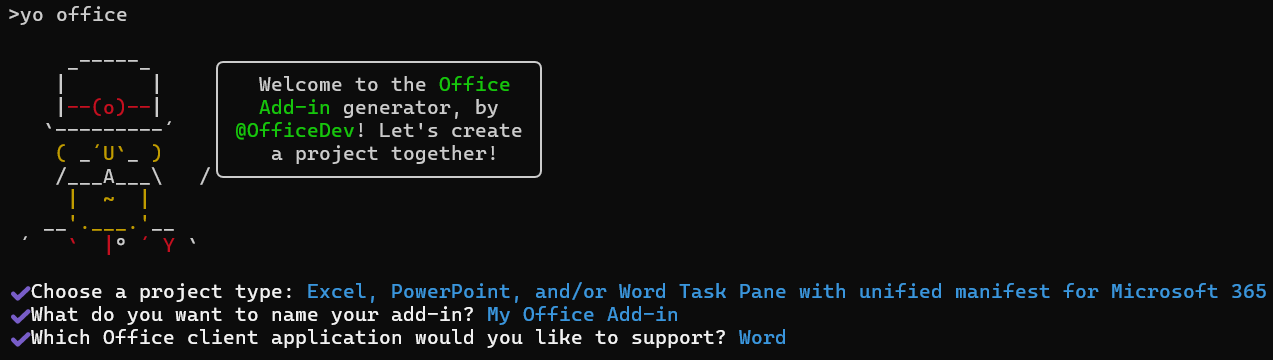
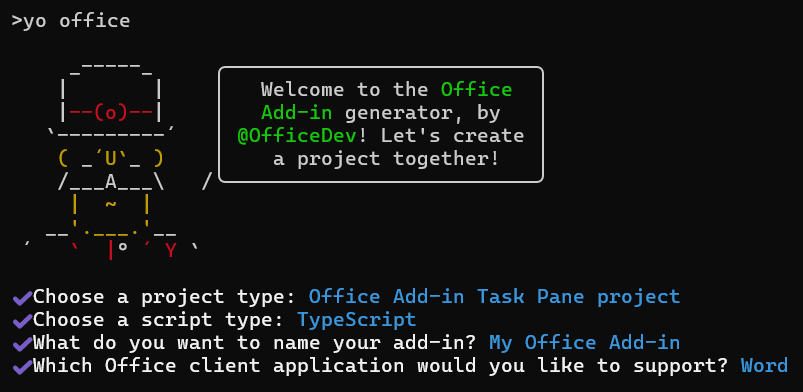
ウィザードを完了すると、ジェネレーターによってプロジェクトが作成されて、サポートしているノード コンポーネントがインストールされます。
プロジェクトを確認する
Yeoman ジェネレーターで作成したアドイン プロジェクトには、基本的なアドインの作業ウィンドウが含まれています。 アドイン プロジェクトの構成要素を確認したい場合は、コード エディターでプロジェクトを開き、以下に一覧表示されているファイルを確認します。 アドインを試す準備ができたら、次のセクションに進みます。
- プロジェクトのルート ディレクトリにある ./manifest.json または manifest.xml ファイルで、アドインの設定と機能を定義します。
- ./src/taskpane/taskpane.htmlファイルには、作業ペイン用のHTMLマークアップが含まれています。
- ./src/taskpane/taskpane.cssファイルには、作業ペインのコンテンツに適用されるCSSが含まれています。
- ./src/taskpane/taskpane.ts ファイルには、作業ウィンドウと Office クライアント アプリケーションとの対話を容易にする Office JavaScript API コードが含まれています。
試してみる
プロジェクトのルート フォルダーに移動します。
cd "My Office Add-in"以下の手順を実行し、ローカル Web サーバーを起動してアドインのサイドロードを行います。
注:
Office アドインでは、開発中であっても、HTTP ではなく HTTPS を使用してください。 次のコマンドのいずれかを実行した後に証明書をインストールするように求められた場合は、ヨーマン ジェネレーターが提供する証明書をインストールするように求めるメッセージを受け入れます。 変更を行うには、管理者としてコマンド プロンプトまたはターミナルを実行する必要がある場合もあります。
コンピューターで Office アドインを初めて開発する場合は、コマンド ラインで、Microsoft Edge WebView にループバックの適用除外 (「Microsoft Edge WebView のローカル ホスト ループバックを許可しますか?」)を確認するメッセージが表示されることがあります。 プロンプトが表示されたら、「
Y」と入力して除外を許可します。 除外を有効にするには管理者特権が必要であることに注意してください。 許可されると、今後 Office アドインをサイドロードするときに除外を求められることはありません (コンピューターから除外を削除しない限り)。 詳細については、 Office アドインを読み込むとき、または Fiddler を使用するときに、「ローカル ホストからこのアドインを開くことができません」を参照してください。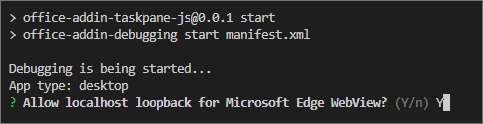
初めてヨーマン ジェネレーターを使用して Office アドインを開発すると、既定のブラウザーでウィンドウが開き、Microsoft 365 アカウントへのサインインを求められます。 サインイン ウィンドウが表示されず、サイドローディングまたはログインのタイムアウト エラーが発生した場合は、
atk auth login m365を実行します。
ヒント
Mac でアドインをテストしている場合は、先に進む前に次のコマンドを実行してください。 このコマンドを実行すると、ローカル Web サーバーが起動します。
npm run dev-serverWord でアドインをテストするには、プロジェクトのルート ディレクトリから次のコマンドを実行します。 ローカル Web サーバーが (まだ実行されていない場合) 起動し、アドインが読み込まれた Word が開きます。
npm startブラウザー上の Word でアドインをテストするには、プロジェクトのルート ディレクトリから次のコマンドを実行します。 このコマンドを実行すると、ローカル Web サーバーが起動します。 "{url}" を、アクセス許可を持っている OneDrive または SharePoint ライブラリ上の Word ドキュメントの URL に置き換えます。
注:
Mac で開発している場合は、
{url}を単一引用符で囲みます。 Windows ではこの操作 を行わないでください 。npm run start -- web --document {url}次に例を示します。
npm run start -- web --document https://contoso.sharepoint.com/:t:/g/EZGxP7ksiE5DuxvY638G798BpuhwluxCMfF1WZQj3VYhYQ?e=F4QM1Rnpm run start -- web --document https://1drv.ms/x/s!jkcH7spkM4EGgcZUgqthk4IK3NOypVw?e=Z6G1qpnpm run start -- web --document https://contoso-my.sharepoint-df.com/:t:/p/user/EQda453DNTpFnl1bFPhOVR0BwlrzetbXvnaRYii2lDr_oQ?e=RSccmNP
アドインがドキュメントにサイドロードされない場合は、「Office on the web にアドインを手動でサイドロードする」の手順に従って手動でサイドロードします。
Word で、[My Office アドイン] 作業ウィンドウがまだ開いていない場合は、新しい文書を開き、[ホーム] タブを選択し、リボンの [作業ウィンドウの表示] ボタンを選択してアドイン作業ウィンドウを開きます。

作業ウィンドウの下部にある [実行] リンクを選択して、青のフォントで "Hello World" というテキストをドキュメントに追加します。
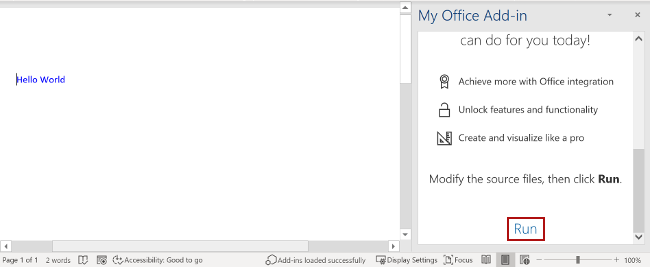
ローカル Web サーバーを停止してアドインをアンインストールする場合は、該当する手順に従います。
サーバーを停止するには、次のコマンドを実行します。
npm startを使用していた場合は、次のコマンドでもアドインがアンインストールされます。npm stopアドインを手動でサイドロードした場合は、「 サイドロードされたアドインを削除する」を参照してください。
次の手順
おめでとうございます。 Word の作業ウィンドウ アドインが正常に作成されました。 次に、Word アドインの機能の詳細について説明します。Word アドインのチュートリアルに従って、より複雑なアドインをビルドします。
トラブルシューティング
- 「 開発環境を設定する」の手順に従って、お使いの環境が Office 開発に対応していることを確認します。
Office が実行する自動
npm install手順は失敗する可能性があります。npm startを実行しようとしたときにエラーが表示された場合は、コマンド プロンプトで新しく作成したプロジェクト フォルダーに移動し、手動でnpm installを実行してください。 Yo Office の詳細については、「 Yeoman Generator を使用して Office アドイン プロジェクトを作成する」を参照してください。Yeoman ジェネレーターまたはプロジェクトの
npm installを実行すると、警告が表示される場合があります。 ほとんどの場合、これらの警告は無視しても問題ありません。 セキュリティまたは監査の警告には、個別の評価が必要です。運用環境にデプロイする前に、ランタイム依存関係 (発生元を特定できない依存関係) の脆弱性に対処します。 場合によっては、依存関係が非推奨になり、その置き換えがプロジェクトが依存する他のパッケージでサポートされないことがあります。 利用可能な依存関係の更新プログラムを確認するには、npm-check-updatesツールを使用します。- コマンド プロンプトでルート プロジェクト ディレクトリに移動し、
npm i -g npm-check-updatesを実行します。 これにより、ツールがグローバルにインストールされます。 -
ncuを実行して、package.jsonを変更せずに利用可能な更新プログラムを報告します。 - 提案されたバージョンの互換性を確認し、 package.json内の適切な依存関係範囲のみを更新してから、
npm installを実行します。ncu -uでは依存関係の範囲が書き換えられ、重大なメジャー バージョン アップグレードが含まれる場合があることに注意してください。
npm install実行時の警告の詳細については、「Node.js と npm の世界での警告と依存関係」を参照してください。- コマンド プロンプトでルート プロジェクト ディレクトリに移動し、
リボンにアドイン ボタン ([作業ウィンドウの表示] など) が表示されない場合は、[ホーム] リボン タブから [アドイン] ボタンを選択し、テスト用アドインを選びます。
コード サンプル
- Word "Hello world" アドイン: マニフェスト、HTML Web ページ、ロゴのみを備えたシンプルな Office アドインを作成する方法について説明します。
関連項目
GitHub で Microsoft と共同作業する
このコンテンツのソースは GitHub にあります。そこで、issue や pull request を作成および確認することもできます。 詳細については、共同作成者ガイドを参照してください。
Office Add-ins