Office キャッシュには、Office アドインによって使用されるリソースとデータが格納されます。格納されているリソースにアクセスすると、必要なときにこれらのリソースを再ダウンロードする必要がないため、アドインのパフォーマンスが向上します。
次のシナリオでは、Office キャッシュをクリアする必要があります。
- Windows、Mac、または iOS で以前にサイドロードしたアドインを削除する場合。
- マニフェストを更新した場合 (アドイン コマンドのアイコンやテキストのファイル名を更新するなど)。 これにより、最新バージョンのアドインを使用できることを確認できます。
ヒント
タスク ウィンドウを実装するアドインの場合、サイドロードされたアドインに HTML または JavaScript ソース ファイルに対する最近の変更を反映させるだけであれば、キャッシュをクリアする必要はありません。 アドインの作業ウィンドウにフォーカスを置きます (作業ウィンドウ内の任意の場所を選択して)。 次に、 Ctrl+F5 キーを押してアドインを再読み込みします。
- アドインを実行する際の問題やエラーを解決する場合。
注:
Excel、OneNote、PowerPoint、または Word on the web からサイドロードされたアドインを削除するには、「テストのために Office on the web に Office アドインをサイドロードする: サイドロードされたアドインを削除する」を参照してください。
サイドロードされたアドインを Outlook on the web から削除するには、「テスト用の Outlook アドインをサイドロードする」を参照してください。
注意
Office キャッシュをクリアしたら、完全にクリアします。 個々のマニフェスト ファイルは削除しないでください。 これにより、すべてのアドインの読み込みが停止する可能性があります。
キャッシュの種類
Office キャッシュは、Web キャッシュまたは Wef キャッシュのいずれかを参照できます。
- Web キャッシュには、Web ベースのリソースと個々の Office アドインが使用するデータが一時的に格納されます。
- Wef キャッシュは、インストールされているすべての Office アドインのリソースとデータをローカルに格納します。
次の表は、さまざまなプラットフォームでクリアできる Office キャッシュの種類を示しています。 また、特定のキャッシュをクリアする方法に関する手順へのリンクも提供します。
| プラットフォーム | クリアするキャッシュの種類 | キャッシュをクリアするオプション |
|---|---|---|
| Windows | Web キャッシュと Wef キャッシュの両方。 現時点では、一方のキャッシュをクリアせずにもう一方のキャッシュをクリアするオプションはありません。 | |
| Mac |
|
|
| iOS |
|
Windows で Office のキャッシュをクリアする
アドインでサポートされている Office アプリケーションによっては、起動時に Web キャッシュと Wef キャッシュの両方を自動的にクリアするように Windows 上の Office を構成できる場合があります。 または、 office アドイン キャッシュ ツールを使用するか、手動でキャッシュをクリアします。
重要
Windows では、自動オプションと手動オプションにより、Web キャッシュと Wef キャッシュの両方が消去されます。 現時点では、一方のキャッシュをクリアせずにもう一方のキャッシュをクリアするオプションはありません。
キャッシュを自動的にクリアする
この方法は、アドイン開発用コンピューターに推奨されます。 Office on Windows バージョンが 2108 以降の場合、次の手順では、次に Office を再度開いたときに Office キャッシュをクリアするように構成します。
- Excel、PowerPoint、または Word のリボンから、[ファイル>オプション]>[セキュリティ センター]>[セキュリティ センターの設定]>[信頼できるアドイン カタログ] に移動します。
- [ 次回 Office の起動時に、以前に起動したすべての Web アドインのキャッシュをクリアする ] チェック ボックスをオンにします。
- [OK] を選択します。
- Excel、PowerPoint、または Word を再起動します。
office-addin-cache ツールを使用する
プログラムでキャッシュをクリアするには、コマンド プロンプトを開き、次のコマンドを実行します。
npx office-addin-cache clear
コマンドで使用できるオプションの詳細については、「 office-addin-cache」を参照してください。
キャッシュを手動でクリアする
Excel、Word、PowerPoint でキャッシュを手動でクリアする
Excel、Word、PowerPoint からサイドロードされたすべてのアドインを削除するには、次のフォルダーの内容を削除します。
%LOCALAPPDATA%\Microsoft\Office\16.0\Wef\
次のフォルダーが存在する場合は、その内容も削除します。
%userprofile%\AppData\Local\Packages\Microsoft.Win32WebViewHost_cw5n1h2txyewy\AC\#!123\INetCache\
Outlook でキャッシュを手動でクリアする
Outlook のキャッシュをクリアする前に、テスト 用の Outlook アドインのサイドロードで説明されている手順を使用して、サイドロードされたアドインを削除してみてください。 このオプションを実行してもアドインが削除されない場合、またはアドインの問題が解決されない場合は、Outlook on Windows クライアントのキャッシュをクリアします。
Windows 上のクラシック Outlook
従来の Outlook on Windows でキャッシュをクリアするには、次の操作を実行します。
で示されている Excel、Word、および PowerPoint について、
Wefフォルダーの内容を削除します。 Excel、Word、PowerPoint のキャッシュを手動でクリアします。Outlook アドインが Microsoft 365 の統合マニフェストを使用している場合は、次のフォルダーも削除します。
%userprofile%\AppData\Local\Microsoft\Outlook\HubAppFileCache
Windows 上の新しい Outlook
新しい Outlook on Windows でキャッシュをクリアするには、次の手順を実行します。
Outlook クライアントが開いている場合は、閉じます。
コマンド ラインから、次を実行します。
olk.exe --devtoolsこれにより、新しい Outlook on Windows クライアントと Microsoft Edge DevTools のインスタンスが開きます。
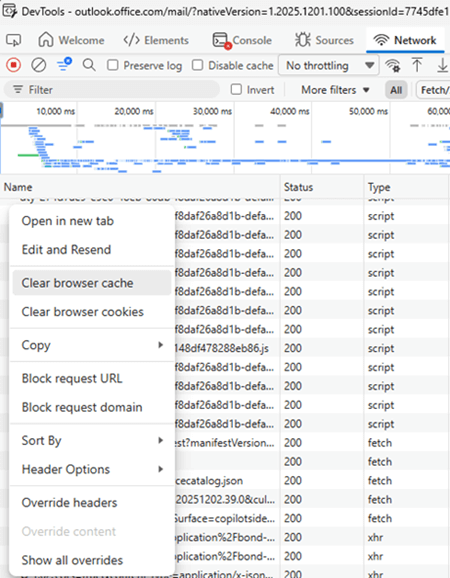
[Microsoft Edge DevTools] ウィンドウで、[ ネットワーク ] タブを選択します。
[ 要求] テーブル内の任意の場所を長押し (または右クリック) します。 次に、[ ブラウザー キャッシュのクリア] を選択します。
Mac で Office のキャッシュをクリアする
Mac では、Web キャッシュをクリアするか、Web キャッシュと Wef キャッシュの両方をクリアするかを選択できます。
Web キャッシュをクリアする
通常、Web キャッシュはアドインを再読み込みすることでクリアされます。 同じドキュメント内に複数のアドインが存在する場合、再読み込み時にキャッシュを自動的にクリアするプロセスは信頼できない可能性があります。
Excel、PowerPoint、Word で Web キャッシュをクリアするには、作業ウィンドウ アドインのパーソナリティ メニューを使用します。
注:
- 作業ウィンドウのパーソナリティ メニューは、Excel、PowerPoint、Word でのみサポートされています。 Outlook ではサポートされていないため、 代わりに Web キャッシュと Wef キャッシュの両方をクリアするオプションを使用する必要があります。
- パーソナリティ メニューは、macOS バージョン 10.13.6 以降でのみ表示されます。
アドインの作業ウィンドウから、[個性] メニューを選択します。 次に、[ Web キャッシュのクリア] を選択します。

Web キャッシュと Wef キャッシュをクリアする
手動または office アドイン キャッシュ ツールを使用して、両方のキャッシュをクリアします。
Office アドイン キャッシュ ツールを使用して Mac の Office キャッシュをクリアする
プログラムでキャッシュをクリアするには、 ターミナルを 開いて次のコマンドを実行します。
npx office-addin-cache clear
コマンドで使用できるオプションの詳細については、「 office-addin-cache」を参照してください。
Mac の Office キャッシュを手動でクリアする
Mac で Web キャッシュと Wef キャッシュの両方をクリアするには、 ~/Library/Containers/com.Microsoft.OsfWebHost/Data/ フォルダーと ~/Library/Containers/com.microsoft.{host}/Data/Documents/wef フォルダーの内容を削除します。
{host} を Excel などの Office アプリケーションに置き換えます。
ヒント
ターミナルまたは Finder を使用して、指定したフォルダーを検索します。 Finder でこれらのフォルダーを検索するには、隠しファイルを表示するように Finder を設定する必要があります。 Finder では、コンテナー ディレクトリ内のフォルダーが製品名で表示されます。たとえば、com.microsoft.Excel の代わりに Microsoft Excel などです。
~/Library/Containers/com.microsoft.{host}/Data/Documents/wef フォルダーの内容を削除すると、サイドロードされたすべてのアドインがアプリケーションから削除されます。
注:
~/Library/Containers/com.Microsoft.OsfWebHost/Data/フォルダーが存在しない場合は、ターミナルまたは Finder を使用して次のフォルダーをチェックします。 見つかった場合は、各フォルダーの内容を削除します。
-
{host}が Office アプリケーション (例:Excel) である~/Library/Containers/com.microsoft.{host}/Data/Library/Caches/ -
{host}が Office アプリケーション (例:Excel) である~/Library/Containers/com.microsoft.{host}/Data/Library/Application Support/Microsoft/Office/16.0/Wef/ ~/Library/Containers/com.microsoft.Office365ServiceV2/Data/Caches/com.microsoft.Office365ServiceV2/~/Library/Containers/com.microsoft.Office365ServiceV2/Data/Library/Caches/com.microsoft.Office365ServiceV2/
iOS で Office のキャッシュをクリアする
iOS で Web キャッシュをクリアするには、アドインで JavaScript から window.location.reload(true) を呼び出します。 これにより、アドインが強制的に再読み込みされます。 または、Office を再インストールします。
関連項目
GitHub で Microsoft と共同作業する
このコンテンツのソースは GitHub にあります。そこで、issue や pull request を作成および確認することもできます。 詳細については、共同作成者ガイドを参照してください。
Office Add-ins