注:
2026 年 7 月以降、エンタープライズ アカウントを持つ対象顧客に発行されたインスタント サンドボックスには、アドオンコマース機能が含まれているため、サンドボックス内から直接Microsoft 365 Copilotを含む追加の有料ライセンスとサービスを購入できます。 詳細については、「 インスタント サンドボックス」を参照してください。
前提条件
開始する前に、次のことを確認してください。
- アクティブな M365 Developer Program サンドボックス。
- 開発者プログラム サンドボックスのグローバル 管理資格情報。
- ライセンスを購入するための有効な支払い方法。
手順 1: Microsoft 365 管理センターにサインインする
- Microsoft 365 管理センターに移動します。
- 開発者プログラム サンドボックス (abc@xyz123.onmicrosoft.com など) のグローバル 管理資格情報を使用してサインインします。
注:
ログインメールは、開発者プログラムダッシュボードで確認できます。
手順 2: Copilot 製品ページに移動する
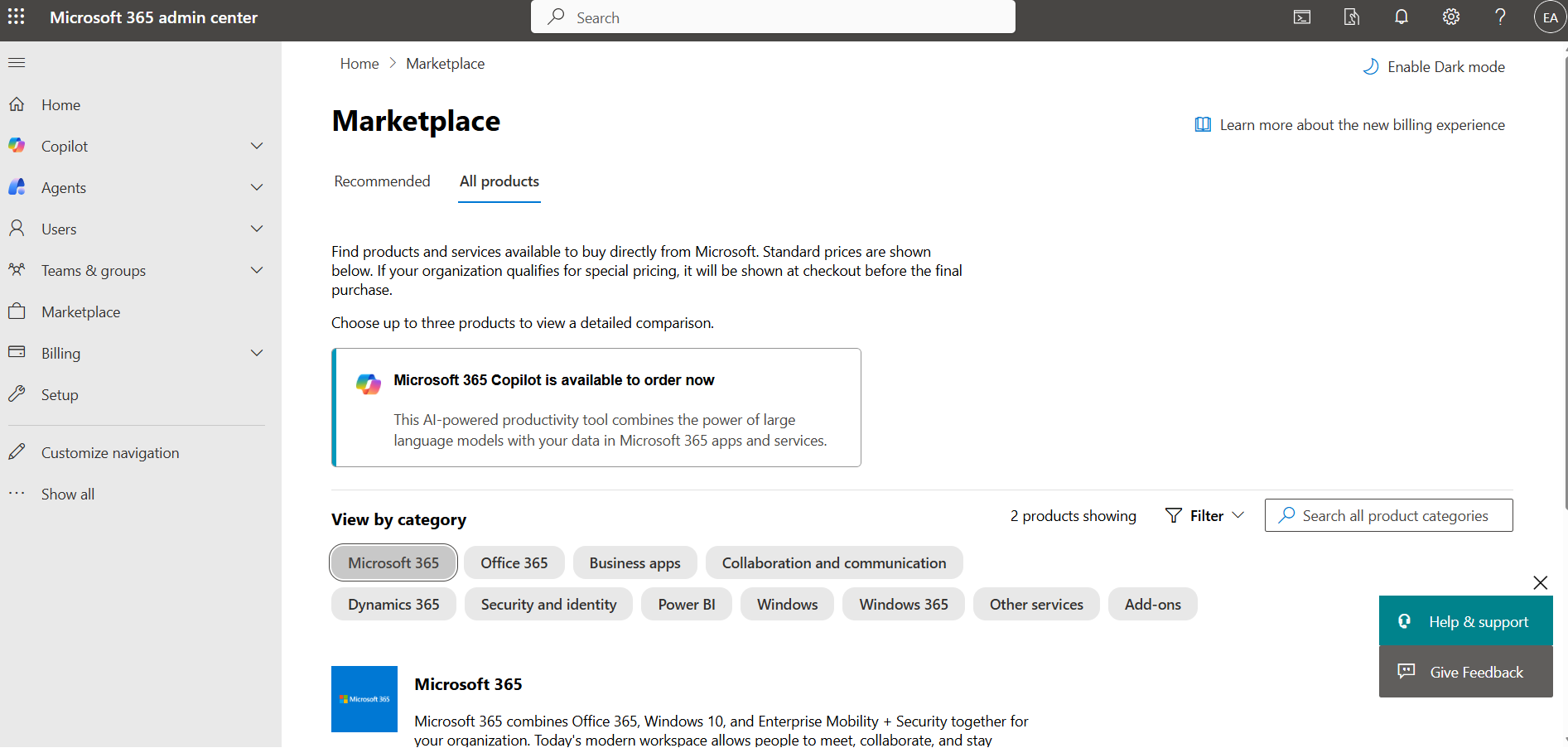
- 左側のナビゲーション メニューで、[ Marketplace>すべての製品] を選択します。
- 検索バーを使用してMicrosoft 365 Copilotを検索します。
手順 3: 課金アカウントを作成する
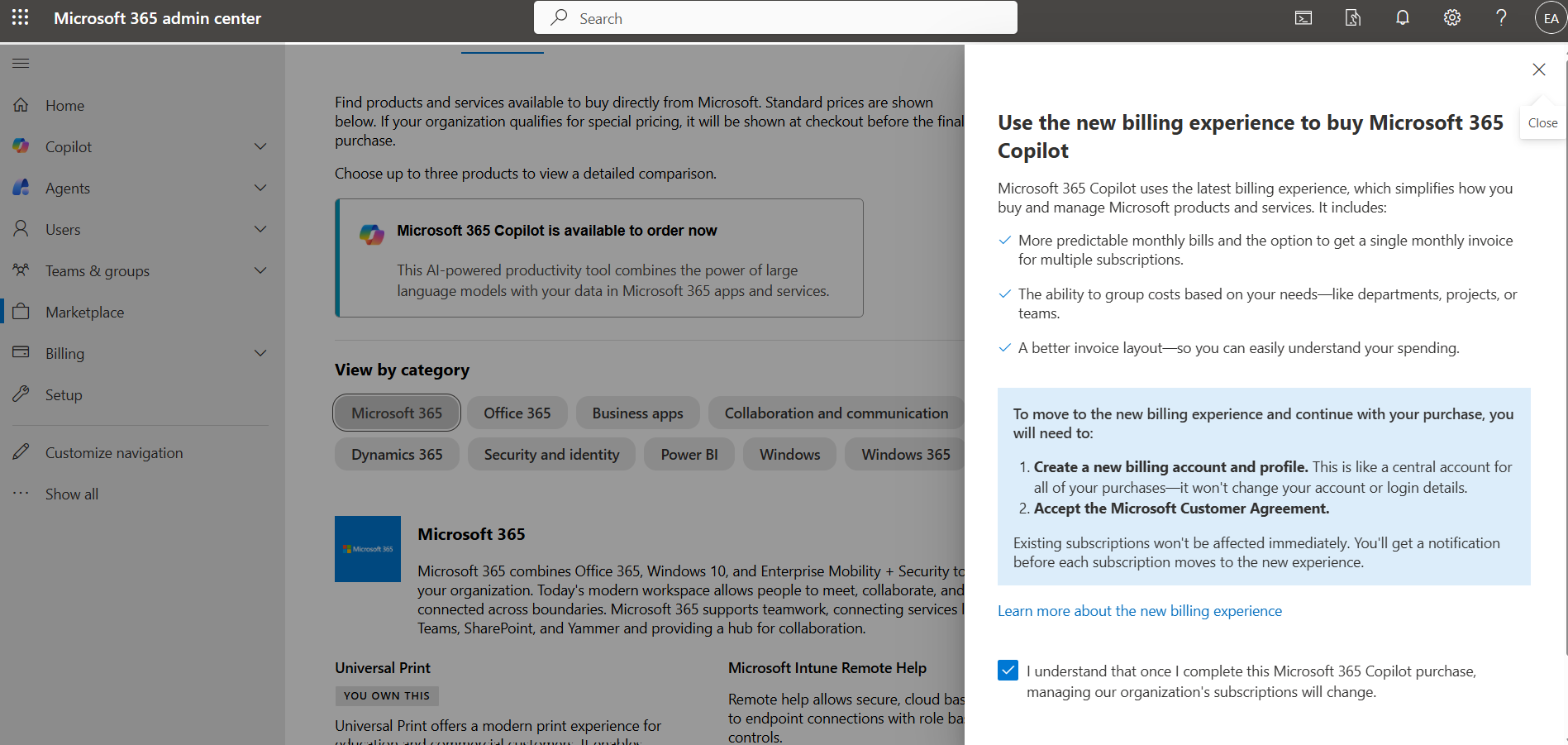
[Microsoft 365 Copilot] を選択すると、新しい課金アカウントを作成するように求めるメッセージが表示されます。
[ 新しい課金アカウントの作成] を選択します。
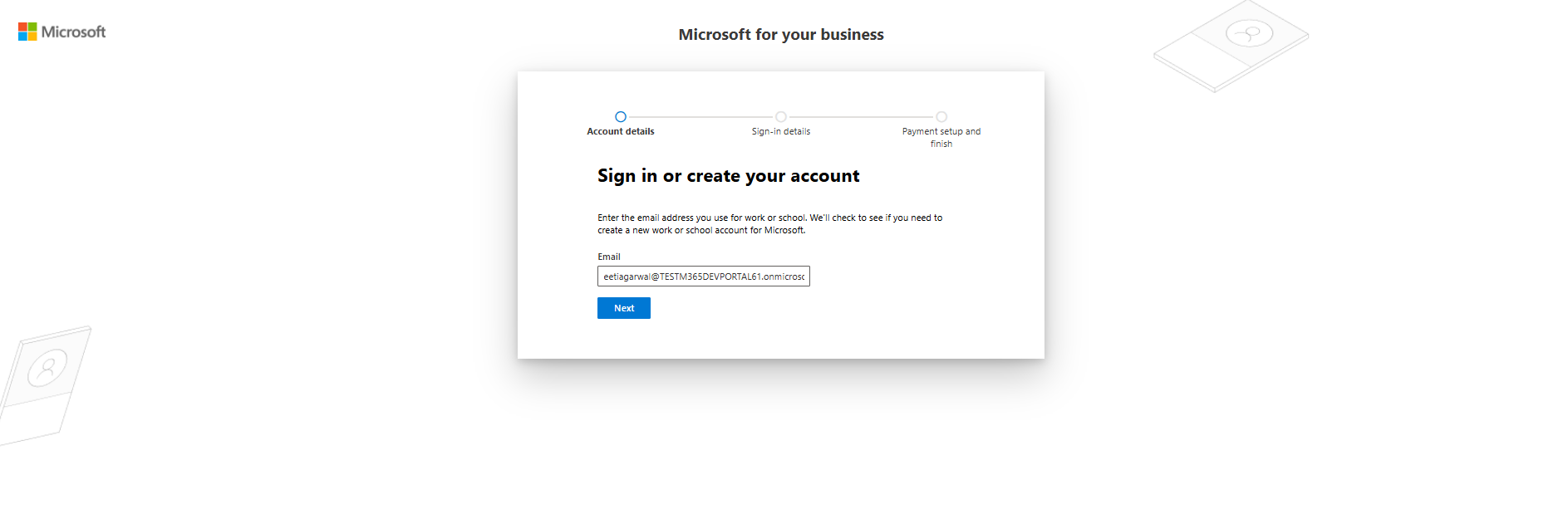
メール アドレスを入力します。
重要
開発者プログラム グローバル 管理と同じメール アドレスを使用して、課金アカウントを開発者プログラムに正しくリンクする必要があります。
職場の通信アドレスを入力します。
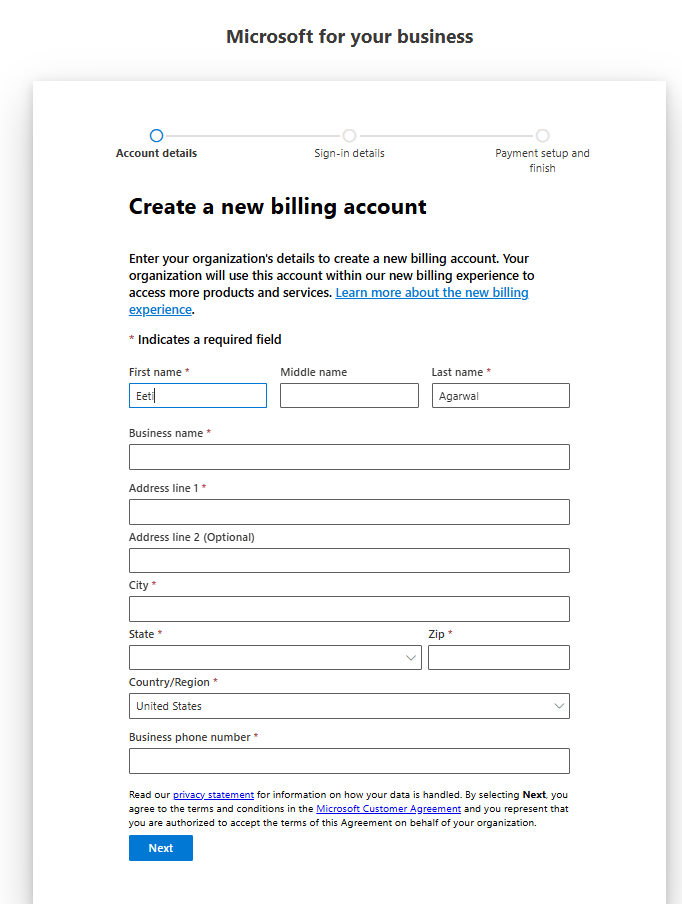
アドレスが検証されると、管理センターにリダイレクトされます。
手順 4: ライセンス プランを選択する
購入するライセンスの数を選択します。
お好みのMicrosoft 365 Copilotプランを選択します。
[ 購入] を 選択してチェックアウトに進みます。
![プランを選択し、[購入] を選択します](images/dev-program-commerce-select-and-buy.png)
手順 5: 購入を完了する
チェックアウト ページで、右上隅にある [ 新しい課金プロファイルの作成 ] を選択します。

請求の詳細と支払い情報を入力します。
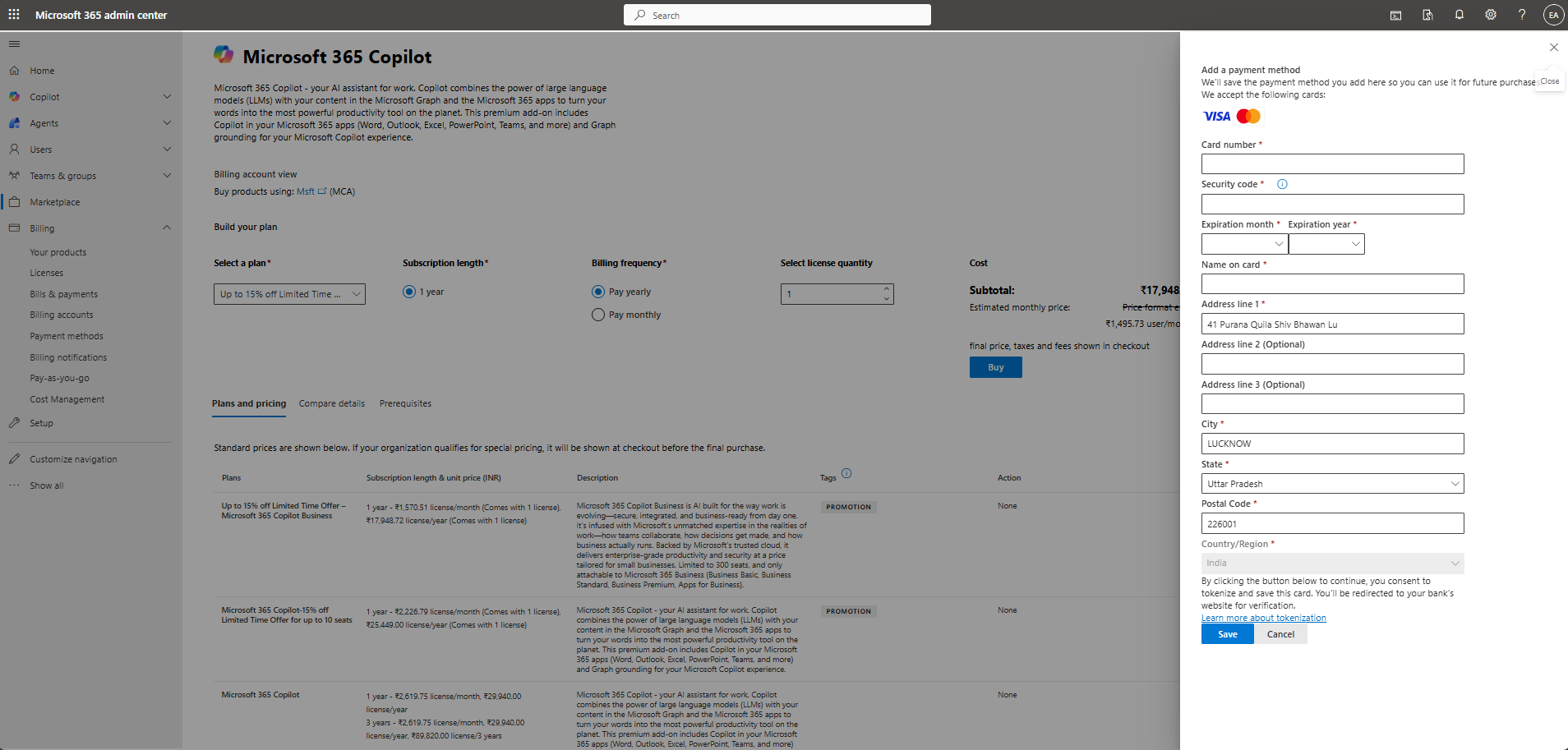
購入を完了します。 購入が完了すると、[課金>お客様の製品] にMicrosoft 365 Copilotが表示されます。
![[製品] の下にMicrosoft Copilotが表示されるようになりました](images/dev-program-commerce-your-products-list.png)
手順 6: ユーザーにライセンスを割り当てる
- 管理センターで、[ ユーザー>アクティブ なユーザー] に移動します。
- ライセンスを割り当てるユーザーを選択します。
- [製品ライセンスを管理] を選択します。
- 選択したユーザーのMicrosoft 365 Copilotを有効にします。
- 変更内容を保存します。
次の手順
ライセンスを割り当てた後、ユーザーは次の処理を行う必要があります。
- サインアウトして Microsoft 365 アプリケーションにサインインし、Copilot をアクティブ化します。
- 機能Microsoft 365 Copilot使用する方法については、ドキュメントを参照してください。