この記事では、クラシック フォーム デザイナーを使用して列のコントロールを構成する方法について説明します。
Important
この記事では、その多くが非推奨になったクラシック コントロールについて説明します。 最新の Power Apps フォーム デザイナーを使用してモダン コントロールを追加する方法については、「フォームに コンポーネントを追加する」を参照してください。 モデル駆動型アプリで使用できる現在のコントロールの一覧と説明については、「モデル駆動型アプリで 使用できるコントロールの一覧」を参照してください。
クラシック フォーム デザイナーを使用してコントロールを使用する
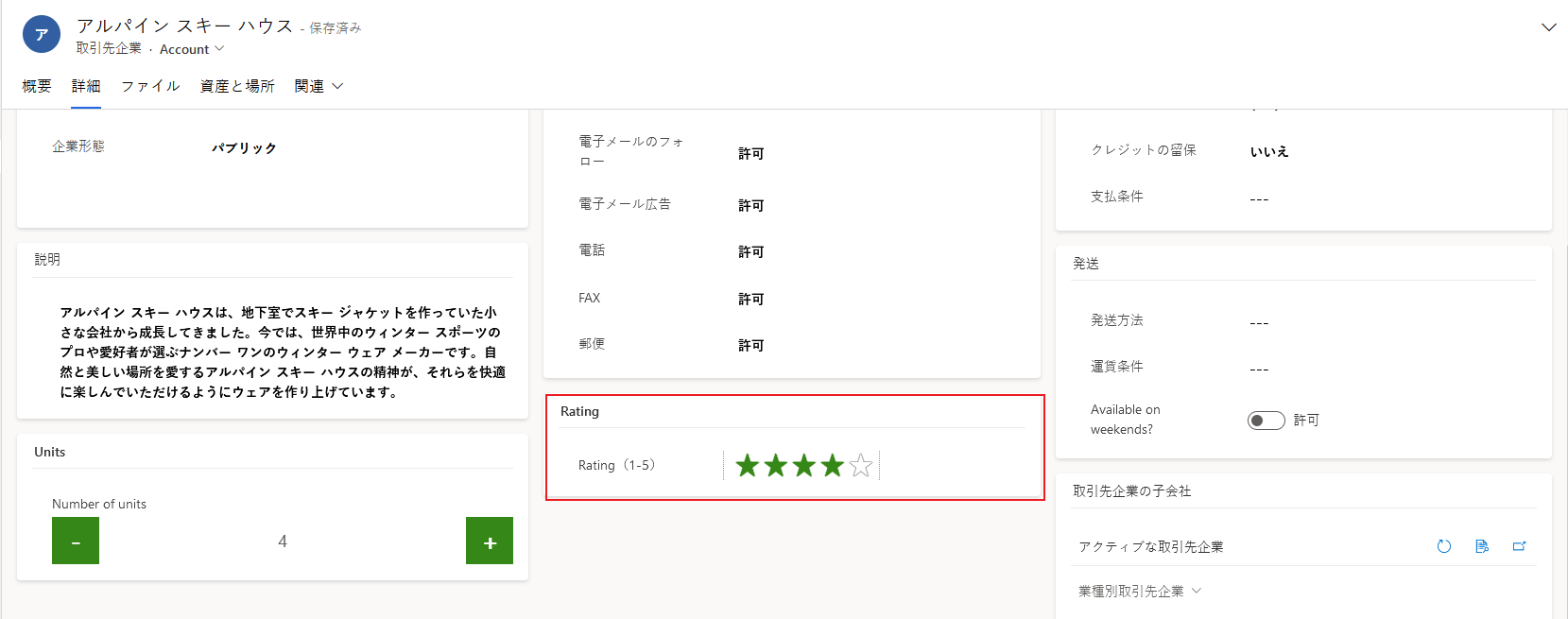
コントロールを使用すると、従来はテキストを含む列やビューなどのアプリ のユーザー インターフェイス コンポーネントを視覚化に変換できます。 コントロールは、列、フォーム、ダッシュボード、ビュー、グリッドで構成できます。 たとえば、星評価は整数列で構成できます。
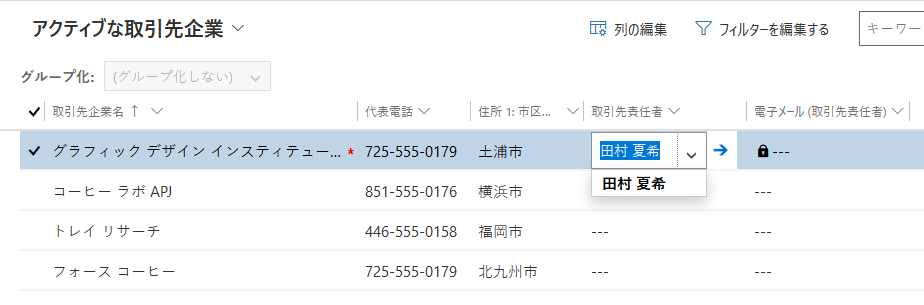
または、編集可能なグリッド コントロールをビューで構成できます。
1 種類のカスタム コントロールを Web ブラウザー クライアントに表示し、Dynamics 365 電話またはタブレット モバイル アプリに別のカスタム コントロールを表示するように設定できます。 たとえば、Web ブラウザー クライアントで標準の [はい] または [いいえ] の選択肢の列を使用し、タブレットおよび電話クライアントのトグル コントロールを使用できます。 カスタマイズが発行された後、ユーザーはコントロールを完全に操作して値を変更できます(トグル コントロールを使用するときにコントロールをタップするなど)。 ユーザーがフォームの従来の列を変更したときと同様に、フォームを閉じると、変更が自動的に保存されます。
カスタム コントロールを使用して列に視覚化を追加する
この手順の手順に従うと、[ 予算金額 ] 列の既定のラベルとテキスト ボックス列が営業案件テーブルのスライダー カスタム コントロールに変更されます。 同様の手順を使用して、既存の列をカスタム コントロールに置き換えたり、カスタム列のカスタム コントロールを構成することができます。
注
現時点では、このコントロールはクラシック エクスペリエンスを使用してのみ追加および構成できます。
営業案件テーブルには、Dynamics 365 Sales などの Dynamics 365 アプリが必要です。
Power Apps にサインインします。
左側のナビゲーション ウィンドウで [テーブル ] を選択し、[ 営業案件 ] テーブルを選択し、[ フォーム ] 領域を選択します。 項目がサイド パネル ウィンドウに表示されない場合は、…さらに表示 を選択して、目的の項目を選択します。
営業案件テーブルのメイン フォームなどのフォームを開きます。
フォームに入ったら、[ クラシックに切り替える] を選択します。 これにより、クラシック エディターが別のタブで開きます。
フォーム エディターで、ユーザー設定コントロールを追加する列をダブルクリックします (勘定メイン フォームの [予算金額 ] 列など)。 これは数値型の列です。 または、カスタム列を作成することもできます。
[ 列のプロパティ ] ページで、[ コントロール ] タブを選択し、[ コントロールの追加] を選択します。
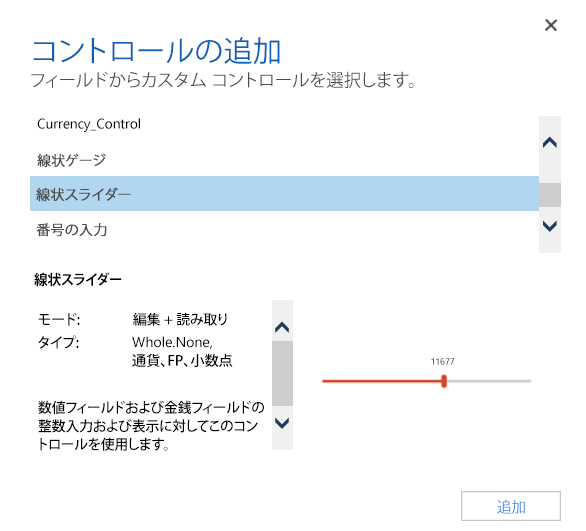
コントロールの追加ページで、ここに示す線形スライダー コントロールなどの、目的のコントロールを選択してから、追加を選択します。
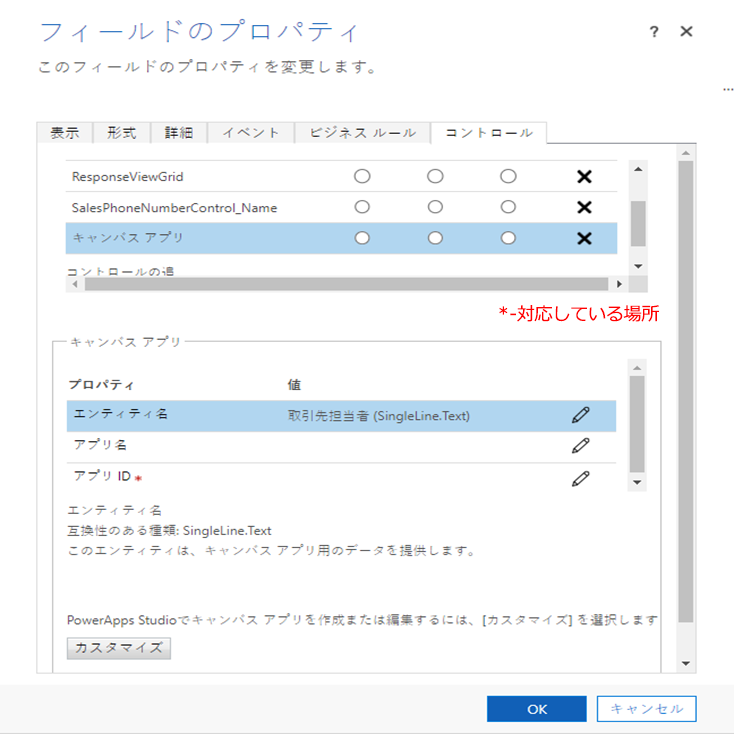
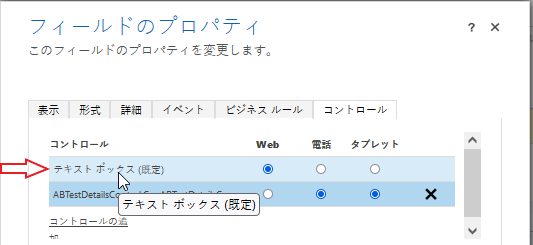
コントロールを表示するクライアントを選択します。
Web。 任意の Web ブラウザーからカスタム コントロールを使用できるようにするには、コントロールの隣にある Web オプションを選択します。 Web オプションの設定には PC、Mac、およびモバイル デバイス上の Web ブラウザー内でのコントロールの表現も含まれることに注意してください。
電話。 電話用 Dynamics 365 を実行する電話でカスタム コントロールを利用可能にするには、コントロールの横の 電話 オプションを選択します。
タブレット。 タブレット PC 用 Dynamics 365 を実行するタブレット PC デバイスでカスタム コントロールの利用を可能にするには、コントロールの横の タブレット PC オプションを選択します。
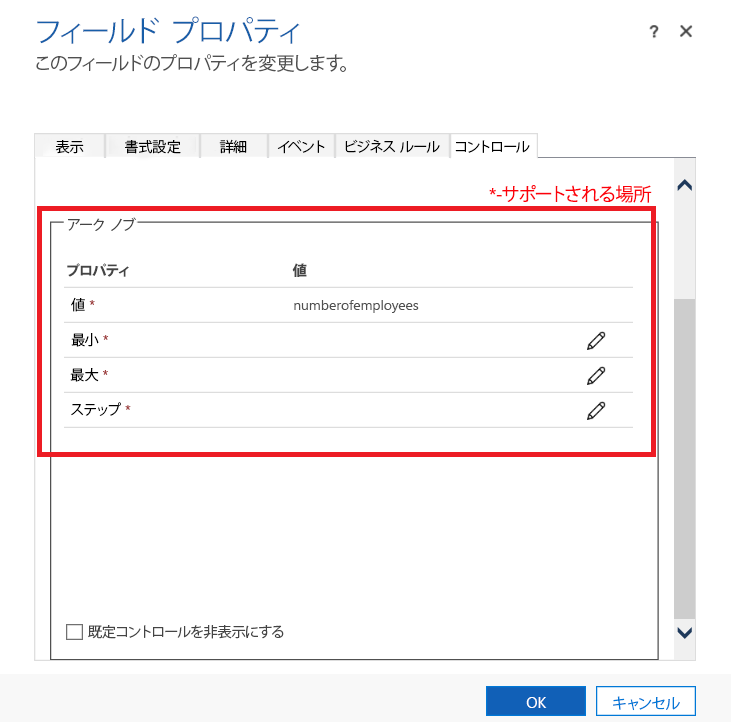
最小、最大、ステップ の横にある
 鉛筆アイコンを選択し、以下で説明されているプロパティ オプションを設定してから OK を選択します。
 する
する
最小。 許容される最小値を設定します。 入力した静的な値をバインドするか、既存の列にバインドできます。 この例で、静的な値にバインドは通貨で、入力することができる最小値は [ゼロ] です。
静的な値にバインド。 整数 (Whole.None)、通貨、浮動小数点数 (FP)、または小数などの、データの種類を選択します。 次に、列の最小値を表す数値を入力します。
列の値にバインドします。 許容される最小値として使用する列を一覧から選択します。
最大。 列に許容される最大値を設定します。 Min 値と同様に、前に説明したように、入力した静的な値をバインドするか、既存の列にバインドできます。 この例で、静的な値にバインドは通貨で、入力することができる最大値は 1,000,000,000 です。
ステップ。 これは、現在の値に対して追加または差し引くときにの増加または減少する単位を表します。 たとえば、予算金額の場合、100 ドルの increments\decrements を選択することができます。
既定のコントロールを表示しない。 このオプションを選択するとコントロールを非表示にするため、カスタム コントロールをサポートしないすべてのクライアントでコントロールもデータも表示されません。 従来の Dynamics 365 Web クライアントでは、ほとんどのカスタム コントロールがサポートされていません。 既定では、このオプションは選択されておらず、従来の Dynamics 365 Web クライアントには既定のテキスト ベースのコントロールが表示されます。
注
既定のコントロールは、コントロール名に続く (既定) で識別されます。
[ OK] を選択して [ 列のプロパティ] ページを閉じます。
カスタマイズをアクティブにするには、テーブル フォームで [保存] を選択し、[ 発行] を選択します。
保存して閉じる を選択してフォーム エディターを閉じます。
アクション中のカスタム コントロールを表示する
前の例の営業案件フォームなど、カスタム コントロールを含む列を含むレコードを開き、列の変更方法を確認します。
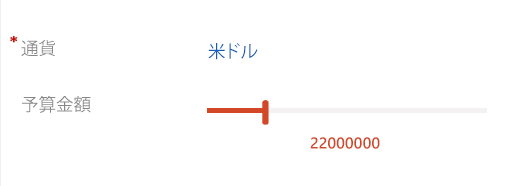
列がテキスト列ではなくスライダー コントロールとしてレンダリングされるようになりました。
ビューまたはサブグリッドで編集可能なグリッド コントロールを使用する
編集可能なグリッドを使用すると、ユーザーは Web アプリ、タブレット、電話のいずれを使用しているかにかかわらず、ビューやサブグリッドから直接、豊富なインライン編集を行うことができます。 詳細情報: 編集可能グリッド カスタム コントロールを使用してグリッド (リスト) を編集可能にする