このページは、Power Platform 管理センター の環境機能セクションにあるデスクトップ フロー ログの構成ガイダンスを提供します。
重要
- この機能は、クラウド フローから起動されるデスクトップ フローにのみ適用され、Power Automate デスクトップからのローカル有人実行ではまだ利用できません。
実行アクション ログのアクティブ化ステータス 設定では、デスクトップ フロー実行アクション ログをいつキャプチャするかを定義し、ログを完全にオフにすることもできます。
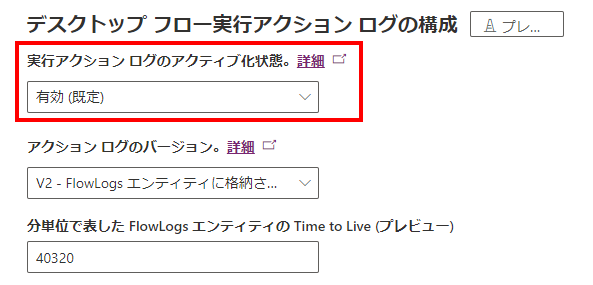
| アクティブ化の状態 | Details |
|---|---|
| 有効 (既定) | このオプションは既存の環境でも新しい環境でも既定で、ログは通常通り取得されます。 |
| 実行時エラー | このオプションは、実行時エラーが発生した場合にのみ、デスクトップ フロー アクションのログを取得します。 つまり、ログは実行のたびに取得できるわけではなく、エラーが発生した場合にのみ取得できます。 ただし、エラーが発生した場合は、成功したアクションと失敗したアクションの両方を含め、その特定の実行に関するすべてのログが利用可能です。 |
| Disabled | このオプションは、実質的に、デスクトップ フロー実行アクション ログを完全に無効化します。 |
注意
これらの設定を変更すると、実行失敗のトラブルシューティングや監査などの機能に大きな影響を与える可能性があります。 続行する前に、これらの設定を変更した場合の影響を考慮してください。
前提条件
- ログ設定を構成するためのプレミアム Power Automate ライセンスと管理者権限
- Power Automate URL と IP アドレスの構成
デスクトップ フローア クション ログ バージョンの構成
アクション ログ バージョン では、V1、V2、またはその両方を選択できます。
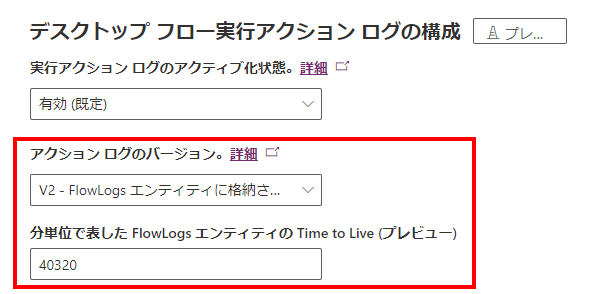
| ログ バージョン | 説明 |
|---|---|
| V1 - FlowSession エンティティの AdditionalContext フィールドに格納されます | これが既定のオプションです。 ログは、フロー セッション テーブルの AdditionalContext フィールドに格納されます。これは、Microsoft Dataverse に BLOB として格納されるファイル属性です。 ログ V1 は Dataverse ファイル キャパシティ を消費します。 |
| V2 - FlowLogs エンティティに格納される | このオプションを使用すると、Elastic Tables に保存されているフロー ログ テーブルにログを保存できます。 ログ V2 は Dataverse ログ容量を消費します。 |
| 両方 | この設定により、フロー セッション テーブルの従来 のAdditionalContext フィールドとフロー ログ テーブルの両方にログを保存できます。 この機能は Dataverse ファイルとログの両方の容量を消費します。 この設定は、Dataverse ログとファイルの両方の容量を消費するため、デバッグやテストを目的としています。 |
FlowLogs エンティティの有効期間 (分単位) の値は、アクション ログを Flow Logs エラスティック テーブルに保持する期間を決定します。 Dataverse は指定された期間よりも古いレコードを自動的に削除します。 たとえば、次のような値があります。
| 日数 | 分数 |
|---|---|
| 1 日 | 1,440 分 |
| 3 日 | 4,320 分 |
| 7 日 | 10,080 分 |
| 14 日 | 20,160 分 |
| 28 日 | 40,320 分 |
| 60 日 | 86,400 分 |
| 90 日 | 129,600 分 |
| 180 日 | 259,200 分 |
| 365 日 | 525,600 分 |
| 永久 | 0 (ゼロ) 分 |
注意
ログ V2 を有効にする前に、データ保持設定をサポートする Dataverse ログの容量が十分であること、容量計画、資格を確認して必要に応じて調整します。 いくつかのサイズ設定の例については、次のセクションの サンプル Dataverse ログ V2 のキャパシティ需要計算 を参照してください。
デスクトップ フロー ログ V1 と V2 の主な違い
次の表は、デスクトップ フロー ログ V1 と V2 の違いを示しています。
| 特徴 | ログ V1 | ログ V2 | Details |
|---|---|---|---|
| 自動データ保持 | N/A | 対応可能 | V2 は、Azure Cosmos DB が提供する エラスティック テーブル を使用しており、自動データ保持のための time-to-live 機能が組み込まれています。 |
| 大きなログ サイズのサポート | 約 50,000~80,000 件のアクションログ (最大) | 最小 100K アクション、生成されるアクションと実行期間に応じて最大 10M アクションまで可能 | V2 は理論的には、将来的には実行ごとにギガバイト相当のアクション ログまでスケールアップできますが、V1 はこの表で指定されたボリュームまでしかスケーリングできません。 |
| 高度なレポートとガバナンスのサポート | N/A | 対応可能 | V1 では、AdditionalContext 属性はファイル タイプであり、Dataverse に BLOB として保存されるため、レポートやガバナンスコントロールのための解析が困難です。 V2 ではログへのアクセスがさらに容易になりました。 |
| Dataverse 統合用の Azure Synapse Link のサポート | N/A | 対応可能 | V1 では、AdditionalContex t属性はファイル タイプであり、 Dataverse にBLOBとして保存されますが、Azure Synapse への同期はサポートされていません。 |
| Dataverse 監査のサポート | N/A | 対応可能 | V1 では、AdditionalContext 属性はファイル タイプであり、Dataverse に BLOB として格納され、Dataverse 監査ではサポートされていません。 |
| Dataverse 長期保存のサポート | N/A | 計画済み | V1 では、AdditionalContext 属性はファイル タイプであり、Dataverse に BLOB として格納され、Dataverse 長期保有ではサポートされていません。 |
| Dataverse ロールベースのアクセス制御 (RBAC) に基づく | 対応可能 | 対応可能 | どちらのバージョンも Dataverse RBAC を使用し、親フロー セッション レコードからアクション ログ権限を継承します。 |
Logs V2 は、以前のバージョンである V1 に比べて大幅に機能強化されています。 V2 は、アクション ログ シナリオなどの大量のデータを処理するのに適しており、データ保持 (TTL) が組み込まれた エラスティック テーブル 機能を使用します。 レポート、ガバナンス、自動データ保持制御との統合のために大量のデータにアクセスする必要がある組織に最適です。
Dataverse ログ V2 のキャパシティ需要計算
次の表は、ログ V2 を使用した場合の、デスクトップフロー実行ごとの Dataverse ログ ストレージ消費量の見積もり例です。 アクションごとに平均 3 KB のストレージを想定し、さまざまな数のアクションのおおよそのストレージ需要を示します。
| アクション数 | アクションごとのストレージ需要 (KB) | 総ストレージ消費量 (MB) |
|---|---|---|
| 1,000 | 3 | 2.93 |
| 10,000 | 3 | 29.3 |
| 30,000 | 3 | 87.9 |
| 60,000 | 3 | 175.8 |
| 100,000 | 3 | 293 |
| 160,000 | 3 | 480 |
重要
上記の表に示されている数値はあくまでも推定値であり、実際のストレージ消費量は大幅に異なる可能性があります。 正確な ストレージ 要求は、各アクション ログの具体的な詳細と複雑さによって異なります。 したがって、これらの数値は、潜在的なストレージ需要を理解し、それに応じてストレージ要件を計画するための大まかなガイドとして使用する必要があります。
ログ照会 V2 データ
デスクトップ フロー アクション ログ データにアクセスするには、従来の API 呼び出し構文を使用するか、新しい ExecuteCosmosSqlQuery メソッドを使用して、Dataverse バックエンドに API 呼び出しを行います。 この方法では、Dataverse に対して SQL クエリを実行することができ、データの検索やフィルターが可能になります。
ログ V2 のデータ モデルは、フロー セッション テーブルとフロー ログ テーブル間の親子関係に基づいています。 すべてのレコードは、親フロー セッション レコードから権限を継承します。 特定のデスクトップ フロー実行のアクション ログをクエリするには、次のクエリ構文を使用できます。
従来の Dataverse API 呼び出し構文
以下の API 呼び出しは、ID (aaaaaaaa-0000-1111-2222-bbbbbbbbbbbb) によって特定のフローセッションを取得し、flowsession_flowlog_parentobjectid リレーションシップを使用して関連するアクション ログにアクセスします。
[Organization URI]/api/data/v9.0/flowsessions(aaaaaaaa-0000-1111-2222-bbbbbbbbbbbb)/flowsession_flowlog_parentobjectid
FlowLogs テーブルを使用した新しい ExecuteCosmosSqlQuery API 呼び出し構文
    [Organization URI]/api/data/v9.2/ExecuteCosmosSqlQuery(
    QueryText=@p1,EntityLogicalName=@p2,QueryParameters=@p3,PageSize=@p4)?
    @p1: 'SELECT c.props.flowlogid as flowlogid, c.props.createdon as createdon, c.props.data as data, c.props.level as level, c.props.type as type, c.ttl as ttlinseconds, c.props.cloudflowid as cloudflowid, c.props.cloudflowrunid as cloudflowrunid, c.props.desktopflowid as desktopflowid, c.props.flowmachineid as flowmachineid, c.props.flowmachinegroupid as flowmachinegroupid, c.props.flowsessionid as flowsessionid, c.props.workqueueid as workqueueid, c.props.workqueueitemid as workqueueitemid FROM c WHERE c.props.type IN (100000001) ORDER BY c.props.data.startTime DESC'
    @p2: 'flowlog'
    @p3: {"Keys":["@referencingParentId","@referencingParentLogicalName"],"Values":[{"Type":"System.Guid","Value":"40590757-a9c0-4f4c-abfc-e2f389049d90"},{"Type":"System.String","Value":"flowsession"}]}
    @p4: 50
エラスティック テーブル内の JSON 列のクエリ の詳細情報。
通話を個々のパーツに分解する
- ベース URL (https:// [自分の組織].api.crm[自分の地域].dynamics.com/api/data/v9.2/) は、Dataverse Web API のエンドポイントです。
- 呼び出されるメソッドは ExecuteCosmosSqlQuery です。 このメソッドでは、Dataverse に対して SQL クエリを実行することができます。
- ExecuteCosmosSqlQuery メソッドのパラメーターは、メソッド名の後の括弧内に示されます。
-
QueryText=@p1: 実行する SQL クエリ。 この場合、クエリは、タイプ が 100000001 (デスクトップ フロー アクション ログ タイプ) であるテーブルからさまざまなプロパティを選択し、startTime プロパティによって結果を降順に並べます。 -
EntityLogicalName=@p2: このセクションは、アクション ログを格納するテーブル (flowlog) の論理名です。 -
QueryParameters=@p3: このセクションは、クエリのパラメータを指定する JSON オブジェクトです。 前述の例では、キーが@referencingParentIdと@referencingParentLogicalNameで値がflowsessionid(GUID) とテーブルのタイプを持つキーを特定しますflowsession。 -
PageSize=p4: このセクションはクエリページサイズです。
-
既知の制限
- ログ V2 は、デスクトップ フロー コネクタ アクションを介してクラウド フローから起動されるデスクトップ フロー実行でのみ使用できます。
- 一括削除ジョブは現在、フロー ログ テーブルではサポートされていません。
- フロー ログ レコードは、Maker Portal (make.powerapps.com) のテーブル セクションではまだ表示できません。
- アクション ログのバージョンを変更しても、以前のデスクトップ フロー アクション ログは新しいログ ストレージ タイプに移行されません。