2019 年 4 月以降にストレージを購入した場合、または 2019 年 4 月以前と 2019 年 4 月以降に行われたストレージ購入の組み合わせがある場合は、データベース、ファイル、ログごとのストレージ容量の権利と使用状況が、現在の Microsoft Power Platform 管理センターに表示されます。
企業がデジタル トランスフォーメーションを進め、組織全体でデータをまとめていく中で、データ量は指数関数的に増加し続けます。 現代のビジネス アプリケーションは新しいビジネス シナリオをサポートし、新しいデータの種類を管理し、複雑化を増すコンプライアンス順守に対して組織をサポートする必要があります。 今日の組織のますます高くなるニーズをサポートするには、データ ストレージ ソリューションは継続的に展開し、拡大するビジネス ニーズをサポートするための適切なソリューションを提供する必要があります。
Note
ライセンス情報については、 Power Platform ライセンス ガイドを参照してください。
Microsoft パートナーを通じてDynamics 365 サブスクリプションを購入した場合は、そのパートナーに連絡してストレージ容量を管理してください。 パートナー ベースのサブスクリプションには、以下の手順は適用されません。
Microsoft Dataverse の容量ベースのストレージモデル用ライセンス
次のライセンスは、新しいストレージ モデルを使用して容量を提供します。 次のいずれかのライセンスがある場合は、新しいモデル レポートが表示されます。
- アプリ向け Dataverse のデータベース容量
- アプリ向け Dataverse のファイル容量
- アプリ向け Dataverse のログ容量
これらのライセンスがあるかどうかを確認するには、Microsoft 365管理センターにサインインし、Billing>Licenses に移動します。
Note
レガシー モデル ライセンスと上記の新しいモデルのライセンスが混在する場合は、新しいモデル レポートが表示されます。
どのレガシー モデル ライセンス、および上記の新しいモデルのライセンスもない場合は、新しいモデル レポートが表示されます。
Microsoft Dataverse容量ベースのストレージ モデルの確認
容量アドオンの概要ページを表示するには、次のいずれかのロールが必要です。
- テナント管理者
- Power Platform 管理者
- Dynamics 365 管理者
または、上記のいずれかのロールを持つユーザーは、テナント設定ページ内の [容量の概要] タブを表示するアクセス許可を環境管理者に付与できます。
次の手順に従って、Microsoft Dataverse 容量ベースのストレージ モデルがあることを確認します。
- Power Platform 管理センターにサインインします。
- サイド ナビゲーションのウィンドウで、ライセンス を選択します。
- [ライセンス] ウィンドウで、[容量アドオン] を選択して容量アドオンの概要ページに移動し、テナントのストレージ、アドオン、およびMicrosoft Power Platform要求を確認できます。
詳細については、 Dataverse の容量ベースのストレージの概要を参照してください。
容量ページの詳細
[容量アドオン] ページには、[概要]、[Dataverse]、[Microsoft Teams]、[アドオン]、[試用版] の各タブがあります。
概要タブ
[容量] ページの [概要 ] は既定のビューで、組織がストレージ容量を使用している場所のテナント レベルのビューが表示されます。 以下を表示できます。
- ストレージ容量の使用量
- ソース別のストレージ容量
- 環境別の上位ストレージ使用量
システム テーブルを含むすべての Dataverse テーブルは、ストレージ容量レポートに含まれます。 .pdf などのファイル (またはその他の添付ファイルの種類) は、ファイル ストレージに格納されます。 ただし、データベースには、ファイルへのアクセスに必要な特定の属性が格納されます。
ストレージ容量の使用量
ストレージ 容量の使用状況 セクションには、次の情報が表示されます。
ファイルとデータベース: 次の表は、ファイルとデータベースのストレージにデータを格納します。
- 添付ファイル
- AnnotationBase
- データ型ファイルまたは画像 (フルサイズ) の列を持つカスタム テーブルまたはすぐに使用可能なテーブル
- インストールされている 1 つ以上の分析情報アプリケーションで使用され、- 分析 で終了するテーブル
- WebResourceBase
- RibbonClientMetadataBase
ログ: 次の表が使用されます。
- AuditBase
- PlugInTraceLogBase
- エラスティック テーブル
データベースのみ: 他のすべてのテーブルはデータベースに含まれます。
ソース別のストレージ容量
ストレージ容量のソース 別セクションには、次の情報が表示されます。
- 組織 (テナント) の既定値: サインアップ時に指定された既定の容量。
- ユーザー ライセンス: 購入したすべてのユーザー ライセンスに対して追加された容量。
- 追加ストレージ: 購入した追加のストレージ。
- 合計: 使用可能なストレージの合計。
- セルフサービス ソースの表示: 詳細については、「 セルフサービス ライセンスの量とストレージ容量を表示する」を参照してください。
環境別の上位ストレージ使用量
上位の ストレージ使用量の環境セクション では、最も容量を消費する環境を確認できます。
Add-ons
[アドオン] セクションでは、組織が購入したアドオンの詳細を確認できます。 詳細については、Power Platform 管理センターの容量アドオンを表示する を参照してください。
[アドオン] セクションでは、[管理] を選択して環境にアドオンを割り当てたり、ダウンロードしたレポートを表示したりすることもできます。 アドオン レポートは 30 日後に期限切れになります。
Dataverse タブ
[容量] ページで、[ Dataverse] を選択します。 このページには、概要タブに似た情報が表示されますが、組織が容量を使用している場所の環境レベルのビューが表示されます。
Note
Dataverse 環境のサイズに技術的な制限はありません。 このページに記載されている制限は、購入した製品ライセンスに基づく権利制限です。
この表では、Dataverse ページに表示できる機能の一部を示します。
| 機能 | 説明 |
|---|---|
| ダウンロード | 環境の一覧の上にある [ダウンロード] を選択して、サインインした管理者が Power Platform 管理センターで表示できる各環境の高レベルのストレージ情報を含むExcel .csv ファイルをダウンロードします。 |
| Search | [検索] を使用して、環境名と環境の種類で検索します。 |
| 詳細情報 | [ 詳細 ] ボタン ( ) を選択すると、3 種類の容量消費に加えて、組織が容量を使用している場所の環境レベルの詳細ビューが表示されます。 ) を選択すると、3 種類の容量消費に加えて、組織が容量を使用している場所の環境レベルの詳細ビューが表示されます。 |
| 既定の環境のヒント | このビューで計算されたストレージ使用量には、既定の環境に含まれる容量を 上回 るもののみが表示されます。 ツールのヒントは、実際の使用状況を詳細セクション表示する方法を示しています。 |
Note
- 次の環境は容量に対してカウントされないため、0 GB として表示されます。
- Microsoft Teams
- Trial
- プレビュー
- Support
- Developer
- 既定の環境には、3 GB の Dataverse データベース容量、3 GB の Dataverse ファイル容量、1 GB の Dataverse ログ容量のストレージ容量が含まれています。
- 0 GB と表示されている環境を選択し、その環境の容量分析ページに移動して、実際の消費量を表示することができます。
- 既定では、リスト ビューには、含まれるクォータを越えて消費された容量のみが表示されます。
[詳細] ボタン () を選択して使用状況を表示します。
- 新しい環境を作成する前に実行される容量チェックでは、新しい環境を作成するのに十分な容量があるかどうかを計算するときに、既定の環境の含まれているストレージ容量が除外されます。
環境のストレージ容量の詳細
詳細を表示する環境に関連付けられている [詳細 ] ボタン ( ) を選択します。
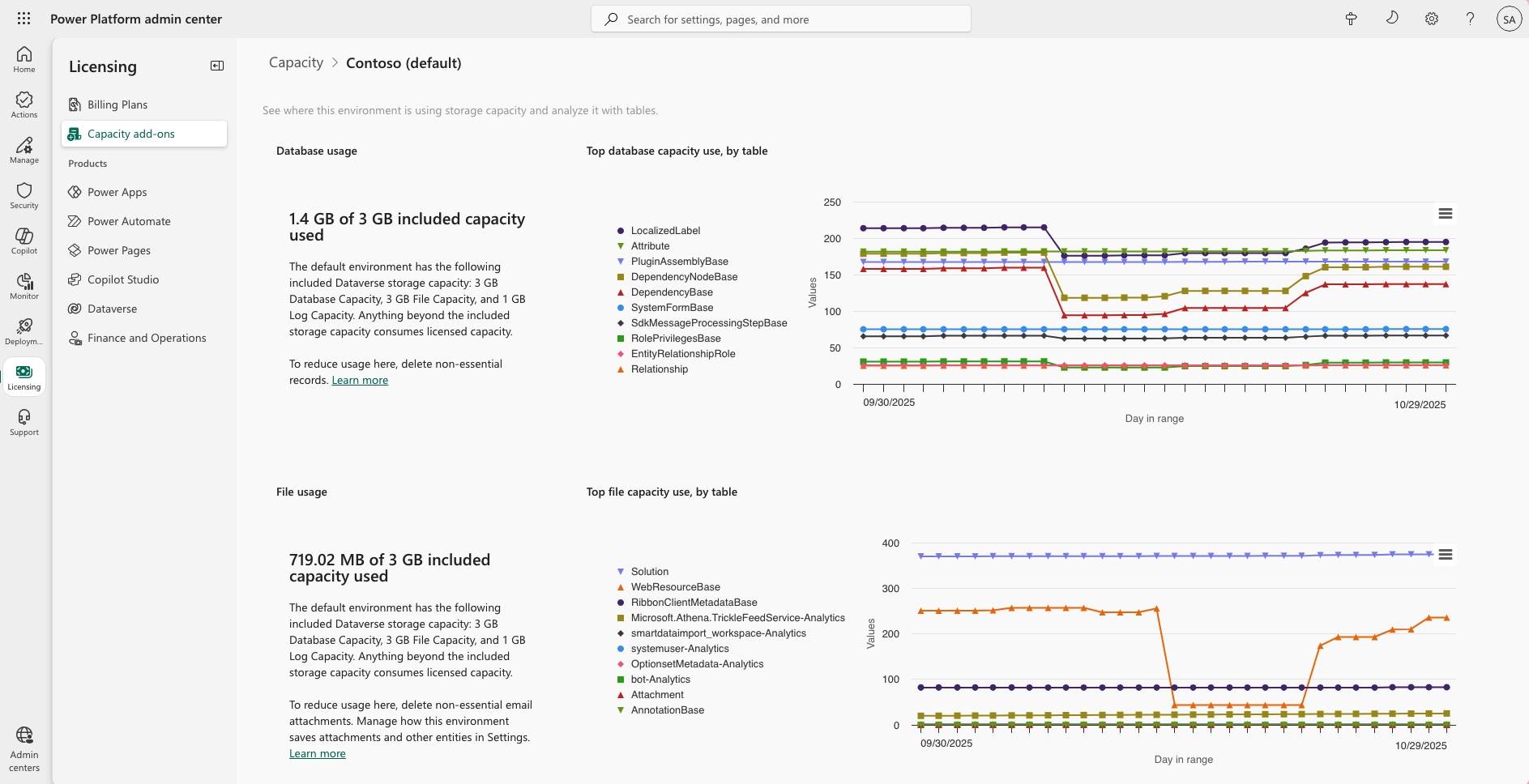 次の詳細が提供されます。
- 実際のデータベース使用量
- 上位データベースの表とその時間経過による拡大
- 実際のファイル使用量
- 上位ファイルの表とその時間経過による拡大
- 実際のログ使用量
- 上位表とその時間経過による拡大
Note
保持機能によるストレージ容量の詳細については、Dataverse 長期保有 の ストレージ容量レポート を参照してください。
[Microsoft Teams] タブ
[容量] ページで、 Microsoft Teamsを選択します。 このタブには、Microsoft Teams環境で使用される容量ストレージが表示されます。 Teams 環境の容量の使用量は、組織の Dataverse の使用状況にはカウントされません。
| 機能 | 説明 |
|---|---|
| ダウンロード | 環境の一覧の上にある [ダウンロード] を選択して、サインインした管理者が Power Platform 管理センターで表示できる各環境の高レベルのストレージ情報を含むExcel .csv ファイルをダウンロードします。 |
| Search | [検索] を使用して、環境名と環境の種類で検索します。 |
アドオン タブ
[容量] ページで、[ アドオン] を選択します。 このタブには、組織のアドオンの使用状況の詳細が表示され、環境にアドオンを割り当てることができます。 詳細については、「 Power Platform 管理センターで容量アドオンを表示する」を参照してください。
Note
このタブは、テナントにアドオンが含まれている場合にのみ表示されます。
試用タブ
[容量] ページで、[ 試用版] を選択します。 このタブには、試用環境で使用される容量ストレージが表示されます。 試用版環境の容量の使用量は、組織の Dataverse の使用量にはカウントされません。
| 機能 | 説明 |
|---|---|
| ダウンロード | 環境の一覧の上にある [ダウンロード] を選択して、サインインした管理者が Power Platform 管理センターで表示できる各環境の高レベルのストレージ情報を含むExcel .csv ファイルをダウンロードします。 |
| Search | [検索] を使用して、環境名と環境の種類で検索します。 |
ライセンス内のDataverseページ
テナントの使用状況を追跡する
Dataverse 容量は、Power Platform 管理センターの [ライセンス ] セクションで追跡および管理できます。
- Power Platform 管理センターにサインインします。
- サイド ナビゲーションのウィンドウで、ライセンス を選択します。
- [ライセンス] ウィンドウで、[製品] で [Dataverse] を選択します。
ストレージの種類ごとの使用状況
ストレージの種類ごとの使用量 タイルでは、データベース、ログ、およびファイルストレージの消費量を表示できます。 このセクションには、プリペイドのライセンス済み容量と、対応する使用量が表示されます。 さらに、Dataverse 使用量のどの部分が従量課金制プランで請されるかどうかも示されます。
タイルには、データベース、ファイル、およびログ ストレージに関する次の詳細が表示されます。
- 前払いの権利の合計: データベースとファイルの容量は、それぞれ Dataverse ワークロードと Operations ワークロード間でプールできます。 ログエンタイトルメントは、Dataverse に対してのみ個別に提供されます。
- 合計使用量: Dataverse 環境と財務環境と運用環境の両方の使用状況を組み合わせた使用量。
- 予約容量: 特定の環境用に予約された容量。 現在、Dataverse にのみ適用されます。
- 従量課金制の使用量: 前払い資格を超え、従量課金制プランで課金される消費。
Dataverse - データベース容量: Power Apps、Power Automate、Dynamics 365 カスタマー エンゲージメント アプリ (Dynamics 365 Sales、Dynamics 365 Service、Dynamics 365 Marketing)、カスタム モデル駆動型アプリによって作成されたテーブル行、メタデータ、リレーショナル データなど、Dataverse に直接格納されている構造化データを追跡します。
運用 - データベース容量: Dynamics 365 Finance、Dynamics 365 Supply Chain Management、Dynamics 365 Project Operations、Dynamics 365 Commerce など、財務および運用環境に格納されている構造化データを追跡します。
管理センターで別々に表示されますが、Dataverse データベースと Operations データベースの容量は、管理のために単一のプールとして扱われます。 同様に、Dataverse ファイルと Operations ファイルの容量は一緒にプールされます。 これは、以下のようなことを意味します。
- データベースエンタイトルメントの合計には、Dataverse と Operations の両方のデータベース使用量が含まれます。
- ファイルエンタイトルメントの合計には、Dataverse と Operations の両方のファイル使用量が含まれます。
- ログエンタイトルメントは、Dataverse に対してのみ個別に追跡されます。
次のいずれかのカテゴリを選択して、そのストレージの種類の日単位の使用状況の傾向を表示します。
- Dataverse – データベース
- 操作 – データベース
- Dataverse – ファイル
- 操作 – ファイル
- Dataverse – ログ
基本容量やユーザーごとのライセンスの計上など、エンタイトルメントの計算方法の詳細な内訳を表示するには、[概要 ( Dataverse & Operations) データベース使用状況] タブの [ライセンスごとのデータバース容量を表示] ボタンを選択します。
ストレージ使用量の多い環境
環境別の上位のストレージ使用状況 タイルは、最も容量を使用している環境を表示します。 また、これらの最も消費の多い環境のいずれかが超過状態にあるかどうかを示し、前払いと従量課金制の使用量の内訳を提供します。 データベース、ファイル、または ログ を選択して、対応する消費の詳細を表示できます。
Dataverse 環境の使用状況
ストレージ使用量の多い環境 タイルで、すべての環境を表示する を選択して、Dataverse のすべての環境の容量消費量を表示します。 表示される詳細は次のとおりです。
- 環境の名前
- 容量が環境に割り当てられている場合の超過状態
- 容量が環境に事前に割り当てられているかどうか
- 環境タイプ
- マネージド環境の状態
- 従量課金制プランのリンクの状態
- 使用可能なテナント プールから容量を引き出す機能
- データベース、ファイル、ログの消費
環境の使用状況の追跡
- [ Dataverse ] ページで、[ 環境 ] を選択し、一覧から環境を選択します。
- または、[ ストレージを使用している上位環境 ] タイルで、[ すべての環境を表示 ] を選択し、環境名を選択します。
[ストレージの種類ごとの使用状況] タイル
ストレージの種類ごとの使用量 タイルでは、データベース、ログ、およびファイルストレージの消費量を表示できます。 このセクションには、プリペイドの割り当て容量 (存在する場合) と、対応する使用量が表示されます。 また、Dataverse の使用状況の一部が従量課金制プランで課金されるかどうかを示します。
テーブルごとの消費量
テーブルごとの消費量 セクションでは、各 Dataverse テーブルで消費されたストレージの量を表示できます。 特定のストレージ タイプのテーブル消費量を確認するには、ストレージタイプごとの使用状況タイルでデータベース、ファイル、またはログを選択します。 過去 3 か月間の毎日の使用傾向を追跡するオプションを使用して、消費傾向のテーブル名を選択します。
Dataverse ストレージ アドバイザー (プレビュー)
プレビュー機能は運用環境での使用を想定しておらず、機能が制限される可能性があります。 これらの機能は正式リリース前に利用できるため、お客様は早期にアクセスしてフィードバックを提供できます。
Dataverse ストレージ アドバイザーは、テーブル レベルのストレージ使用量を分析し、クリーンアップできるデータを推奨してストレージの使用量を減らします。 Advisor は、これらの推奨事項 をライセンス>Dataverse 容量ビューに直接表示するので、Power Platform 管理センターを離れることなく対処できます。
Note
Dataverse Storage Advisor は段階的にロールアウト中であり、環境内ではまだ使用できない可能性があります。 使用可能な場合、推奨事項は、クリーンアップできるストレージがある環境にのみ表示されます。
推奨事項が使用可能な場合、アドバイザーは次のエクスペリエンスを追加します。
ストレージの推奨事項バナー: 容量の詳細の上にバナーが表示され、Advisor が回収に役立つ領域を見積もります。たとえば、 Storage Advisor には、領域をクリーンアップして環境を管理するためのアクション プランがあります。 バナーを選択して、 Dataverse ストレージ アドバイザー ウィンドウを開きます。
クリーンアップ列: テーブルあたりの消費量 グリッドには、Advisor が各テーブルのクリーンアップを推奨する推定領域を示す クリーンアップ 列が含まれています。 容量の管理エクスペリエンスの環境の一覧には、環境間で機会を比較できるように、同様のクリーンアップ値が表示されます。
ストレージ領域の解放: Dataverse ストレージ アドバイザー ウィンドウには、テーブルごとのクリーンアップに関する推奨事項を示す [記憶域領域の解放 ] セクションが含まれています。 推奨される各テーブルについて、 Cleanable データ を確認し、クリーンアップ条件に一致するレコードをプレビューできます。 これらのレコードは、推奨事項に従って操作すると長期的な保持に移動されます。これにより、アクティブな Dataverse ストレージを解放し、パフォーマンスを向上させながら、監査またはコンプライアンスのニーズに合わせて使用できます。
ストレージに関する推奨事項に基づいて操作する
ストレージの推奨事項から、領域を再利用する方法を選択できます。
- アーカイブ ポリシーを作成する: アクティブでないデータをアクティブなストレージから移動する長期的な保持アーカイブ ポリシーに推奨事項を変換します。 詳細については、「 長期保持ポリシー」を参照してください。
- データの一括削除: 一括削除操作を使用して古いデータまたは不要なデータを削除して、ストレージ容量を解放します。「 一括削除」を参照してください。
- 容量の管理: 同じビューから環境の容量の割り当てを調整します。
テーブルの傾向ペインには、テーブルの成長を管理するのに役立つ、精選された Microsoft Learn 記事を含むクリーンアップの推奨事項も表示されます。 ストレージを削減する方法の詳細については、「ストレージ 領域を解放する」を参照してください。
Dataverse 検索の消費量とレポート
データベースとファイル ストレージに加えて、Dataverse 検索には、さまざまなエクスペリエンスを強化するインデックスが含まれています。 これらのインデックスは、構造化データや表形式データ、ファイルなどの Dataverse に保存された非構造化データの検索と生成 AI をサポートします。
Dataverse 検索で使用されるストレージは、環境レベルで DataverseSearch というテーブルとして報告されます。 旧称 RelevanceSearch です。
Dataverse 検索は、Power Platform 管理センターの Dataverse Environment レポートでも監視できます
Dataverse Environment レポートは、 ライセンス>Dataverse>Environments タブにあります (テーブルレポートごとの消費量)。
インデックス付き Dataverse 検索データのコスト
すべての Dataverse インデックスは Dataverse データベース容量レートで報告されます。 Dataverse の検索をオンにしても、他のエクスペリエンスは自動的にオンになりません。 詳細については、「Dataverse 検索とは」を参照してください。
環境に容量を割り当てる
[Dataverse] タブを選択すると、特定の環境に容量を割り当てることができます。 容量を割り当てた後、環境の状態を表示して、それらが容量内にあるか、超過状態にあるかを確認できます。
- Power Platform 管理センターにサインインします。
- サイド ナビゲーションのウィンドウで、ライセンス を選択します。
- [ライセンス] ウィンドウで、[製品] セクションで [Dataverse] を選択します。
- [ 概要 ] ページで、[ 容量の管理] を選択します。
- 容量を割り当てる環境を選択します。
- [ 容量の管理 ] パネルで、環境に現在割り当てられている容量と消費されている容量を表示します。
- データベース、ファイル、ログ フィールドに目的の値を入力して、容量を割り当てます。 容量の値が正の整数であり、パネルの上部に表示される使用可能な容量を超えていないことを確認してください。
- 消費された容量 (データベース、ログ、またはファイル) が割り当てられた容量の設定した割合に達したときに、テナントと環境管理者に送信される電子メール アラートを毎日受信するようにオプトインします。
- [保存] をクリックして変更を適用します。 環境レベルのストレージ超過を管理するには、「 環境レベルの容量超過の管理」を参照してください。
記憶域容量の権利を超えるための変更
Microsoftは、組織の有効なデータベース、ファイル、またはログの使用量が、資格のある容量に近づいたり、容量を超えたりしたときに管理者に通知します。 有効消費は、適格なクロスキャパシティタイプの借用が適用された後に計算されます。 通知は、管理者が影響を受けるストレージの種類を特定し、消費の原因となる環境を確認し、さらに制限が適用される前に修復を開始するのに役立ちます。
環境の作成、コピー、復元、復旧、変換などの環境ライフサイクル操作は、ストレージ通知や超過状態とは異なる方法で評価されます。 通知と超過分の状態は、クロス容量型の借用後のテナントの有効な容量の位置に基づいていますが、これらの操作には、基になるデータベース、ファイル、またはログの容量の種類で十分な使用可能な容量が必要です。 その結果、テナントの全体的な容量の位置が借用後もエンタイトルメント制限内にある場合でも、必要な容量の種類に十分な空き容量がない場合は、一部の環境ライフサイクル操作が使用できなくなる可能性があります。
操作をサポートするために必要なストレージ容量が使用できない場合、次の管理環境ライフサイクル操作は使用できません。
- 新しい環境の作成 (少なくとも 1 GB の空き容量が必要)
- 新しい環境のコピー (少なくとも 1 GB の空き容量が必要)
- 新しい環境の復元 (少なくとも 1 GB の空き容量が必要)
- 試用環境から有料への変換 (少なくとも 1 GB の空き容量が必要)
- 環境の復元 (少なくとも 1 GB の空き容量が必要)
- Dataverse データベースを環境に追加
Dataverse 容量バナーと電子メール通知
Power Platform 管理センター、Power Apps maker portal、Power Automate maker portal、Power Pages maker portal、Dynamics 365 アプリ全体の Dataverse 専用 テナントでは、データベース、ファイル、またはログの残り容量が 15% 未満になった場合、または 容量タイプ間の借用 の適用後に容量を超過した場合に、通知メールとバナーが表示されます。 通知は、データベース、ファイル、またはログ ストレージが残りの容量% 15 を下回るとトリガーされ、使用可能な容量が 5%を下回ると追加の警告が表示されます。 最終通知レベルは、容量タイプ間の借用が適用された後に、テナントが割り当てられた容量を超過すると発生します。
グローバル管理者、Power Platform 管理者、Dynamics 365管理者、システム管理者、作成者は、週単位でこれらの通知を自動的に受信します。 顧客がこれらの通知をオプトアウトしたり、他のユーザーに通知を委任したりするオプションはありません。
詳細については、「 ストレージ容量の通知と検証のシナリオの例」を参照してください。 バナー通知は、定期的なストレージ評価に基づいており、容量の変更後すぐに更新されるとは限りません。 ストレージ容量は約 24 時間ごとに評価されますが、バナーの可視性は、7 日ごとに実行される個別の非同期プロセスによって更新されます。
次の動作が適用されます。
- バナーが 閉じられない場合、テナントが引き続き通知条件を満たしている間、バナーは表示されたままです。
- ストレージの問題が解決した場合、バナーはすぐには消えません。 次のバナー更新サイクル中に削除されます。バナーが最初に作成されてから最大 7 日かかる場合があります。
- バナーが 閉じられた場合、テナントがその期間中も通知条件を満たし続ける場合でも、バナーは 7 日間非表示のままになります。
- 7 日後、バナーは再評価され、テナントがまだ通知条件を満たしている場合は再表示されます。
- ストレージ容量はバナーの可視性よりも頻繁に評価されるため、報告された容量の状態とバナー通知の存在の間に一時的な違いがあることに気付く場合があります。
- モデル駆動型アプリでは、テナントが引き続き通知条件を満たしている場合、ページが更新されると、無視されたバナーが再び表示されます。
これらのバナー通知は、 テナント管理者 と システム管理者に表示されます。
Note
これらのしきい値のストレージ駆動型容量モデルの計算では、ストレージ 駆動型モデルで許可される クロス容量タイプの借用 とオーバーフローの使用も考慮されます。 たとえば、追加のデータベース容量を使用してログとファイルの過剰使用をカバーしたり、余分なログ容量を使用してファイルの過剰使用をカバーしたりできます。 そのため、テナント管理者が受信する電子メールの数を減らすために、 クロス容量型の借用 が考慮されます。
テナント管理者向け
バナーには、次の 2 つの行動喚起ボタンが表示されます。
- 容量を増やす: Microsoft 365 管理センターに直接移動し、より多くのストレージ容量を購入できます。 テナントに Dataverse 容量を追加する方法について説明します。
-
容量の管理: Power Platform 管理センターの [ライセンス] ページ に移動します。このページでは、容量の使用量を種類 (データベース、ログ、ファイル) および環境別に表示できます。 そこから、次のことができます。
- 環境用のストレージを解放します。
- 従量課金制プランをAzureを通じて自動的に課金されるように設定します。
- ストレージを回復する環境を削除します。
- 容量拡張を要求します。
システム管理者向け
バナーには、[ 環境の管理] という 1 つの行動喚起ボタンが表示されます。このボタンをクリックすると、容量の使用量を最適化するためにストレージを解放できる Power Platform 管理センターの環境 に移動します。 ストレージを解放しても容量の問題が解決しない場合は、IT 部門またはテナント管理者に連絡して、さらに多くのストレージを購入してください。 環境の記憶域スペースを解放する方法について説明します。
ストレージ超過の計算方法
ストレージの超過分は、組織の Dataverse ストレージと Finance & Operations (F&O) ストレージ使用量を、その権利を持つストレージ容量の合計と比較することによって計算されます。 テナントが容量超過の状態にあるかどうかを判断するために、Microsoft はまず、容量タイプごとに Dataverse と Finance & Operations 全体のストレージ使用可能容量と使用量を個別に集計します。容量タイプは、データベース、ログ、ファイルです。 その後、対象となる容量タイプ間の借用を適用します。 このプロセスにより、超過分が特定される前に、使用可能な容量が可能な限り効率的に使用されるようになります。
クロス容量型の借用 では、より高い値のストレージの種類の未使用の容量を使用して、低い値のストレージの種類で過剰な使用量をオフセットできます。 容量はデータベースからファイルにのみ流れることができ、逆の方向には流れません:データベース → ログ → ファイル。
| 容量の種類 | ~から借りられる |
|---|---|
| [データベース] | なし |
| ログ | Database |
| ファイル | ログ、次にデータベース |
例えば次が挙げられます。
- データベース容量を使用して、ログまたはファイルの超過分をオフセットできます。
- ログ容量を使用して、ファイルの超過分をオフセットできます。
- ファイル容量を使用して、データベースまたはログの超過分をオフセットすることはできません。
- データベースが最も値の高いストレージの種類であるため、データベースの超過分をオフセットすることはできません。
テナントは、対象となるすべてのクロス容量型の借用が適用され、1 つ以上のストレージの種類が有効な使用可能な容量を超えた後にのみ、ストレージ超過と見なされます。 借用によって不足が完全に相殺される場合、個々のストレージの種類が最初に割り当てられたエンタイトルメントを超えた場合でも、テナントは超過分と見なされません。
ストレージの超過ライフサイクル
Note
このセクションでは、今後の Dataverse Storage Validation エクスペリエンスのガイダンスを提供し、機能のロールアウト後に適用されます。 ロールアウトの詳細については、関連するメッセージ センターの通信を参照してください。
テナントは、権利のあるストレージ容量を超えると、超過分が修復されるまで/しない限り、段階的により制限の厳しい一連の状態に入ります。 テナントが権利を持つストレージ容量を長期間にわたって保持する場合、次のプログレッシブ制限が適用されます。
| ステージ | 発生した場合 | カスタマー エクスペリエンス | 推奨されるアクション |
|---|---|---|---|
| 早期通知 | 有効な消費量は 85% を超えています | 情報通知または警告通知が表示されます。 | 成長を確認し、修復を開始します。 |
| ステージ 1: 制限付き | テナントが最初に実効消費量 100% を超える時点(時間 0、または T0)。 | 重大な通知が表示されます。 環境の作成、コピー、復元、回復の操作はブロックされます。 | 無料ストレージ、対象データのアーカイブ、容量の追加、従量課金制の構成、容量拡張機能の要求。 |
| ステージ 2: 管理モード | 超過分は T0 から 30 日間未解決のままです | ステージ 1 で適用される制限に加えて、影響を受けるサンドボックス環境へのアクセスは管理者に限定されます。 | 管理者は、影響を受けるサンドボックス環境を管理モードから一時的に取り出して修復アクティビティを実行できます。 ただし、ストレージの超過ライフサイクルとタイマーは、超過分が解決されるまで進行し続けます。 |
| ステージ 3: 無効 | 超過分は T0 から 90 日間未解決のまま | ステージ 1 で適用される制限に加えて、影響を受けるサンドボックス環境へのサインインは、管理者を含むすべてのユーザーに対してブロックされます。 環境とそのデータは保持されたままです。 | テナントをコンプライアンスに戻し、環境を再度有効にします。 お客様は、Microsoftサポートにアクセスして、データ エクスポート オプションを調べることができます。 |
テナントの実効消費量が初めて100%を超えた日付が、ライフサイクルのタイムラインの開始日です。 次の段階の前に効果的な欠陥を解決すると、さらなる進行を防ぐことができます。 従量課金制が有効なサンドボックス環境は、ストレージの超過ライフサイクルを経て進行しません。
Note
- 有効な使用量は、容量間型の借用が適用された後の残りのストレージ使用量を表します。 ストレージ通知、超過分の計算、およびストレージ検証アクションは、生のストレージ消費ではなく、有効な使用量に基づいています。
- 影響を受ける環境は、従量課金制が有効になっていないサンドボックス環境であるため、組織がストレージ超過のままである場合、管理モードと無効化の対象となります。
対象範囲と除外事項
Note
このセクションでは、今後の Dataverse Storage Validation エクスペリエンスのガイダンスを提供し、機能のロールアウト後に適用されます。 ロールアウトの詳細については、関連するメッセージ センターの通信を参照してください。
Dataverse ストレージ検証の対象
Dataverse ストレージの検証は、Dynamics 365 Financeおよび運用環境や消費のない Dataverse 専用テナントにのみ適用されます。 スコープ内の製品は次のとおりです。
- Microsoft Dynamics 365 Sales
- Microsoft Dynamics 365 Customer Service
- Microsoft Dynamics 365 Field Service
- Microsoft Dynamics 365 Customer Insights
- Microsoft Dynamics 365 Customer Voice
- Microsoft Dynamics 365連絡先
- Microsoft Dynamics 365 Project Operations (Dataverse デプロイ環境)
除外
- 運用環境は管理モードを経由せず、無効になります。
- 従量課金制がアクティブなサンドボックス環境は、管理モードを通過せず、無効になります。
- Dynamics 365 Finance環境と運用環境または消費量を持つテナントは、Dataverse ストレージ検証の対象範囲外です。
ストレージ容量のシナリオと影響の例
あなたのデータベース、ログ、ファイル ストレージの割り当てられた容量の制限内に収めてください。 利用できる容量を超える容量を使用する場合は、空き容量を増やすか、容量を増やしてください。 ただし、データベース、ログ、またはファイルの容量を過剰に使用する場合は、次のシナリオを確認して、環境ライフサイクル操作の制限が適用されるタイミングを理解してください。
シナリオ 1: データベース ストレージが不足し、制限なし
| タイプ | 題名 | 使用済み | 地位 |
|---|---|---|---|
| [データベース] | 100GB | 97 GB | 残りわずか |
| ログ | 10 GB | 5 GB | 容量の範囲内 |
| ファイル | 400 GB | 200GB | 容量の範囲内 |
データベースはログまたはファイルから借用できないため、残りのバナーと電子メール通知 の容量が 5% 未満 になります。 制限は適用されません。
シナリオ 2: 容量タイプをまたいだ借用後も、ログ ストレージ使用量は低いままで、制限なし
| タイプ | 題名 | 使用済み | 地位 |
|---|---|---|---|
| [データベース] | 200GB | 160 GB | 容量の範囲内 |
| ログ | 100GB | 130 GB | 残りわずか |
| ファイル | 500 GB | 300ギガバイト | 容量の範囲内 |
計算の流れ
- ログが 85% のしきい値に達するために必要な容量を計算します。
130 GB ÷ 85% = 152.94 GB
そのため、ログには、容量通知を回避するために 152.94 GB の有効な割り当てが必要です。 - Log が借りる必要がある量を計算します。
152.94 GB - 100 GB = 52.94 GB
ログは 52.94 GB を借用する必要がありますが、データベースで利用可能なのは 40 GB のみです。 - 利用可能な借入を適用します。
100 GB + 40 GB = 実効ログ利用権は 140 GB - 借用後のログ使用量を計算します。
130 GB ÷ 140 GB = 92.86% 使用済み
100% - 92.86% = 残り 7.14% - 結果を判定する
ログの有効な残り容量が 15% 未満であるため、管理者は 15%未満の残り容量バナーを受け取ります。 ただし、ログの消費量が有効な 140 GB を下回っているため、テナントは容量超過ではないため、制限は適用されません。
Note
借用しても、ログの消費量が減ったり、テナントの購入済みの利用権が変更されたりすることはありません。 通知の計算のために、使用されていない適格な容量が一時的に再割り当てされます。 この例では、ログの使用量を 85%に減らすために必要な 52.94 GB のうち、Database は 40 GB しか提供できず、ログの使用量は 92.86%、残りは 7.14% です。
シナリオ 3: ファイル ストレージはデータベースとログの両方から借用されますが、低いままであり、制限はありません
| タイプ | 題名 | 使用済み | 地位 |
|---|---|---|---|
| [データベース] | 100GB | 80 GB | 容量の範囲内 |
| ログ | 100GB | 70 GB | 容量の範囲内 |
| ファイル | 100GB | 140 GB | 残りわずか |
計算の流れ
- ファイルが 85% のしきい値に達するのに必要な容量を計算します。
140 GB ÷ 85% = 164.71 GB
容量通知を回避するには、ファイルに有効な 164.71 GB のエンタイトルメントが必要です。 - File がどれだけ借りる必要があるかを計算します。
164.71 GB - 100 GB = 64.71 GB
ファイルは 64.71 GB を借用する必要がありますが、データベースとログは合計で 50 GB しか空きがありません。 - 利用可能な借入額を反映します。
ファイルはデータベースから 20 GB、ログから 30 GB を借用します。
100 GB + 20 GB + 30 GB = 150 GB の有効なファイル使用権 - 借用後のファイル使用量を計算します。
140 GB ÷ 150 GB = 93.33% 使用済み
100% - 93.33% = 残り 6.67% - 結果を決定する。
Borrowing により、140 GB の使用量は 150 GB の有効な利用可能容量でカバーされるため、ファイル ストレージの不足は解消されます。 ただし、6.67% しか残っていないため、管理者には残容量が15%未満であることを示すバナーが表示されます。 テナントは容量を超えないため、制限は適用されません。
シナリオ 4: データベース ストレージが容量を超えている、制限が適用される
| タイプ | 題名 | 使用済み | 地位 |
|---|---|---|---|
| [データベース] | 100GB | 110 GB | 10 GB の不足 |
| ログ | 10 GB | 5 GB | Available |
| ファイル | 400 GB | 200GB | Available |
テナントに 10 GB の有効なデータベース不足があり、容量を超えています。 データベースは最も価値の高いストレージの種類であり、ログまたはファイルから未使用の容量を借用することはできません。 5 GB の未使用のログ容量と 200 GB の未使用のファイル容量は、データベースの不足をカバーできません。 テナントは、データベース ストレージを解放するか、データベース容量を増やす必要があります。
超過分を解決するには、 ストレージの超過分の管理に関するページを参照してください。 超過分によって影響を受けるサンドボックス環境へのアクセスが制限される場合は、「影響を受けるサンドボックス環境 へのユーザー アクセスの復元」を参照してください。
シナリオ 5: ログ ストレージが容量を超えている、制限が適用されている
| タイプ | 題名 | 使用済み | 地位 |
|---|---|---|---|
| [データベース] | 100GB | 95 GB | Available |
| ログ | 10 GB | 20 GB | 5 GB の不足 |
| ファイル | 400 GB | 200GB | Available |
計算の流れ
- 最初のLog deficitを計算します。
ログには 10 GB のエンタイトルメントがありますが、20 GB を消費しています。
20 GB 消費 - 10 GB の付与済み容量 = 10 GB の不足量 - 未使用のデータベース容量を使用して、ログ不足の一部をカバーします。
データベースには 100 GB が割り当てられており、95 GB が消費され、5 GB が未使用です。
100 GB のデータベース割り当て - 95 GB のデータベース消費量 = 5 GB 使用可能
Log では、容量の計算にこの 5 GB を使用でき、実効割り当て量が 10 GB から 15 GB に増加します。
10 GB のログエンタイトルメント + 5 GB の借用 = 15 GB の有効なログエンタイトルメント
ログはまだ 20 GB を消費しているため、5 GB の不足が残ります。
20 GB のログ消費量 - 15 GB の有効な割り当て量 = 5 GB の実質不足量 - 使用可能なファイル容量を確認します。
ファイルには 200 GB の空き容量がありますが、ログの不足をカバーするためにファイル容量を使用することはできません。 そのため、残りの 5 GB の不足分は、借り入れではカバーできません。 - 結果を判定します。
テナントは有効なログ容量を 5 GB 超過したままであり、重大な容量超過通知を受け取ります。 テナントは、ログ ストレージを解放するか、ログまたは対象データベース容量を追加購入する必要があります。
超過分を解決するには、 ストレージの超過分の管理に関するページを参照してください。 超過分によって影響を受けるサンドボックス環境へのアクセスが制限される場合は、「影響を受けるサンドボックス環境 へのユーザー アクセスの復元」を参照してください。
シナリオ 6: ファイル ストレージが容量を超えている、制限が適用されている
| タイプ | 題名 | 使用済み | 地位 |
|---|---|---|---|
| [データベース] | 100GB | 20 GB | Available |
| ログ | 10 GB | 5 GB | Available |
| ファイル | 200GB | 290 GB | 5 GB の不足 |
ファイルは、80 GB の未使用のデータベース容量と 5 GB の未使用のログ容量をすべて借用します。 これは、90 GB の未加工ファイルの不足のうち 85 GB をカバーしますが、テナントには 5 GB の有効なファイル不足が残っています。 テナントは、ファイル ストレージを解放するか、ファイル、ログ、または対象となるデータベース容量を追加購入する必要があります。
超過分を解決するには、 ストレージの超過分の管理に関するページを参照してください。 超過分によって影響を受けるサンドボックス環境へのアクセスが制限される場合は、「影響を受けるサンドボックス環境 へのユーザー アクセスの復元」を参照してください。
シナリオ 7: ログ ストレージは元の容量を超えていますが、借用によってカバーされ、制限はありません
| タイプ | 題名 | 使用済み | 地位 |
|---|---|---|---|
| [データベース] | 100GB | 80 GB | Available |
| ログ | 10 GB | 20 GB | Available |
| ファイル | 400 GB | 200GB | Available |
ログ ストレージは、元の権利を持つ容量を超えていますが、対象となるデータベースの借用により、有効なログエンタイトルメントが 20 GB に増加します。 テナントには効果的な記憶域不足がなく、容量を超えるとは見なされません。 現在、適格なデータベースの借用にはログ不足が含まれますが、テナントには有効なログ容量が残っていません。 テナントは、不要なデータまたは環境を削除し、ログの増加を確認するか、適切な追加容量を購入して、超過分を入力して関連する制限が発生しないようにする必要があります。
ストレージの超過分を管理する
テナント レベルの容量超過を管理する
Dataverse テナント容量レポートを使用して、次の内容を確認します。
- 現在のデータベース、ファイル、およびログの利用資格。
- ストレージの種類別の現在の消費量。
- 適格な借入後の実質不足額。
- 消費に最も寄与する環境とテーブル。
- 最近の成長と予想される将来の需要。
Power Platform 管理センターレポートに表示されるエンタイトルメントの詳細と消費量が、Dynamics 365 ライセンス ガイドの情報と一致しない場合は、Microsoft サポートにお問い合わせください。
次の修復オプションのうち 1 つ以上を使用します。
無料のストレージ
ビジネス、法律、規制、監査、または復旧の価値がなくなったデータを削除します。 一般的なクリーンアップの機会は次のとおりです。
- 不要になったデータとアプリを削除します。
- 使用されていない環境を削除します。
- 将来の超過を防ぐために 、Dataverse でデータ ガバナンス ポリシー を確立します。 Power Platform 管理センターの [管理>Dataverse ] に移動します。
非アクティブなデータを保持する
ビジネス、法律、監査、または規制上の理由から保持する必要があるが、アクティブな操作では不要になった、非アクティブな対象となるデータに対しては、Dataverse の長期保有期間を使用します。
長期的なリテンション期間は、アクティブなデータベース容量の消費を減らすことができます。 ポリシーの処理と容量のレポートは、すぐには行われません。 詳細については、 長期保有 (LTR) に関するページを参照してください。
購入可能容量
検証済みの実効不足分で示されたストレージタイプを購入してください。 次を使用して容量を計画します。
必要容量 = 実効不足 + 予想増加量 + 運用バッファー - まだ報告されていない確認済みクリーンアップ
データベース不足の場合はデータベース容量、ファイル不足の場合はファイル容量、ログ不足の場合はログ容量を購入します。 ファイル容量では、データベースの不足を解決できません。 詳細については、 容量アドオンを参照してください。
従量課金制を使用する
従量課金制では、環境をAzure課金ポリシーにリンクします。 ストレージの需要が変動する場合、緊急である場合、または特定の環境に分離されている場合に適しています。
環境をリンクする前に、適用可能なメーター、価格、Azureサブスクリプションの所有権、調達プロセス、および予算を確認します。 課金のセットアップを完了し、環境がリンクされていることを確認します。 サンドボックス環境を従量課金制にリンクすると、テナントが超過状態のままであっても、超過分の制限が解除されます。
詳細については、「 従量課金制 プランを設定する」を参照してください。
容量拡張を有効にする
Power Platform 管理センターの [Dataverse ライセンス] ページに移動します。
ストレージ容量が不足している場合は、[ 容量拡張を有効にする ] タブが強調表示されています。
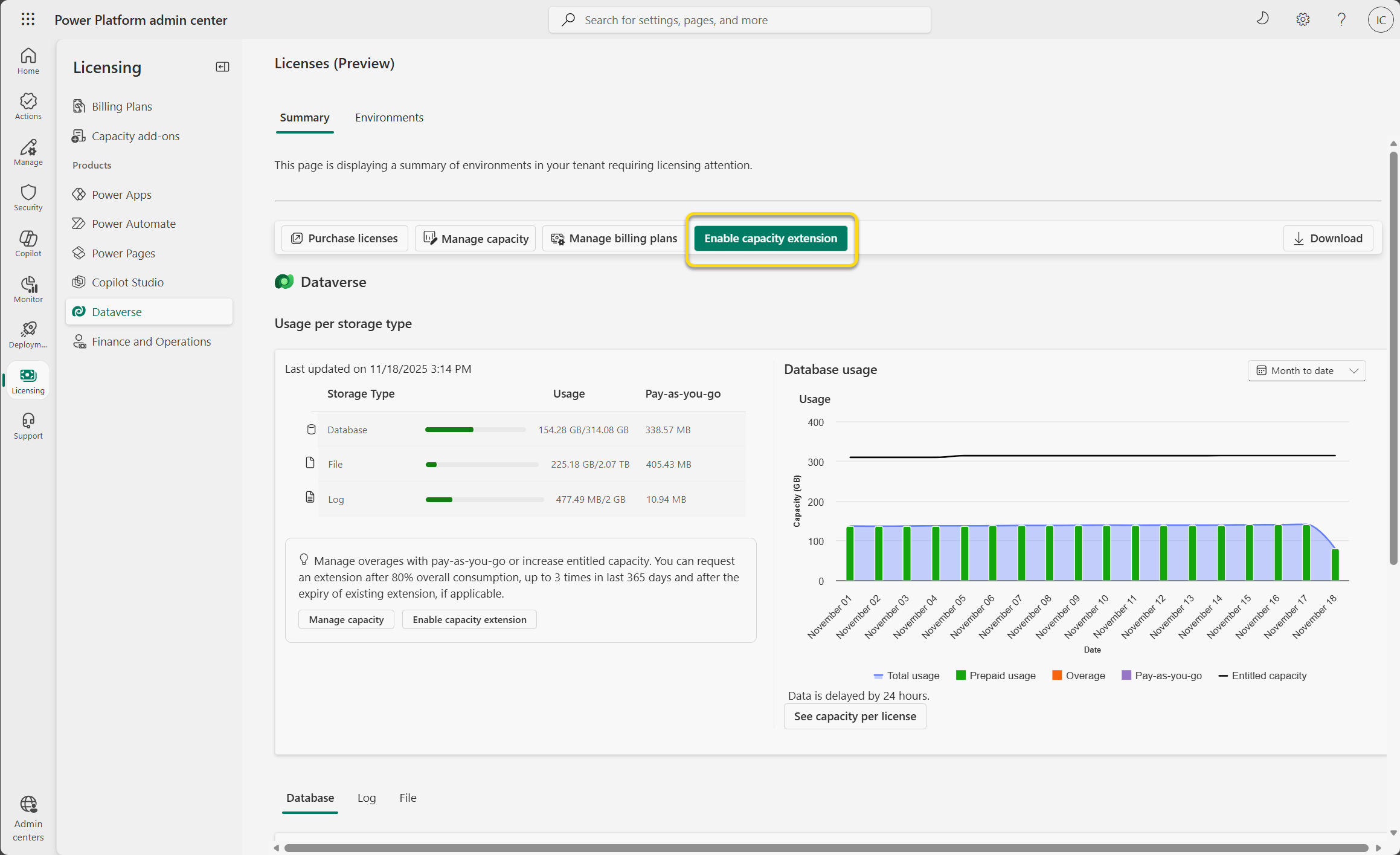
容量超過分の詳細を確認します。 25% の容量は、使用された容量に基づいて計算され、各容量の種類 (データベース、ファイル、およびログ) に適用されます。 容量拡張を有効にするを選択します。
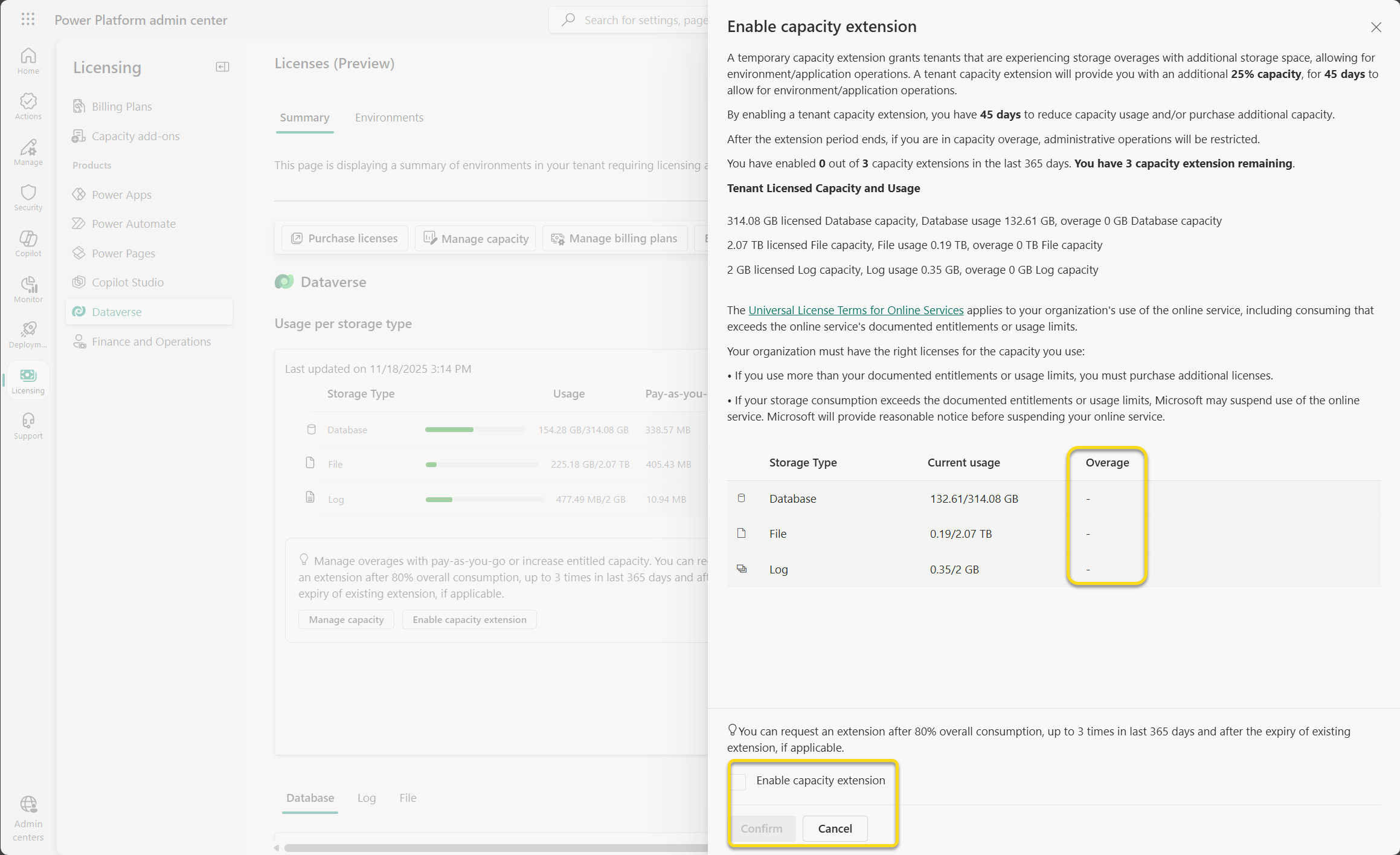
確認を選択します。
延長について
- 延長機能はテナント レベルです。
- 延長機能は、従来のストレージ容量モデルと新しいストレージ容量モデルの両方に適用されます。
- 使用量が全体で 80% を超える場合は、容量拡張を要求できます。
- 拡張機能を使用すると、環境の作成、コピー、復元、および拡張機能がストレージを超過分でカバーする場合の変換を行うことができます。
- 拡張機能は、消費の 25% と最大 45 日間付与されます。
- 組織は、過去 365 日間に最大 3 回延長を要求できます。
- 拡張機能の後、テナントに使用可能なストレージ容量がない場合、環境のコピーと復元は再度ブロックされます。 この状況を回避するには、管理者はストレージの使用量を減らすか、追加のストレージ容量を購入する必要があります。
環境レベルの容量超過を管理する
環境レベルの超過分は、環境が割り当てられた容量を超えて消費することを意味します。 テナントに未使用の容量が残っている可能性があります。
環境に容量を割り当てる
システム管理者として Power Platform 管理センターにサインインします。
サイド ナビゲーションのウィンドウで、ライセンス を選択します。
Dataverse を選択します。
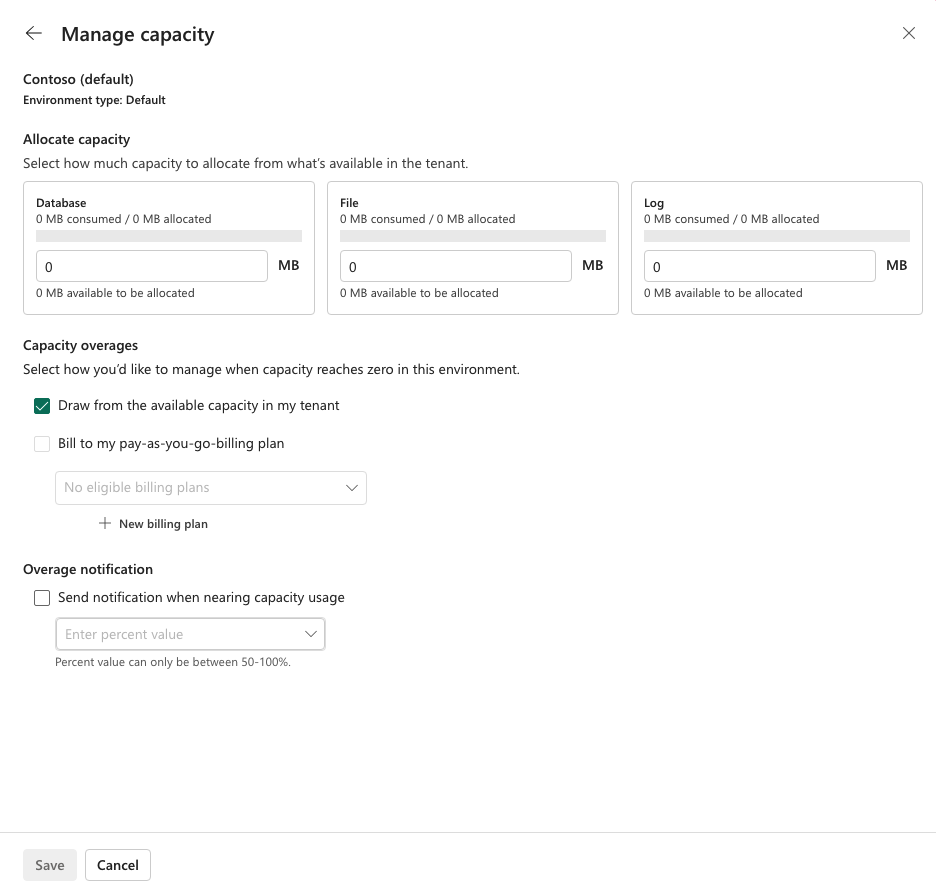
[ 容量の管理] を選択します。
[ 容量の管理 ] ウィンドウで、環境を選択すると、その環境の容量管理オプションが表示されます。 テナント内の使用可能な容量を活用するか、従量課金制請求プランを利用できます。 環境が 50 から 100%の間の任意の量に近いときに超過分の通知を受け取るオプションを選択することもできます。
保存を選びます。
従量課金制を使用する
従量課金制では、環境をAzure課金ポリシーにリンクします。 ストレージの需要が変動する場合、緊急である場合、または特定の環境に分離されている場合に適しています。
環境をリンクする前に、適用可能なメーター、価格、Azureサブスクリプションの所有権、調達プロセス、および予算を確認します。 課金のセットアップを完了し、環境がリンクされていることを確認します。 サンドボックス環境を従量課金制にリンクすると、テナントが超過状態のままであっても、超過分の制限が解除されます。
詳細については、「 従量課金制 プランを設定する」を参照してください。
影響を受けるサンドボックス環境へのユーザー アクセスを復元します。
Note
このセクションでは、今後の Dataverse Storage Validation エクスペリエンスのガイダンスを提供し、機能のロールアウト後に適用されます。 ロールアウトの詳細については、関連するメッセージ センターの通信を参照してください。
管理モードを終了する
テナント管理者は、Power Platform 管理センターを使用して、影響を受けるサンドボックス環境の管理モードを終了できます。 このアクションは、一度に 1 つの環境で実行します。
管理モードを終了すると、アクセスを一時的に復元できますが、次のことはありません。
- テナント ストレージの超過分を解決します。
- ストレージエンタイトルメントを追加します。
- ライフサイクル タイムラインを一時停止またはリセットします。
- テナントが容量を超えている場合は、環境が次のステージに進むのを防ぎます。
- テナント レベルの修復を完了して、ライフサイクルを停止します。
無効なサンドボックスを再度有効にする
無効なサンドボックスを再度有効にする前に、次のいずれかの 修復オプションに従って、テナントを有効なストレージエンタイトルメント内に戻します。
容量の検証でテナントがエンタイトルメント内にあることを確認した後、管理者は Power Platform 管理センターで影響を受ける各環境を再度有効にすることができます。 顧客が容量超過状態のままである場合は、Microsoft サポート に連絡して、使用可能なデータ エクスポート オプションを調べることができます。
ストレージに関してよく寄せられる質問 (FAQ)
データベースのストレージ使用量が減少し、ファイル ストレージで増加する理由
Microsoft では、使いやすさ、パフォーマンス、効率性のために Dataverse を常に最適化しています。 この継続的な取り組みの一環として、お客様のコストを最小限に抑えて、可能な限り最適なストレージにデータを移動します。 "注釈" や "添付ファイル" などのファイルの種類のデータは、データベースからファイル ストレージに移動しています。 この変更により、データベース容量の使用量が減少し、ファイル容量が増加します。
テーブルとファイルのデータサイズに変更がない一方で、データベース テーブルのサイズが減少するのはなぜですか?
"Annotation" や "Attachment" などのファイルの種類のデータをデータベースからファイル ストレージに移動する一環として、Microsoft は解放されたデータベース領域を定期的に回収します。 この変更により、データベース容量の使用量が減少しますが、テーブルとファイルのデータ サイズの計算は変更されません。
インデックスはデータベース ストレージの使用に影響しますか。
データベース ストレージには、検索パフォーマンスを向上させるデータベース行とインデックス ファイルの両方が含まれています。 インデックスを作成し、ピーク時のパフォーマンスに合わせて最適化します。 システムでは、データの使用パターンを分析することによって、頻繁に更新されます。 すべての Dataverse ストアで既定でチューニングが有効になっているので、インデックスを最適化するためのアクションを実行する必要はありません。 インデックスの数が増減すると、データベース ストレージが変動する可能性があります。 Dataverse は、効率を高め、ユーザー エクスペリエンスを向上させ、ストレージ容量を最適化する新しいテクノロジーを組み込むために、継続的に調整されています。 インデックス サイズの増加の一般的な原因は次のとおりです。
- 組織は新しい機能を使用します。 この機能は、カスタム機能、標準機能、または更新やソリューションのインストールの一部として提供されます。
- データ量、あるいは複雑性の変動。
- 新しいインデックスに再評価が必要であることを示す使用パターンの変更。
頻繁に使用されるデータのクイック検索検索を構成する場合、この構成により、データベースにインデックスも作成されます。 管理者が構成した簡易検索値は、以下に基づいてインデックスのサイズを増やすことができます。
- 選択された列の数とそれらの列のデータ型。
- テーブルと列の行の量。
- データベース構造の複雑性。
管理者は組織でカスタムのクイック検索検索を作成するため、これらのインデックスはユーザーが制御できます。 管理者は、次のアクションを実行することで、これらのカスタム インデックスで使用されるストレージの一部を削減できます。
- 不要な列またはテーブルを削除します。
- 複数行のテキスト列を含めないようにします。
Note
Dataverse 検索インデックス付きデータは、グローバル検索と生成 AI エクスペリエンスの検索品質を向上させるデータであり、自然言語を使用してコンテンツを解釈します。 このインデックス データは、Dataverse 検索の全体的な利用に集計されます。
新しい容量ベースのライセンス を購入しました。 このモデルを使用して環境をプロビジョニングするにはどうすればよいですか。
Power Platform 管理センターから環境をプロビジョニングできます。 詳細については、Power Platform 管理センターで環境を作成、管理する を参照してください。
私は新しい顧客で、最近新しいオファーを購入しました。 データベース、ログ、またはファイルの使用状況が赤で表示されています。 何をする必要がありますか。
ライセンス ガイドを使用して追加容量の購入を検討してください。 または、ストレージの解放 も可能です。
私は既存顧客で、更新が迫っています。 影響を受けますか。
既存のサブスクリプションを更新する顧客は、既存のオファーを一定期間使用することで、処理の継続を選択できます。 詳細については、Microsoft パートナーまたは Microsoft の営業チームまでお問い合わせください。
私は Power Apps または Power Automate のお客様であり、データベースの有無に関係なく環境を持っています。 ストレージ容量は消費されますか?
Yes. データベースが関連付けられているかどうかに関係なく、すべての環境で1 GB が消費されます。
組織が容量を超えた場合、電子メールで通知されますか?
はい。テナント管理者は、組織が容量を超えている場合、週単位で電子メール通知を受け取ります。 さらに、テナント管理者は、組織が使用可能な容量の 15%、使用可能な容量の 5% に達したとき、または権利のある容量を超えたときに通知を受け取ります。
ユーザー インターフェイスや API を介して組織のバックアップまたは復元する際、データベース サイズの制限はありますか?
テナント レポートに不足が表示されない場合、環境操作をブロックできますか?
Yes. テナント通知では、対象となる異なる容量タイプの借用が適用されます。 環境の作成、コピー、復元、復旧、または変換などの環境操作では、ネイティブ データベース、ファイル、またはログ ストレージの種類で使用可能な容量が必要になる場合があります。
環境間で容量を再割り当てすると、テナントの超過分が解決されますか?
No. 再割り当てでは、既存のテナント容量の分散方法のみが変更されます。 使用量の削減、容量の追加、対象となる課金オプションの使用、または一時的なテナント容量の要求によって、テナントの超過分を解決します。
ストレージに関する通知が来なくなったのはなぜですか。
テナント管理者は、3 つの異なるしきい値 (>85%、95%、または 100%) に基づいて、毎週容量電子メール通知を受信します。 ストレージ通知が表示されなくなった場合は、管理者ロールを確認してください。
私は既存顧客です。 自分のファイルとログの使用量は変わりますか。
ストレージとインデックス作成のテクノロジーが異なるため、ログとファイルのデータ使用量は、データベースを使用して同じデータを保存する場合とまったく同じサイズになるとは限りません。 ファイルおよびログ ストレージに格納されている、すぐに使用できるテーブルの現在のセットは、今後変更される可能性があります。
容量 レポートには、ライセンスごとの使用権利の内訳が表示されますが、テナントにはより多くのライセンスがあり、それらすべてが内訳にリストされていません。 どうしてでしょうか?
すべてのライセンスでユーザーごとの使用権利が与えられるわけではありません。 たとえば、Team Member のライセンスでは、ユーザーごとのデータベース、ファイル、ログの使用権利は付与されません。 したがって、この場合、ライセンスは内訳にリストされていません。
容量レポートでは、どの環境の種類が使用量としてカウントされますか?
容量レポートでは、既定の環境、運用環境、およびサンドボックス環境が消費対象としてカウントされます。 試用版、プレビュー、サポート、および開発者環境はカウントされません。
容量レポート内の– analyticsで終わるテーブルとは何ですか?
末尾のテーブル – 分析 は、予測分析情報または分析ダッシュボードを生成するために、1 つ以上の Insights アプリケーション (Sales Insights、Customer Service Hub、Field Service、およびリソース スケジュールと最適化分析ダッシュボードなど) によって使用されるテーブルです。 データは Dataverse テーブルから同期されます。 インストールされている Insights アプリケーションと、分析情報とダッシュボードの作成に使用するテーブルに関するドキュメントについては、「 詳細情報 」セクションを参照してください。
容量レポートに [概要] タブが表示されないのはなぜですか?
2023 年 4 月、Microsoft は容量レポートの [概要 ] タブを表示できるロールを変更しました。 これで、テナント管理者、Power Platform 管理者、またはDynamics 365管理者ロールを持つユーザーのみが、Summary タブを表示できます。環境管理者などの他のロールを持つユーザーには、このタブが表示されなくなり、レポートにアクセスするときに Dataverse タブにリダイレクトされます。 [概要] タブにアクセスする必要がある場合は、管理者に必要なロールの 1 つを割り当てるように依頼します。
誰が容量を割り当てますか?
グローバル管理者、Power Platform 管理者、Dynamics 365管理者ロールを持つユーザーは、Dataverse 容量を割り当てることができます。
容量の割り当ては、テナントで使用可能な合計容量に影響しますか?
容量の割り当ては、テナント レベルで使用可能な全体的な容量には影響しません。 管理者は、テナント プールから環境に容量を事前に割り当てることを選択できます。 容量を事前に割り当てると、テナント レベルの他の環境で使用できる合計容量が削減されます。
容量の消費が割り当てられた容量を超えた場合はどうなりますか?
現在、電子メールの通知によるソフトな強制のみが有効になっています。 容量の使用量が割り当てられた容量の 85% を超えると、Power Platform 管理者と環境管理者は通知の受信を開始します。 今後の Dataverse ストレージ検証の一環として、影響を受けるサンドボックス環境では制限が発生します。 サンドボックス環境への影響の詳細については、 ストレージ超過 ライフサイクルを参照してください。 ロールアウトの詳細については、メッセージ センターの通信を参照してください。
どのような種類の Dataverse 容量を割り当てることができますか?
データベース、ファイル、ログの容量を割り当てることができます。
サポートされている他の通貨のように、すべての環境に容量を割り当てる必要がありますか?
いいえ、管理者は特定の環境を選択して容量を割り当てることができます。
不足が 0 GB のときに容量通知を受け取ることができますか?
Yes. 情報通知と警告通知は、容量が使い果たされる前に表示されます。 たとえば、90% 有効な消費量のテナントには不足はありませんが、使用可能な容量は 15% 未満です。
テナント レポートに不足が表示されない場合に操作をブロックできるのはなぜですか?
通知は、適格な借用後のテナントの有効なストレージ位置を評価します。 環境操作では、個別の検証が実行され、ネイティブ ストレージの種類で使用可能な容量が必要になる場合があります。
容量を購入するか、従量課金制を使用する必要がありますか?
容量アドオンは、予測可能で持続的なテナント需要に適しています。 従量課金制は、変数または環境固有の使用に適しています。 価格、調達、Azure課金所有権、環境の数、および予想される増加を検討します。
容量拡張は超過分を完全に解決しますか?
No. 拡張機能は一時的なものです。 拡張機能の有効期限が切れた後もテナントがエンタイトルメント内に留まるように、クリーンアップまたは調達を続行します。
今後の Dataverse ストレージ検証の一環として、運用環境は無効になっていますか?
No. 運用環境では、管理モードまたは無効なステージに入りません。 運用環境の作業は、ブロックされた作成、コピー、復元、または回復操作に依存する場合に影響を受ける可能性があります。
Dataverse 検索に関してよく寄せられる質問 (FAQ)
DataverseSearch テーブルとは何ですか。また、どのようにしてこれを減らすことができますか。
DataverseSearch テーブル (旧称 RelevanceSearch) には、グローバル検索と生成 AI エクスペリエンスのインデックス付きデータが格納されます。 これには、環境および Copilot セマンティック インデックス用にインデックスを作成したテーブルのすべての検索可能、取得可能、およびフィルター可能なフィールドからのデータが含まれます。
詳細については、「 Dataverse 検索の管理」を参照してください。
Dataverse 検索を管理できますか?
管理者は、この設定に関連付けられている 3 つの状態 (On、Default、Off) を使用して Dataverse 検索を管理できます。 詳細は、既存の環境で Dataverse の検索を構成するを参照してください。
Note
- 新しい運用環境、サンドボックス、または既定の環境の種類については、Dataverse 検索が [オン] に 設定されています。 その他の種類の新しい環境では 、既定値 に設定されます。
- Dataverse 検索を [オン] または [ 既定値] に設定した場合、その他の設定は有効になっていません。
作成者はどのようなアクションを実行できますか?
Dataverse 検索とその使用状況を使用するエクスペリエンスによっては、消費サイズが大きくなる可能性があります。 詳細については、Dataverse 検索とは? を参照してください
Important
Dataverse 検索をオフにしないでください。 Dataverse 検索を無効にすると、異なるアプリケーション内のすべての依存生成 AI エクスペリエンスと、それらを使用するすべてのユーザーに直接影響します。
Dataverse 検索を無効にする
Dataverse 検索をオフにすると、システムはインデックス付きの Dataverse データを削除します。 検索や生成 AI 会話機能など、このデータに依存するすべてのエクスペリエンスは、すべてのユーザーに対して制限または使用できなくなります。
環境管理者は、インデックス付きデータを失うことなく、機能を有効に戻す時間が 12 時間です。
12 時間以内:
- インデックス付きデータを失うことなく、Dataverse 検索を有効に戻すことができます。
12 時間以降:
- システムは、インデックス付き Dataverse データをすべて完全に削除します。
- Dataverse 検索を再トリガーすると、Dataverse データのインデックス作成が再トリガーされます。
Important
Dataverse 検索のプロビジョニング解除をオフにして、12 時間以内にインデックスが削除されます。 12 時間オフになった後に Dataverse 検索を有効にすると、完全同期を実行する必要がある新しいインデックスがプロビジョニングされます。同期には、平均サイズの組織では最大 1 時間以上、大規模な組織の場合は数日かかる場合があります。 Dataverse 検索を一時的にオフにするときは、必ずこれらの影響を考慮してください。
Dataverse 検索の使用量によっては、インデックスの削除 (またはプロビジョニング) が完了するまでに数日かかることがあります。 たとえば、インデックス付きデータが 10 GB の組織ではすべてのインデックスをクリーンアップするのに 1 日かかる場合があります。一方、500 GB の組織では、Dataverse 検索レポートに反映されるまでに数日かかる場合があります。 Dataverse 検索インデックス付きデータを完全に削除するには、サポート チケットを送信する前に数日から 1 週間待つ必要があります。
Dataverse 検索を無効にするとどうなりますか?
Dataverse 検索を使用するすべてのエクスペリエンスが制限されます。 詳細については、 Dataverse 検索に関してよく寄せられる質問を参照してください。
Dataverse 検索を再度オンにする
[オン] を選択: [オフ] に設定した後に Dataverse 検索を [オン] に設定すると、有効なすべてのエクスペリエンスにわたってすべてのインデックスが直ちに再トリガーされ、それに応じて機能し、Dataverse の検索コストが再開されます。
既定値の選択: [オフ] に設定した後に Dataverse search を Default に設定すると、トリガーされた場合にのみインデックスが再生成されます。 たとえば、Copilot Studio エージェントがファイル (ローカル ファイル、OneDrive ファイル、SharePoint ファイルのアップロード、Dataverse テーブルなど) を使用する場合や、エージェントまたは Copilot にプロンプトが送信された場合などがあります。 インデックスがトリガーされると、Dataverse 検索コストが再開されます。
Note
同じ環境内の異なるアプリケーションに対して Dataverse 検索を オン または オフ にすることはできません。 設定の状態は、Dataverse 検索を使用する環境内のすべてのアプリケーションに適用されます。