Power Automate のクラウド フローをテストする習慣をつけましょう。 これは信頼性、性能、および精度を確保するためには極めて重要です。 この記事では、Power Automate の組み込みツールを使用して、問題をより効率的に特定、解決する方法について解説します。
設計段階での試験
設計段階では、フローチェッカーとテストフロー ツールを使用して、フロー ロジック、アクション、コネクタに関する問題を特定し、修正します。
フロー チェッカー
フロー チェッカー ツールは、実行する前にフローを分析します。 設計プロセスの早い段階で潜在的なエラーやパフォーマンス上の問題を特定し、改善案を提示することで、後のトラブルシューティングにかかる時間と労力を削減します。
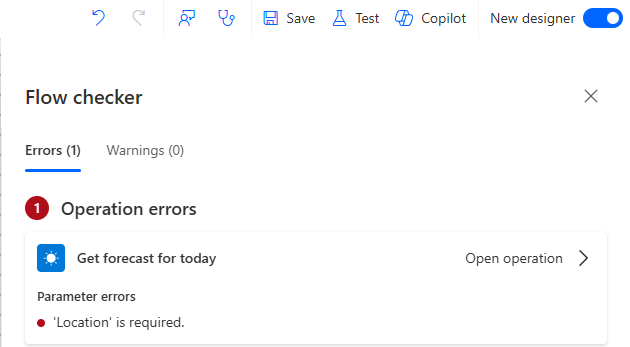
詳細については、フロー チェッカーを使用してエラーの特定と修正をするを参照してください。
フローのテスト
フロー チェッカーに問題が検出されなくても、フローをテストしておくことをお勧めします。 テストを行うことで、フローが想定どおりに動作し、すべてのアクションとコネクタが正しく機能していることを確認します。
Power Automate デザイナーのフローのテスト ペインでは、フローを手動または自動でテストすることができます。 フローをテストするには、まず保存する必要があります。また、自動テスト機能を使用するには、少なくとも 1 回は手動でテストを行う必要があります。
クラウド フロー デザイナーからテストを選択して、フローをテストします。
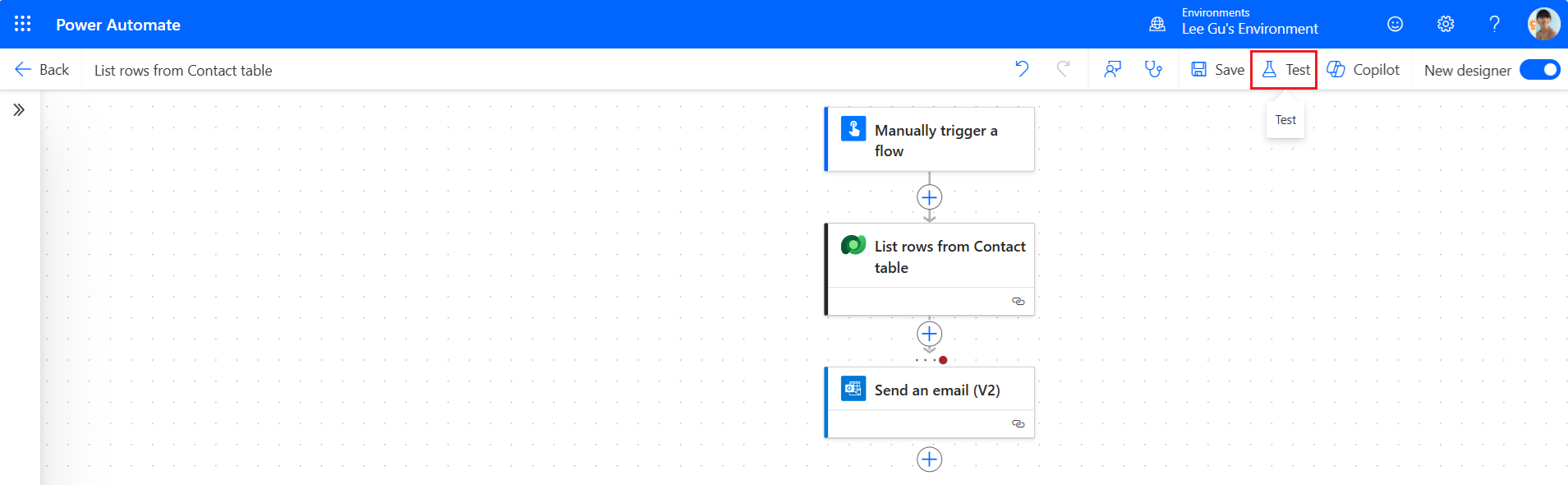
フローを手動でテストするには、フローをトリガーするアクションを実行してください。
フローを自動的にテストするには、最近使用したトリガーを使用するか、以前のテスト実行を繰り返します。
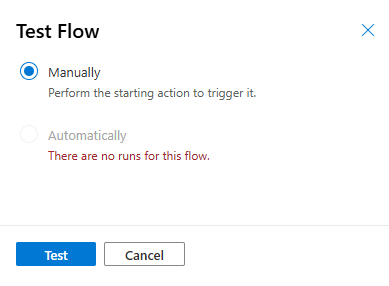
詳細については、クラウド フロー デザイナー概要のテスト ボタンを参照してください
模擬データを用いた静的結果検証
Power Automate の静的出力オプションを使用すると、テストデータを使用してアクションを実行できます。 フローが実行されると、実際にはそのアクションを実行することなく、基本的にそのアクションが成功したとみなされます。 毎回プロセス全体を実行することなく、フローの各部分をテストするのに適した方法です。
静的結果検証には、いくつかの利点があります:
長時間かかる処理をスキップして、フローの特定のセクションのテストに集中することができます。
アクションの結果を模擬することで、実際のデータやイベントが発生しなくても、さまざまなシナリオや条件をシミュレートできます。 このアプローチにより、さまざまな状況下でのフローの動作を検証しやすくなります。
特定のアクションの出力を制御することで、フロー内の問題をより効果的に特定し、トラブルシューティングを行うことができます。
詳細については、クラウドフローデザイナー概要の記事内のアクションを無効にする、またはアクションで静的な結果を有効にするを参照してください。
静的結果の使用方法
まず、モックするアクションを含むフローを作成し、その出力を取得します。 次に、今後の実行でも同じ結果が返されるようにアクションを構成します。 フローを再度実行すると、モック化されたアクションに対して静的な結果が使用され、実際の実行はスキップされます。
次の例では、実際に承認リクエストを送信することなくフローをテストするために、静的な結果を使用して 開始して承認を待機する アクションを実行します。
アクションの結果をキャプチャする
手動でトリガーされるフローを作成します。 モックするアクションと、前のアクションの出力を取得する Compose アクションを追加します。
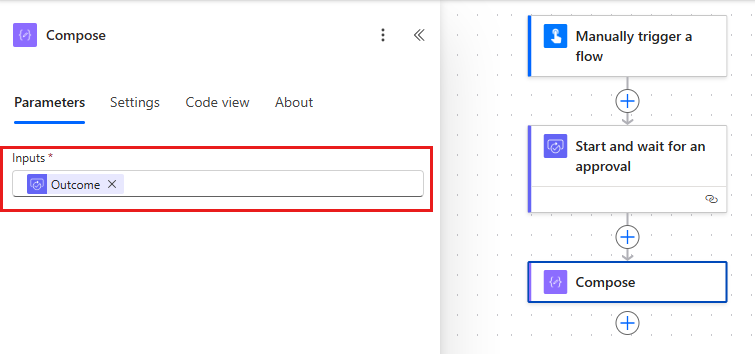
フローを保存します。
フローのテスト ペインで、手動テストを使用してフローを使用します。 アクションを完了します。
フローの実行が完了したら、実行履歴に移動し、直近の実行インスタンスを選択します。
モックするアクションを展開し、生の出力を表示するを選択します。
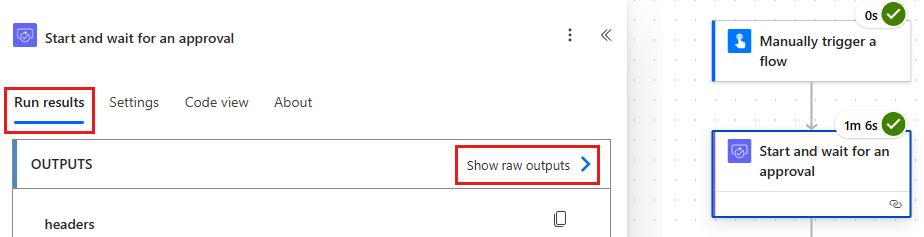
出力 ウィンドウで、
"body":セクションのすべてをコピーします。 対応する閉じ括弧 (}) を必ず含めてください。 この出力結果は、次のステップで使用する静的な結果です。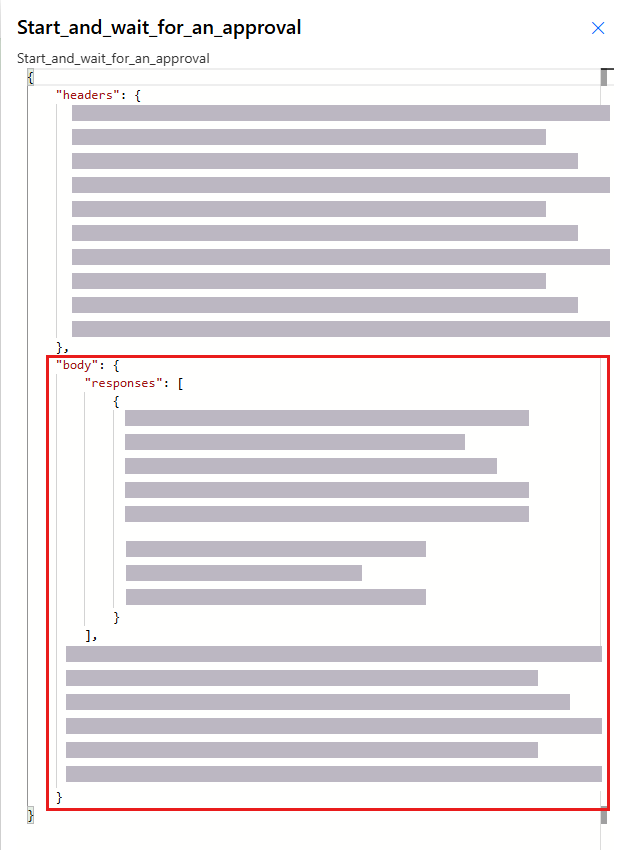
出力ウィンドウを閉じて、テスト実行を終了します。 フロー デザイナーでフローを編集します。
静的結果の構成 (新しいデザイナー)
アクションを選択し、そのアクションのプロパティ ペインで テスト タブを選択します。 静的結果をオフから静的結果をオンに切り替えます。
テスト配下で、ステータスと出力フィールドを選択します。 ステータス フィールドは成功に設定する必要があります。
出力で、StatusCode、Headers、Body フィールドを選択します。
Body 配下で、Body フィールドを選択します。 body 配下にあるテキスト ボックスを選択し、先ほどコピーした静的な結果を貼り付けます。
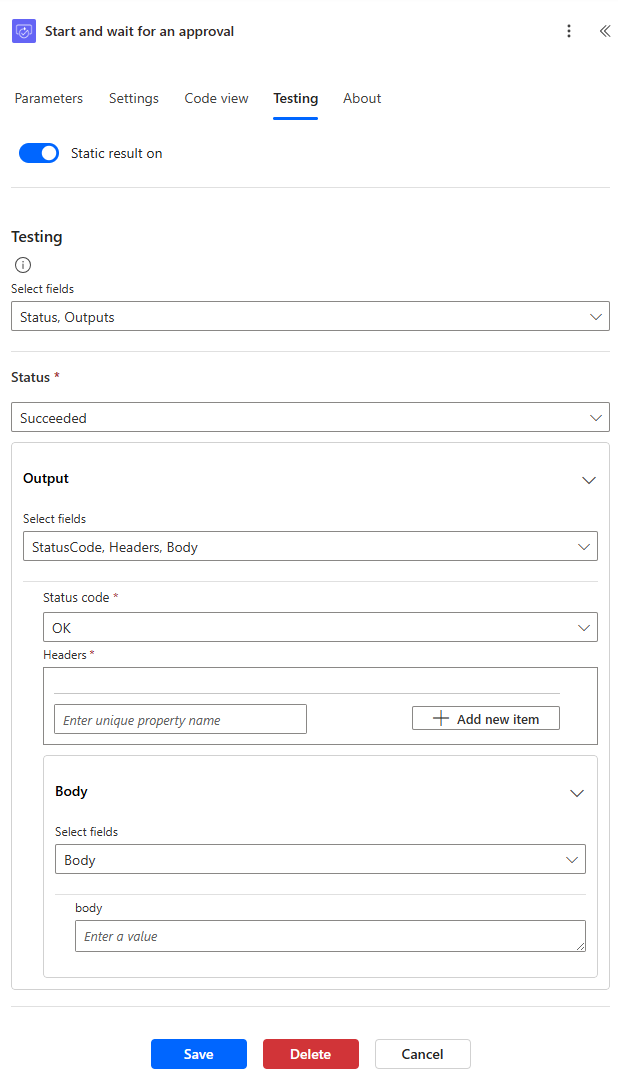
保存を選択します。
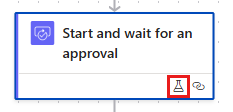
アクション カードにビーカーのアイコンが表示され、そのアクションが静的な結果を使用するように設定されていることを示します。
静的結果の構成 (クラシック デザイナー)
モックするアクションの省略記号 (…) を選択し、静的な結果を選択します。 静的結果を有効にするのトグルを選択します。
静的結果の右側にある JSON モードに切り替えるアイコンを選択します。
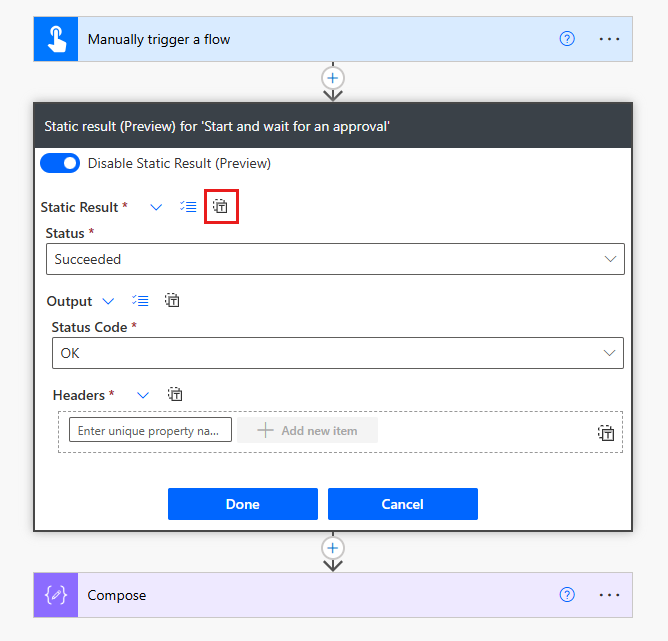
静的結果ペインで、
"headers":の行の末尾にコンマを入力し、Enter キーを押して新しい行を開始します。先ほどコピーた静的解析の結果を、
"body":行から貼り付けます。 文の最後には、必ず対応する閉じ括弧 (}) を付けてください。完了 を選択します。
アクション名の横にビーカーのアイコンが表示され、そのアクションが静的結果を使用するように設定されていることを示しています。

Resubmit クラウド フロー実行
クラウド フローが予期せず動作しなくなった場合は、再実行できます。 実行時間が長すぎるフローはキャンセルすることもできます。 実行履歴からフローの実行インスタンスを選択し、再送信またはキャンセルを選択します。
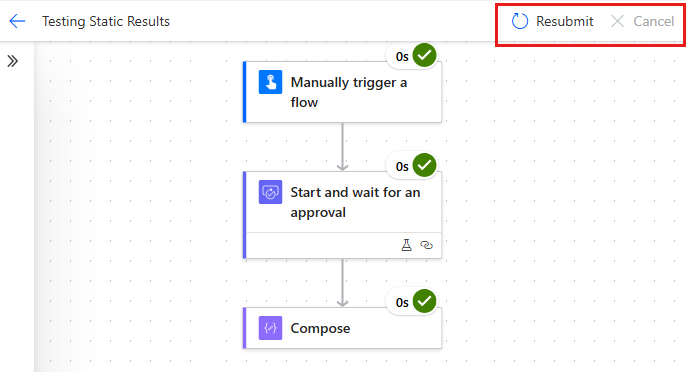
また、複数の実行をまとめて再送信したり、キャンセルしたりすることもできます。 詳細情報については、フローの実行を一括でキャンセルまたは再送信するを参照してください。
フローの実行を再送信する前に、以下の点に留意してください:
エラー処理と再試行ポリシーを必ず含めて、フローには、最初の失敗の原因に対処します。
実行を再送信することで、データの重複やその他の予期せぬ影響が生じる可能性がありますのでご注意ください。 たとえば、フローによってレコードが作成されたり、メールが送信されたりする場合、そのフローを再実行すると、データやメールが重複する可能性があります。
フロー実行に必要な入力データが有効かつ利用可能であることを確認してください。 ファイルやレコードの削除など、データや環境の変化は再実行の結果に影響を与える可能性があります。
最初の実行後にフローに変更を加えた場合は、その変更が再送信にどのような影響を与えるかを検討してください。 一貫性を保つため、最初の実行時に使用されていたフローのバージョンを使用して再送信することをお勧めします。