適用対象:✅Power BI デスクトップ
Power BIのリスト スライサー (プレビュー) は、レポートとダッシュボード内のデータを直接フィルター処理する対話型ビジュアルです。 垂直方向に配置されたリストから値を選択することで、大規模なデータセットを探索する動的な方法が提供されます。
リスト スライサーはシンプルさと柔軟性のバランスを取り、初心者ユーザーと上級レポート ビルダーの両方に最適です。 階層、検索機能、条件付き書式を適用して、フィルター処理エクスペリエンスを強化できます。
Von Bedeutung
リスト スライサーは現在 プレビュー段階です。
この例の前提条件
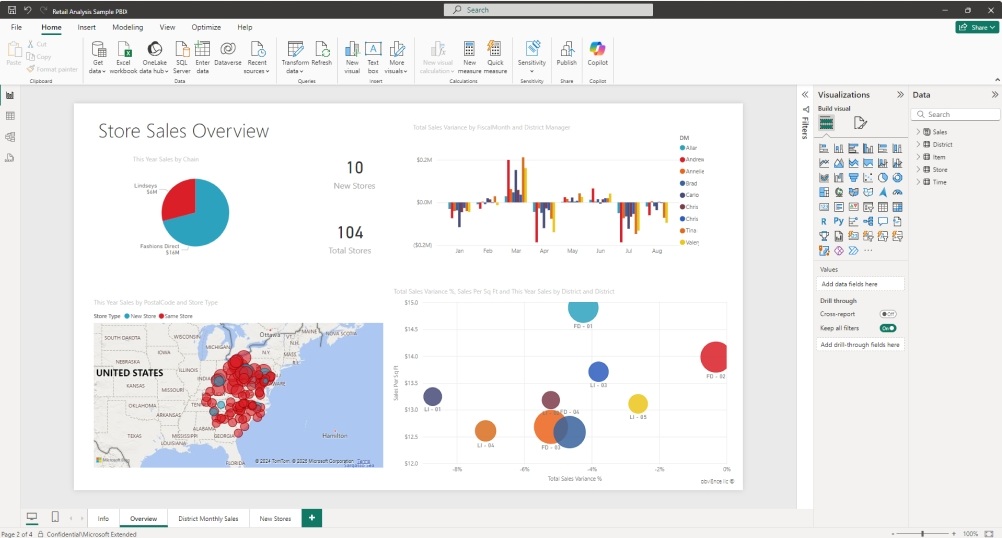
次のガイドでは、 小売りの分析サンプル PBIX ファイルを使用します。 あなたの環境に合った手順を使用してください。
Von Bedeutung
先に進む前に、常に 最新バージョンの Power BI Desktop がインストールされていることを確認してください。
- Power BI Desktop を起動します。
- 左側のナビゲーション ウィンドウで、[ 開く] を選択するか、メニューから [ファイル] > [開く ] を選択します。
- 小売りの分析サンプル PBIX のコピーを見つけて選択します。 ファイルがレポート ビューで開きます。
注
個人用マイ ワークスペースの外部でコンテンツを表示する編集権限を持たない同僚のためにコンテンツを共有するには、両方のユーザーに Power BI Pro または Premium Per User (PPU) ライセンスが必要です。または、コンテンツが容量 (F64 以降または Power BI Premium (P) Fabric) 上のワークスペースに存在している必要があります。 PPU は PPU ユーザーの Premium 機能 のロックを解除しますが、無料ユーザーは容量に存在するコンテンツのみを使用できます。
リスト スライサーを作成する
このクイックで簡単な 3 ステップ ガイドでは、Power BI Desktop でリスト スライサーを作成します。 これらの手順に従 う前に、この例の「前提条件」 セクションを確認してください。
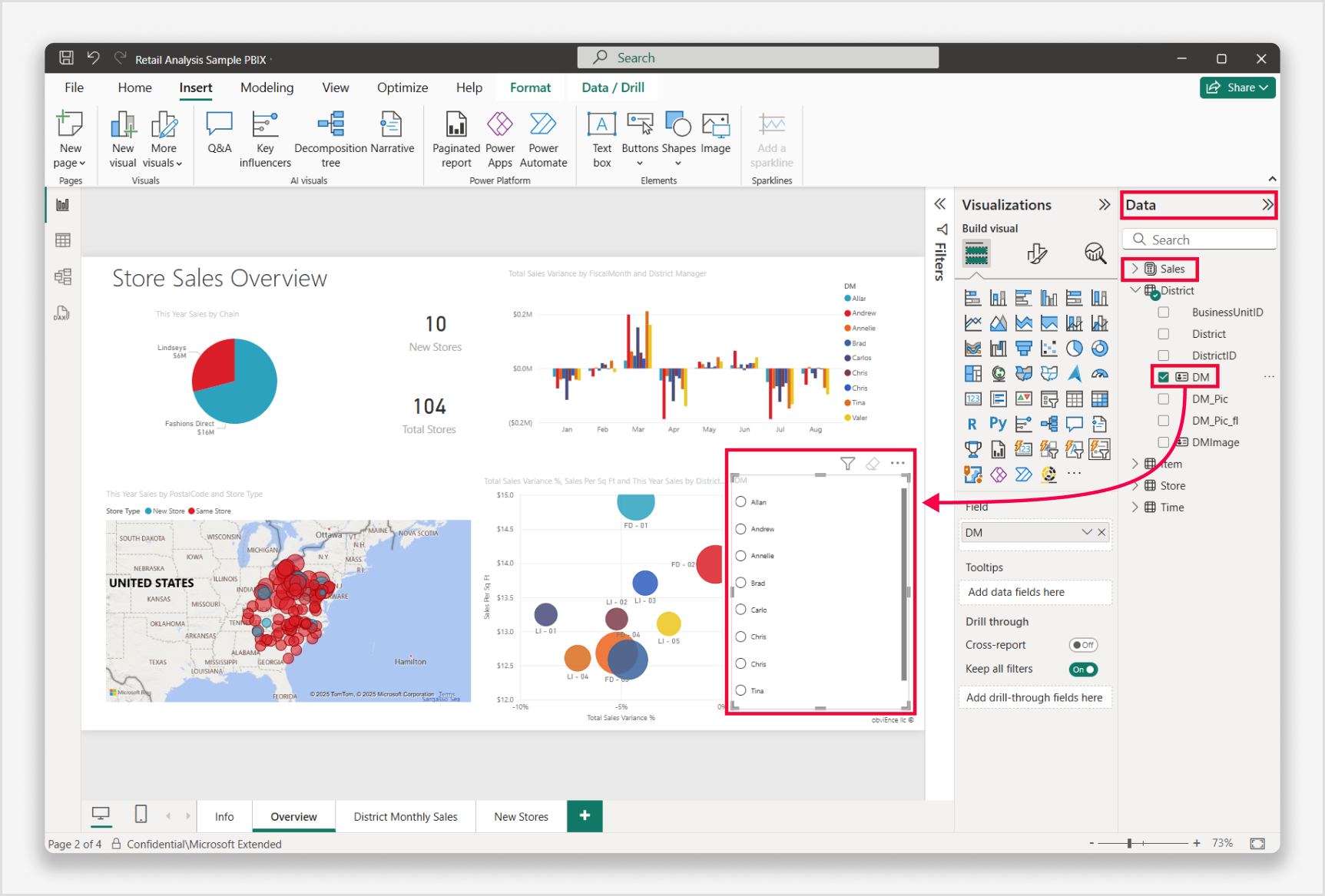
リテール分析サンプル PBIX を開いた状態で、概要 タブを選択して概要ページにいることを確認します。リストスライサー用の領域を確保するには、濃色のビジュアライゼーション ハンドルをドラッグして、散布図を選択してサイズを変更します。 次に、レポート キャンバスで何も選択していない状態で、[視覚化] ウィンドウの [ビジュアルのビルド] タブにある [リスト スライサー] アイコンを選択して、レポート キャンバスに新しいスライサーを作成します。
ビジュアルにデータを追加するには、[ データ ] ペインを使用します。 レポート キャンバスでスライサーを選択した状態で、[データ] ペインに移動し、 District テーブルを展開し、 DM を選択してスライサーを設定します。 スライサーには、地区マネージャー名を含むタイルが表示されるようになりました。 必要に応じてスライサーのサイズを変更し、キャンバス上の要素を好みに合わせて再配置できます。 スライサーが小さくなりすぎないように注意してください。これは、表示される情報に影響します。
スライサーをカスタマイズするには、[視覚化] ウィンドウの [ビジュアルの書式設定 ] アイコン を 選択します。 このアイコンを使用すると、使用可能なすべての書式設定にアクセスできます。 スライサーの外観と機能は、特定の要件に合わせて調整できます。
リスト アイテムのレイアウトをカスタマイズする
[書式] ウィンドウの [マルチボタン レイアウト ] セクションでは、ビジュアル コンテナー内でのリスト 項目のサイズを制御できます。
固定サイズ
各リスト アイテムの正確なピクセル サイズを指定するには、[ 固定サイズ ] をオンに切り替えます。 指定したサイズのすべての項目を表示するのに十分な大きさのビジュアル コンテナーがない場合は、スクロール バーが自動的に表示されます。 ビジュアルのサイズを変更すると、項目は比例してスケーリングされるのではなく、指定されたディメンションを維持します。
- 垂直配置の場合、[高さ] の値をピクセル単位で設定します。
- 水平配置の場合、[幅] の値をピクセル単位で設定します。
- [グリッドの配置] で、[高さ] と [幅] の両方の値をピクセル単位で設定します。
固定サイズでは、階層を操作するときのより自然なエクスペリエンスが提供されます。 階層レベルを拡張および折りたたみると、表示される項目の数が大幅に変化し、固定サイズの項目はデータ間を移動する際に一貫した間隔を確保します。
スペースに合わせる
スペースに合わせる ( 固定ボタン数から名前を変更) は、項目がビジュアル コンテナーを埋める方法を制御します。
- オン: 項目が拡大または縮小され、存在する項目に基づいてビジュアル コンテナーがいっぱいになります。 空きスロット用に予約されている領域はありません。
- オフ: ビジュアルは、存在する項目が少ない場合でも、指定された数の項目の領域を予約します。
固定サイズとスペースに合わせるは相互に排他的です。 固定サイズを有効にすると、寸法が明示的に制御されるようになったため、[スペースに合わせる]は無効になります。
リスト スライサー階層を構築する
Power BIのスライサー階層機能を使用すると、1 つのスライサー ビジュアル内でデータを構造化されたレベルに整理できます。 フィールドを階層化することで、組織構造や製品カテゴリなどの実際の関係を反映した動的でドリル可能なビューを作成できます。 このアプローチにより、明確さが向上し、ナビゲーションが向上し、より直感的にデータを探索できるようになります。 長いフラット リストをスクロールする代わりに、セクションを展開したり折りたたんだりして、特定のセグメントに焦点を当てることができ、レポートのインタラクティブ性と洞察を高めることができます。
次の手順では、Power BIで階層スライサーを構築して適用する方法について説明します。レポートは、より整理された対話型のデータ探索エクスペリエンスを提供します。
レポート キャンバスでリスト スライサーを選択したら、視覚化 ウィンドウに移動し、ビジュアルの構築 タブを開きます。値 フィールドウェルには、現在のフィールドに DM (District Managers) の名前が設定されていることがわかります。これはリストスライサーに対してDMの名前を指定します。 [データ] ウィンドウで、ストア テーブルを見つけて展開し、[チェーン] フィールドを [値] フィールドウェルにドラッグし、既存の DM フィールドの上に配置します。 スライサーが追加されると、フラット リストから構造化階層に移行します。
階層がリスト スライサーに表示されたら、いずれかの階層グループを右クリックし、コンテキスト メニューから [ すべて > 展開 ] を選択します。 このアクションにより、階層が完全に展開され、使用可能なすべての チェーン と、それぞれの下に入れ子になった対応する District Manager が 表示されます。
すべてのレベルを一度に拡張することで、各項目を個別に選択しなくても、完全な組織構造をすぐに把握できます。 このアクションにより、可視性が向上するだけでなく、グループ化されたリレーションシップを明確でアクセス可能な形式で表示することで、分析が効率化されます。
これらの手順に従うことで、対話型の階層スライサーを使用してPower BI レポートを強化し、データ探索をより直感的で構造化され、洞察に富んだものにすることができます。
リーフノードに限定する
リスト スライサーの選択をPower BIのリーフ ノードに制限することで、ユーザーは、部門やチェーンなどのより広範な親カテゴリではなく、個々の従業員や特定のアイテムなど、階層内の最も細かいレベルのデータのみを選択できます。
次の手順では、Power BIのリスト スライサーで [選択をリーフ ノードに制限する] オプションを有効にする方法について説明します。 この設定により、ユーザーは、部門やチェーンなどの上位レベルのカテゴリを選択できないようにしながら、階層内の最も詳細な項目 (個々の従業員など) のみを選択できるようになります。 これにより、正確なフィルター処理を維持し、ユーザーを特定の実用的なデータ ポイントに導くことでレポートの明確さを向上させることができます。
先に進む前に、この記事の「リスト スライサー階層の構築」セクションで説明されているように、 リスト スライサーが階層 で構成されていることを確認します。 この設定は、階層構造が存在する場合にのみ使用できます。 始めましょう。
レポート キャンバスで階層リスト スライサーを選択した状態で、すべての階層レベルが展開されていることを確認します。 スライサーで、 Fashions Direct などの最上位レベルのグループを見つけて選択します。 スライサー設定で [Single Select ] が有効になっている場合でも、このグループのすべての子アイテム (District Managers など) が自動的に選択されていることがわかります。
選択を最下位レベルの項目 (リーフ ノード) のみに制限するには、[ 視覚化 ] ウィンドウに移動します。 スライサーを選択したまま、[ビジュアル] タブでスライサーの設定を見つけて、[リーフ ノードに制限] を [オン] に切り替えます。
この設定を有効にすると、以前に 選択 したすべての項目が 選択されなくなっています。 スライサーでは Fashions Direct などの親レベルの項目の選択が禁止されているため、この動作が想定されます。
次に、特定の地区マネージャーなど、 Fashions Direct で子項目のいずれかを選択します。 この個人のみが選択され、親グループは選択不可のままであることがわかります。
Fashions Direct を選択して、制限をテストします。 選択可能な項目として応答しなくなりました。展開または折りたたみのみが可能です。 この制限により、ユーザーは特定の個人または最下位レベルのエントリによってのみフィルター処理できます。
この機能は、正確なフィルター処理が必要な場合に特に便利です。これにより、あいまいな結果や過度に広範な結果につながる可能性のある高レベルのグループをユーザーが選択できなくなるためです。
リスト スライサーの検索とフィルター処理
Power BIのリスト スライサーには、ユーザーが長いリストまたは階層リスト内の特定のアイテムをすばやく見つけるのに役立つ検索機能が組み込まれています。 この機能は、District Manager のリストなど、大規模なデータセットを操作する場合に特に便利です。手動でのスクロールには時間がかかる場合があります。 検索オプションを有効にすると、ユーザーは名前の一部を入力し、スライサーを即座にフィルター処理して一致するエントリのみを表示し、データ探索をより迅速かつ効率的にすることができます。
次のセクションでは、実用的な例を使用してリスト スライサーを検索およびフィルター処理する方法について説明します。これにより、長いリストまたは階層リスト内の特定の項目をすばやく簡単に見つけることができます。
リスト スライサー ビジュアルの右上隅にある 3 点 省略記号メニュー (...) を選択して、検索ボックスを開きます。 ドロップダウンから [ 検索] を選択します。 または、スライサーを選択し、 Ctrl + F キー を押して検索バーを開きます。 この操作により、スライサーの上部に検索バーが追加されるため、リスト全体をスクロールせずに項目をすばやく見つけることができます。
検索バーを選択し、名前またはキーワードの入力を開始します。 たとえば、文字 C を入力すると、スライサーが即座にフィルター処理され、名前が 文字 C で始まるか含まれる District Manager のみが表示されます。
リスト スライサーの検索機能を使用すると、特定のエントリをすばやく検索して選択できるため、特に長いリストや階層リストを操作する場合に、ナビゲーションがよりスムーズで効率的になります。
消しゴムツールを使用して選択をクリアする
Power BIのリスト スライサーに便利な eraser アイコンが含まれるようになり、スライサーで選択したすべての項目をすばやくクリアできるようになりました。 この機能は、階層スライサーから複数の District Manager を選択するなど、複数の選択を使用する場合に特に役立ちます。 各項目の選択を手動で解除する代わりに、消しゴムを選択してスライサーを即座にリセットできます。 これは、使いやすさを向上させ、レポートの操作を高速化する、小さくて強力な追加機能です。
次のセクションでは、リスト スライサーで複数の選択をすばやくクリアする方法について説明します。
スライサーを複数選択できるように準備します。 まず、レポート キャンバスでリスト スライサーを選択します。 [視覚化] ウィンドウで、[ビジュアルの書式設定] アイコンを選択します。 このセクションで、[ ビジュアル ] タブに移動し、[ スライサーの設定] を展開します。 [単一選択] トグルを見つけてオフにします。 この設定では、消しゴム機能を使用する前に必要なスライサー内の複数の項目を選択できます。
スライサーで複数の名前を選択します。例えば、複数の地区マネージャーなど。 選択した各アイテムが強調表示され、スライサーはそれらの選択に基づいてレポートをフィルター処理します。
すべての選択を一度にクリアするには、スライサーの右上隅にある省略記号メニュー (...) の横にある消しゴム アイコンを選択します。 選択したすべての項目が即座に選択解除され、スライサーは既定の状態に戻ります。
Power BIのリスト スライサーの消しゴム アイコンを使用すると、選択内容をすばやくユーザーフレンドリにリセットできます。 特に複数の値または階層値を使用する場合は、フィルターを手動でクリアすることなく、データを簡単に探索できます。
条件付き書式を使用する
Power BIのリスト スライサーの条件付き書式を使用すると、動的データ条件に基づいてスライサー項目の外観をカスタマイズできます。 トップ パフォーマーを強調表示したり、例外にフラグを設定したり、ビジュアルをビジネス ロジックに合わせたりする場合でも、この機能はユーザー エクスペリエンスを向上させ、最も関連性の高い選択にユーザーの注意を引くのに役立ちます。 これにより、わかりやすさが向上し、対話機能が向上し、より直感的でインパクトのあるインターフェイスを作成するのに役立ちます。
次のセクションでは、実際の例を使用して、条件付き書式をリスト スライサーに適用する方法について説明します。 この知識を使用すると、精度と影響を持つレポートをさらに調整できます。
レポート キャンバスでリスト スライサー ビジュアルを選択します。 この操作により、適用する書式設定の変更がそのスライサーに固有になります。
[視覚化] ウィンドウで、[ビジュアルの書式設定] アイコンを選択します。 [ ビジュアル] タブが表示されていることを確認し、下にスクロールして ボタン カードを見つけ、さらにカスタマイズ オプションを表示します。
ボタン カード内で、背景 グループを見つけて展開し、背景色 コントロールと、カラーピッカーの横にある [fx] ボタンを表示します。
[fx] ボタンを選択して、条件付き書式ダイアログ ウィンドウを起動します。 [書式] スタイルが [ルール] に設定されていることを確認します。 どのフィールドに基づくべきか ドロップダウンで、今年の売上 の状態メジャー を選択し、以下のようにルールを定義します。
- 最初のルール: > = 0 パーセント 、 < 0 数値 、 赤 (#D64550)。
- 2 番目のルール: > = 0 数値、< =100 パーセント、青 (#118DFF)。
ルールが定義されたら、[ OK] を 選択して、条件に基づいて目的の書式を適用します。
負の売上ステータスに関連付けられている地区マネージャーは赤で表示され、肯定的なステータスを持つマネージャーは青色で表示されるようになりました。 この色分けにより、ユーザーが重要な情報を簡単かつ迅速に識別できるようになります。
リスト スライサーの条件付き書式を使用すると、重要なデータ ポイントを視覚的に強調し、レポートをより直感的でインパクトのあるものにすることができます。 これは、意味のある選択に向けてユーザーを導き、全体的なレポートの明確さを向上させる簡単な方法です。
選択する値を貼り付ける
リスト スライサーでは、一度に複数の項目をすばやく選択するための値の貼り付けがサポートされています。 Excel やメモ帳などの外部ソースから値をコピーし、それぞれの値を独自の行にコピーし、スライサーに直接貼り付けて、一致する選択を適用します。
貼り付け機能の使用方法の詳細については、「 スライサーで値を貼り付ける」を参照してください。
考慮事項と制限事項
このセクションでは、Power BI Desktop のリスト スライサー (プレビュー) の微妙な意味を理解できるように設計された、既知の考慮事項と制限事項の一覧を示します。
Von Bedeutung
リスト スライサーは Power BI Desktop のプレビュー機能であるため、次の考慮事項と制限事項が適用されます。
-
書式の設定:
- リスト スライサー (プレビュー) を書式設定するときに、一部の書式設定が別の場所にあるか、設定の名前が変更されていることに気付く場合があります。
- 多くの場合、新しい設定またはコントロールは、ある製品の更新から次の更新に追加されます。 プレビュー機能は継続的に開発中であるため、このような変更が予想されます。
- これらは、機能とユーザー エクスペリエンスを強化する変更の対象となります。 プレビュー機能を使用する場合、レポート作成者は、これらの変更について常に情報を得る必要があります。
- 製品の更新を常に把握しておくと、レポートでこれらの機能を効果的に使用できます。
-
アクセシビリティ:
- プレビュー 段階では、キーボード ナビゲーションやスクリーン リーダーのサポートなど、特定のアクセシビリティ機能が完全には動作しない場合があります。
- ただし、プレビュー期間の終了時に、すべての機能がアクセシビリティ標準に準拠するように努めます。
-
並べ替えボタン:
- 省略記号メニューを使用した並べ替えは Value に制限されます。現在、ラベルの並べ替えは使用できません。
-
単一選択の切り替え:
- [単一選択] トグルでは、[選択を強制] トグルが OFF の場合にのみ、複数の選択が許可されます。 複数のオプションを選択するには、Ctrl キーを押しながら他のボタンを選択します。
- [単一選択] および [選択を強制] トグルが [オン] の場合、一度に選択できるオプションは 1 つだけです。 Ctrl キーを押しながら他のボタンをクリックすることはできません。
-
強制選択の切り替え:
- [選択の強制] トグルが [オン] の場合、ボタン スライサーによって常に 1 つの項目が選択されます。 この設定では、[単一選択] トグルもオンにする必要があります。
- ユーザーが現在選択されているボタンを非表示にする別のフィルターを適用した場合、スライサーは選択されていない状態に見える可能性があります。 ただし、以前に選択した (ただし非表示になった) 値は、引き続き他のビジュアルに影響します。 選択した項目は、フィルター処理によって現在のデータから一時的に削除された場合でも、クリアされません。
- 現在、スライサーでは、強制選択がオンで、選択したボタンがフィルターで除外されている場合、最初に表示されるオプションは自動的に選択されません。代わりに、非表示の選択は、ユーザーが別の表示オプションを選択するまでアクティブなままです。