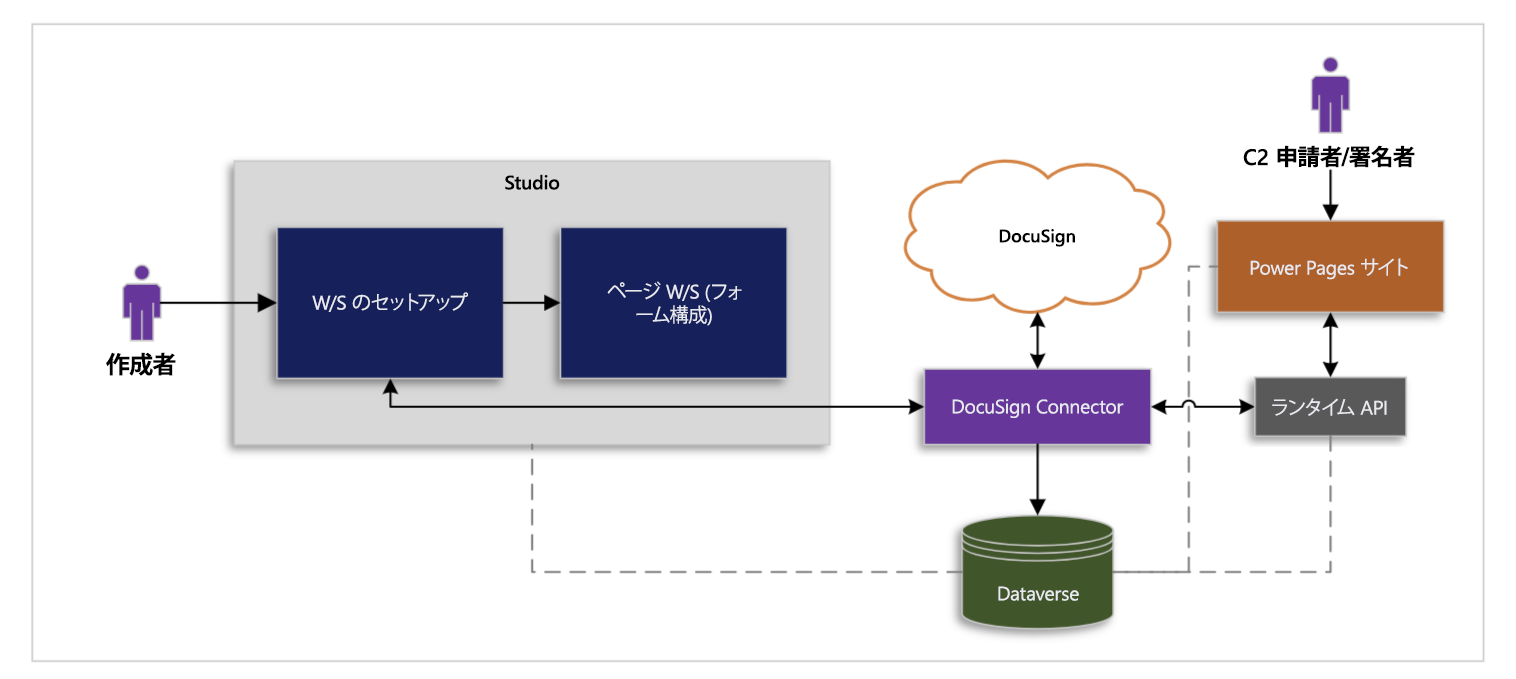
Power Pages と DocuSign 統合により、ローコードの Studio エクスペリエンスを通じて電子署名を複数ステップのフォームに組み込むための効率的なワークフローが提供されます。 この統合では、DocuSign コネクタベース Microsoft Power Automate エンドユーザーがドキュメントを表示して署名できるようにするフローを使用します。 これらのコンポーネントの構成は、セットアップ ワークスペースに新しく導入された 統合>外部アプリ タブで行い、Dataverse テーブルを DocuSign にマッピングできます。 この統合により、複数ステップのフォームに電子署名ステップを追加して、デジタル署名を取得するプロセスを合理化できるようになります。

DocuSign をアプリケーションに統合するには、3 つのステップが必要です:
手順 1: DocuSign をインストールします。 このステップでは、サイト管理者は必要なテーブル、フロー、Dataverse プラグイン、PCF コントロールからなる DocuSign パッケージを環境にインストールします。
手順 2: DocuSign を構成します。 このステップでは、サイト管理者またはメーカーは、特定の DocuSign 認証情報とテンプレートを構成します。
手順 3: DocuSign を有効にします。 このステップでは、作成者はフォームを含み、マルチステップ フォームの必要なステップで電子署名を有効にします。
前提条件
- DocuSign でテンプレートを設定します。 テンプレートには、表示および署名するための 1 つ以上のドキュメントを含めることができます。 テンプレートには受信者の役割が割り当てられていますが、名前や電子メールの関連付けは必要ありません。これらのフィールドは、Power Pages Web サイトから割り当てられます。 文書には、署名タブなどのタブまたはフィールドを含めることができます。DocuSign テンプレートのドキュメント 詳細、または こちらのビデオ をご参照ください。
- DocuSign と Power Pages サイトを統合する前に 、Power Pages で Power Automate クラウド フローを構成 する方法を確認できます。
- マルチステップ フォームで使用する Microsoft Dataverse テーブルを作成または特定します。 このテーブルは、このテーブルを次の場合にオプションにする セクションで 新規アクティビティの作成 を選択する必要があるように設定する必要があります。 詳細については、データ ワークスペースを使用して Dataverse テーブルを作成および変更する方法 を参照してください。
- ユーザーが文書に署名するためのステップを持つ Dataverse テーブルを使用して、マルチステップフォーム を構成します。 このステップでは、署名が必要な文書を表示するサブグリッドが表示されます。 これは後の手順で構成します。
- 電子署名の統合は、プロフィールに姓、名、メールが設定されている必要がある認証ユーザーのみで機能します。
手順 1: DocuSign のインストール
デザイン スタジオで設定>統合>外部アプリ を選択します。
DocuSign の インストール アクションを選択します。

インストールにはしばらく時間がかかります。 アクションが完了すると、アクションは「構成」に変わります。 これにより、テーブル、フロー、Dataverse プラグインと、署名されたドキュメントをレンダリングするためのコード コンポーネントをインストールします。
手順 2: DocuSign の構成
DocuSign パッケージをインストールしたら、Power Pages サイトの DocuSign の構成を開始できます。
デザイン スタジオで 設定>統合>外部アプリ を選択します。
「統合」テーブルで、DocuSign の 構成 アクションを選択します。 「統合を有効にする」メニューが表示されます。
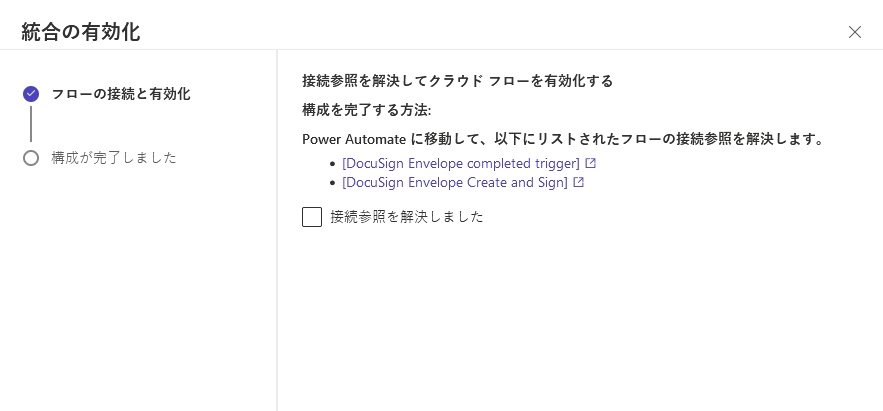
リンクを選択して接続参照を解決し Power Automate でクラウド フローを有効にし、両方のクラウド フローが オン になっていることを確認します。
注意
- DocuSign にアクセスするフローと、 Dataverse にアクセスするフローの 2 つのフローがあります。
- 適切な認証情報を使用して DocuSign と Dataverse にアクセスします。
- DocuSign エンベロープ完了トリガー フローの場合、 エンベロープのステータスが変更された場合 トリガーの アカウント ID 設定で、適切な DocuSign アカウント ID を選択する必要があります。
Design Studio の 統合を有効にする メニューに戻り、接続参照を解決しましたのチェックボックス を選択します。
次へ を選択し、次に 閉じる を選択して 「統合を有効にする」 メニューを終了します。
ワークスペースの設定 で、 Cloud Flows を選択します。
前のステップの DocuSign Envelope Create and Sign クラウド フローをこの Web サイトに追加します。
表示されたフィールドに DocuSign テンプレート メタデータを入力します:
価値 Source テンプレート ID DocuSign 電子署名 Web サイト テンプレート名 DocuSign 電子署名 Web サイト ロール名 DocuSign 電子署名 Web サイト テーブル Dataverse の電子署名を必要とする複数ステップのフォームで使用されるテーブル (オプション) フォーム テーブルのフィールドをドキュメント内の DocuSign タブにマッピングします。

手順 3: DocuSign を有効にする
DocuSign を有効にするには、以下の手順を実行します:
ドキュメント グリッドを表すためにマルチステップ フォーム プロセスで使用される Dataverse テーブルのマルチステップ フォーム ステップを作成します。
ドキュメント署名マルチステップ フォーム プロセスで使用される Dataverse テーブルのテーブル権限を追加し (少なくとも Create と Write が必要です)、適切な Web ロール を割り当てます。 詳細情報: テーブルのアクセス許可を構成する
同期 を選択します。
web ページで、マルチステップフォームを追加または編集し、ドキュメントに署名 (または同様のもの) というタイトルのステップを作成します。 詳細については、マルチステップ フォームを追加 を参照してください
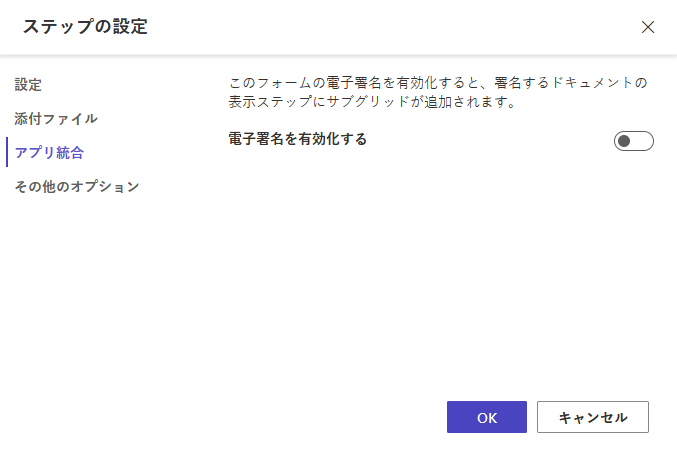
ステップの設定 に移動します。
統合 を選択します。
フォームに関連付ける正しいテンプレートを選択します。
電子署名のフォーム切り替えを有効にします。
注意
認証されたユーザーに権限を与えるには、フォームを開いてください。
サブグリッドは、署名するドキュメントをリストするフォーム ステップに自動的に追加されます。
Web ページのプレビューとテストを実施します。 文書を開いて適切なフィールドに電子署名し、終了して複数ステップのプロセスに戻る必要があります。