Tabular Data Stream (TDS) プロトコルは、クライアントとデータベース サーバー システム間の要求と応答の転送に使用されるアプリケーション レベルのプロトコルです。 Power Platform 環境でこのプロトコルを有効にすると、Power BI、Excel、およびデータフローを使用して Microsoft Dataverse にアクセスできます。
Dataverse TDS エンドポイント には 2 つの設定があり、TDS エンドポイントへのアクセス レベルを制御します。
環境レベル。 機能環境設定は TDS エンドポイントを有効にします。 この設定は、環境が TDS トラフィックをリッスンするかどうかを制御します。 有効にするには、次の操作を行います。
- Power Platform 管理センターにサインインします。
- ナビゲーション ウィンドウで、[管理] を選択 します。
- 管理ウィンドウで環境を選択します。
- 環境ページで、環境を選択します。
- 設定>製品>機能に移動します。
- TDS エンドポイント で、TDS エンドポイントを有効にするを選択します
ユーザーレベル。 この設定は、環境レベルの設定と同じ場所にあります。 TDS エンドポイントのユーザー レベルのアクセス制御を有効にする 設定では、すべての環境ユーザーが TDS エンドポイントにアクセスできるかどうか、またはアクセスが個々のユーザー レベルで制御されるかどうかを決定します。
- 無効 (既定) の場合、すべての環境ユーザーは TDS エンドポイントを使用して、アクセス権限のあるデータにアクセスできます。
- 有効にすると、セキュリティ ロールで ユーザーに TDS エンドポイントへのアクセスを許可する その他の権限がユーザーに割り当てられていない限り、ユーザーには TDS エンドポイントを使用するためのアクセス権がありません。
TDS エンドポイントに依存する機能
ここにリストされている機能には、TDS エンドポイントが必要です。
- Power BI Desktop: Power BI Desktop アプリで Dataverse コネクタを使用している場合、Dataverse TDS エンドポイントが使用されます。 この機能により、ユーザーは Dataverse に接続し、Power BI Desktop アプリを使用してレポートやダッシュボードを作成できるようになります。
- Power BI サービス: この機能を使用すると、ユーザーは Power BI Desktop レポートとダッシュボードを Power BI オンライン サービスに公開および共有できます。オンライン サービスでは、 Dataverse コネクタを使用して Dataverse からデータにアクセスして更新することができます。
- Power Apps でビューを視覚化: この機能を使用すると、ユーザーは Dataverse ビューのデータを使用して、Power BI ビジュアルを作成し、Power Apps モデル駆動型アプリに埋め込むことができます。 詳細: Power BI サービスを使ってビューでデータを視覚化する
- Excel でデータの取得: この機能を使用すると、ユーザーは Power Query エディターと Dataverse コネクタを使用して Dataverse から Excel にデータをインポートでき、データを変換して分析することができます。 詳細 :コネクタを使用してインポートする
- Power Platform データフロー: この機能を使用すると、ユーザーは Dataverse コネクタを使用して、Dataverse からデータをインポートおよび変換できます。
- 顧客サービス リアルタイム分析ダッシュボードのオムニチャネル: この機能により、ユーザーはデジタル コンタクト センターを監視し、最適化できます。 詳細: オムニチャネル リアルタイム分析ダッシュボードの概要
- Power Automate タスク マイニング プロセスの視覚化: この機能により、ユーザーはプロセス マップを視覚化し、最適化を特定できます。 詳細: プロセスを視覚化する
TDS エンドポイントの個別ユーザー レベル制御を有効にする
環境設定を有効にすることに加えて、個別のユーザー レベルの制御を使用する場合、Power Platform 管理者は、適切なセキュリティ ロールに ユーザーに TDS エンドポイントへのアクセスを許可する 特権が有効になっていて、TDS エンドポイントにアクセスする必要があるすべてのユーザーが、ロールのメンバーシップを所有していることを確認する必要があります。
ユーザー レベル制御を有効にする
- Power Platform 管理センターにサインインします。
- ナビゲーション ウィンドウで、[管理] を選択 します。
- 管理ウィンドウで環境を選択します。
- 環境ページで、環境を選択します。
- 設定>製品>機能に移動します。
- [TDS エンドポイント] で、[TDS エンドポイントを有効にする] がオンになっていることを確認します。
-
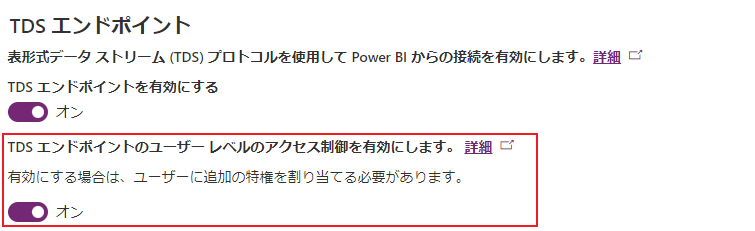
[TDS エンドポイントのユーザー レベルのアクセス制御を有効にする] をオンにします。
重要
この設定を機能させるには TDS エンドポイントを有効にする 設定をオンにする必要があります。
- 保存を選択します。
- Power Platform 管理センターのセキュリティ ロール セクションに移動して、設定>ユーザー + アクセス権>セキュリティ ロールの順に選択します。
- TDS エンドポイントを使用する必要があるユーザーが割り当てられるセキュリティ ロールを選択します。
a. その他の権限 タブを選択して、ドロップダウン リストですべての権限を表示 を選択します。 検索 ボックスで TDS と入力し、ENTER キーを押します。
b. ユーザーに TDS エンドポイントへのアクセスを許可する権限を選択し、権限レベル を 組織に設定します。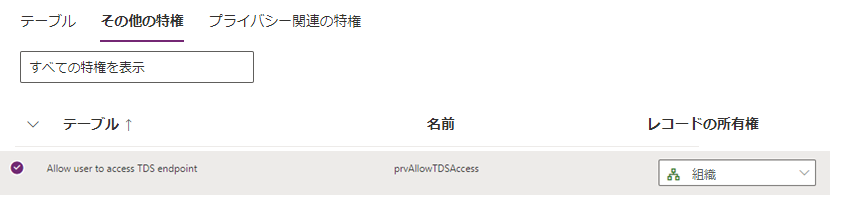 c.
保存を選択します。
c.
保存を選択します。 - TDS エンドポイント アクセスが必要なユーザーをセキュリティ ロールに割り当てます。 詳細: ユーザーにセキュリティ ロールを割り当てる
注意
- Dataverse でデータにアクセスするには、TDS エンドポイントにアクセスするその他の特権に加えて、割り当てられたセキュリティ ロールのテーブルに対するデータ アクセス許可が必要です。
ユーザーに権限が適切に割り当てられていない場合の既知の問題
ユーザー レベルのアクセス制御が有効になっている場合、TDS エンドポイントを使用してデータを取得しようとすると、ユーザーに TDS エンドポイントへのアクセスを許可するその他の権限を持たないユーザーには、"不正な操作を実行しようとしました。 ユーザーは prvAllowTDSAccess 権限を失います" というエラー メッセージが表示されます。 使用しているアプリケーションに応じて、さまざまな時点でエラー メッセージが表示される可能性があります。
ナビゲーターで環境リストを表示すると、Power BI Desktop でデータの取得 ダイアログの Dataverse コネクタに問題が発生し、テーブルのリストを展開しようとします。 このアクションは、認証エラーまたは権限欠落エラーにより失敗します。
この問題を解決するには、TDS エンドポイントの個別のユーザー レベル制御を有効にするで説明されている権限を持つセキュリティ ロールにユーザーを追加します。