データ グループは、データ ポリシー内のコネクタを分類します。 3 つのデータ グループは、 ビジネス データ グループ、 非ビジネス データ グループ、 ブロックされたデータ グループです。
組織のコンテキストで接続するビジネス中心または個人用の中心サービスに基づいて、コネクタをグループに配置して分類します。 ビジネス用途データをホストするコネクタを ビジネスとして分類します。 個人使用データをホストするコネクタを 非ビジネスとして分類します。 1 つ以上の環境で使用されないようにするコネクタを [ブロック] として分類します。
新しいポリシーを作成すると、すべてのコネクタが既定で 非ビジネス グループに配置されます。 そこから、好みに応じてコネクタを Business または Blocked に移動できます。 管理センターからデータ ポリシーのプロパティを作成または変更するときに、データ グループ内のコネクタを管理します。 詳細については、「 データ ポリシーの管理」を参照してください。 データ ポリシーを編集して、コネクタの初期分類を変更することもできます。 詳細については、「 データ ポリシーの編集」を参照してください。
Note
最近まで、一部の HTTP コネクタは、データ ポリシー UI または PowerShell を使用してデータ ポリシー構成にすぐに使用できませんでした。 2020 年 5 月の時点で、他の Power Platform コネクタと同様に、データ ポリシー UI と PowerShell を使用して、 HTTP、 HTTP Webhook、 HTTP 要求を受信したときに、次の HTTP コネクタを分類できるようになりました。 新しいデータ ポリシー UI を使用してレガシ データ ポリシーを更新する場合は、これらの 3 つの HTTP コネクタがデータ ポリシー purview に追加され、これらのコネクタが適切なデータ ポリシー グループに配置されていることを確認する必要があることを示す警告メッセージが管理者に表示されます。
子フローは HTTP コネクタと内部依存関係を共有するため、管理者がデータ ポリシーの HTTP コネクタに対して選択するグループ化は、その環境またはテナントで子フローを実行する機能に影響する可能性があります。 子フローが機能するために、HTTP コネクターが適切なグループに分類されていることを確認してください。 既定の環境などの共有環境でコネクタを ビジネス として分類することに問題がある場合は、非 ビジネス として分類するか、ブロックします。 次に、作成者が HTTP コネクタを使用できる専用の環境を作成しますが、作成者のリストを制限して、子フローを構築するのをブロック解除できるようにします。
Content Conversion コネクタは、HTML ドキュメントをプレーン テキストに変換するために使用される、Microsoft Power Platformの不可欠な機能です。 ビジネス シナリオと非ビジネス シナリオの両方に適用され、それを介して変換されたコンテンツのデータ コンテキストは格納されません。 そのため、データ ポリシーを使用した分類には使用できません。
データ グループ間でデータを共有する方法
異なるグループに配置されているコネクタ間でデータを共有することはできません。 たとえば、SharePointコネクタと Salesforce コネクタを Business グループに配置し、Gmail を Non-Business グループに配置した場合、作成者は SharePoint コネクタと Gmail コネクタの両方を使用するアプリまたはフローを作成できません。 この制限により、Microsoft Power Platformのこれら 2 つのサービス間のデータ フローが制限されます。
異なるグループのサービス間でデータを共有することはできませんが、特定のグループ内のサービス間でデータを共有できます。 前の例では、SharePointと Salesforce が同じデータ グループに配置されているため、作成者は、SharePointコネクタと Salesforce コネクタの両方を一緒に使用するアプリまたはフローを作成できます。 この構成により、Microsoft Power Platformのこれら 2 つのサービス間のデータ フローが可能になります。
重要なポイントは、同じグループ内のコネクタはMicrosoft Power Platform内のデータを共有できるのに対し、異なるグループのコネクタはデータを共有できないことです。
ブロック済みデータ グループの影響
特定のサービスへのデータ フローをブロックするには、そのコネクタを [ブロック] としてマークします。 たとえば、もし Facebook をブロック済みグループの中に配置すると、メーカーは Facebook コネクタを使用するアプリやフローを作成できません。 この制限により、Microsoft Power Platformでこのサービスへのデータ フローが制限されます。
すべてのサード パーティ製コネクタをブロックできます。 Microsoft Dataverseを除き、Microsoft所有のすべての Premium コネクタをブロックできます。
ブロックできないコネクタの一覧
コア ユーザー シナリオが完全に機能し続けるために、Dataverse、承認、通知などのコア Microsoft Power Platform機能を駆動するコネクタをブロックすることはできません。 また、Microsoft Enterprise Plan 標準コネクタなど、Office の主要なカスタマイズ シナリオを有効にするコネクタをブロックすることもできません。
Note
高度なコネクタ ポリシー (ACP) を使用して、これらのコネクタを制限またはブロックします。 ACP は厳密な許可リスト モデルを使用し、この記事に記載されているブロック不可能なコネクタを含め、認定済みコネクタを制限できます。
これらのブロック不可能なコネクタは、 ビジネス データ グループまたは 非ビジネス データ グループに分類できます。 これらのコネクタは、大きく次のカテゴリに分類されます:
- Microsoft Enterprise Plan 標準コネクタ (他のライセンスへの影響はありません)。
- 基本プラットフォーム機能の一部であるMicrosoft Power Platform固有のコネクタ。 このカテゴリ内では、Dataverse コネクタは、Microsoft Power Platformの不可欠な部分であるため、ブロックできない唯一の Premium コネクタです。
次のコネクタは、データ ポリシーを使用してブロックすることはできません。
| Microsoft Enterprise Plan Standard コネクタ | Power Platform のコア コネクタ |
|---|---|
| Defender for Cloud Apps(クラウドアプリケーション用ディフェンダー) | 承認 |
| Dynamics 365 Customer Voice | 通知 |
| Excel オンライン (ビジネス) | Dataverse (レガシ) |
| Kaizala (カイザラ) | Dataverse |
| Microsoft 365 グループ | Power Apps通知 (v1 および v2) |
| Microsoft 365 グループ メール (プレビュー) | Microsoft Copilot Studio |
| Microsoft 365 Outlook | |
| Microsoft 365 ユーザー | |
| Microsoft Teams | |
| Microsoft To-Do (ビジネス) | |
| OneDrive for Business | |
| OneNote (ビジネス) | |
| プランナー | |
| Power BI | |
| SharePoint | |
| シフト | |
| Skype for Business Online | |
| Yammer |
Note
現在ブロックが解除可能なコネクタが既に [ブロック済 み] グループに存在する場合 (たとえば、制限が異なったときにブロックしたため)、ポリシーを編集するまで同じグループに残ります。 ブロック解除可能なコネクタを ビジネス グループまたは 非ビジネス グループに移動するまで、ポリシーの保存を停止するエラー メッセージが表示されます。
コネクタの分類の表示
Power Platform 管理センターでデータ ポリシーを編集すると、ポリシーに分類されているかどうかに関係なく、使用可能なすべてのコネクタと表示されるコネクタが表示されます。 ただし、PowerShell または Power Platform for Admins コネクタを使用してデータ ポリシーを表示すると、ビジネス、非ビジネス、ブロックのカテゴリに明示的に分類されているコネクタのみが表示されます。 PowerShell または Power Platform for Admins コネクタから表示されるデータ ポリシーには、使用できなくなったコネクタまたは表示可能なコネクタへの古い参照が含まれる場合があります。
一般に、Power Platform コネクタの一覧は、表示する場所によって異なる場合があります。 これらの違いは、いくつかの理由で説明されています。 一部のコネクタには特定のライセンスが必要であり、ライセンスに含まれていない場合は表示されません。 コンプライアンスや規制要件により、環境が異なれば利用できるコネクタも異なる場合があります。 Microsoftは、すべての Power Platform コンポーネントですぐに使用できないコネクタの更新プログラムをリリースする場合があります。 一部のコネクタは、Power Automateでのみ使用でき、Power Appsでは使用できない場合があります。 ロールとアクセス許可によっては、すべてのコネクタにアクセスできない場合があります。
高度なコネクタ ポリシーでのコネクタの分類
高度なコネクタ ポリシー (ACP) では、従来のデータ ポリシーとは異なる方法でコネクタの分類が使用されます。 ACP では、Business、Non-Business、Blocked のモデルではなく、明示的に許可されない限り、すべてのコネクタが既定でブロックされる厳密な許可リストが使用されます。
ACP は現在、 認定コネクタにのみ適用されます。 次のコネクタの種類は、異なる方法で管理されます。
- カスタム コネクタ: ACP ではまだサポートされていません。 カスタム コネクタ ガバナンスにクラシック データ ポリシーを引き続き使用します。 ACP でのカスタム コネクタのサポートは、今後のリリースで別の規則の種類として計画されています。
- HTTP コネクタ: ACP ではまだサポートされていません。 HTTP コネクタ ガバナンスのために、従来のデータ ポリシーと コネクタ エンドポイント のフィルター処理を 引き続き使用します。
- 仮想コネクタ: ACP ではサポートされていないため、今後追加されることはありません。 Copilot Studio仮想コネクタは、独自の専用のガバナンス 規則に進化しています。 Desktop Flow 仮想コネクタは認定コネクタに移行しており、その時点で ACP を通じて管理できるようになります。
詳細については、「 ACP でサポートされているコネクタの種類」を参照してください。
カスタム コネクタ 分類
環境レベルのデータ ポリシー
環境管理者は、データ ポリシーの [コネクタ] ページで、環境内のすべてのカスタム コネクタを事前構築済みコネクタと共に検索できるようになりました。 事前構築済みのコネクタと同様に、カスタム コネクタを ブロック、 ビジネス、または ビジネス以外の カテゴリに分類できます。 明示的に分類されていないカスタムコネクタは、管理者が明示的に既定のグループを選択していない場合、既定のグループ(または< c0>ノンビジネス)に分類されます。
データ ポリシー PowerShell コマンドを使用して、カスタム コネクタを Business、 Non-Business、 Blocked のグループに設定することもできます。 詳細については、「 データ ポリシー コマンド」を参照してください。
テナント レベルのデータ ポリシー
Power Platform 管理センターでは、テナント レベルのデータ ポリシーのパターンマッチング コンストラクトを使用して、ホスト URL エンドポイントによってカスタム コネクタを分類するテナント管理者をサポートしています。 カスタム コネクタのスコープは環境固有であるため、これらのコネクタは分類するための [コネクタ ] ページには表示されません。 代わりに、カスタム コネクタという名前の データ ポリシー に新しいページが表示されます。このページを使用して、 カスタム コネクタの許可と拒否の URL パターンの順序付きリストを指定できます。
ワイルドカード文字 (*) の規則は、一覧の最後のエントリであり、すべてのカスタム コネクタに適用されます。 管理者は、*パターンをブロック済み、ビジネス、非ビジネス、または無視にタグ付けできます。 既定では、パターンは新しいデータ ポリシーの 場合は無視 として設定されます。
無視 すると、このテナント レベル のポリシー内のすべてのコネクタのデータ ポリシー分類が無視され、パターンの評価が他の環境またはテナント レベルのポリシーに延期され、必要に応じて ビジネス、 非ビジネス、または ブロック されたグループに属性が設定されます。 カスタム コネクタに特定のルールが存在しない場合、 無視 * ルールを使用すると、カスタム コネクタを Business コネクタグループと Non-Business コネクタ グループの両方で使用できます。 リストの最後のエントリを除いて、アクションとしての無視は、カスタム コネクタ パターン ルールに追加された他の URL パターンではサポートされていません。
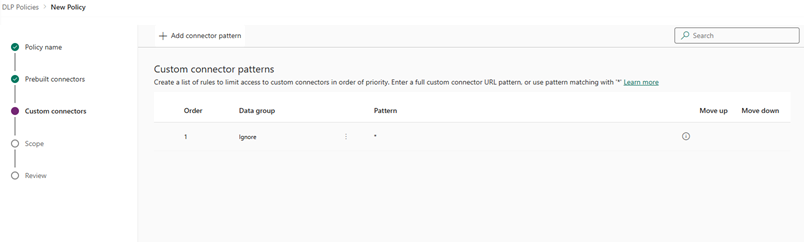
新しいルールを追加するには、[カスタム コネクタ] ページで [コネクタ パターンの追加] を選択します。
![[コネクタ パターンの追加] を選択します。](media/add-connector-pattern-button.png#lightbox)
このアクションによりサイド パネルが開き、カスタム コネクタ URL パターンを追加して分類できます。 パターン リストの末尾に新しいルールが追加されます ( * がリストの最後のエントリであるため、2 番目から最後のルールとして)。 ただし、新しいパターンの追加中に順序を更新することはできます。
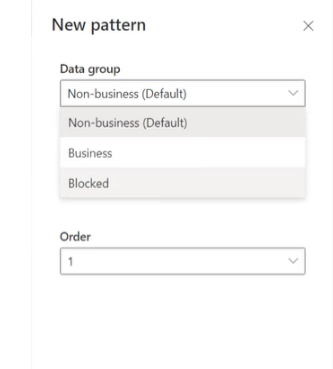
順序ドロップダウンリスト、上に移動または下に移動を使用してパターンの順序を更新することもできます。
![[注文] ドロップダウン リストまたは [上へ移動] と [下へ移動] を使用して、パターンの順序を更新します。](media/multiple-connectors.png#lightbox)
パターンを追加したら、特定の行を選択し、[編集] または [削除] を選択することで、これらのパターンを 編集 または 削除できます。
新しいコネクタ用既定データ グループ
ポリシーの作成後に、Microsoft Power Platformに追加された新しいコネクタを自動的に分類するには、既定のグループとして 1 つのデータ グループを指定する必要があります。 最初、非ビジネスグループは、新しいコネクタとすべてのサービスでなる既定グループです。 既定のデータ グループをBusiness または Blocked データ グループに変更できますが、変更することはできません。
アプリに追加するすべての新しいサービスは、指定された既定のグループに配置されます。 このため、ビジネス以外は既定のグループのままにし、組織がビジネス データを新しいサービスと共有できるようにする影響を評価した後で、ビジネスグループまたはブロックグループにサービスを手動で追加します。
Note
Microsoft 365 Enterpriseライセンス コネクタといくつかのコア Microsoft Power Platform コネクタは、Blocked としてマークされるのを除外し、Business または Non-Business としてのみ分類できます。 Microsoftがブロックできない新しいコネクタを追加し、データ ポリシーの既定のグループをBlockedとして設定すると、これらのコネクタは自動的にBlockedではなくNon-Businessとしてマークされます。
関連情報
- Power Platform データ ポリシー
- Power Automate のデータポリシー