Power Platform 管理者 (プレビュー) は、Microsoft Copilot Cowork を通じて Power Platform リソースに関する分析情報を取得するのに役立ちます。 インベントリ、使用状況、ガバナンス、容量、ライセンスについて質問できます。
Microsoft 365管理者として、すべてのユーザーまたは選択したユーザーとグループに対して Power Platform Admin (プレビュー) をインストールしてください。 インストール後、ユーザーは Cowork で Power Platform アカウントを接続します。
Important
この機能はプレビュー中です。 読み取り専用の分析情報とガイダンスが提供され、管理アクションは自律的に実行しません。
Prerequisites
プラグインをデプロイするには、テナント管理者として、または Copilot 管理者ロールを持つユーザーとして、Microsoft 365 管理センター にアクセスする必要があります。 詳細については、「Copilot Cowork のプラグインを管理する」を参照してください。
プラグインを接続するユーザーに必要なもの:
- アクセスしたい Power Platform リソースを含む組織内のアクティブな職場または学校アカウント。
- Microsoft Copilot Cowork と Power Platform Admin (プレビュー) プラグインへのアクセス。
- Power Platform for Admins V2 接続を作成するためのアクセス許可。
データ アクセスに必要なロール
プラグインは任意のユーザーにインストールできますが、接続に使用するアカウントには、Cowork のプラグインを使用して Power Platform データにアクセスするには、組織内で少なくとも次のロールが必要です。
- グローバル管理者
- Power Platform 管理者
- Dynamics 365管理者
ユーザー用にプラグインをインストールしても、これらのロールや Power Platform データへのアクセスは許可されません。 これらのデータ アクセス要件は、プラグインのインストールを管理するために必要なMicrosoft 365アクセス許可とは別です。
ターゲット ユーザーに必要なライセンスと Cowork へのアクセス権があることを確認します。 プラグインをインストールしても、Power Platform リソースへのアクセスは許可されません。
Important
Power Platform Admin プラグインをデプロイしても、Cowork 自体へのアクセスは許可されません。 Cowork アクセスを個別に構成します。 現在の Cowork アクセス制御では、Cowork を含む適用範囲ポリシーが使用されます。レジストリの Cowork エージェント エントリを変更しても、そのアクセス権は付与されません。 Manage Copilot Cowork for your organization を参照してください。
ユーザー向けにプラグインをインストールする
Microsoft 365 管理者は、Microsoft 365 管理センター にプラグインをインストールしてください。
- Microsoft 365管理センターにサインインします。
- 左側のナビゲーション ウィンドウで、[ エージェント>ツール] を選択します。
- [ ツール ] ページで、[ レジストリ ] タブを選択します。
- Power Platform 管理者を検索し、Power Platform 管理者 (プレビュー) を選択します。発行元は Microsoft です。
![レジストリに Power Platform 管理者 (プレビュー) が表示された [Microsoft 365 管理センター ツール] ページ。](media/admin-cowork/power-platform-admin-tools-registry.png)
- プラグインの概要を確認し、[インストール] を選択します。
![[インストール] ボタンを使用したMicrosoft 365 管理センターの Power Platform Admin (プレビュー) プラグインの概要。](media/admin-cowork/power-platform-admin-install-overview.png)
- [ユーザーの選択] ページで、チャネルがCopilotであることを確認します。
- インストール対象 で、すべてのユーザー または 特定のユーザーとグループ を選択します。 特定のユーザーとグループを選択した場合は、求められたら追加してください。
- 次へ を選択します。
![Copilot チャネル、および [すべてのユーザー] または [特定のユーザーとグループ] オプションがあるインストール ウィザードの [ユーザーの選択] ページ。](media/admin-cowork/power-platform-admin-select-users.png)
- [ 確認とインストール ] ページで、選択した対象ユーザーを確認し、[インストール] を選択します。
![インストール ウィザードの [確認とインストール] ページに、すべてのユーザーに対してインストールするように設定された Power Platform Admin (プレビュー) が表示されます。](media/admin-cowork/power-platform-admin-review-install.png)
Cowork にプラグインを連携する
インストール対象者として、Cowork でプラグインを連携します。
- 職場または学校アカウントで Copilot Cowork を開きます。
- Cowork のナビゲーションから、カスタマイズを選択します。
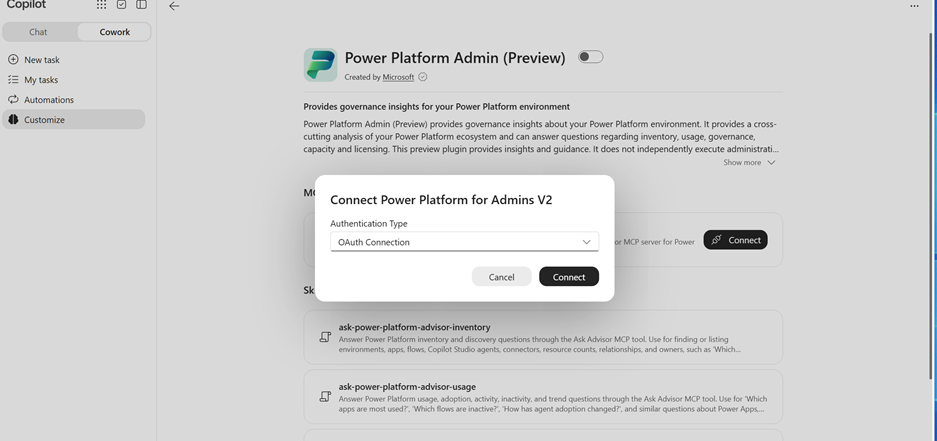
- [インストール済み] で、Power Platform Admin (プレビュー) を見つけて [接続] を選択します。
![Cowork のカスタマイズ ページで、[インストール済み] の下にある Power Platform 管理者 (プレビュー) と [接続] ボタン。](media/admin-cowork/power-platform-admin-cowork-customize.png)
- [ Connect Power Platform for Admins V2 ] ダイアログで、[ 認証の種類 ] を [ OAuth 接続 ] に設定し、[ 接続 ] を選択します。
- データ アクセスに必要なロールの 1 つを持つアカウントでサインインします。 同意を完了する前に、アクセスする予定のアカウントと組織を使用していることを確認します。
- 接続が完了したら、Cowork に戻ります。
Important
パスワード、アクセス トークン、またはクライアント シークレットを会話に貼り付けないでください。
質問をしてリクエストを承認する
Cowork で Power Platform に関する質問をする。 例えば次が挙げられます。
どの環境があり、それぞれどのタイプですか?
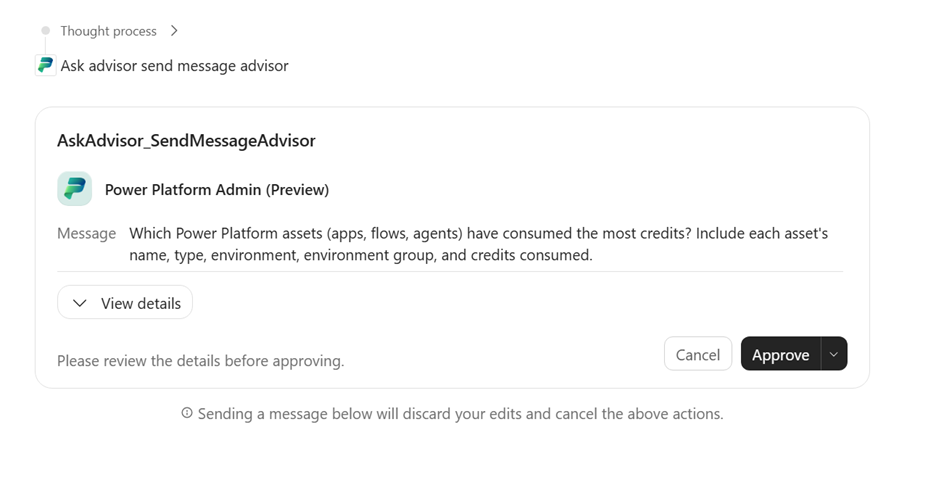
Cowork に Ask Advisor 承認カードが表示されたら、[ 詳細の表示 ] を選択して要求を確認してから、[ 承認 ] を選択します。
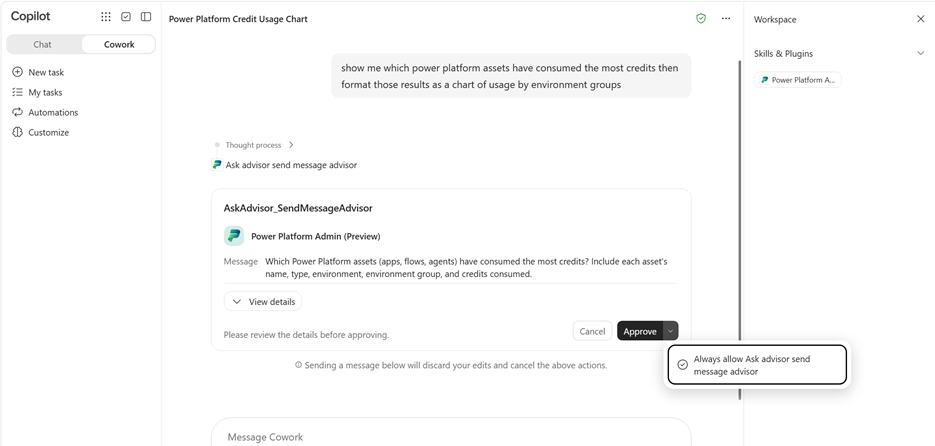
別の承認プロンプトなしで今後の Ask Advisor のメッセージ送信要求を許可するには、[ 承認 ] の横にあるメニューを開き、[ Always allow Ask advisor send message advisor ] を選択します。 このオプションは、今後の要求に対して Cowork にこの承認を記憶させる場合にのみ選択します。
その後、名前付き環境、リソース、またはレポート期間について質問できます。 例えば次が挙げられます。
| トピック | 質問例 |
|---|---|
| Inventory | Finance 環境に属しているアプリはどれですか? |
| Usage | 先月の使用量が最も多かったアプリはどれですか? |
| Governance | 所有権や共有に関する懸念があるリソースはどれですか? |
| Capacity | Power Platform の容量はどこで消費されますか? |
| ライセンス | このシナリオには、どのライセンスに関する考慮事項が適用されますか? |
Troubleshooting
| 問題 | 何をすべきか |
|---|---|
| プラグインをインストールできません | Microsoft 365管理者に問い合わせて、アカウントがインストール対象ユーザーに含まれており、Copilot チャネルが選択されていることを確認してもらってください。 |
| プラグインがインストールされているが、Power Platform データにアクセスできない | Power Platform for Admins V2 接続に使用されるアカウントに、目的の組織のグローバル管理者、Power Platform 管理者、またはDynamics 365管理者ロールがあることを確認します。 プラグインのインストールだけでは、データ アクセスは許可されません。 |
| プラグインが Cowork Customize の インストール の下に表示されない | Microsoft 365 管理者に依頼して、アカウントがインストール対象ユーザーに含まれていることを確認してもらってください。 |
| プラグインはインストールされていますが、Cowork は使用できません | 管理者に連絡して、Cowork のアクセス権を個別に確認してください。 プラグインをインストールしても、Cowork へのアクセスは許可されません。 |
| Cowork が接続するよう求めています | Power Platform for Admins V2 OAuth 接続を完了し、もう一度質問してください。 |
| 接続の準備はできましたが、Ask Advisor は使用できません | サポートを通じて問題を報告してください。 プラグイン名とエラーを含めてください。ただし、資格情報は含めないでください。 |
| アカウントまたは組織が間違っている | テナント情報を要求する前に停止してください。 接続設定を使用して、目的の接続を選択または確立します。 コントロールが不明な場合は、管理者またはサポートに問い合わせてください。 |
| リクエストの所要時間が予想よりも長い | 進行中のリクエストが完了するのを待ちます。 Cowork が回答を確定できない場合は、返された会話 ID をサポート リクエストに含めてください (指定されている場合)。 |
プラグインを無効にするか、アカウントの接続を解除する
会話のプラグインを無効にするには、[ カスタマイズ] を開き、 Power Platform Admin (プレビュー) を選択して、そのスイッチをオフにします。 ユーザーは、管理者がインストールしたプラグインをアンインストールできません。 プラグインをアカウントから削除するには、Microsoft 365管理者に問い合わせてください。
アカウントを切断するには、Power Platform for Admins V2 の接続設定を開き、接続を削除します。 切断または削除のコントロールが見つからない場合は、管理者またはサポートに連絡して手順を確認してください。
ヘルプとサポートを受ける
アカウントへのアクセスまたはプラグインの可用性については、最初に組織の管理者に問い合わせてください。
Power Platform のサポートについては、Power Platform 管理センターで Microsoft サポート を使用してください。 サポート ガイドでは、必要なロールとサポート プランについて説明します。 セルフヘルプ リソースには、サポート プランなしでアクセスできます。 サポート リクエストを作成するには、アクティブなサポート プランが必要です。
プラグインの問題を報告する場合は、次を含めてください:
- プラグイン名、 Power Platform Admin (プレビュー)。
- Cowork など、問題が発生したCopilotエクスペリエンス。
- 問題が発生した時刻と、実行した手順。
- エラー メッセージまたは会話 ID。
パスワード、アクセス トークン、シークレットは含めないでください。