次のセクションでは、使用可能なビルド タスクについて説明します。 その後、これらのタスクを使用するAzure Pipelinesの例をいくつか紹介します。 ビルド ツールとそのダウンロード方法については、「Microsoft Power Platform Build Tools for Azure Pipelines」を参照してください。
ヘルパー タスク
次のセクションでは、使用可能なヘルパー タスクについて説明します。
Power Platform ツール インストーラー
ビルド パイプラインとリリース パイプラインの他の Power Platform Build Tools タスクの前に、このタスクを 1 回追加します。 このタスクでは、Microsoft Power Platformビルド タスクを実行するためにエージェントに必要な一連の Power Platform 固有のツールがインストールされます。 このタスクには、追加の構成は不要です。 このタスクには、インストールする各ツールの特定のバージョンのパラメーターが含まれています。
ツールのバージョンを最新の状態に保つには、これらのパラメーターが、パイプラインを正常に実行するために必要なツールのバージョンに対応していることを確認します。
YAML スニペット (インストーラー)
# Installs default Power Platform Build Tools
- task: microsoft-IsvExpTools.PowerPlatform-BuildTools.tool-installer.PowerPlatformToolInstaller@2
  displayName: 'Power Platform Tool Installer'
# Installs default Power Platform Build Tools and adds the pac cli to the `PATH` environment variable
- task: microsoft-IsvExpTools.PowerPlatform-BuildTools.tool-installer.PowerPlatformToolInstaller@2
  displayName: 'Power Platform Tool Installer'
  inputs:
    AddToolsToPath: true
# Installs specific versions of the Power Platform Build Tools
- task: microsoft-IsvExpTools.PowerPlatform-BuildTools.tool-installer.PowerPlatformToolInstaller@2
  displayName: 'Power Platform Tool Installer'
  inputs:
    DefaultVersion: false
    XrmToolingPackageDeploymentVersion: 3.3.0.928
パラメーター (インストーラー)
| Parameters | Description |
|---|---|
DefaultVersion既定のツール バージョンを使用する |
すべてのツールの既定バージョンを使用する場合は true に設定し、それ以外の場合は false に設定します。 任意のツール バージョンを指定する場合は必須 ( および false)。 |
AddToolsToPathパスにツールを追加する |
pac CLI を PATH 環境変数に追加します。 手動でパスを設定しなくても、スクリプト タスクから pac CLI を使用できます。 |
PowerAppsAdminVersionXrmToolingPackageDeploymentVersionMicrosoftPowerAppsCheckerVersionCrmSdkCoreToolsVersionツール バージョン |
使用するツールの特定のバージョン。 |
Power Platform WhoAmI
Power Platform 環境のサービス接続を、接続して WhoAmI リクエストを発行することで検証します。 このタスクは、パイプラインの早期に含めて、処理を開始する前に接続を確認する場合に便利です。
YAML スニペット (WhoAmI)
# Verifies an environment service connection
- task: microsoft-IsvExpTools.PowerPlatform-BuildTools.whoami.PowerPlatformWhoAmi@2
  displayName: 'Power Platform WhoAmI'

  inputs:
#   Service Principal/client secret (supports MFA)
    authenticationType: PowerPlatformSPN
    PowerPlatformSPN: 'My service connection'
# Verifies an environment service connection
- task: microsoft-IsvExpTools.PowerPlatform-BuildTools.whoami.PowerPlatformWhoAmi@2
  displayName: 'Power Platform WhoAmI'

  inputs:
#   Username/password (no MFA support)
    PowerPlatformEnvironment: 'My service connection'
パラメーター(WhoAmI)
| Parameters | Description |
|---|---|
authenticationType認証の種類 |
(オプション) ユーザー名/パスワード接続の場合は PowerPlatformEnvironment を、サービス プリンシパル/クライアント シークレット接続の場合は PowerPlatformSPN を指定します。 詳細については、「Power Platform Create Environment」のBuildTools.EnvironmentUrlを参照してください。 |
PowerPlatformEnvironmentPower Platform 環境 URL |
接続先の環境のサービス エンドポイントです。 これは、 プロジェクト設定 配下の サービスの接続 で定義されています。 詳細については、「Power Platform Create Environment」のBuildTools.EnvironmentUrlを参照してください。 |
PowerPlatformSPNPower Platform サービス プリンシパル |
接続先の環境のサービス エンドポイントです。 これは、 プロジェクト設定 配下の サービスの接続 で定義されています。 |
品質チェック
次のセクションは、ソリューションの品質をチェックするために利用可能なタスクです。
Power Platform チェッカー
このタスクでは、ソリューションの構築時に誤って発生する可能性がある問題のあるパターンを特定するために、ソリューションに対して一連のベスト プラクティス ルールに対して静的分析チェックを実行します。
YAML スニペット (チェッカー)
# Static analysis check of your solution
- task: microsoft-IsvExpTools.PowerPlatform-BuildTools.checker.PowerPlatformChecker@2
  displayName: 'Power Platform Checker '
  inputs:
    PowerPlatformSPN: 'Dataverse service connection'
    RuleSet: '0ad12346-e108-40b8-a956-9a8f95ea18c9'
# Static analysis check of your solution
- task: microsoft-IsvExpTools.PowerPlatform-BuildTools.checker.PowerPlatformChecker@2
  displayName: 'Power Platform Checker '
  inputs:
    PowerPlatformSPN: 'Dataverse service connection'
    UseDefaultPACheckerEndpoint: false
    CustomPACheckerEndpoint: 'https://japan.api.advisor.powerapps.com/'
    FileLocation: sasUriFile
    FilesToAnalyzeSasUri: 'SAS URI'
    FilesToAnalyze: '**\*.zip'
    FilesToExclude: '**\*.tzip'
    RulesToOverride: 'JSON array'
    RuleSet: '0ad12346-e108-40b8-a956-9a8f95ea18c9'
パラメーター (チェッカー)
| Parameters | Description |
|---|---|
PowerPlatformSPNサービスの接続 |
(必須)Power Platform チェッカーを使用するには、ライセンスを取得したMicrosoft Power Platform環境への接続が必要です。
プロジェクト設定 の サービス接続 で、Power Platform 接続の種類を使用してサービス接続を定義します。 詳細については、「Power Platform Create Environment. の |
UseDefaultPACheckerEndpoint既定の Power Platform チェッカー エンドポイントを使用する |
既定 (true) で、チェッカー サービスの地理的位置は、接続する環境と同じ地理的位置を使用します。 |
CustomPACheckerEndpointカスタム PAC チェッカー エンドポイント |
UseDefaultPACheckerEndpoint が false の場合は必須です。 使用する別の地域を指定します (例: https://japan.api.advisor.powerapps.com. 使用可能な地域の一覧については、「 Power Platform Checker API を使用する」を参照してください。 |
FileLocation分析を行うファイルの場所 |
Shared Access Signature (SAS) URL sasUriFile.からファイルを参照する場合に必要です注: リポジトリ内のアンパックされたソース ファイルではなく、エクスポートされたソリューション ファイルを参照します。 マネージド ソリューション ファイルとアンマネージド ソリューション ファイルの両方を分析できます。 |
FilesToAnalyzeSasUri分析する SAS ファイル |
FileLocation が sasUriFile に設定されている場合は必須です。 SAS URI を入力します。 コンマ (,) またはセミコロン (;)区切りリスト) を使用して、複数の SAS URI を追加できます。 |
FilesToAnalyze分析するローカル ファイル |
SAS ファイルが分析されていない場合は必須です。 分析を行うzipファイルのパスとファイル名を指定します。 ワイルドカードを使用できます。 たとえば、すべてのサブ フォルダーのすべての zip ファイルを対象とするには、**\*.zip と入力します。 |
FilesToExclude除外するローカル ファイル |
分析から除外するファイルの名前を指定します。 複数のファイルを指定する場合は、コンマ (,) またはセミコロン (;)区切りリスト) を使用します。 このリストには、完全なファイル名、または先頭または末尾にワイルドカード (*jquery、form.jsなど) を含めることができます。 |
RulesToOverrideオーバーライドするルール |
オーバーライドするルールとレベルを含む JSON 配列。
OverrideLevelで使用できる値は、Critical、High、Medium、Low、Informational です。 例: [{"Id":"meta-remove-dup-reg","OverrideLevel":"Medium"},{"Id":"il-avoid-specialized-update-ops","OverrideLevel":"Medium"}] |
RuleSetルール セット |
(必須) 適用するルール セットを指定します。 次の 2 つのルール セットを使用できます。
|
ErrorLevelエラー レベル |
この値は、エラーしきい値パラメーターと組み合わせて、許容されるエラーと警告の重大度を定義します。 サポートされているしきい値は <level>IssueCount で、level=Critical、High、Medium、Low、Informational です。 |
ErrorThresholdエラーしきい値 |
チェッカーがチェック対象のソリューションに合格することを許可される、指定されたレベルのエラー (>= 0) の数を定義します。 |
FailOnPowerAppsCheckerAnalysisErrorエラーで失敗 |
true の場合、Power Apps Checker の分析結果が Failed または FinishedWithErrors になったときは失敗とします。 |
ArtifactDestinationNameDevOps アーティファクト名 |
チェッカー .sarif ファイルのAzure Artifacts名を指定します。 |
ソリューション タスク
この一連のタスクにより、ソリューションアクションが自動化されます。 このセクションで後述する環境の作成、コピー、または復元を行う環境タスクは、新しく作成された環境とのサービス接続を上書きします。 これらのタスクを使用すると、オンデマンドで作成した環境に対してソリューション タスクを実行できます。
Power Platform インポート ソリューション
ソリューションをターゲット環境にインポートします。
YAML スニペット (インポート)
steps:
- task: microsoft-IsvExpTools.PowerPlatform-BuildTools.import-solution.PowerPlatformImportSolution@2
  displayName: 'Power Platform Import Solution '
  inputs:
    PowerPlatformEnvironment: 'My service connection'
    SolutionInputFile: 'C:\Public\Contoso_sample_1_0_0_1_managed.zip'
    HoldingSolution: true
    OverwriteUnmanagedCustomizations: true
    SkipProductUpdateDependencies: true
steps:
- task: microsoft-IsvExpTools.PowerPlatform-BuildTools.import-solution.PowerPlatformImportSolution@2
  displayName: 'Power Platform Import Solution '
  inputs:
    authenticationType: PowerPlatformSPN
    PowerPlatformSPN: 'Dataverse service connection '
    SolutionInputFile: 'C:\Public\Contoso_sample_1_0_0_1_managed.zip'
    AsyncOperation: true
    MaxAsyncWaitTime: 60
    PublishWorkflows: false
パラメーター (インポート)
| Parameters | Description |
|---|---|
authenticationType認証の種類 |
(SPN には必須) ユーザー名/パスワード接続の場合は PowerPlatformEnvironment を、サービス プリンシパル/クライアント シークレット接続の場合は PowerPlatformSPN を指定します。 |
PowerPlatformEnvironmentPower Platform 環境 URL |
ソリューションをインポートするサービス エンドポイント (例: https://powerappsbuildtools.crm.dynamics.com)。
プロジェクト設定のサービス接続で、Power Platform 接続タイプが使用されて定義されます。 詳細情報については、BuildTools.EnvironmentUrl 配下の を参照してください |
PowerPlatformSPNPower Platform サービス プリンシパル |
ソリューションをインポートするサービス エンドポイント (例: https://powerappsbuildtools.crm.dynamics.com)。
プロジェクト設定のサービス接続で、Power Platform 接続タイプが使用されて定義されます。 詳細情報については、BuildTools.EnvironmentUrl 配下の を参照してください |
SolutionInputFileソリューション入力ファイル |
(必須) 対象の環境へのインポートを行う solution.zip ファイルのパスとファイル名称 (例: $(Build.ArtifactStagingDirectory)$(SolutionName).zip)。
注: 変数を使用することで、パイプラインのさまざまな部分に重要なデータを簡単に取り込むことができます。 包括的なリストについては、事前定義された変数を使用する を参照してください。 |
HoldingSolution保持ソリューションとしてインポート |
ソリューションをアップグレードする必要がある場合に使用する事前パラメーター (true|false)。 このパラメーターは、Dataverse でソリューションをホストしますが、ソリューションのアップグレードの適用タスクが実行されるまで、ソリューションはアップグレードされません。 |
OverwriteUnmanagedCustomizationsアンマネージド カスタマイズを上書き |
管理されていないカスタマイズを上書きするかどうかを指定します (true|false)。 |
SkipProductUpdateDependencies製品アップデートの依存関係をスキップする |
製品の更新に関連する依存関係の強制をスキップするかどうかを指定します (true|false)。 |
ConvertToManagedマネージドへの変換 |
互換性のために残されています。 マネージド ソリューションをインポートすると、システムはアンマネージド ソリューション コンポーネントをマネージド コンポーネントに変換します。 |
AsyncOperation非同期インポート |
(true) を選択した場合、インポート操作は非同期で実行されます。 このタスクは 4 分後に自動的にタイムアウトするため、大規模なソリューションに適しています。 非同期を選択すると、ポーリングが行われ、MaxAsyncWaitTime に達するまで待機します (true|false)。 |
MaxAsyncWaitTime最大待機時間 |
非同期操作の最大待機時間 (分単位)。既定値は 60 分 (1 時間) で、タスクAzure DevOps既定値と同じです。 |
PublishWorkflowsインポート後にプロセスをアクティブ化する |
インポート後にソリューション内のプロセス (ワークフロー) をアクティブ化する必要があるかどうかを指定します (true|false)。 |
UseDeploymentSettingsFile展開設定ファイルを使用する |
接続参照と環境変数値は、展開設定ファイルを使用して設定できます (true|false)。 |
DeploymentSettingsFile展開設定ファイル |
(UseDeploymentSettingsFile=true の場合は必須) 展開設定ファイルのパスとファイル名。 |
Power Platform ソリューション コンポーネントの追加
ソリューション コンポーネントをアンマネージド ソリューションに追加します。
YAML スニペット (追加)
steps:
- task: microsoft-IsvExpTools.PowerPlatform-BuildTools.add-solution-component.PowerPlatformAddSolutionComponent@2
  displayName: 'Power Platform Add Solution Component '
  inputs:
    authenticationType: PowerPlatformSPN
    PowerPlatformSPN: Build
    SolutionName: 'SampleSolution '
    Component: contact
    ComponentType: 1
    AddRequiredComponents: false
パラメーター (追加)
| Parameters | Description |
|---|---|
ComponentIdソリューション コンポーネントの ID |
ターゲット ソリューションに追加するコンポーネントのスキーマ名または ID |
ComponentTypePower Platform 環境 URL |
追加しようとしているソリューション コンポーネントを表す値です。 コンポーネント値の包括的なリストについては、事前定義されたコンポーネント タイプの使用を参照してください。 |
SolutionUniqueNameソリューションの名前 |
ソリューションの一意の名前。 |
AddRequiredComponentsソリューション コンポーネントに依存する他のソリューションから必要なコンポーネント |
(オプション) 追加しようとしているソリューション コンポーネントに必要な他のソリューション コンポーネントもアンマネージド ソリューションに追加する必要があるかを示します。 |
Environment環境 URL または ID |
(オプション) ターゲット環境の環境 URL または ID。 |
Power Platform 適用ソリューションのアップグレード
保持ソリューションとしてインポートされたソリューションをアップグレードします。
YAML スニペット (アップグレード)
steps:
- task: microsoft-IsvExpTools.PowerPlatform-BuildTools.apply-solution-upgrade.PowerPlatformApplySolutionUpgrade@2
  displayName: 'Power Platform Apply Solution Upgrade '
  inputs:
    PowerPlatformEnvironment: 'My service connection'
    SolutionName: 'Contoso_sample'
    AsyncOperation: false
steps:
- task: microsoft-IsvExpTools.PowerPlatform-BuildTools.apply-solution-upgrade.PowerPlatformApplySolutionUpgrade@2
  displayName: 'Power Platform Apply Solution Upgrade '
  inputs:
    authenticationType: PowerPlatformSPN
    PowerPlatformSPN: 'Dataverse service connection '
    SolutionName: 'Contoso_sample'
    MaxAsyncWaitTime: 45
パラメーター (アップグレード)
Note
変数を使うと、パイプラインのさまざまな部分に重要なデータを簡単に取り込むことができます。 包括的なリストについては、事前定義された変数を使用する を参照してください。 展開設定ファイルを使用してソリューションをインポートする際、ターゲット環境向けの接続参照と環境変数情報を事前に入力できます。
詳細情報: 自動展開向けの接続参照と環境変数の事前入力
Power Platform エクスポート ソリューション
ソース環境からソリューションをエクスポートします。
YAML スニペット (エクスポート)
steps:
- task: microsoft-IsvExpTools.PowerPlatform-BuildTools.export-solution.PowerPlatformExportSolution@2
  displayName: 'Power Platform Export Solution '
  inputs:
    PowerPlatformEnvironment: 'My service connection'
    SolutionName: 'Contoso_sample'
    SolutionOutputFile: 'C:\Public\Contoso_sample_1_0_0_1_managed.zip'
    Managed: true
    MaxAsyncWaitTime: 120
steps:
- task: microsoft-IsvExpTools.PowerPlatform-BuildTools.export-solution.PowerPlatformExportSolution@2
  displayName: 'Power Platform Export Solution '
  inputs:
    authenticationType: PowerPlatformSPN
    PowerPlatformSPN: 'Dataverse service connection '
    SolutionName: 'Contoso_sample'
    SolutionOutputFile: 'C:\Public\Contoso_sample_1_0_0_1_managed.zip'
    Managed: true
    MaxAsyncWaitTime: 120
    ExportAutoNumberingSettings: true
    ExportCalendarSettings: true
    ExportCustomizationSettings: true
    ExportEmailTrackingSettings: true
    ExportGeneralSettings: true
    ExportIsvConfig: true
    ExportMarketingSettings: true
    ExportOutlookSynchronizationSettings: true
    ExportRelationshipRoles: true
    ExportSales: true
パラメーター (エクスポート)
| Parameters | Description |
|---|---|
authenticationType認証の種類 |
(SPN には必須) ユーザー名/パスワード接続の場合は PowerPlatformEnvironment を、サービス プリンシパル/クライアント シークレット接続の場合は PowerPlatformSPN を指定します。 |
PowerPlatformEnvironmentPower Platform 環境 URL |
ソリューションをアップグレードする先のサービス エンドポイント (例: https://powerappsbuildtools.crm.dynamics.com)。
プロジェクト設定のサービス接続で、Power Platform 接続タイプが使用されて定義されます。 詳細情報については、BuildTools.EnvironmentUrl 配下の を参照してください |
PowerPlatformSPNPower Platform サービス プリンシパル |
ソリューションをアップグレードする先のサービス エンドポイント (例: https://powerappsbuildtools.crm.dynamics.com)。
プロジェクト設定のサービス接続で、Power Platform 接続タイプが使用されて定義されます。 詳細情報については、BuildTools.EnvironmentUrl 配下の を参照してください |
SolutionNameソリューション名 |
(必須) エクスポートを行うソリューションの名称。 表示名 ではなく、ソリューションの 名前 を常に使用します。 |
SolutionOutputFileソリューション出力ファイル |
(必須) ソース環境へのエクスポートを行う solution.zip ファイルのパスとファイル名称 (例 $(Build.ArtifactStagingDirectory)$(SolutionName).zip)。
注: 変数を使用することで、パイプラインのさまざまな部分に重要なデータを簡単に取り込むことができます。 包括的なリストについては、事前定義された変数を使用する を参照してください。 |
AsyncOperation非同期エクスポート |
(true) を選択した場合、エクスポート操作は非同期バッチ ジョブとして実行されます。 非同期を選択すると、ポーリングが行われ、MaxAsyncWaitTime に達するまで待機します。 |
MaxAsyncWaitTime最大待機時間 |
非同期操作の最大待機時間 (分単位)。既定値は 60 分 (1 時間) で、タスクAzure DevOps既定値と同じです。 |
Managedマネージドとしてエクスポート |
(true) を選択した場合、ソリューションを管理ソリューションとしてエクスポートします。それ以外の場合は、管理されていないソリューションとしてエクスポートします。 |
ExportAutoNumberingSettings自動番号設定のエクスポート |
自動番号設定をエクスポートします (true|false)。 |
ExportCalendarSettingsカレンダー設定のエクスポート |
カレンダー設定をエクスポートします (true|false)。 |
ExportCustomizationSettingsカスタマイズ設定のエクスポート |
カスタマイズ設定をエクスポートします (true|false)。 |
ExportEmailTrackingSettingsメール トラッキング設定のエクスポート |
メール トラッキング設定をエクスポートします (true|false)。 |
ExportGeneralSettings全般設定のエクスポート |
全般設定をエクスポートします (true|false)。 |
ExportIsvConfigISV 構成のエクスポート |
ISV 構成をエクスポートします (true|false)。 |
ExportMarketingSettingsマーケティング設定のエクスポート |
マーケティング設定をエクスポートします (true|false)。 |
ExportOutlookSynchronizationSettingsOutlookの同期設定をエクスポートする |
Outlookの同期設定をエクスポートします (true|false)。 |
ExportRelationshipRolesリレーションシップ ロールのエクスポート |
リレーションシップ ロールをエクスポートします (true|false)。 |
ExportSales売上のエクスポート |
売上をエクスポートします (true|false)。 |
Power Platform アンパック ソリューション
圧縮されたソリューション ファイルを複数の XML ファイルに分解することで、これらのファイルをより簡単に読み取り、ソース管理システムで管理できるようにします。
YAML スニペット (アンパック)
steps:
- task: microsoft-IsvExpTools.PowerPlatform-BuildTools.unpack-solution.PowerPlatformUnpackSolution@2
  displayName: 'Power Platform Unpack Solution '
  inputs:
    SolutionInputFile: 'C:\Public\Contoso_sample_1_0_0_1_managed.zip'
    SolutionTargetFolder: 'C:\Public'
    SolutionType: Both
パラメーター (アンパック)
| Parameters | Description |
|---|---|
SolutionInputFileソリューション入力ファイル |
(必須) 解凍をする solution.zip ファイルのパスと名称を指定します。 |
SolutionTargetFolderソリューションを展開する対象のフォルダ |
(必須) ソリューションの展開を行う対象フォルダとパス。 |
SolutionTypeソリューションの種類 |
(必須) 解凍するソリューションの種類。 オプションには、アンマネージド (推奨)、管理、その両方が含まれます。 |
Power Platform パック ソリューション
ソース コントロールに表示されているソリューションを solution.zip へと圧縮すると、このファイルを、他の環境へとインポートすることができます。
YAML スニペット (パック)
steps:
- task: microsoft-IsvExpTools.PowerPlatform-BuildTools.pack-solution.PowerPlatformPackSolution@2
  displayName: 'Power Platform Pack Solution '
  inputs:
    SolutionSourceFolder: 'C:\Public'
    SolutionOutputFile: 'Contoso_sample_1_0_0_1_managed.zip'
    SolutionType: Managed
パラメーター (パック)
| Parameters | Description |
|---|---|
SolutionOutputFileソリューション出力ファイル |
(必須) solution.zip ファイルのパスとファイル名称を指定してソリューションの圧縮を行います。 |
SolutionSourceFolder圧縮をするソリューションの対象フォルダ |
(必須) 圧縮をするソリューションのパスとソース フォルダー。 |
SolutionTypeソリューションの種類 |
(必須) 圧縮するソリューションの種類。 オプションは次のとおりです: マネージド (推奨)、アンマネージド、および 両方。 |
Power Platform 削除ソリューション
対象の環境でソリューションを削除します。
YAML スニペット (削除)
steps:
- task: microsoft-IsvExpTools.PowerPlatform-BuildTools.delete-solution.PowerPlatformDeleteSolution@2
  displayName: 'Power Platform Delete Solution '
  inputs:
    authenticationType: PowerPlatformSPN
    PowerPlatformSPN: 'Dataverse service connection '
    SolutionName: 'Contoso_sample'
パラメーター (削除)
Power Platform カスタマイズの公開
環境内のすべてのカスタマイズを公開します。
YAML スニペット (公開)
steps:
- task: microsoft-IsvExpTools.PowerPlatform-BuildTools.publish-customizations.PowerPlatformPublishCustomizations@2
  displayName: 'Power Platform Publish Customizations '
  inputs:
    authenticationType: PowerPlatformSPN
    PowerPlatformSPN: 'Dataverse service connection '
パラメーター (公開)
Power Platform セット ソリューション バージョン
ソリューションのバージョンを更新します。
YAML スニペット (バージョン)
steps:
- task: microsoft-IsvExpTools.PowerPlatform-BuildTools.set-solution-version.PowerPlatformSetSolutionVersion@2
  displayName: 'Power Platform Set Solution Version '
  inputs:
    authenticationType: PowerPlatformSPN
    PowerPlatformSPN: 'Dataverse service connection '
    SolutionName: 'Contoso_sample'
    SolutionVersionNumber: 1.0.0.0
パラメーター (バージョン)
バージョン番号はパイプラインでハードコーディングできますが、BuildId などのAzure DevOpsパイプライン変数を使用することをお勧めします。 これにより、[オプション] タブでバージョン番号の正確な形状を定義するオプションが提供されます 例: $(Year:yyyy)-$(Month:MM)-$(Day:dd)-$(rev:rr)-3
この定義は、バージョン番号プロパティをハードコーディング 20200824.0.0.2 の代わりに $(Build.BuildId) で設定することにより、[ソリューション バージョンの設定] タスクで使用できます。
または、SolutionVersion という名前の空の変数が Write-Host ("##vso[task.setvariable variable=SolutionVersion;]$version") に、「ソリューション バージョンの設定」が $(SolutionVersion) に設定された PowerShell インライン タスク スクリプト $(Get-Date -Format yyyy.MM.dd.HHmm) 出力。
Power Platform による接続変数の設定
PowerPlatformSetConnectionVariables.BuildTools.*変数を設定して、サービス接続を信頼できる単一のソースとして使用するためのカスタム スクリプト タスクアクセスを提供します。
次の変数が設定されます。
PowerPlatformSetConnectionVariables.BuildTools.TenantIdPowerPlatformSetConnectionVariables.BuildTools.ApplicationIdPowerPlatformSetConnectionVariables.BuildTools.ClientSecretPowerPlatformSetConnectionVariables.BuildTools.DataverseConnectionString
YAML スニペット (SetConnectionVariables)
steps:
- task: microsoft-IsvExpTools.PowerPlatform-BuildTools.set-connection-variables.PowerPlatformSetConnectionVariables@2
  displayName: 'Power Platform Set Connection Variables '
  inputs:
    authenticationType: PowerPlatformSPN
    PowerPlatformSPN: 'Dataverse service connection '
  timeoutInMinutes: 2
  retryCountOnTaskFailure: 5
パラメータ (SetConnectionVariables)
Note
ユーザー名/パスワード認証タイプを使用する場合、アプリケーション ID とリダイレクト URI が必要になります。 この OAuth 認証ドキュメントには、Dataverse で認証を行うためにアプリ登録を作成する必要がある理由についての説明が含まれています。 ユーザー名/パスワード認証を使用して接続する場合、その接続はユーザーの代わりに Dataverse に接続するアプリケーションとして動作します。
Power Platform 展開パッケージ
パッケージを環境に展開します。 単一のソリューション ファイルではなくパッケージを展開することで、複数のソリューション、データ、およびコードを環境に展開することができます。
YAML スニペット (デプロイ)
steps:
- task: microsoft-IsvExpTools.PowerPlatform-BuildTools.deploy-package.PowerPlatformDeployPackage@2
  displayName: 'Power Platform Deploy Package '
  inputs:
    authenticationType: PowerPlatformSPN
    PowerPlatformSPN: 'Dataverse service connection '
    PackageFile: 'C:\Users\Public\package.dll'
    MaxAsyncWaitTime: 120
パラメーター (デプロイ)
環境管理のタスク
一般的な Environment Lifecycle Management (ELM) タスクを自動化します。
Power Platform 環境の作成
新しい環境を作成します。 新しい環境を作成すると、BuildTools.EnvironmentUrl が自動的に作成されます。
Important
設定すると、BuildTools.EnvironmentUrl が、パイプラインの後続のタスク用の既定のサービス接続として使用されます。
BuildTools.EnvironmentUrl が設定されていない場合、この記事で説明する各タスクは、サービス接続からのエンドポイントのみを使用します。
新しい環境は、追加の環境作成に対するライセンスが付与されている、または処理可能な容量が存在する場合にのみ、プロビジョニングすることができます。 キャパシティを表示する方法の詳細については、キャパシティページの詳細を参照してください。
YAML スニペット (Create-env)
steps:
- task: microsoft-IsvExpTools.PowerPlatform-BuildTools.create-environment.PowerPlatformCreateEnvironment@2
  displayName: 'Power Platform Create Environment '
  inputs:
    PowerPlatformEnvironment: 'My service connection'
    DisplayName: 'First Coffee test'
    DomainName: firstcoffee
steps:
- task: microsoft-IsvExpTools.PowerPlatform-BuildTools.create-environment.PowerPlatformCreateEnvironment@2
  displayName: 'Power Platform Create Environment '
  inputs:
    authenticationType: PowerPlatformSPN
    PowerPlatformSPN: 'Dataverse service connection '
    DisplayName: 'First Coffee prod'
    EnvironmentSku: Production
    AppsTemplate: 'D365_CustomerService,D365_FieldService'
    LocationName: canada
    LanguageName: 1036
    CurrencyName: ALL
    DomainName: firstcoffee
パラメーター (Create-env)
| Parameters | Description |
|---|---|
authenticationType認証の種類 |
(SPN には必須) ユーザー名/パスワード接続の場合は PowerPlatformEnvironment を、サービス プリンシパル/クライアント シークレット接続の場合は PowerPlatformSPN を指定します。 |
PowerPlatformEnvironmentPower Platform 環境 URL |
環境を作成するサービス エンドポイント (例: https://powerappsbuildtools.crm.dynamics.com)。
プロジェクト設定のサービス接続で、Power Platform 接続タイプが使用されて定義されます。 |
PowerPlatformSPNPower Platform サービス プリンシパル |
環境を作成するサービス エンドポイント (例: https://powerappsbuildtools.crm.dynamics.com)。
プロジェクト設定のサービス接続で、Power Platform 接続タイプが使用されて定義されます。 |
DisplayName表示名 |
(必須) 作成された環境の表示名称です。 |
LocationName展開地域 |
(必須) 環境が作成される領域です。 |
EnvironmentSku環境タイプ |
(必須) デプロイするインスタンスの種類です。 オプションは、Sandbox、Production、Trial、および SubscriptionBasedTrial です。 |
AppsTemplateApps |
非試用環境タイプの場合、サポートされるアプリは D365_CustomerService、D365_FieldService、D365_ProjectServiceAutomation、および D365_Sales です。 |
CurrencyName通貨 |
(必須) 作成された環境で使用する基本通貨です。 環境の作成後に通貨を更新することはできません。 |
LanguageNameLanguage |
(必須) 環境で使用する基本言語です。 |
DomainNameドメイン名 |
(必須) これは、URL の一部を構成する環境固有の文字列です。 たとえば、ある環境が URL: https://powerappsbuildtasks.crm.dynamics.com/ を使用している場合、ドメイン名は「powerappsbuildtasks」です。
注: 既に使用されているドメインを入力した場合、タスクは 0 から始まる数値をドメイン名に追加します。 上記例では、URL は |
Power Platform 削除環境
環境を削除します。
YAML スニペット (Delete-env)
steps:
- task: microsoft-IsvExpTools.PowerPlatform-BuildTools.delete-environment.PowerPlatformDeleteEnvironment@2
  displayName: 'Power Platform Delete Environment '
  inputs:
    PowerPlatformEnvironment: 'My service connection'
パラメーター (Delete-env)
| Parameters | Description |
|---|---|
authenticationType認証の種類 |
(SPN には必須) ユーザー名/パスワード接続の場合は PowerPlatformEnvironment を、サービス プリンシパル/クライアント シークレット接続の場合は PowerPlatformSPN を指定します。 |
PowerPlatformEnvironmentPower Platform 環境 URL |
環境を削除するサービス エンドポイント (例: https://powerappsbuildtools.crm.dynamics.com)。
プロジェクト設定のサービス接続で、Power Platform 接続タイプが使用されて定義されます。 |
PowerPlatformSPNPower Platform サービス プリンシパル |
環境を削除するサービス エンドポイント (例: https://powerappsbuildtools.crm.dynamics.com)。
プロジェクト設定のサービス接続で、Power Platform 接続タイプが使用されて定義されます。 |
Power Platform 割り当てユーザー
指定したセキュリティ ロールを持つターゲット環境にユーザーを割り当てます。
YAML スニペット (AssignUser-env)
steps:
- task: microsoft-IsvExpTools.PowerPlatform-BuildTools.assign-user.PowerPlatformAssignUser@2
  displayName: 'Power Platform Assign User '
  inputs:
    authenticationType: PowerPlatformSPN
    PowerPlatformSPN: Build
    User: EnvironmentUsername
    Role: 'Environment Maker'
    ApplicationUser: true
パラメーター (AssignUser-env)
| Parameters | Description |
|---|---|
authenticationType認証の種類 |
(SPN には必須) ユーザー名/パスワード接続の場合は PowerPlatformEnvironment を、サービス プリンシパル/クライアント シークレット接続の場合は PowerPlatformSPN を指定します。 |
PowerPlatformSPNPower Platform サービス プリンシパル |
ユーザーを割り当てる対象の環境のサービス エンドポイント (例: https://powerappsbuildtools.crm.dynamics.com)。
プロジェクト設定のサービス接続で、Power Platform 接続タイプが使用されて定義されます。 |
UserPower Platform ユーザー名 |
Microsoft Entra オブジェクト ID またはユーザーのプリンシパル名をターゲット環境に割り当てます。 |
Roleセキュリティ ロール名または ID |
ユーザーに割り当てるセキュリティ ロール名または ID |
ApplicationUserPower Platform アプリケーション ユーザー名 |
入力ユーザーがアプリケーション ユーザーかどうかを指定します (true|false)。 |
Power Platform 環境のリセット
環境のリセット。
YAML スニペット (Reset-env)
steps:
- task: microsoft-IsvExpTools.PowerPlatform-BuildTools.reset-environment.PowerPlatformResetEnvironment@2
  displayName: 'Power Platform Reset Environment '
  inputs:
    authenticationType: PowerPlatformSPN
    PowerPlatformSPN: Build
    CurrencyName: ALL
    Purpose: 'Reset to PointInTime'
    AppsTemplate: 'D365_CustomerService,D365_FieldService'
パラメーター (Reset-env)
| Parameters | Description |
|---|---|
authenticationType認証の種類 |
(SPN には必須) ユーザー名/パスワード接続の場合は PowerPlatformEnvironment を、サービス プリンシパル/クライアント シークレット接続の場合は PowerPlatformSPN を指定します。 |
PowerPlatformEnvironmentPower Platform 環境 URL |
環境をリセットするサービス エンドポイント (例: https://powerappsbuildtools.crm.dynamics.com)。
プロジェクト設定のサービス接続で、Power Platform 接続タイプが使用されて定義されます。 |
PowerPlatformSPNPower Platform サービス プリンシパル |
環境をリセットするサービス エンドポイント (例: https://powerappsbuildtools.crm.dynamics.com)。
プロジェクト設定のサービス接続で、Power Platform 接続タイプが使用されて定義されます。 |
Power Platform 環境のバックアップ
環境をバックアップします。
YAML スニペット (Backup-env)
steps:
- task: microsoft-IsvExpTools.PowerPlatform-BuildTools.backup-environment.PowerPlatformBackupEnvironment@2
  displayName: 'Power Platform Backup Environment '
  inputs:
    PowerPlatformEnvironment: 'My service connection'
    BackupLabel: 'Full backup - $(Build.BuildNumber)'
パラメーター (Backup-env)
| Parameters | Description |
|---|---|
authenticationType認証の種類 |
(SPN には必須) ユーザー名/パスワード接続の場合は PowerPlatformEnvironment を、サービス プリンシパル/クライアント シークレット接続の場合は PowerPlatformSPN を指定します。 |
PowerPlatformEnvironmentPower Platform 環境 URL |
環境をバックアップするサービス エンドポイント (例: https://powerappsbuildtools.crm.dynamics.com)。
プロジェクト設定のサービス接続で、Power Platform 接続タイプが使用されて定義されます。 |
PowerPlatformSPNPower Platform サービス プリンシパル |
環境をバックアップするサービス エンドポイント (例: https://powerappsbuildtools.crm.dynamics.com)。
プロジェクト設定のサービス接続で、Power Platform 接続タイプが使用されて定義されます。 |
BackupLabelバックアップ ラベル |
(必須) バックアップに割り当てるラベル。 |
Power Platform 環境のコピー
環境を対象の環境にコピーします。 次の2つの種類のコピーを利用できます : 完全コピー、最小コピー。 完全 コピーではデータとソリューションのメタデータ (カスタマイズ) の両方がコピーされますが、最小 コピーではソリューションのメタデータのみがコピーされ、実際のデータはコピーされません。
YAML スニペット (Copy-env)
steps:
- task: microsoft-IsvExpTools.PowerPlatform-BuildTools.copy-environment.PowerPlatformCopyEnvironment@2
  displayName: 'Power Platform Copy Environment '
  inputs:
    PowerPlatformEnvironment: 'My service connection'
    TargetEnvironmentUrl: 'https://contoso-test.crm.dynamics.com'
steps:
- task: microsoft-IsvExpTools.PowerPlatform-BuildTools.copy-environment.PowerPlatformCopyEnvironment@2
  displayName: 'Power Platform Copy Environment '
  inputs:
    authenticationType: PowerPlatformSPN
    PowerPlatformSPN: 'Dataverse service connection '
    TargetEnvironmentUrl: 'https://contoso-test.crm.dynamics.com'
    CopyType: MinimalCopy
    OverrideFriendlyName: true
    FriendlyName: 'Contoso Test'
    SkipAuditData: true
    MaxAsyncWaitTime: 60
パラメーター (Copy-env)
| Parameters | Description |
|---|---|
authenticationType認証の種類 |
(SPN には必須) ユーザー名/パスワード接続の場合は PowerPlatformEnvironment を、サービス プリンシパル/クライアント シークレット接続の場合は PowerPlatformSPN を指定します。 |
PowerPlatformEnvironmentPower Platform 環境 URL |
コピーする元のソース環境のサービス エンドポイント (例: https://powerappsbuildtools.crm.dynamics.com)。
プロジェクト設定のサービス接続で、Power Platform 接続タイプが使用されて定義されます。 |
PowerPlatformSPNPower Platform サービス プリンシパル |
コピーする元のソース環境のサービス エンドポイント (例: https://powerappsbuildtools.crm.dynamics.com)。
プロジェクト設定のサービス接続で、Power Platform 接続タイプが使用されて定義されます。 |
TargetEnvironmentUrlターゲット環境 URL |
(必須) コピー先の対象環境の URL。 |
CopyTypeコピーの種類 |
実行するコピーの種類: FullCopy または MinimalCopy |
OverrideFriendlyNameフレンドり名をオーバーライドする |
ターゲット環境のフレンドリ名を別の名前に変更します (true|false)。 |
FriendlyNameフレンドリ名 |
ターゲット環境のフレンドリ名です。 |
SkipAuditDataSkipAuditData |
コピー操作中に監査データをスキップするかどうか。 (true|false)。 |
MaxAsyncWaitTime最大待機時間 |
非同期操作の最大待機時間 (分単位)。既定値は 60 分 (1 時間) で、タスクAzure DevOps既定値と同じです。 |
Power Platform 環境の復元
指定されたバックアップに環境を復元します。
YAML スニペット (Restore-env)
steps:
- task: microsoft-IsvExpTools.PowerPlatform-BuildTools.restore-environment.PowerPlatformRestoreEnvironment@2
  displayName: 'Power Platform Restore Environment '
  inputs:
    PowerPlatformEnvironment: 'My service connection'
    authenticationType: PowerPlatformSPN
    PowerPlatformSPN: Build
    TargetEnvironmentUrl: 'https://contoso-test.crm.dynamics.com'
    RestoreLatestBackup: false
    RestoreTimeStamp: '12/01/2022 09:00'
    FriendlyName: 'Contoso Test'
パラメーター (Restore-env)
| Parameters | Description |
|---|---|
authenticationType認証の種類 |
(SPN には必須) ユーザー名/パスワード接続の場合は PowerPlatformEnvironment を、サービス プリンシパル/クライアント シークレット接続の場合は PowerPlatformSPN を指定します。 |
PowerPlatformEnvironmentPower Platform 環境 URL |
復元する元のソース環境のサービス エンドポイント (例: https://powerappsbuildtools.crm.dynamics.com)。
プロジェクト設定のサービス接続で、Power Platform 接続タイプが使用されて定義されます。 |
PowerPlatformSPNPower Platform サービス プリンシパル |
復元する元のソース環境のサービス エンドポイント (例: https://powerappsbuildtools.crm.dynamics.com)。
プロジェクト設定のサービス接続で、Power Platform 接続タイプが使用されて定義されます。 |
RestoreLatestBackup復元する最新のバックアップ |
最新のバックアップを復元するか、RestoreTimeStamp (true|false) を提供します。 |
RestoreTimeStampバックアップの日時 |
バックアップの日時を 'mm/dd/yyyy hh:mm' または文字列 'latest' で指定します。 |
TargetEnvironmentUrlターゲット環境 URL |
(必須) 復元するターゲット環境の URL。 |
FriendlyName復元された環境の名前です |
復元された環境の名前 (省略可能) です。 |
DisableAdminMode管理モードの無効化 |
管理モードを無効にするかどうか (true|false)。 |
Dataverse データのエクスポート
指定されたスキーマを使用して環境からデータをエクスポートします。
YAML スニペット (exportdata-env)
steps:
- task: microsoft-IsvExpTools.PowerPlatform-BuildTools.export-data.PowerPlatformExportData@2
  displayName: 'Power Platform Export Data '
  inputs:
    authenticationType: PowerPlatformSPN
    PowerPlatformSPN: Build
    SchemaFile: 'C:\tempschema.xml'
    DataFile: exportdata.zip
    Overwrite: true
パラメーター (exportdata-env)
| Parameters | Description |
|---|---|
authenticationType認証の種類 |
(SPN には必須) ユーザー名/パスワード接続の場合は PowerPlatformEnvironment を、サービス プリンシパル/クライアント シークレット接続の場合は PowerPlatformSPN を指定します。 |
PowerPlatformSPNPower Platform サービス プリンシパル |
データのエクスポートを行う対象の環境のサービス エンドポイント (例: https://powerappsbuildtools.crm.dynamics.com)。
プロジェクト設定のサービス接続で、Power Platform 接続タイプが使用されて定義されます。 |
SchemaFileスキーマ XML ファイル名 |
スキーマ XML ファイル名。 Configuration Migration Tool を使用して作成できます。 |
DataFileデータ ファイル名 |
エクスポートするデータのファイル名 (zip ファイル)。 |
Overwriteコンテンツの上書き |
上書きを行う Power Pages Web サイト コンテンツ (true|false)。 |
Dataverse データのインポート
データを環境にインポートします。
YAML スニペット (importdata-env)
steps:
- task: microsoft-IsvExpTools.PowerPlatform-BuildTools.import-data.PowerPlatformImportData@2
  displayName: 'Power Platform Import Data '
  inputs:
    authenticationType: PowerPlatformSPN
    PowerPlatformSPN: Build
    DataFile: 'C:\Data\Import.zip'
パラメーター (importdata-env)
| Parameters | Description |
|---|---|
authenticationType認証の種類 |
(SPN には必須) ユーザー名/パスワード接続の場合は PowerPlatformEnvironment を、サービス プリンシパル/クライアント シークレット接続の場合は PowerPlatformSPN を指定します。 |
PowerPlatformSPNPower Platform サービス プリンシパル |
データのインポートを行う対象の環境のサービス エンドポイント (例: https://powerappsbuildtools.crm.dynamics.com)。
プロジェクト設定のサービス接続で、Power Platform 接続タイプが使用されて定義されます。 |
DataFileデータ ファイル名 |
圧縮 zip のファイル名) インポートするデータ ファイル、またはインポートする data-schema.xml および data.xml を含むフォルダー。 |
Power Pages管理タスク
Power Pages Web サイトを操作するためのタスク。
Power Platform ダウンロード PAPortal
現在Power Pages Dataverse 環境から Web サイトのコンテンツをダウンロードします。
YAML スニペット (download-paportal)
steps:
- task: microsoft-IsvExpTools.PowerPlatform-BuildTools.download-paportal.PowerPlatformDownloadPaportal@2
  displayName: 'Power Platform Download PAPortal '
  inputs:
    authenticationType: PowerPlatformSPN
    PowerPlatformSPN: Build
    DownloadPath: 'C:\portals'
    WebsiteId: 'f88b70cc-580b-4f1a-87c3-41debefeb902'
    Overwrite: true
パラメーター (download-paportal)
| Parameters | Description |
|---|---|
authenticationType認証の種類 |
(SPN には必須) ユーザー名/パスワード接続の場合は PowerPlatformEnvironment を、サービス プリンシパル/クライアント シークレット接続の場合は PowerPlatformSPN を指定します。 |
PowerPlatformSPNPower Platform サービス プリンシパル |
コンテンツをダウンロードする元のソース環境のサービス エンドポイント (例: https://powerappsbuildtools.crm.dynamics.com)。
プロジェクト設定のサービス接続で、Power Platform 接続タイプが使用されて定義されます。 |
WebsiteIdポータル Web サイトの ID |
ダウンロードする Power Pages の Web サイト ID。 |
Overwriteコンテンツの上書き |
上書きを行う Power Pages Web サイト コンテンツ (true|false)。 |
ModelVersionサイト データ モデル |
アップロードするサイト データが標準 (1) を使用するか、拡張データ モデル (2) を使用するかを示します。 既定値は「1」です。 |
Power Platform アップロード PAPortal
Power Pages Web サイトのコンテンツを現在の Dataverse 環境にアップロードします。
YAML スニペット (upload-paportal)
steps:
- task: microsoft-IsvExpTools.PowerPlatform-BuildTools.upload-paportal.PowerPlatformUploadPaportal@2
  displayName: 'Power Platform Upload PAPortal '
  inputs:
    authenticationType: PowerPlatformSPN
    PowerPlatformSPN: Build
    UploadPath: 'C:\portals\starter-portal'
パラメーター (upload-paportal)
| Parameters | Description |
|---|---|
authenticationType認証の種類 |
(SPN には必須) ユーザー名/パスワード接続の場合は PowerPlatformEnvironment を、サービス プリンシパル/クライアント シークレット接続の場合は PowerPlatformSPN を指定します。 |
PowerPlatformSPNPower Platform サービス プリンシパル |
コンテンツのアップロードを行う対象の環境のサービス エンドポイント (例: https://powerappsbuildtools.crm.dynamics.com)。
プロジェクト設定のサービス接続で、Power Platform 接続タイプが使用されて定義されます。 |
UploadPathアップロード コンテンツ パス |
Power Pages Web サイトのコンテンツがアップロードされるパス。 |
ModelVersionサイト データ モデル |
アップロードするサイト データが標準 (1) を使用するか、拡張データ モデル (2) を使用するかを示します。 既定値は「1」です。 |
Power Platform タスクのカタログ (プレビュー)
これらのタスクは Power Platform のカタログに対して操作を実行し、以下の内容を含みます。
Note
現在、Power Platform のカタログ タスクが プレビュー リリースされています。
カタログ アイテムのインストール
ターゲット環境に Catalog の項目をインストールします。
| Parameters | Description |
|---|---|
authenticationType認証の種類 |
(SPN には必須) ユーザー名/パスワード接続の場合は PowerPlatformEnvironment を、サービス プリンシパル/クライアント シークレット接続の場合は PowerPlatformSPN を指定します。 |
PowerPlatformSPNPower Platform サービス プリンシパル |
コンテンツのアップロードを行う対象の環境のサービス エンドポイント (例: https://powerappsbuildtools.crm.dynamics.com)。
プロジェクト設定のサービス接続で、Power Platform 接続タイプが使用されて定義されます。 |
Environmentターゲット環境 URL |
(必須) このタスクが対象とする環境の URL。 |
CatalogItemIdインストールするカタログのアイテム ID |
(必須) ターゲット環境にインストールされるカタログ アイテム。 |
TargetEnvironmentUrlターゲット環境 URL |
(必須) カタログ アイテムをインストールするターゲット環境の URL (例: "https://YourOrg.crm.dynamics.com")。 |
PollStatusポーリングの状態の確認 |
(オプション) ポーリングしてリクエストのステータスを確認します (true|false)。 |
パラメーター (カタログ インストール)
steps:
- task: microsoft-IsvExpTools.PowerPlatform-BuildTools-DEV.install-catalog.PowerPlatformInstallCatalog@2
  displayName: 'Power Platform Install Catalog '
  inputs:
    authenticationType: PowerPlatformSPN
    PowerPlatformSPN: Build
    Environment: '$(BuildTools.EnvironmentUrl)'
    CatalogItemId: '00000000-0000-0000-0000-000000000001'
    TargetEnvironmentUrl: 'https://test.crm.dynamics.com/'
    PollStatus: true
カタログ承認の送信
Catalog 承認要求を送信します。
| Parameters | Description |
|---|---|
authenticationType認証の種類 |
(SPN には必須) ユーザー名/パスワード接続の場合は PowerPlatformEnvironment を、サービス プリンシパル/クライアント シークレット接続の場合は PowerPlatformSPN を指定します。 |
PowerPlatformSPNPower Platform サービス プリンシパル |
コンテンツのアップロードを行う対象の環境のサービス エンドポイント (例: https://powerappsbuildtools.crm.dynamics.com)。 プロジェクト設定のサービス接続で、Power Platform 接続タイプが使用されて定義されます。 |
Environmentターゲット環境 URL |
(必須) このタスクが対象とする環境の URL。 |
CatalogSubmissionFileカタログ提出ファイル |
(必須) カタログ投稿ファイルのパスとファイル名を指定します。 |
UsePackageSolutionZipFileファイルの種類 |
ファイルの種類: パッケージまたはソリューションの zip ファイル。 |
SolutionZipFileソリューションの ZIP ファイルの名称 |
展開をする solution.zip ファイルのパスと名称を指定します。 |
PollStatusポーリングの状態の確認 |
(オプション) ポーリングしてリクエストのステータスを確認します (true|false)。 |
パラメーター (カタログ送信)
steps:
- task: microsoft-IsvExpTools.PowerPlatform-BuildTools-DEV.submit-catalog.PowerPlatformSubmitCatalog@2
  displayName: 'Power Platform Submit Catalog '
  inputs:
    authenticationType: PowerPlatformSPN
    PowerPlatformSPN: Build
    Environment: '$(BuildTools.EnvironmentUrl)'
    CatalogSubmissionFile: submission.json
    UsePackageSolutionZipFile: true
    FileType: SolutionZipFile
    SolutionZipFile: solution.zip
    PollStatus: true
カタログ要求の状態
カタログのインストール/送信リクエストの状態を取得します。
| Parameters | Description |
|---|---|
authenticationType認証の種類 |
(SPN には必須) ユーザー名/パスワード接続の場合は PowerPlatformEnvironment を、サービス プリンシパル/クライアント シークレット接続の場合は PowerPlatformSPN を指定します。 |
PowerPlatformSPNPower Platform サービス プリンシパル |
コンテンツのアップロードを行う対象の環境のサービス エンドポイント (例: https://powerappsbuildtools.crm.dynamics.com)。 プロジェクト設定のサービス接続で、Power Platform 接続タイプが使用されて定義されます。 |
Environmentターゲット環境 URL |
(必須) このタスクが対象とする環境の URL。 |
TrackingId要求追跡 ID |
(必須) 要求追跡 ID |
RequestType要求の種類 |
(必須) 要求のタイプ。 (値: インストール | 送信)。 |
パラメーター (カタログの状態)
steps:
- task: microsoft-IsvExpTools.PowerPlatform-BuildTools-DEV.catalog-status.PowerPlatforCatalogStatus@2
  displayName: 'Power Platform Catalog Status '
  inputs:
    authenticationType: PowerPlatformSPN
    PowerPlatformSPN: Build
    Environment: '$(BuildTools.EnvironmentUrl)'
    TrackingId: '00000000-0000-0000-0000-000000000002'
    RequestType: Submit
パイプラインのビルドとリリース
構築ツールを使用して何ができるかがわかったところで、これらのツールを構築およびリリース パイプラインに適用する方法を見てみましょう。 概念的な概要を以下に示します。 次のサブセクションで、ツール構成タスクを使用したパイプライン実装の詳細を案内します。
これらのパイプラインの作成の詳細を確認し、実際に Microsoft Power Platform Build Tools を使用して実際にパイプラインの作成を行うには、GitHubからダウンロードできる build ツール ラボを完了します。
Azure Pipelinesの詳細: Azure Pipelinesを使用する
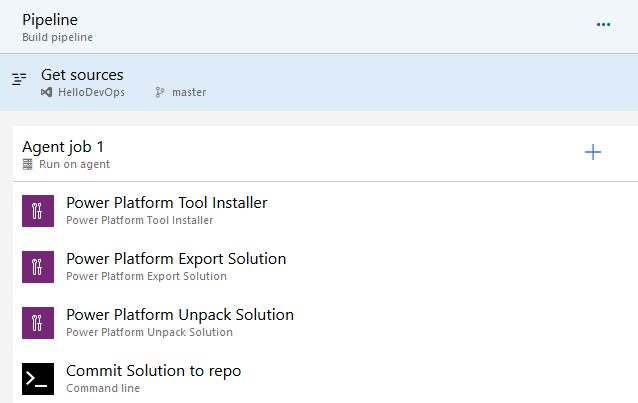
パイプラインの構築: 開発環境 (DEV) からソリューションをエクスポートする
次の図は、開発環境からソリューションをエクスポートするパイプラインに追加できる構築ツール タスクを示しています。
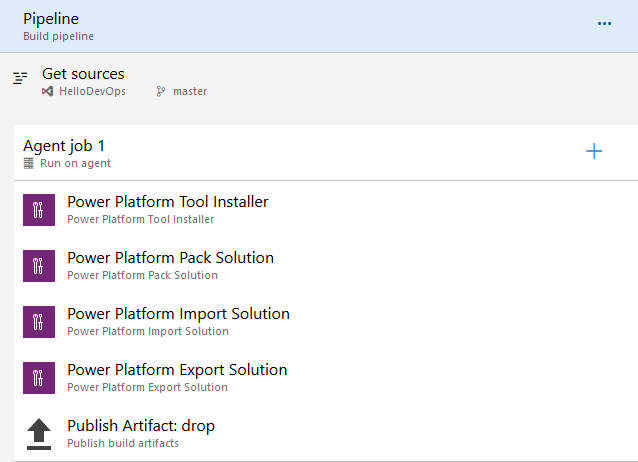
パイプラインの構築: マネージド ソリューションを構築する
次の図は、マネージド ソリューションを構築するパイプラインに追加できる構築ツール タスクを示しています。
リリース パイプライン: 運用環境 (PROD) に展開する
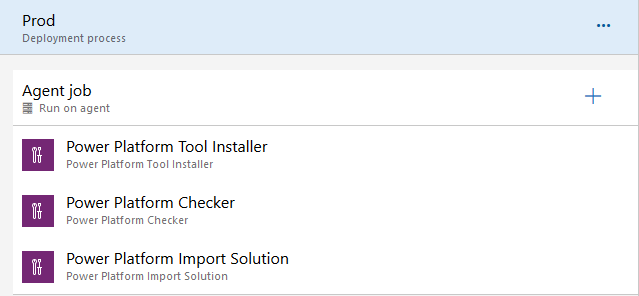
次の図は、運用環境に展開するパイプラインに追加できる構築ツール タスクを示しています。