Applies to: Windows のみ
pac データおよび特定のpac パッケージ コマンドは、現在、クロスプラットフォーム互換性のない .NET Framework に依存しているため、Windowsでのみ使用できます。
Note
インストールとアップデートにはインターネット接続が必要です。 Windows用の Power Platform CLI がインストールされ、この NuGet パッケージから更新されます:Microsoft.PowerApps.CLI
Install
powerapps-cli-1.0.msi ファイルをダウンロードします。
powerapps-cli-1.0.msiファイルを開き、ライセンス契約の条件に同意します。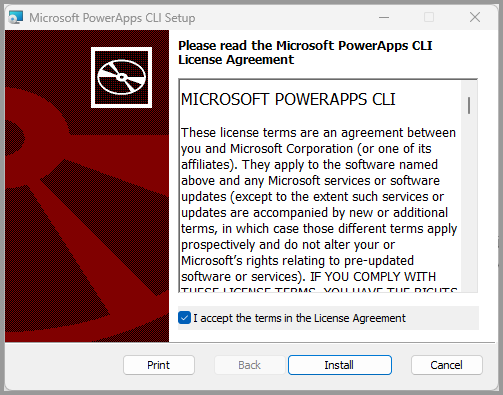
インストールを選択します。
Power Apps CLI セットアップ ウィザードが完了したら、Finish を選択します。
更新する
Power Platform Tools for Windowsの最新の更新プログラムを取得するには、次のコマンドを実行します。
pac install latest
アンインストール
- powerapps-cli-1.0.msi ファイルをダウンロードします。
-
powerapps-cli-1.0.msiファイルを開きます。 - 次へを選択します。
- [ インストールの変更、修復、または削除 ] 画面で、[削除] を選択 します。
- PowerApps CLI を削除する準備ができた画面で、[削除] を選択して確認します。
- Power Apps CLI セットアップ ウィザードが完了したら、Finish を選択します。
バージョンの管理
Windows MSI を使用して Power Platform CLI をインストールするたびに、古いインストールは削除されません。 新しいバージョンに問題がある場合は、以前にインストールしたバージョンに戻すことができます。
「 pac use 」と入力し、 Enter キー を押してインストールされているバージョンを一覧表示します。
システムに複数のバージョンがインストールされている場合は、「 pac use <CLI version number> 」と入力し、 Enter キーを押して特定のバージョンを使用します。
C:\> pac use
  1.29.11 (In Use)
  1.30.3
  1.30.6 (Latest)
C:\> pac use 1.30.6
Now using version 1.30.6 of the Microsoft PowerApps CLI.
C:\>
C:\> pac use
  1.29.11
  1.30.3
  1.30.6 (In Use) (Latest)
C:\>
pac power-fx repl に関する既知の問題
Windows MSI を使用して Power Platform CLI をインストールすると、pac power-fx repl を使用しようとすると、シェルの応答が停止する可能性があります。 この問題を回避するには、 Visual Studio Code 拡張機能 をインストールして使用するか、 .NET ツールを使用して Power Platform CLI をインストールします。
こちらも参照ください
Microsoft Power Platform CLIとは何ですか?
Power Platform Tools Visual Studio Code 拡張機能をインストールします
.NET ツールを使用した Power Platform CLI のインストール