Applies to: Windows Linux macOS
Visual Studio Code拡張機能は、Power Platform CLI をインストールするための推奨される方法です。 この拡張機能は、新しいバージョンがリリースされると自動的にアップデートされます。 以前のバージョンや拡張機能をインストールするか、拡張機能をサイドロードすることもできます。
前提条件
ダウンロードしてVisual Studio Codeをインストールします。
Install
Microsoft Power Platform CLI は、Visual Studio Marketplace または Visual Studio 拡張機能からVisual Studio Code拡張機能を使用してインストールできます。
Visual Studio Marketplace からインストールする
- Power Platform Tools に移動します。
- インストールを選択します。
- Continueを選択します。この拡張機能のインストールにVisual Studio Codeが必要な場合は ダイアログが表示されます。
- 「開く」を選択します。「このサイトで Visual Studio Code を開くダイアログ」が表示された場合。
- Visual Studio Codeで、Install を選択します。
Visual Studio Code拡張機能からインストールする
- Visual Studio Codeで、ナビゲーション バーの Extensions アイコンを選択します。
- 「Power Platform ツール」を検索します。
- 検索結果で、インストール ボタンを選択します。
以前のバージョンをインストールします
現在のバージョンに問題がある場合は、以前のバージョンに戻します。
Visual Studio Codeで、Extensions を選択します。
「Power Platform ツール」を検索します。
メイン ウィンドウで、[ アンインストール ] ボタンのドロップダウン矢印を選択します。
[ 別のバージョンのインストール]を選択します。...
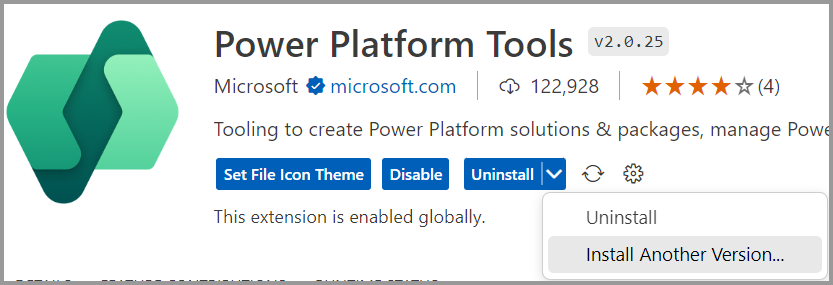
インストールする以前のバージョンを選択します。
インストールが完了したら、再読み込みが必要です を選択します。
このオプションを選択すると、拡張機能により 更新 オプションが表示され、自動更新が無視されます。 自動更新を再開する方法:
- Visual Studio Codeで Power Platform Tools 拡張機能を表示しているときに、Update ボタンのドロップダウン矢印を選択します。
- [ 更新プログラムを無視 ] チェック ボックスをオフにします。
- Visual Studio Codeを閉じて再度開き、更新をトリガーします。
サイドロードインストール(手動インストール)
一部の組織では、Web 経由でのインストールのダウンロードまたは開始が禁止されています。 ほとんどの場合、組織はインストール メディアをダウンロードし、セキュリティで保護された場所に保存し、組織内で配布する前に標準に従って動作することを確認します。 このタイプのインストールをサポートするには、次の手順を使用します。
Visual Studio Marketplace の Power Platform Tools に移動します
右側の [ リソース ] グループで、[ 拡張機能のダウンロード ] リンクを選択します。
このアクションにより、
microsoft-IsvExpTools.powerplatform-vscode-x.x.xx.vsixが現在のバージョンであるx.x.xxという名前のファイルがダウンロードされます。Visual Studio Codeで、Extensions を選択します。
[拡張機能] サイド バーの省略記号を選択し、[VSIX からインストール...] を選択します。
![[VSIX からインストール] を選択します](media/install-from-vsix.png)
ダウンロードしたファイルを選択します。
インストールが完了すると、 VSIX からの Power Platform Tools 拡張機能のインストールが完了したことを示す通知が表示されます。
更新する
通常は、更新する必要はありません。 この拡張機能は、新しいバージョンがリリースされると自動的にアップデートします。 Visual Studio Code を開くと、次のような通知が表示されます。
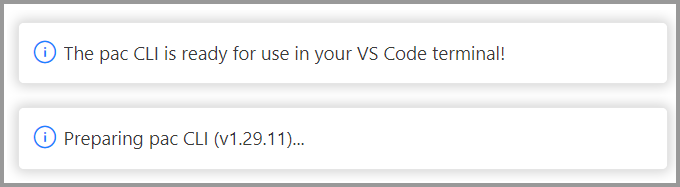
以前のバージョンをインストールする場合は、自動更新を再度有効にする必要があります。
アンインストール
- Visual Studio Codeで、Extensions を選択します。
- 「Power Platform ツール」を検索します。
- メイン ウィンドウで、アンインストール を選択します。
Windowsのコマンド プロンプト (CMD) および PowerShell ターミナルで PAC CLI を有効にする
既定では、Visual Studio Code 拡張機能では、Visual Studio Code PowerShell ターミナルを使用したコマンドのみが有効になります。
Windows 用のコマンド プロンプト (CMD) および PowerShell ターミナルで PAC CLI を使用できるようにするには、次のいずれかのオプションを使用します。
- .NET ツールを使用した Power Platform CLI のインストール
- Windows MSI を使用して Power Platform CLI をインストールします
- PAC CLI 実行可能ファイルを Windows 環境 PATH に追加します。
認証プロファイル管理
Visual Studio Code拡張機能をインストールすると、認証プロファイルを表示および管理できます。
こちらも参照ください
Microsoft Power Platform CLIとは何ですか?
.NET ツールを使用した Power Platform CLI のインストール
Windows 用 Power Platform Tools をインストールします。