サマリー
| プロパティ | Value |
|---|---|
| コネクタ |
 SharePoint フォルダー
 |
| 製品 | Excel Power BI (セマンティック モデル) Power Query Online |
| リリース状況 | 一般公開 |
| 認証の種類 | 匿名 Microsoft アカウント Windows 組織アカウント ワークスペース ID |
| 関数リファレンス ドキュメント |
SharePoint・Contents SharePoint.Files |
注
一部の機能は 1 つの製品に存在する可能性がありますが、展開スケジュールとホスト固有の機能のため、他の製品には存在しない場合があります。
注
オンプレミスSharePointのMicrosoft Entra ID/OAuth は、オンプレミス データ ゲートウェイを使用してサポートされていません。
注
SharePointに格納されている 1 つのファイルに接続するには、ファイルの URL を Web コネクタ (Power Query Desktop) または Web API コネクタ (Power Query Online) に貼り付けます。
Prerequisites
サイトの URL を確認する
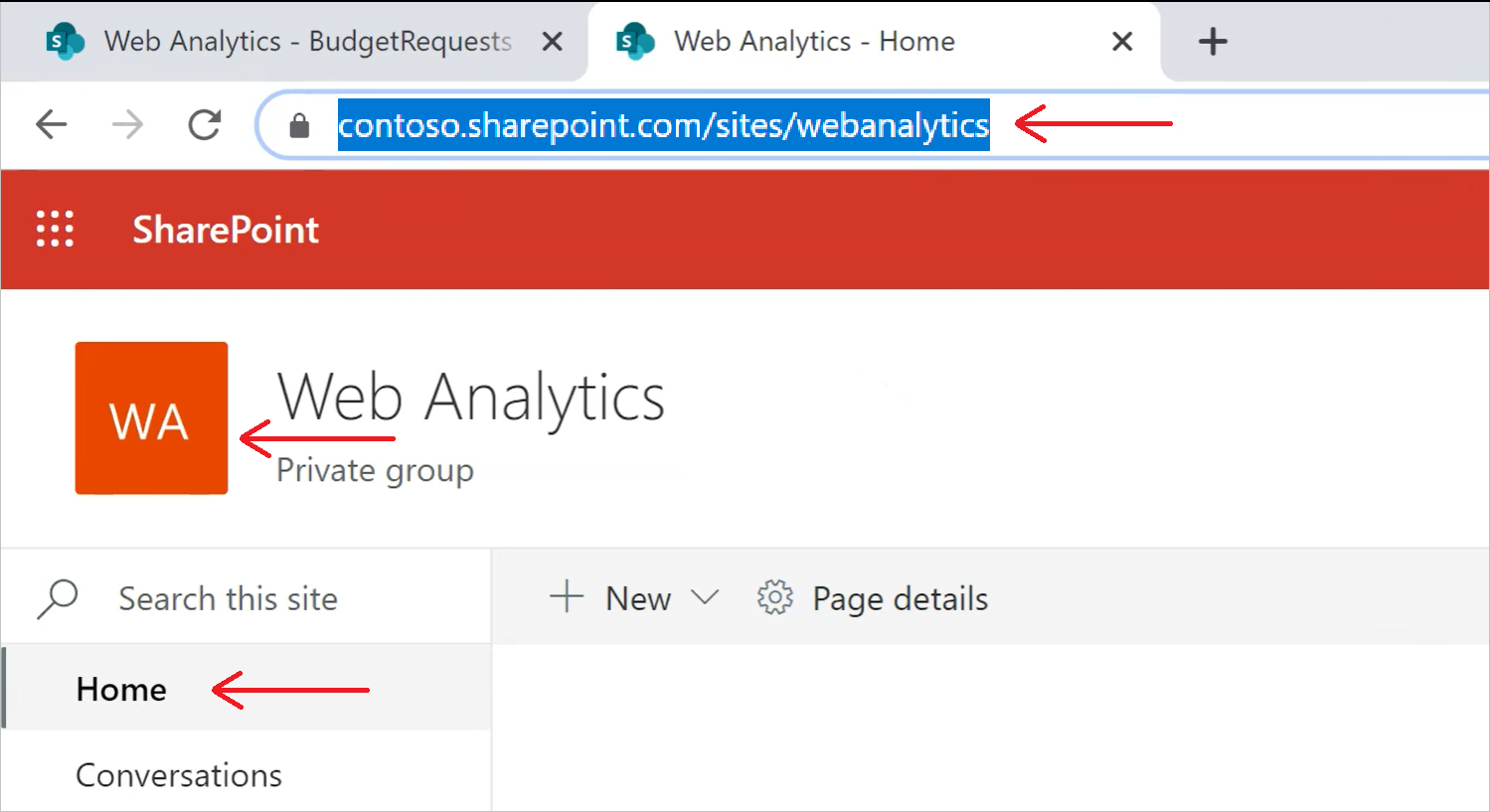
SharePoint サイトのドキュメント ライブラリに接続すると、サイトの URL を入力するように求められます。 SharePoint フォルダーを含むサイト URL を検索するには、最初に SharePoint でページを開きます。 通常、SharePointのページから、ナビゲーション ウィンドウで Home を選択するか、上部にあるサイトのアイコンを選択して、サイト アドレスを取得できます。 Web ブラウザーのアドレス バーからアドレスをコピーし、後で使用するために保存します。
注
クラシック SharePoint URL ページはサポートされていないため、接続に失敗します。 モダン SharePoint ホーム ページのみがサポートされています。
サイトの選択
SharePoint サイト ピッカーを使用すると、接続の作成時に適切なSharePoint サイトを検索して選択できます。URL を手動で見つけてコピーする別のページに移動する必要はありません。
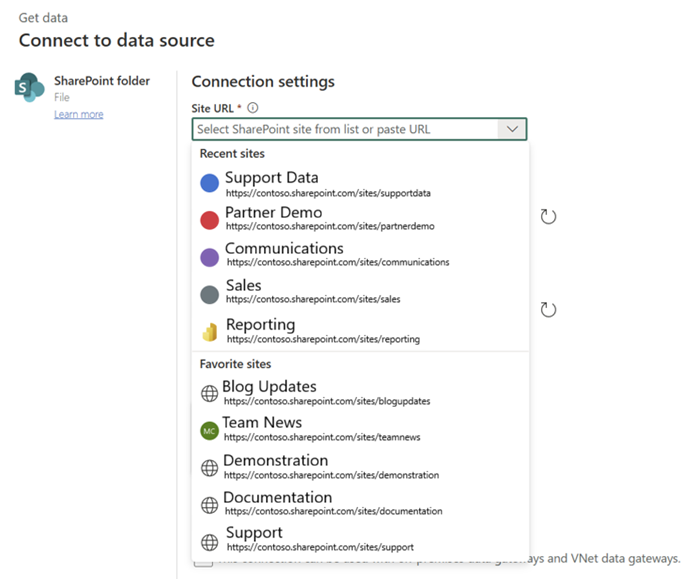
サイトの選択の簡略化: URL を手動でコピーする代わりに、[サイト URL] ドロップダウンを使用して、[最近使ったサイト]、[お気に入りのサイト]、[アクセスできるすべてのサイト] から選択します。
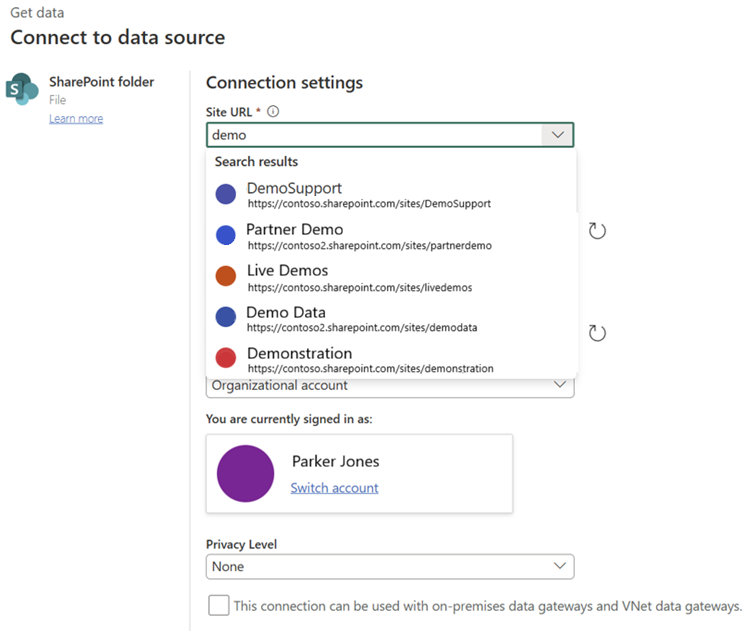
クイック検索エクスペリエンス: ドロップダウン検索ボックスにキーワードを入力して、関連するサイトをすばやく見つけます。 サイトを選択すると、すぐに分析用のデータの読み込みに進むことができます。
注
- SharePoint サイト ピッカーは、Dataflow Gen2 と Gen1 のSharePoint ソース、Power BI Web モデリング、パイプライン、コピー ジョブ、および Lakehouse のショートカット、および Dataflow Gen2 の宛先として使用できます。
- SharePoint サイト ピッカーを初めて使用すると、認証ウィンドウが表示されます。 現在サインインしているのと同じアカウントを選択します。 ウィンドウを閉じたり無視したりすると、サイト ピッカーは機能しませんが、以前と同様にサイト URL SharePoint手動で貼り付けることもできます。
- SharePoint サイト ピッカーを使用すると、自分の地域外のリージョンでホストされているサイトの検索で問題が発生する可能性があります。
サポートされている機能
- フォルダー パス
- 組み合わせる
- 結合と読み込み
- 結合と変換
Power Query Desktop から接続する
SharePoint フォルダーに接続するには:
Get Data から、SharePoint フォルダーを選択します。 詳細情報: データの入手場所
Determine the site URL でコピーした SharePoint サイトの URL を サイト URL テキスト ボックスにある SharePoint ダイアログ ボックス に貼り付けます。 この例では、サイト URL は
https://contoso.sharepoint.com/marketing/dataです。 入力したサイト URL が無効な場合は、URL テキスト ボックスの横に 警告アイコンが表示されます。
SharePoint フォルダー ダイアログのスクリーンショット。サイト URL に入力された URL [OK] を選択して続行します。
このサイトアドレスに初めてアクセスする場合は、適切な認証方法を選択します。 資格情報を入力し、これらの設定を適用するレベルを選択します。 次に、接続を選択します。
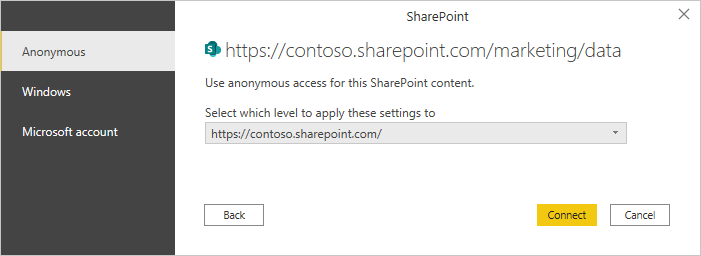
認証方法とレベルの設定の詳細については、「デスクトップ アプリの 認証」を参照してください。
接続すると、そのSharePoint フォルダー内のすべてのファイルに関するファイル情報が表示されます。 さらに、サブフォルダー内のファイルに関するファイル情報も表示されます。
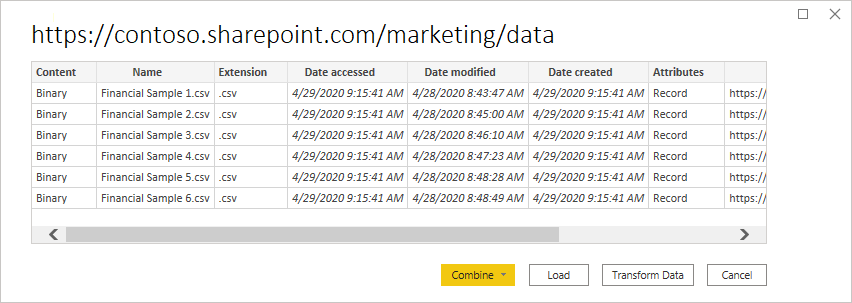
データを結合して変換するを選択し、選択したSharePointフォルダー内のファイルのデータを結合して、編集用のPower Queryエディターにデータを読み込みます。 または、
Combine & Load を選択して、SharePoint フォルダー内のすべてのファイルのデータを直接アプリに読み込みます。![[結合] ボタンの下にある結合オプションを含むナビゲーターのスクリーンショット。](/ja-jp/power-query/connectors/media/sharepoint-folder/combine-folder-files.png)
![[結合] ボタンの下にある結合オプションを含むナビゲーターのスクリーンショット。](/ja-jp/power-query/connectors/media/sharepoint-folder/combine-folder-files.png#lightbox)
注
データの結合と変換および結合と読み込みボタンは、指定したSharePointフォルダーのファイルにあるデータを結合する最も簡単な方法です。 [ の読み込み]ボタンまたは[データ変換 ボタンを使用してファイルを結合することもできますが、これにはより多くの手動手順が必要です。
Power Query Online から接続する
SharePoint フォルダーに接続するには:
Data sources ページで、SharePoint フォルダーを選択します。
SharePoint サイト ピッカーにアクセスできる場合は、接続設定ページで直接サイトを検索して選択します。 表示されない場合は、SharePoint サイトの URL をコピーし、SharePoint フォルダー ダイアログ ボックスの Site URL ボックスに貼り付けます。 この例では、サイト URL は
https://contoso.sharepoint.com/marketing/dataです。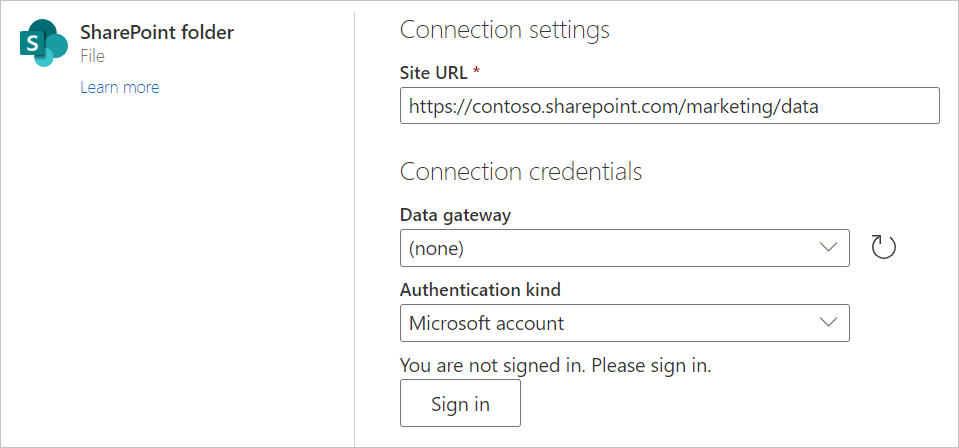
SharePoint フォルダーがオンプレミスの場合は、オンプレミス データ ゲートウェイの名前を入力します。
認証の種類を選択し、必要な資格情報を入力します。
を選択し、次にを選択します。
使用するSharePoint フォルダーを選択すると、そのSharePoint フォルダー内のすべてのファイルに関するファイル情報が表示されます。 さらに、サブフォルダー内のすべてのファイルに関するファイル情報も表示されます。
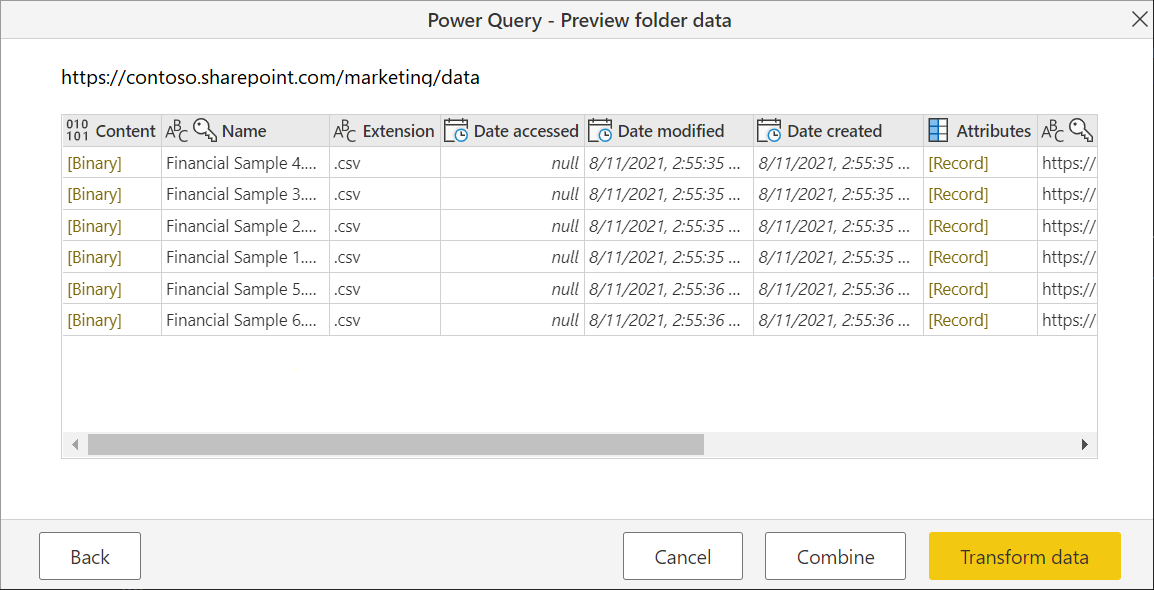
Combine を選択して、選択したSharePoint フォルダーのファイル内のデータを結合し、編集用のPower Query エディターにデータを読み込みます。
注
Combine ボタンは、指定したSharePoint フォルダーのファイルにあるデータを結合する最も簡単な方法です。 [データの変換] ボタンを使用してファイルを結合することもできますが、より手動の手順が必要です。
追加情報
サポートされている認証の種類
注
SharePoint Files のワークスペース ID のサポートは、最新のサービス更新プログラムでロールアウトされ、サポートされている Fabric でホストされるエクスペリエンスでのみ使用できます。
可用性は、ワークロードとホストによって異なる場合があります (たとえば、Power BI Desktop はサポートされていません)。
SharePoint フォルダー コネクタは、ホスティング エクスペリエンスに応じて、次の認証方法をサポートします。
- 組織アカウント: ユーザーの Microsoft Entra ID を使用して SharePoint に対する認証を行います。
- ワークスペース ID: Microsoft Fabric では、サポートされているエクスペリエンス (Dataflows Gen2 や Power BI など) は、ワークスペース ID を使用して SharePoint Files に対して認証できます。 これにより、Fabric は、ユーザー資格情報や従来の ACS ベースの認証に依存することなく、ワークスペースのマネージド ID を使用して SharePoint ファイル コンテンツにアクセスできます。
トラブルシューティング
ファイルの結合
選択したSharePoint フォルダー内のすべてのファイルは、結合するデータに含まれます。 選択したSharePoint フォルダーのサブフォルダーにデータ ファイルがある場合は、これらのファイルもすべて含まれます。 ファイル データの組み合わせが正しく機能するようにするには、フォルダー内のすべてのファイルとサブフォルダーのスキーマが同じであることを確認します。
場合によっては、異なる種類のデータを含む複数のフォルダーが SharePoint サイトにある場合があります。 この場合は、不要なファイルを削除する必要があります。 これらのファイルを削除するには:
選択したSharePoint フォルダーのファイルの一覧で、Transform Data を選択します。
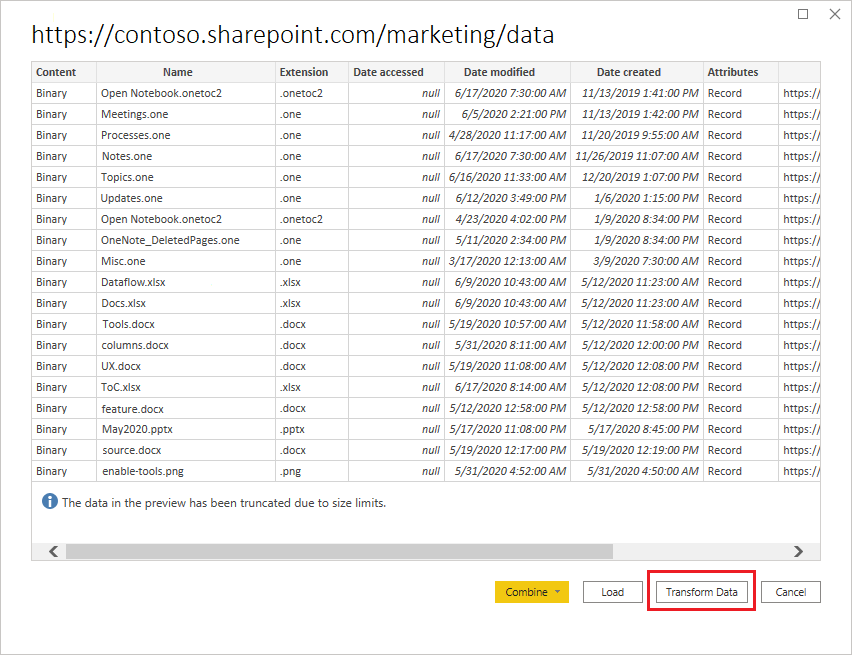
Power Query エディターで、下にスクロールして、保持するファイルを見つけます。
Power Query エディターのスクリーンショット。ここで保持するファイルを見つけます。 この例では、必要なファイルはテーブルの最後の行です。 [行の削除]>[上位行の削除]を選択し、保持するファイルの前の最後の行の値 (この場合は 909) を入力し、[OK] を選択します。
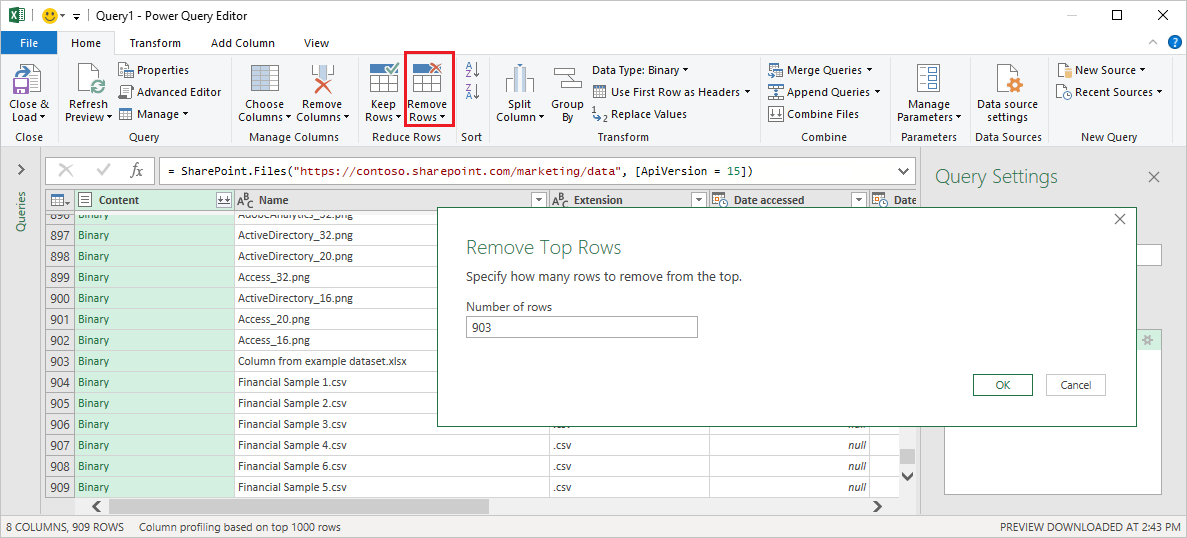
不要なファイルをすべて削除したら、ホーム リボン [ファイルの結合] を選択して、残りのすべてのファイルのデータを結合します。
ファイルの結合の詳細については、「ファイルの 結合の概要」を参照してください。
ファイル名の特殊文字
ファイル名に特定の特殊文字が含まれている場合、URL でファイル名が切り捨てられるため、認証エラーが発生する可能性があります。 通常とは異なる認証エラーが発生する場合は、使用しているすべてのファイル名に次の特殊文字が含まれていないことを確認してください。
# % $
これらの文字がファイル名に存在する場合、ファイル所有者は、これらの文字が含まれていないようにファイルの名前を変更する必要があります。
アクセス許可
ドキュメント ライブラリのコンテンツを要求する場合は、SharePoint サイト、ドキュメント ライブラリ、および要求されたファイルにつながるフォルダーへの読み取りアクセス権が必要です。
Microsoft Entra ID認証
Microsoft Entra ID認証は、オンプレミスのSharePoint ソースではサポートされていません。