Microsoft Power Platform のデータフローを使用すると、ビジネス アナリストが 1 回データを準備して管理し、組織内の異なる分析アプリ間で再利用できる 1 つの組織データ ストレージ ソースを作成できます。
データフロー間でテーブルをリンクすると、他のユーザーが所有するデータフローによって既に取り込まれた、クレンジング、および変換されたテーブルを再利用できます。そのデータを維持する必要はありません。 リンク テーブルは、他のデータフロー内のテーブルをポイントするだけで、コピー先のデータフローが別のワークスペースまたは環境にある場合にのみデータのコピーを作成します。
リンク テーブルは読み取り専用であるため、リンク テーブルの変換を作成する場合は、リンク テーブルへの参照を含む新しい計算テーブルを作成する必要があります。
Important
Microsoftは、Power Platform データフローで参照されているリンクされたエンティティを廃止します。
- 2026 年 9 月 1 日: 参照先の新しいリンクされたエンティティの作成は無効です。
- 2026 年 10 月 31 日: 参照先のリンクされたエンティティを引き続き使用する既存のデータフローは動作を停止します。
この廃止は、Power Platform データフローで参照されているリンクされたエンティティにのみ適用されます。 Dataflows コネクタや、そのコネクタを介して分析データフローからテーブルを読み取る機能は廃止されません。 Power BI データフロー内のリンク テーブルは影響を受けません。
廃止予定の内容
利用側データフローは、上流データフローからテーブルを読み取ります。 リンク テーブルの場合、アップストリーム ソースは 分析データフローです。 標準データフローは Dataverse に書き込み、リンク テーブルのアップストリーム ソースではありません。 ここでは、consuming はデータフローの種類ではなく、その役割を表します。
参照されるリンクされたエンティティは、これらのデータフロー間の依存関係を追跡します。 連鎖更新がサポートされており、アップストリーム データフローの更新時に消費するデータフローの更新が自動的にトリガーされ、依存関係または削除の検証がトリガーされます。
移行後も、使用するデータフローは引き続き Dataflows コネクタ を使用して分析データフローのテーブルを読み取ります。 更新時に利用可能な最新のアップストリーム データを読み取りますが、接続では連鎖更新や依存関係の検証や削除の検証は提供されなくなりました。 アップストリーム データの読み取りは引き続きサポートされます。
Dataflows コネクタを使用して別のデータフローを読み取っても、それ自体では、データフローがこの廃止の影響を受けるわけではありません。 参照では、廃止された参照先のリンク されたエンティティの動作を使用する必要があります。
影響を受けるデータフローを特定する
メッセージ センターの通知 MC1466304を受け取った場合、組織は参照先のリンクされたエンティティを使用していると識別されました。 影響を受けるデータフローを特定するには、Microsoft サポートに問い合わせ、MC1466304を参照してください。 影響を受ける環境、消費側データフロー ID、およびそれぞれのアップストリーム ソース データフロー ID を併せて確認します。
サポートでは、この検出に約 30 日間の更新テレメトリが使用されます。 結果には、最近更新されなかったデータフローが含まれていない可能性があります。 空の結果では、組織が影響を受けていないことが確認されません。 サポートと環境管理者と協力して、結果の対象とされない環境または非アクティブなデータフローを評価します。
環境管理者は、返された ID を使用してデータフローを特定し、その名前と所有者を環境の Dataverse メタデータで識別できます。 すべてのデータフローのリストは、それ自体が影響を受ける参照のインベントリではありません。
Power Platform データフローで参照されているリンクされたエンティティから移行する
影響を受ける既存のデータフローは自動的に変換されません。 2026 年 10 月 31 日より前に、影響を受けるデータフローごとに次の手順を実行します。
- リンクされたエンティティを参照する使用するデータフローのコピーを作成します。 このコピーは、リンクされたエンティティの動作を参照せずに、Dataflows コネクタを介してアップストリーム テーブルを読み取ります。
- コピーしたデータフローを更新し、正常に完了したことを確認します。
- ダウンストリーム参照を確認して更新し、コピーを使用するようにオーケストレーションを更新します。 元のデータフローを削除する前に、依存データフローを検証します。
- 検証が完了した後、古い消費データフローを削除します。
影響を受けるデータフローがチェーンを形成する場合は、影響を受けるアップストリーム データフローをコンシューマーの前に移行します。 アップストリーム ソースは、別のデータフローがそこから読み取るという理由だけで移行する必要はありません。ただし、そのデータフローが参照先のリンクされたエンティティも使用する場合はこの限りではありません。
コピーされたデータフローは、アップストリーム データに引き続きアクセスできます。 ただし、移行後、連鎖更新と依存関係または削除の検証は使用できなくなります。 ソリューションがカスケード更新に依存している場合は、個別の更新スケジュールを構成するか、Power Automateを使用して、アップストリーム データフローの更新が正常に完了した後にダウンストリームの更新をトリガーします。
Power BIのリンク テーブルの詳細については、「Power BIのリンク テーブル」を参照してください。
リンクテーブルの可用性
リンク テーブルの可用性は、Power BI と Power Apps のどちらでデータフローを使用しているかによって異なります。 以降のセクションでは、それぞれの詳細について説明します。
Power BI のリンク テーブル
更新するには、リンク テーブルには Power BI Premium サブスクリプションが必要です。 リンク テーブルは、Power BI Premium 容量でホストされているワークスペース上の任意のデータフローで使用できます。 ソース データフローに制限はありません。
リンク テーブルは新しい Power BI ワークスペースでのみ正しく機能し、同様に、リンクされているすべてのデータフローを新しいワークスペースに配置する必要があります。 詳細: Power BI で新しいワークスペースを作成する
注
テーブルは、標準テーブルか計算テーブルかに応じて異なります。 標準テーブル (多くの場合、単にテーブルと呼ばれます) は、SQL データベースなどの外部データ ソースに対してクエリを実行します。 計算テーブルには、Power BI で Premium 容量が必要であり、Power BI ストレージに既に存在するデータに対して変換を実行します。
データフローが Premium 容量ワークスペースに存在しない場合でも、変換がストレージ内変換として定義されていない限り、1 つのクエリを参照したり、2 つ以上のクエリを結合したりできます。 このような参照は、標準テーブルと見なされます。 これを行うには、参照先クエリの [読み込みを有効にする] オプションをオフにして、データが具体化されてストレージに取り込まれるのを防ぎます。 そこから、Enable load = false クエリを参照し、具体化したい結果のクエリに対してのみ ロードを有効にする を オン に設定できます。
Power Apps にリンクされているテーブル
Power Appsでは、引き続き Dataflows コネクタを介して分析データフローからテーブルを読み取ることができます。 参照先の新しいリンクされたエンティティの作成は無効です。 影響を受ける既存のデータフローは、2026 年 10 月 31 日より前の 移行手順 に従う必要があります。
ライセンス要件については、「 データフローを使用するために必要なライセンス」を参照してください。
データフロー間でテーブルをリンクする方法
データフロー間でテーブルをリンクする方法はいくつかあります。 Power BI でテーブルをリンクするには、Power BI 資格情報を使用してサインインする必要があります。
データフロー作成ツールから [ データの取得 ] を選択すると、カテゴリと各データ ソースを選択するためのダイアログ ボックスが表示されます。 次に、Power Platform Dataflows コネクタを 選択します。
Power Appsでは、Dataflows コネクタを介した分析データフローへの新しい接続では、参照されるリンクされたエンティティの動作は使用されません。
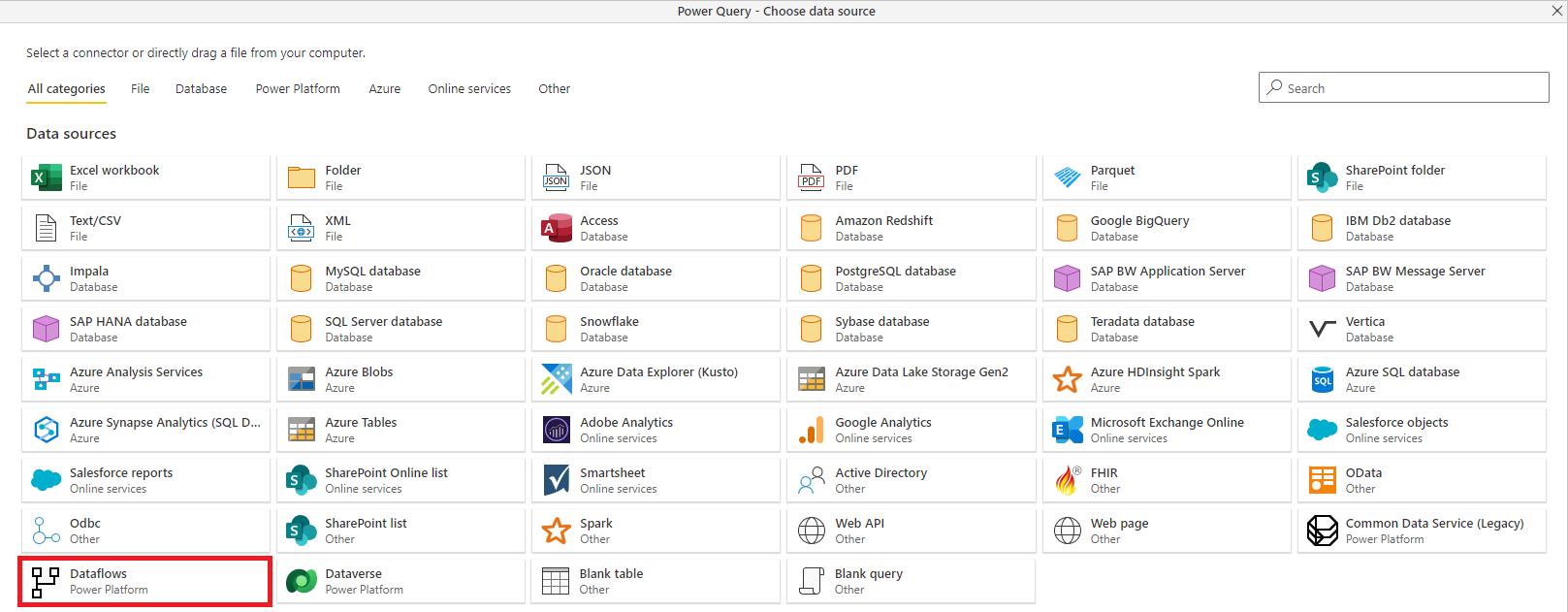
選択したデータ接続の接続ウィンドウが表示されます。 資格情報が必要な場合は、資格情報の入力を求められます。
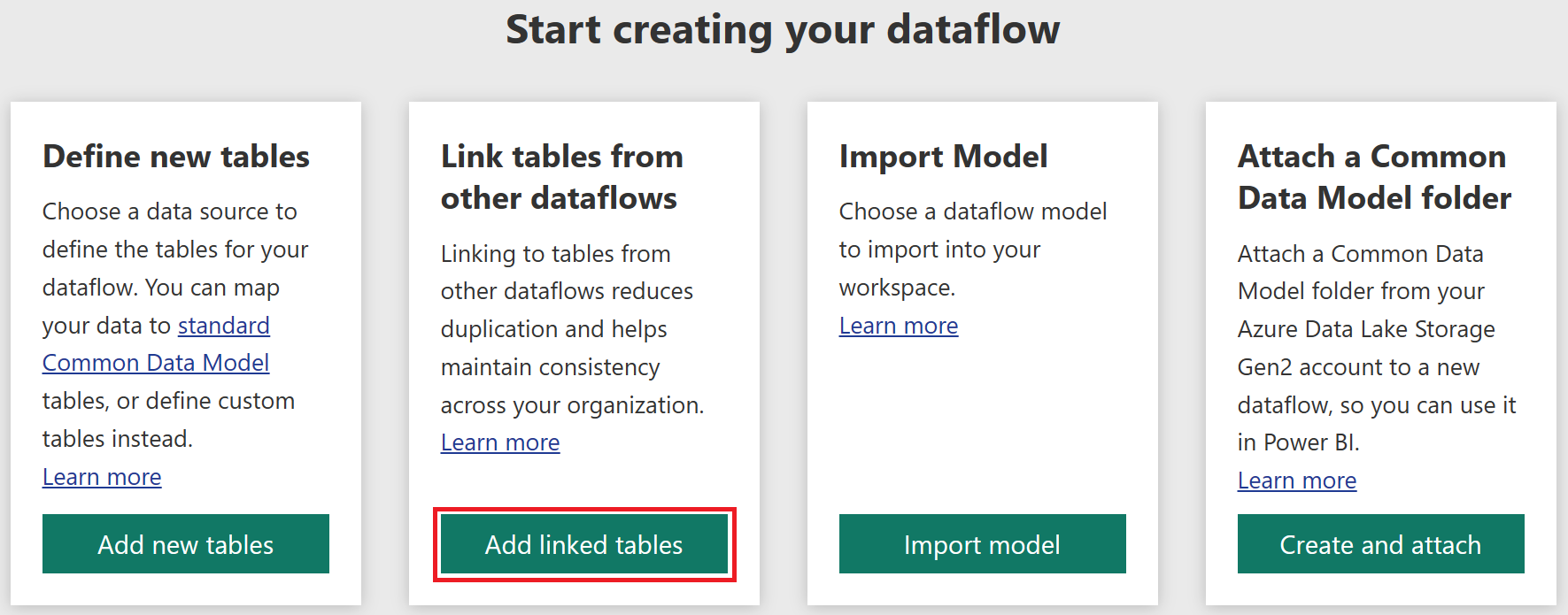
Power BI では、データフロー作成ツールから [ リンク テーブルの追加] を選択できます。
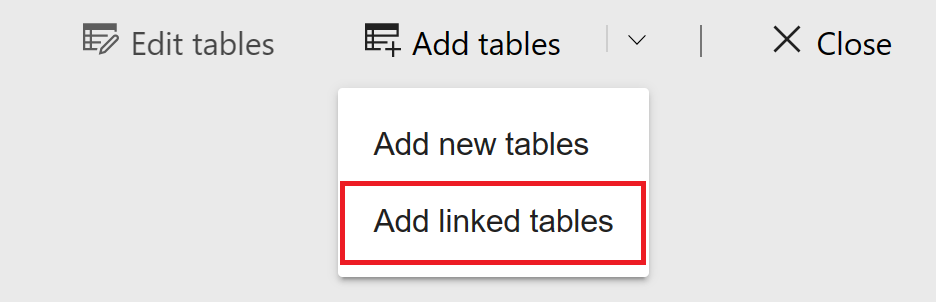
Power BI サービスの [テーブルの追加] メニューから [ リンク テーブル の 追加 ] を選択することもできます。
[ナビゲーター] ウィンドウが開き、接続できる一連のテーブルを選択できます。 このウィンドウには、組織内のすべてのワークスペースと環境に対するアクセス許可を持つテーブルが表示されます。
Power BIでは、リンク テーブルを選択すると、作成ツールのデータフローのテーブルの一覧に、リンク テーブルとして識別される特別なアイコンが表示されます。
リンク テーブルのデータフロー設定からソース データフローを表示することもできます。
リンク テーブルの更新ロジック
リンク テーブルの更新ロジックは、次のセクションで説明するように、Power BI と Power Apps のどちらを使用しているかによって若干異なります。
Power BI のロジックを更新する
リンク テーブルの既定の更新ロジックは、ソース データフローが移行先データフローと同じ Power BI ワークスペースにあるかどうかによって異なります。 以降のセクションでは、それぞれの動作について説明します。
ワークスペース間のリンク: 異なるワークスペース内のテーブルからのリンクの更新は、外部データ ソースへのリンクのように動作します。 データフローが更新されると、ソース データフローからテーブルの最新のデータが取得されます。 ソース データフローが更新されても、転送先データフロー内のデータには自動的には影響しません。
同じワークスペース内のリンク: ソース データフローに対してデータ更新が行われると、そのイベントによって、同じワークスペース内のすべてのコピー先データフロー (それらに基づく計算テーブルを含む) の依存テーブルの更新プロセスが自動的にトリガーされます。 宛先データフロー内の他のすべてのテーブルは、データフロー スケジュールに従って更新されます。 複数のソースに依存するテーブルは、ソースのいずれかが正常に更新されるたびにデータを更新します。
注
更新プロセス全体が一度にコミットされます。 このため、転送先データフローのデータ更新が失敗した場合、ソース データフローのデータ更新も失敗します。
Power Apps のロジックを更新する
移行後、Power Appsでデータフローを使用すると、Dataflows コネクタを介して分析ソースが読み取られます。 各更新は、利用可能な最新のアップストリーム データを読み取ります。 アップストリーム データフローを更新しても、使用しているデータフローの更新は自動的にはトリガーされません。
この動作は、参照されるリンクされたエンティティによって提供されるカスケード更新とは異なります。 提供終了の範囲と必要な移行については、「 廃止される内容 」および 「Power Platform データフローの参照先のリンクされたエンティティから移行する」を参照してください。
データフローからレポートを表示するときのアクセス許可
データフローに基づくデータを含む Power BI レポートを作成する場合は、ソース データフローにアクセスできる場合にのみ、リンク テーブルを表示できます。
制限事項と考慮事項
リンク テーブルを使用する場合は、いくつかの制限事項に注意してください。
- テーブルは、別のデータフローから参照できます。 その参照テーブルは、他のデータフローで参照することもでき、最大 5 回まで参照できます。
- リンク テーブルの循環依存関係は許可されません。
- データフローは、 新しい Power BI ワークスペース または Power Apps 環境に存在する必要があります。
- リンク テーブルを、オンプレミスのデータ ソースからデータを取得する通常のテーブルと結合することはできません。
- M パラメーターを使用してリンク テーブルに対処する場合、ソース データフローが更新された場合、変換先データフロー内のデータには自動的には影響しません。
- 異なるストレージの種類の 2 つのワークスペース (Bring Your Own Storage Account (BYOSA) と Internal) の間で 2 つのデータフロー テーブルを接続することはサポートされていません。
次のステップ
次の記事は、データフローを作成または操作するときに役立つ場合があります。
データフローと Power BI の詳細については、以下の記事を参照してください。
- Power BI でデータフローを作成して使用する
- Power BI Premium での計算テーブルの使用
- オンプレミスのデータ ソースでのデータフローの使用
- Power BI データフローの開発者リソース
Power Query とスケジュールされた更新の詳細については、次の記事を参照してください。
Common Data Model の詳細については、その概要に関する記事を参照してください。