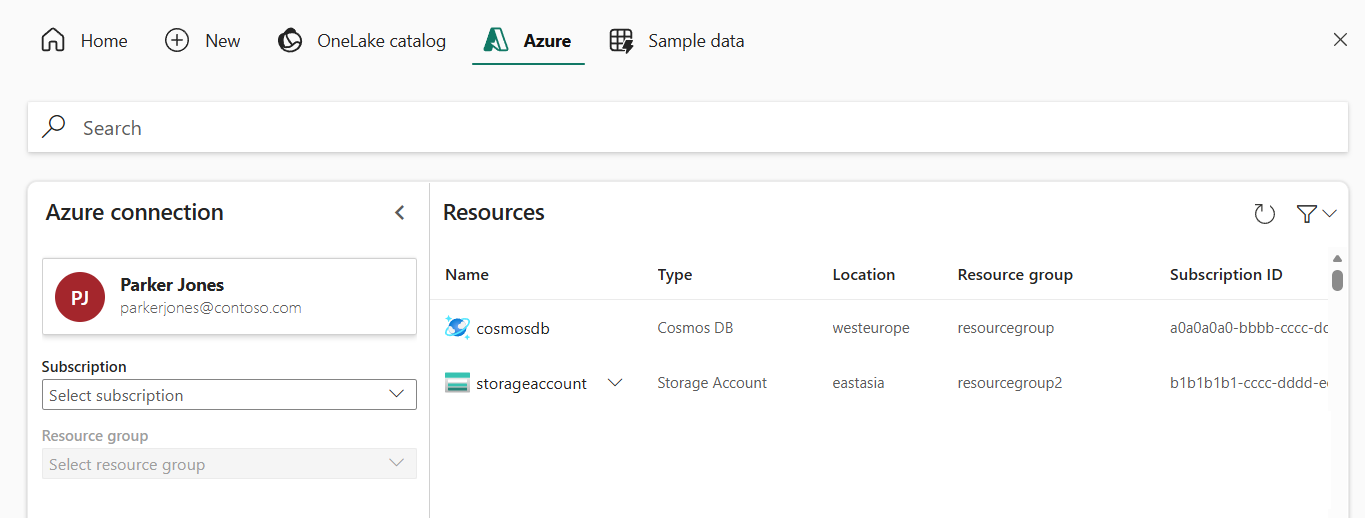
表示されている Azure ブラウザーに対応するタブを選択します。 プレビュー エクスペリエンスでは、フラットなリソース一覧とコンテキストに応じたフィールドを使用します。 従来のエクスペリエンスでは、サブスクリプションとリソース グループ セレクターを使用します。
Azure モジュールを使用すると、Azureリソースを参照し、最初に接続アドレスを見つけずに必要なデータに移動できます。 フラットな リソース の一覧から開始し、リソースを開いて、使用可能な接続オプションまたはコンテンツを調べます。
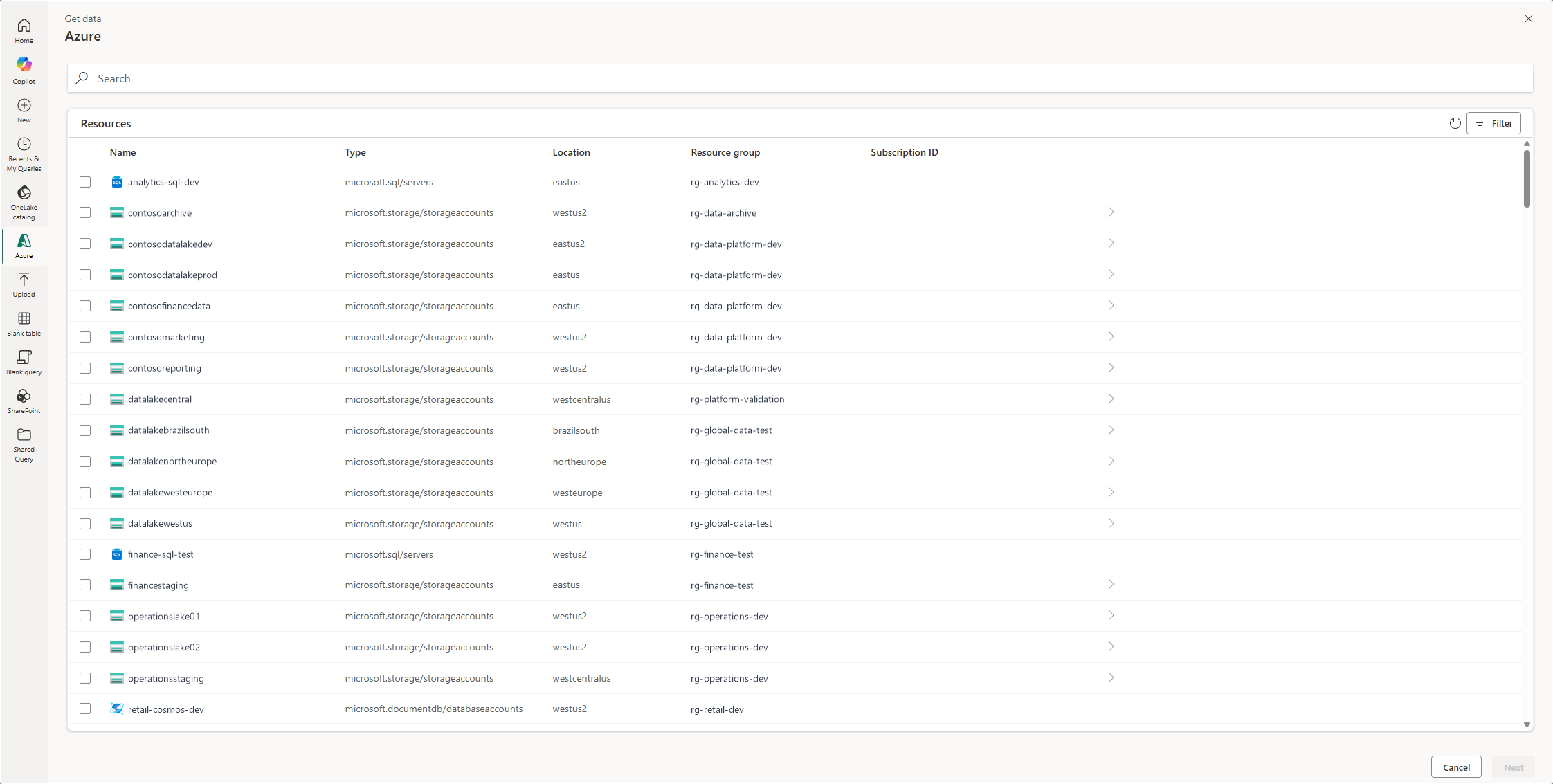
リソース グループは、まずサブスクリプションからリソース グループへとたどる階層構造に従う必要はなく、フラット リスト内で他の項目と並んで表示されます。 コンテキスト列を使用して、必要なリソースを識別します。 [リソース] レベルの図の列は、名前、種類、場所、リソース グループ、サブスクリプション ID です。
[フィルター] を使用して、リソース レベルのサブスクリプション ID など、現在の場所で使用できるフィールドでリストを絞り込みます。 [検索] を使用して現在のレベルのアイテムを検索し、更新アイコンを使用してその場所のアイテムを再読み込みします。 検索では、すべてのリソースの内容が再帰的に探索されるわけではありません。
行のナビゲーション矢印を使用するか、ナビゲーション可能な項目をダブルクリックしてさらに参照します。 移動すると階層リンクが更新されます。前の階層リンクを選択するとその場所に戻れます。 列とフィルター フィールドは、現在のコンテキストに応じて変わります。 たとえば、ストレージ アカウントを開くと、リソース レベルのサブスクリプション列ではなく、名前 列と 種類 列を含む接続オプションが表示されます。
項目のチェックボックスを選択すると、次の手順に向けてその項目が選択されます。ナビゲーション矢印またはダブルクリックで開くと、参照先が変わります。 リソースを検索しても、そのデータを読み取るアクセス許可は付与されません。 その種類によって、残りの接続手順と、必要な認証またはネットワーク アクセスが決まります。
Azureを参照するタイミング
リソース名、サブスクリプション、またはリソース グループがわかっているが、サーバー アドレスまたはストレージ URL を入力して開始したくない場合は、ブラウザーを使用します。 たとえば、分析リソース グループにフィルターを適用してストレージ アカウントを検索したり、データベース サーバーを開いてデータベースを選択したりできます。
Azure リソースへのアクセス権と、選択したデータを読み取る権限が必要です。 ブラウザーでは、コネクタの認証やネットワーク要件は置き換えられません。
検索とフィルターを使用してリソースを検索する
- [データの取得] を開き、[Azure] を選択します。
- リソース で、名前と関連列で項目を識別します。 サブスクリプション ID とリソース グループを使用して、同様の名前のリソースを区別します。
- [フィルター] を開き、フィルターする対象のフィールドを展開します。 このレベルでは、 名前、 種類、 場所、 リソース グループ、または サブスクリプション ID でフィルター処理できます。
- 必要なフィルター値を選択します。 適用されたフィルターを削除するには、[すべてクリア] を使用します。

たとえば、[リソース グループ] を展開し、その値から analytics を検索し、rg-analytics-test を選択してそのグループに一覧を絞り込みます。
または、メインの 検索 ボックスを使用して、現在の場所にあるアイテムを検索します。 たとえば、contosoでを検索して、一致するリソース名を見つけます。
フィルターの値リスト内の検索は、フィルター値を見つけるのに役立ちます。 メインの検索ボックスと同じではありません。 どちらの検索も、すべてのリソースの内容を再帰的に検索する検索ではありません。
接続先に移動して、選択する
- 探索するリソースを開きます。 ナビゲーション矢印を使用するか、ナビゲーション可能な項目をダブルクリックします。
- 利用可能な接続オプションまたは内容をたどります。 リストの上の階層リンクが更新され、現在の場所が表示されます。
- 接続先の項目のチェックボックスをオンにし、次へ が利用可能になったら選択します。
- コネクタの接続と認証の手順を完了し、公開するデータを選択してプレビューします。
最初の一覧からリソースを選択し、使用可能な場合は [次へ ] を選択して接続ワークフローを続行することもできます。 代わりにリソースを参照すると、その内容を調べたり、接続オプションから選択したりできます。
ストレージ接続オプションを選択する
ストレージ アカウントを開くと、さまざまなコネクタ オプションが表示される場合があります。 次の例は、Resources datalakecentral の下にある > と AzureBlobs を示しており、AzureBlobs が選択されています。

すべてのリソースですべてのオプションを使用できるわけではありません。 たとえば、ストレージ アカウントで階層型名前空間が有効になっていないため、 AzureDataLakeStorage を無効にすることができます。 無効になっているオプションの説明を調べ、必要なデータに適した使用可能なコネクタを選択します。
データベースを選択
内容はリソースの種類によって異なります。 たとえば、PostgreSQL サーバーを開くと、ストレージ コネクタの選択肢ではなくデータベースが表示されます。 必要なデータベースを選択し、[ 次へ] を選択します。
コンテキスト リストに [名前] と [種類] が表示されるようになりました。 サブスクリプション ID などのリソース レベルのフィールドは、各参照レベルに繰り返し表示されるわけではありません。
ファイルとフォルダーを操作する
選択したコネクタがファイルまたはフォルダーの参照を提供する場合は、移動と選択の同じ違いを使用します。フォルダーを開いて場所を変更するか、そのチェック ボックスをオンにしてそのフォルダーに接続します。
項目を選択せずに [次へ ] を使用できるファイルまたはフォルダーの場所で、現在の階層リンクの場所に接続するために項目を選択したままにします。 ファイル一覧クエリの場合は、エディターで [ファイルの結合] を使用する前に、返された ファイル を確認してフィルター処理します。
Azure ブラウザーでは、サブフォルダーを除外は提供されません。 このチェック ボックスはSharePoint ブラウザーに属しています。 Azure のフォルダー クエリがサブフォルダーを除外すると想定しないでください。選択したコネクタのドキュメント化された動作を使用し、結果のファイル一覧を必要なスコープにフィルター処理してください。
選択したファイルをプレビューする
ファイルを選択して続行した後の次のエクスペリエンスは、選択した項目の種類によって異なります。 たとえば、JSON ファイルではテーブルプレビューを開くことができますが、Excelブックではナビゲーターを開いて、接続先のシート、テーブル、またはその他のブックアイテムを選択できます。
続行する前に、プレビューを確認するか、必要なブック項目を選択します。 ブック ファイルを選択しても、必ずしもそのブック内のすべての項目に接続するとは限りません。
更新するか、別の場所に移動する
リストの右上にある更新アイコンを選択して、現在の場所を再読み込みします。 階層リンクを使用して以前のレベルに戻り、そこで提供されているフィールドを検索またはフィルター処理します。
必要な項目が表示されない場合は、検索テキスト、アクティブなフィルター、およびアクセス権を確認します。 オプションが無効になっている場合は、選択可能な接続として扱うのではなく、その説明を調べます。
Power Queryでの接続の完了
ソース設定とサポートされている認証方法については、コネクタのドキュメントを参照してください。 データベース コネクタとストレージ コネクタには、交換可能な接続フィールドがありません。 接続後、変換先を構成する前に、Power Query エディターで選択したデータを確認します。
ソース アドレスがわかっていて、コネクタを直接構成する場合は、 新しいデータ ソースを使用します。 Azure リソースではなくFabricデータ項目を探している場合は、OneLake カタログを使用します。