Power Query Online のデータ取得エクスペリエンスのSharePoint モジュールを使用すると、アクセスできるSharePointサイトを参照できます。 サイトのフォルダーを参照して、特定のファイル、選択したフォルダー、または現在の場所にあるファイルに接続します。
Important
SharePoint ブラウズ モジュールは現在プレビュー段階です。
Note
この記事のスクリーンショットのサイト名、ファイル名、テナント アドレスは架空の例です。
ファイルまたはフォルダーベースのクエリを選択する
url を検索して貼り付けるのではなく、サイトやフォルダーを移動してデータを検索する場合は、SharePoint ブラウザーを使用します。
- 1 つのExcel ブックなど、そのファイルの内容が必要な場合は、ファイルに接続します。
- ファイルの一覧をエディターでフィルター処理または結合する場合は、 フォルダーまたは現在の場所 に接続します。
ファイルリストと結合されたデータは異なる結果になります。 フォルダーに接続しても、すべてのファイルが 1 つのテーブルに自動的に追加されるわけではありません。 それらを結合するには、目的のファイルに互換性のあるスキーマがあることを確認した後、ファイルの 結合エクスペリエンス を使用します。
サイトとフォルダーを参照する
データの取得エクスペリエンスで、左側のナビゲーション バーでSharePointを選択します。
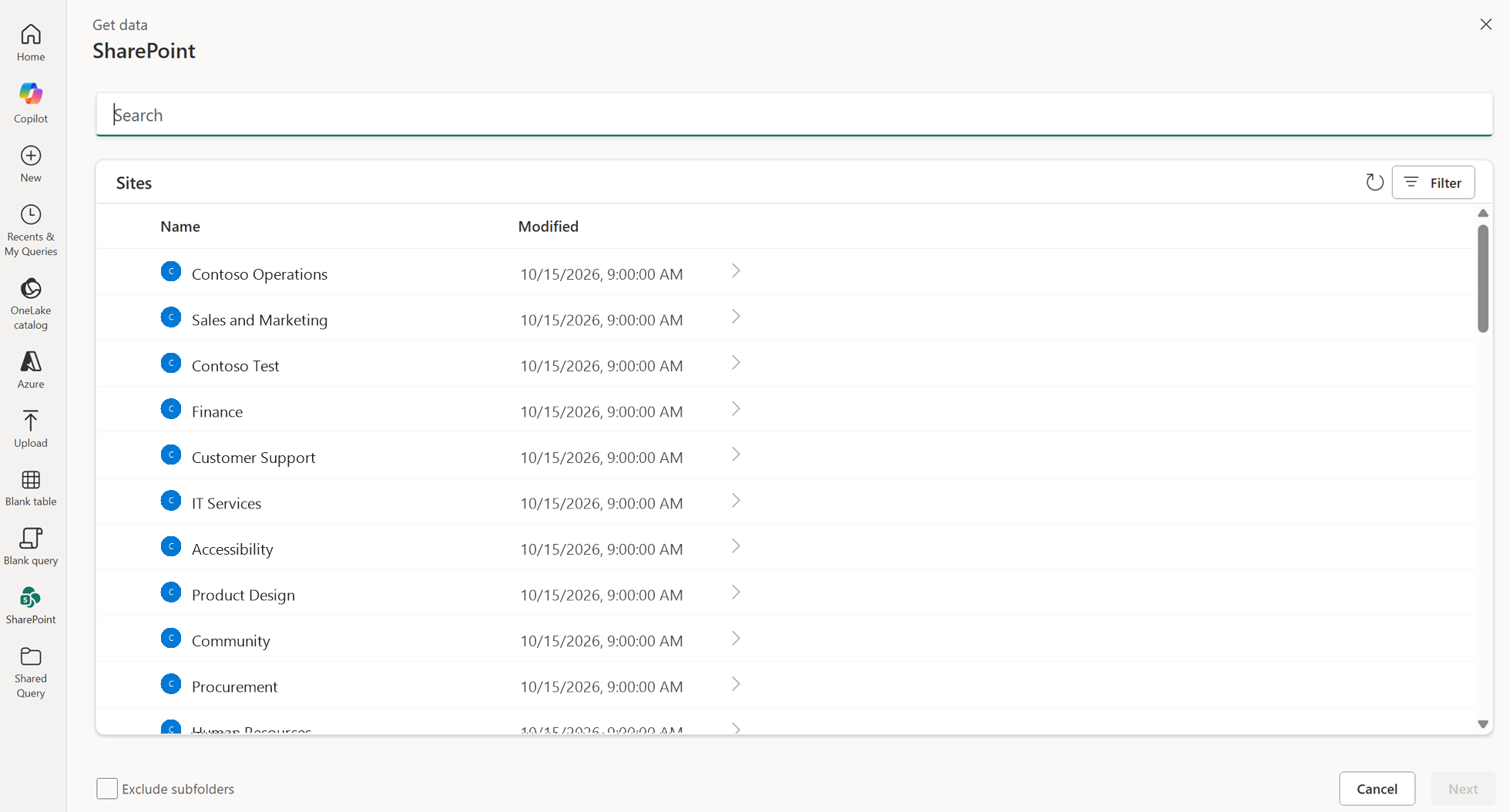
[サイト] リストには、アクセスできるSharePointサイトが表示されます。 ナビゲーション矢印を使用するか、ダブルクリックして、データを含むサイトを開きます。
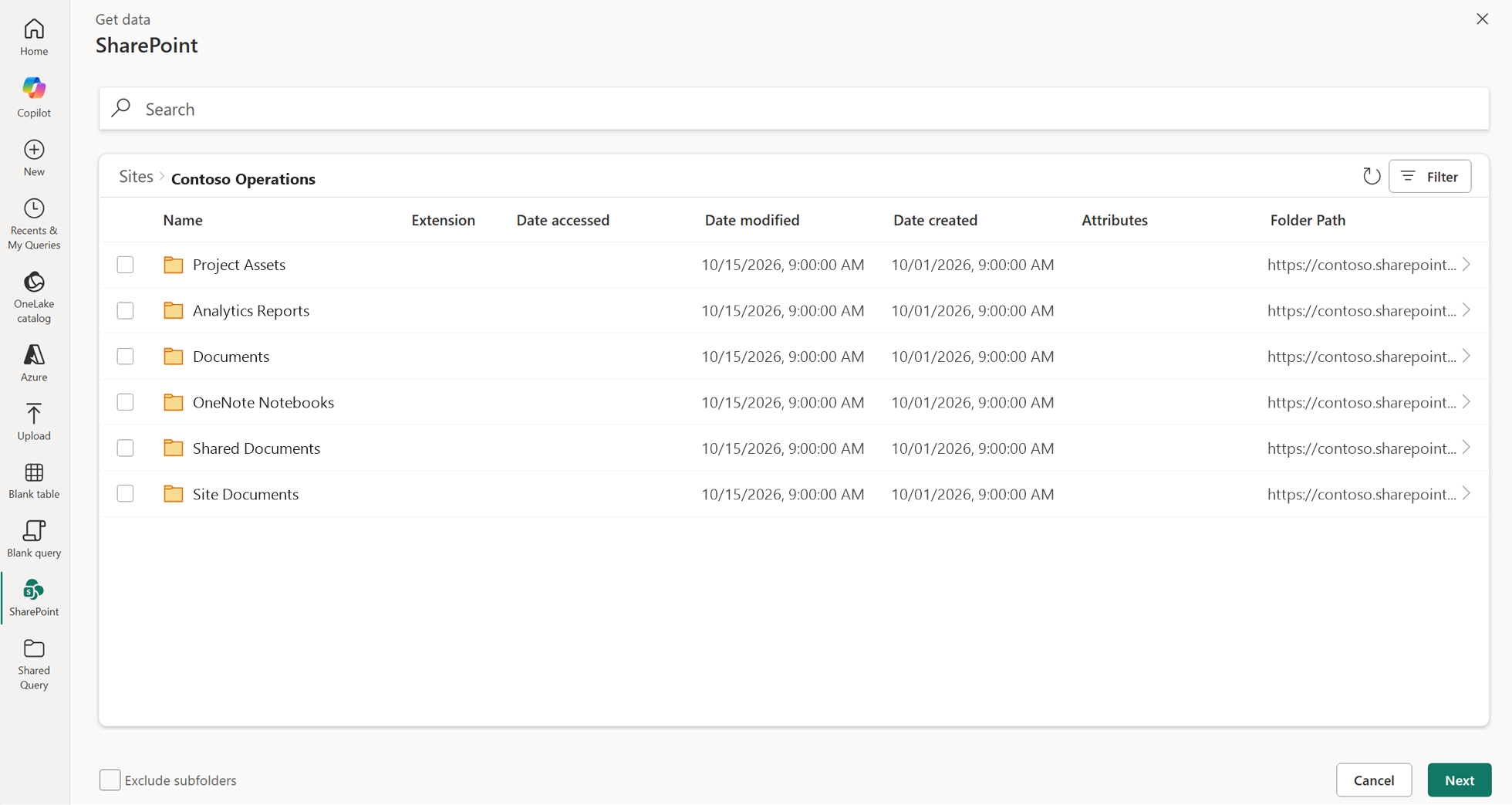
フォルダーを開いて内容を参照します。 行の右側にあるナビゲーション矢印を使用するか、フォルダーをダブルクリックします。 このチェック ボックスをオンにすると、接続に移動せずに接続のフォルダーが選択されます。
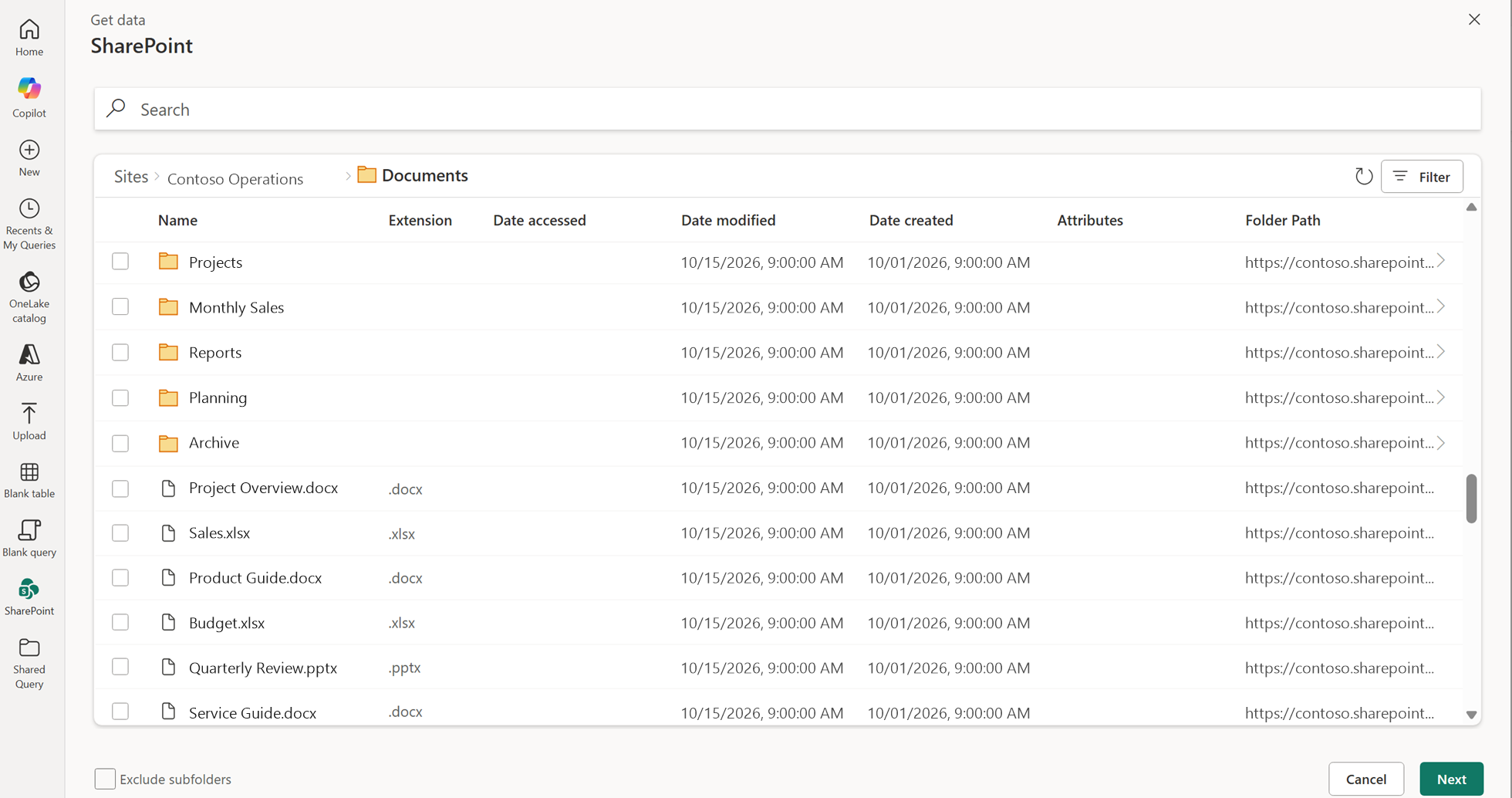
接続するファイルまたはフォルダーに到達するまで続行します。 リストの上の階層リンクは、参照時に更新されます。 たとえば、 Sites > Contoso Operations > Documents は現在の場所を識別します。 階層リンク内の以前の場所を選択して、その場所に戻ります。
接続先を選択する
サイトに移動した後は、アイテムを選択せずに、ファイルに接続したり、フォルダーを選択したり、現在の場所を使用したりできます。
| 接続先 | アクション |
|---|---|
| 特定のファイル | ファイルの横にあるチェック ボックスをオンにし、[ 次へ] を選択します。 |
| 特定のフォルダー | フォルダーの横にあるチェック ボックスをオンにし、[ 次へ] を選択します。 |
| 現在の場所にあるファイル | すべての項目のチェック ボックスをオフのままにし、[ 次へ] を選択します。 現在の場所は階層リンク内の最後の場所です。 |
たとえば、[ Sales.xlsx ] を選択し、[ 次へ ] を選択してそのファイルに接続します。
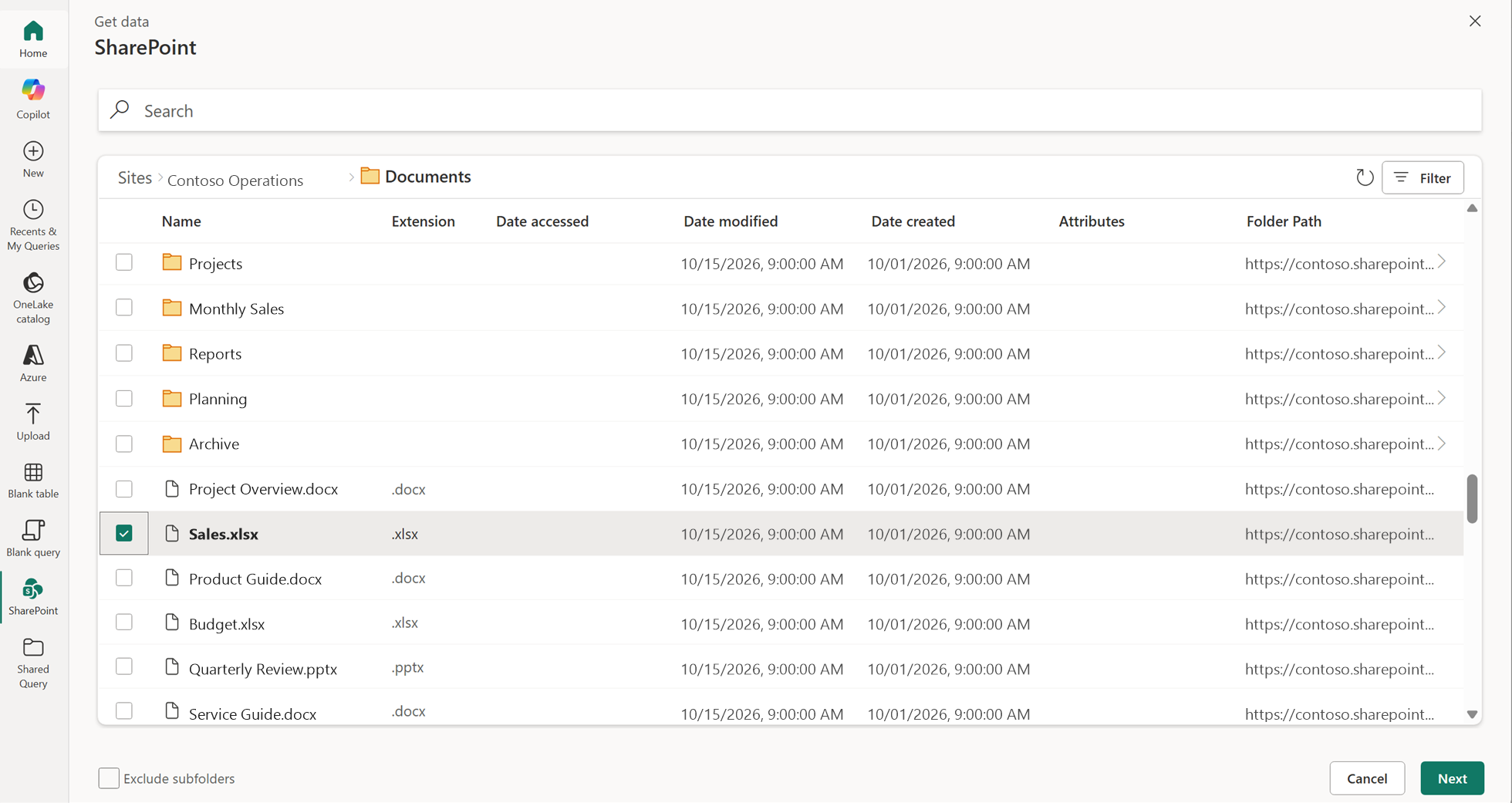
ドキュメント内のファイルを一覧表示するクエリを作成するには、階層リンクが [ドキュメント] で終了している間、すべてのアイテムを未選択のままにして、[次へ] を選択します。 その後、Power Query エディターでファイル結合エクスペリエンスを使用して、同じスキーマを持つファイルを結合できます。
Note
コンテンツに接続する前にサイトを開きます。 次へ は最初の サイト リストでは利用できません。
サブフォルダーを除外する
フォルダーまたは現在の場所に接続する場合は、左下にある [サブフォルダーを除外する ] を使用して、クエリにサブフォルダーのファイルが含まれるかどうかを制御します。
- [ サブフォルダーを除外] を選択すると、接続先のフォルダー内に直接ファイルのみが含まれます。
- そのフォルダーとそのサブフォルダーからファイルを含めるには、[サブフォルダーを除外する] をオフのままにします。
たとえば、階層リンクが ドキュメント で終わり、項目が選択されていない場合、サブフォルダーを除外 を選択すると、クエリは ドキュメント 直下のファイルに制限されます。
チェック ボックスをオンにせずにフォルダーに移動すると、そのフォルダーが現在の場所になります。 すべての項目を未選択のままにすると、残した親の場所ではなく、その場所に接続されます。
選択したファイルをプレビューする
ファイルを選択して [ 次へ] を選択した後、次のエクスペリエンスは選択した項目の種類によって異なります。 たとえば、JSON ファイルではテーブルプレビューを開くことができますが、Excelブックではナビゲーターを開いて、接続先のシート、テーブル、またはその他のブックアイテムを選択できます。
続行する前に、プレビューを確認するか、必要なブック項目を選択します。 ブック ファイルを選択しても、必ずしもそのブック内のすべての項目に接続するとは限りません。
検索、フィルター処理、更新
参照中にアイテムを検索するには、次のコントロールを使用します。
| 状態 | Behavior |
|---|---|
| 検索 | 現在のレベルのみを検索します。 すべてのサイトを検索したり、サブフォルダーを再帰的に検索したりすることはありません。 別の場所に移動して、その場所内を検索します。 |
| フィルター | 現在の場所にある使用可能なフィールドで表示されるリストを絞り込みます。 |
| 更新 | 現在の場所にある項目を再読み込みします。 更新アイコンは、一覧の右上にある [ フィルター] の横にあります。 |
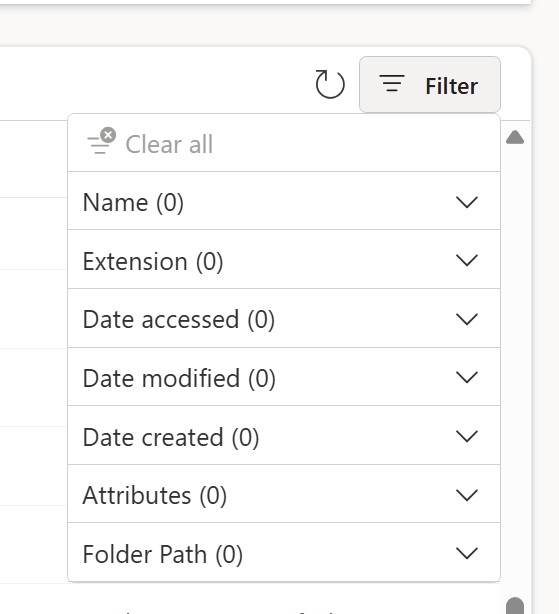
フォルダー内では、フィルター メニューに [名前]、[ 拡張子]、[ アクセス日]、[ 変更日]、[ 作成日]、[ 属性]、[ フォルダー パス] が表示されます。 フィールドを展開してフィルター オプションにアクセスします。 適用されたフィルターを削除するには、[ すべてクリア] を使用します。
返されたファイル一覧を準備する
フォルダーベースのクエリの場合は、結合する前にファイルの一覧を確認します。 関連のないファイルを除外し、どのサブフォルダーが含まれているかを確認し、結合するファイルの構造が同じであることを確認します。
エディターのファイル システム ビューの [コンテンツ ] 列には、各ファイルのバイナリ コンテンツが含まれています。 その列から 1 つのファイルを開くか、Combine files を使用して複数のファイルを処理できます。 エディター ワークフローについては、「 ファイルの結合の概要」を参照してください。
選択したSharePointコンテンツを読み取るアクセス許可が必要です。 場所を参照しても、読み取ることができないファイルへのアクセスは許可されません。 ブラウザーがホストで使用できない場合は、SharePoint フォルダー コネクタまたはドキュメントに記載されている別のSharePoint ファイル接続方法を使用します。
SharePoint ファイルの操作の詳細については、以下を参照してください。