空のクエリ モジュールを使用すると、Power Query M 式を記述または貼り付けることでクエリを作成できます。 クエリ コードが既にある場合、カスタム式が必要な場合、またはコネクタ ダイアログから開始せずにデータを生成する場合に使用します。
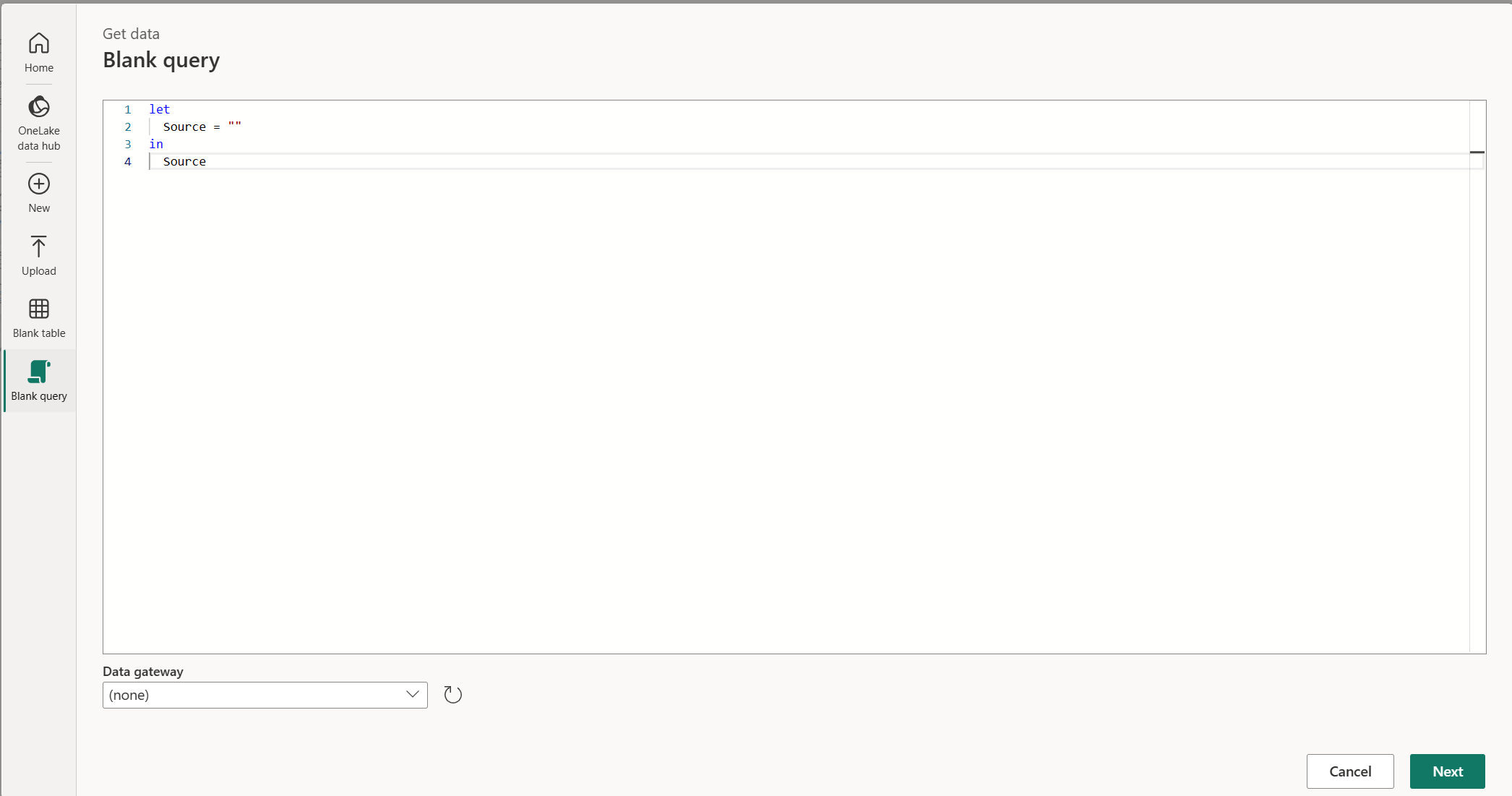
M 式から始める
- [ データの取得] で、[ 空のクエリ] を選択します。
- M 式をスクリプト エディターに書き込むか、貼り付けます。
- ホストで データ ゲートウェイ ドロップダウンが表示される場合は、次のセクションで説明するように適切な実行コンテキストを選択します。
- [ 次へ ] を選択し、クエリ結果を確認します。
自己完結した例として、この式を貼り付けてください:
let
    Source = #table(
        type table [Product = text, Quantity = number],
        {
            {"Notebook", 10},
            {"Pen", 25}
        }
    )
in
    Source
この式は、 Product 列と Quantity 列を含む 2 行のテーブルを定義します。 ライブ ソースには接続されません。 言語構文については、式、値、および let 式 と #table を参照してください。
別のクエリからコードをコピーする場合は、他のクエリとパラメーターへの参照を確認します。 現在のプロジェクトに存在しないクエリまたはパラメーターに依存するスクリプトは自己完結型ではありません。 ソースにアクセスするコードには、引き続きそのソースのアクセス許可と資格情報が必要です。M コードを貼り付けしても、そのソースのアクセス許可と資格情報が提供されるわけではありません。
ゲートウェイの実行コンテキストを選択する
データ ゲートウェイをサポートするホストでは、スクリプト エディターの下に データ ゲートウェイ ドロップダウンが表示されます。 これを使用して、クエリを実行するゲートウェイ コンテキストを選択します。
たとえば、スクリプトがゲートウェイを必要とするソースにアクセスする場合は、続行する前に適切なゲートウェイを選択します。 ゲートウェイのドロップダウンがすべてのホストに表示されるわけではありません。
ゲートウェイと資格情報が接続にどのように参加するかについては、「Power Query Online での接続と認証」を参照してください。