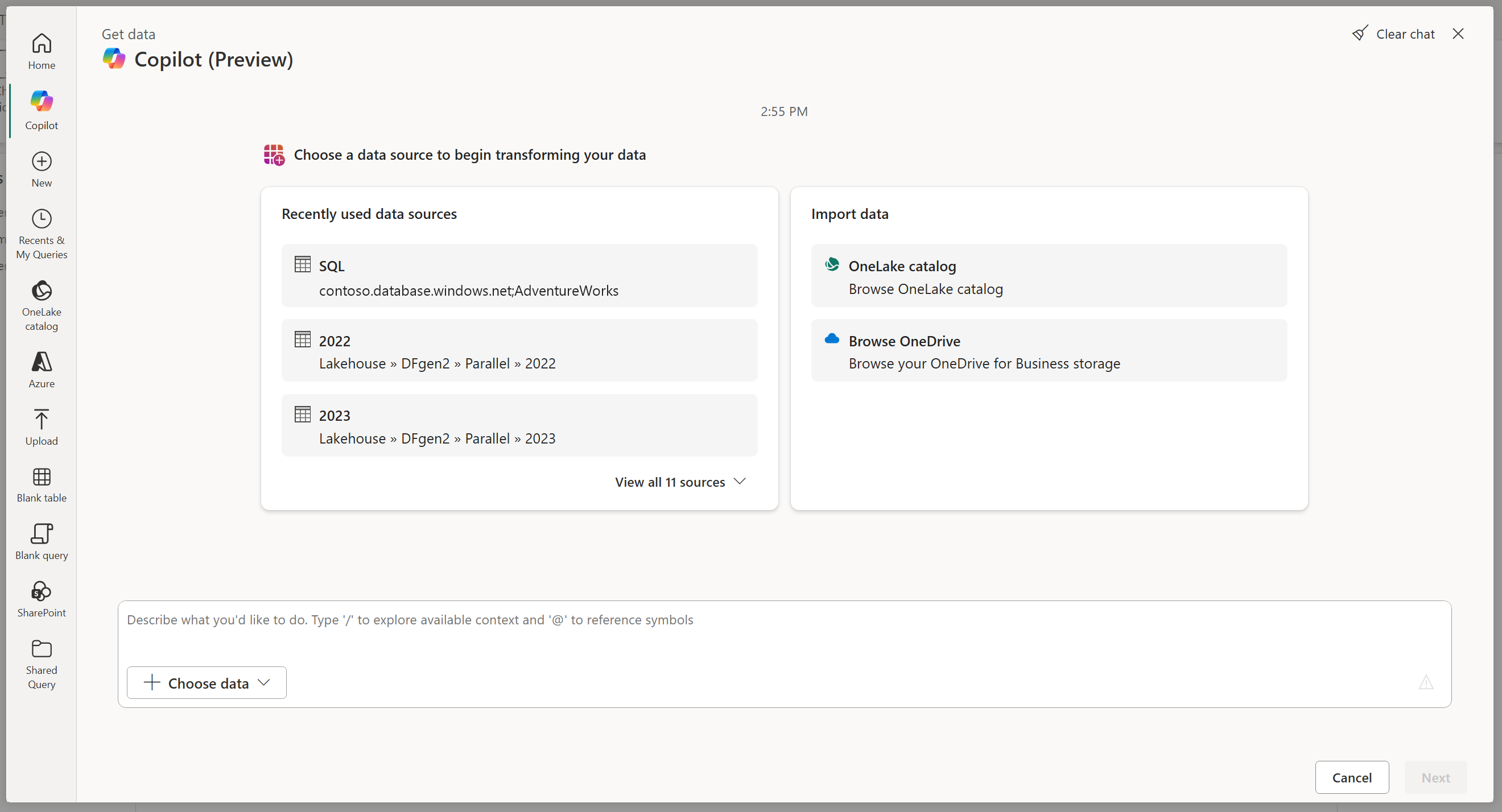
Dataflow Gen2 では、Copilot モジュールを使ってデータから始め、構築したいクエリを自然言語で記述できます。 必要な結果を説明できるものの、その意図をPower Queryの手順に変える支援が必要な場合に使用します。
操作するデータを選択し、チャットを使用してデータの取得エクスペリエンス内で探索および変換します。 データフローの作成を続行する前に、結果を確認できます。 Copilotは Power Query エディターでも使用できますが、この機能は別のエントリ ポイントです。
Copilotが適している場合
Copilotは、入力と目的の出力の両方を記述できるフォーカスされたタスクに最も役立ちます。
| 利用シーン | 要求の例 | 確認する内容 |
|---|---|---|
| 必要なレコードだけを抽出するようにクエリをフィルターする | 数値の Quantity 列を持つクエリの場合: "Quantity が 10 より大きい行のみを保持する" | 比較、データ型、および null 値の扱いを確認します。 |
| テーブルを要約する | 市区町村列を含む従業員クエリの場合: "市区町村別に従業員をカウントする"。 | グループ化列と、カウントが行または個別の従業員を表す必要があるかどうかを確認します。 |
| 保持する内容を決定する前にテーブルを調べる | タイトル列を持つ顧客テーブルの場合: "タイトルでグループ化し、各グループの行をカウントします。" | 別のフィルターを要求する前に、グループとカウントを調べます。 |
列の型の変更など、実行方法が既にわかっている単一の操作であれば、エディター コマンドを直接使用する方が簡単かもしれません。 コネクタを選択して接続を構成するだけで済む場合は、 新しいデータ ソース モジュール を使用します。
始める前の準備
Copilot可用性は、Fabricの容量、リージョン、テナントの設定によって異なります。 管理者は、FabricでCopilotを有効にする必要があります。 現在の要件については、Data Factory ワークロードのFabricのCopilotに関する説明を参照してください。
また、データ ソースとそのコネクタに必要な資格情報へのアクセスも必要です。 Copilotを選択しても、接続と認証の手順は置き換わりません。
データの選択
- [データの取得] で、左側のナビゲーション バーのCopilotを選択します。
- 最近使用したテーブルを選択するか、チャット領域のデータ選択コントロールを使用して参照コンテキストを選択します。
- ソースで必要な接続とデータの選択手順を完了します。
- データが読み込まれたら、選択したテーブルを探索または変換するためのプロンプトを入力します。
図のバージョンでは、データ選択コントロールの [データの選択] にラベルが付けられます。また、[データのインポート] の [OneLake カタログ] と [参照] OneDriveも提供されます。 Dataflow Gen2 のチュートリアルでは、最近使用したテーブルを選択するためのコンテキストの選択コントロールについて説明します。 エクスペリエンスのバージョンで表示される選択肢に従ってください。
データ ソースを選択するまで、前のスクリーンショットに示すように、モジュールは Next を無効にします。
希望する結果を説明してください
1 つのテーブルと明確なタスクから始めます。 関連する列に名前を付け、条件または計算を指定し、予想される出力を記述します。 たとえば、数値 の Quantity 列を含むデータを選択した後、
Keep only rows where Quantity is greater than 10.
別の変更を要求する前に、その変更を確認します。 次の目標が概要の場合は、Copilotに "データの分析" を要求するのではなく、グループ化と計算を指定します。
たとえば、従業員ごとに 1 行あり、City 列がある従業員クエリでは、次のようになります。
Group by City and count the rows in each group. Name the count column EmployeeCount.
プロンプトに「 @ 」と入力して使用可能な列候補を表示し、列名の一部を入力して絞り込みます。 列の候補を選択すると、目的のフィールドを参照するのに役立ちます。データ内の行はフィルター処理されません。
次の変換を要求する前に 1 つの結果を確認することで、段階的に試せます。 必要な操作が既にわかっている場合は、特定のプロンプトでまとめて説明してください。
[データの取得] で結果を確認および復元する
各リクエストの後に表示される結果を確認します。 目的の列、グループ化、フィルター、および値が要件と一致することを確認します。
前のポイントに戻すには、その手順の横にある [復元 ] を選択します。 データはその時点に戻り、別の方法を試すことができます。 このダイアログの 復元 操作は、エディターの 元に戻す 動作とは異なります。
プレビュー データをコピーして、さらに確認できます。 プレビューはサンプルであるため、見栄えの良い結果だけでは、ソース全体に対してクエリが正しいとは言えません。
ドキュメント化されたダイアログ内探索ワークフローについては、データの取得エクスペリエンスの「Copilotを使用してチャットする」を参照してください。
生成されたクエリを確認する
Power Query エディターで作成を続ける場合は、チャット応答のみに依存するのではなく、クエリを確認します。
- [適用されたステップ] リストを調べて、追加された変換を確認します。
- 数式バーまたは M コードを確認して、列、条件、計算を確認します。
- データ プレビューで、予想される列、型、エラー、および代表的な値を確認します。 プレビューだけでは、完全なデータセット全体の正確性は確立されません。
- 変更の理解に役立つ必要がある場合は、Copilotに現在のクエリについて説明し、その説明を実際の手順と比較するように依頼してください。
Important
Copilotでは、正しくない結果が生成される可能性があります。 生成されたコードを確認し、使用する前に要件に照らして出力を検証します。
エディターでCopilot を引き続き使用する
エディターの Copilot エントリ ポイントは、サンプル データの作成やクエリの説明など、追加のタスクをサポートします。 これらのタスクは、ソース データの選択や探索の段階を過ぎると役立ちます。
| エディターでの目標 | プロンプトの例 |
|---|---|
| 架空のデータを使用したプロトタイプ | "Month、Product、Sales 列を含む 3 つの製品の架空の月次売上データを含む新しいクエリを作成します。" |
| 選択したクエリを理解する | "現在のクエリについて説明します。" |
生成されたサンプル データは、実際のビジネス結果ではなく架空のデータとして扱います。 説明を実際の M コードと 適用された手順と比較します。 この個別のワークフローについては、「Copilot for Dataflow Gen2 の使用を開始する」を参照してください。
範囲を把握する
要求を選択したデータに絞ってください。 エディターでは、Copilotでは、1 つの要求内のデータフロー内のすべてのクエリの変換や説明はサポートされておらず、クエリをグループに編成するなどのレイアウト タスクは実行されません。
Copilotは、サンプリングされたプレビュー外のデータに依存する要求を誤って解釈する可能性もあります。 妥当な見た目の回答が正しいと仮定するのではなく、ビジネス ルールについて明示的に説明し、ソースに対して結果を検証します。
現在の制限事項と責任ある使用に関するガイダンスについては、Data Factory ワークロードの Fabric の Copilotにアクセスしてください。