Dataflow Gen2 には、データに接続して取得するいくつかの方法が用意されています。 カテゴリ別にデータソースを閲覧したり、OneLakeカタログ内のFabricアイテムを見つけたり、最近使用したアイテムに戻したり、共有クエリを再利用したり、ファイルをアップロードしたり、自然言語コマンドでデータを取り込み変換したりするCopilotを使えます。
前提条件
開始する前に、次のセットアップを行っていることを確認します。
- アクティブなサブスクリプションを持つ Microsoft Fabric テナント アカウント。 無料アカウントを作成します。
- Microsoft Fabric が有効な ワークスペース。
- Dataflow Gen2 項目、またはそれを作成するための権限。
Copilot 機能の場合は、次のものが必要です。
- 少なくとも F2 または P1 の容量 SKUであるサブスクリプション: Fabric Copilot Capacity。
Dataflow Gen2のデータを取得
Dataflow Gen2 は、データベース、ファイル、オンライン サービスなどの幅広いコネクタをサポートしています。 Dataflow Gen2、パイプライン、コピー ジョブでサポートされているコネクタとその機能の完全な一覧については、 コネクタの概要を参照してください。
データフローでデータを取得するには、ホームリボンから 「データの取得 」アイコンを選択してください。 特定のソースを選択するにはドロップダウンを選択し、すべての接続オプションを見るにはアイコンまたは 「その他」 オプションを選択してください。
Dataflow Gen2の接続オプションは以下の通りです:
ホーム:
ホーム ページは、すべてのモジュールの概要として機能し、プロセスを迅速化してデータに近づけるためのさまざまなオプションを提供します。 通常、このモジュールには既存のデータ ソースが含まれており、新しいデータ ソース、テーブル、およびアップロード ファイルを使用するオプションが提供されます。 ホーム ページから、[新しいソース]、[最近使用した (プレビュー)]、および OneLake カタログ セクションの右側にある [詳細を表示] を選択して、これらのモジュールにアクセスできます。
![右側の [ホーム] モジュールが強調された [データ ソースの選択] ページのスクリーンショット。](/ja-jp/power-query/media/get-data-ui/home.png)
Copilot:
Dataflow Gen2のGet Data ExperienceにあるCopilotは、自然言語コマンドでデータの取り込みと変換をサポートします。 Get Dataの経験を離れることなく、適切なデータを見つけたり変換を適用したりする手助けを得ることができます。
- 最近使用したテーブルの一覧から選択して、最近使用したテーブルからデータを簡単に取り込みます。
- データとチャットして変換を適用し、目的のデータを見つけます。
詳細は「データ取得体験」の「Copilotとのチャット」をご覧ください。
新作:
新しいモジュールは新しいデータ ソース モジュールであり、コネクタの完全な一覧から選択できます。 このページでは、ページの上部にある検索バーを使用して、すべてのカテゴリのコネクタを検索できます。 カテゴリ間を移動して、統合する特定のコネクタを見つけることもできます。 コネクタを選択すると、接続設定ウィンドウが開き、 接続プロセスが開始されます。
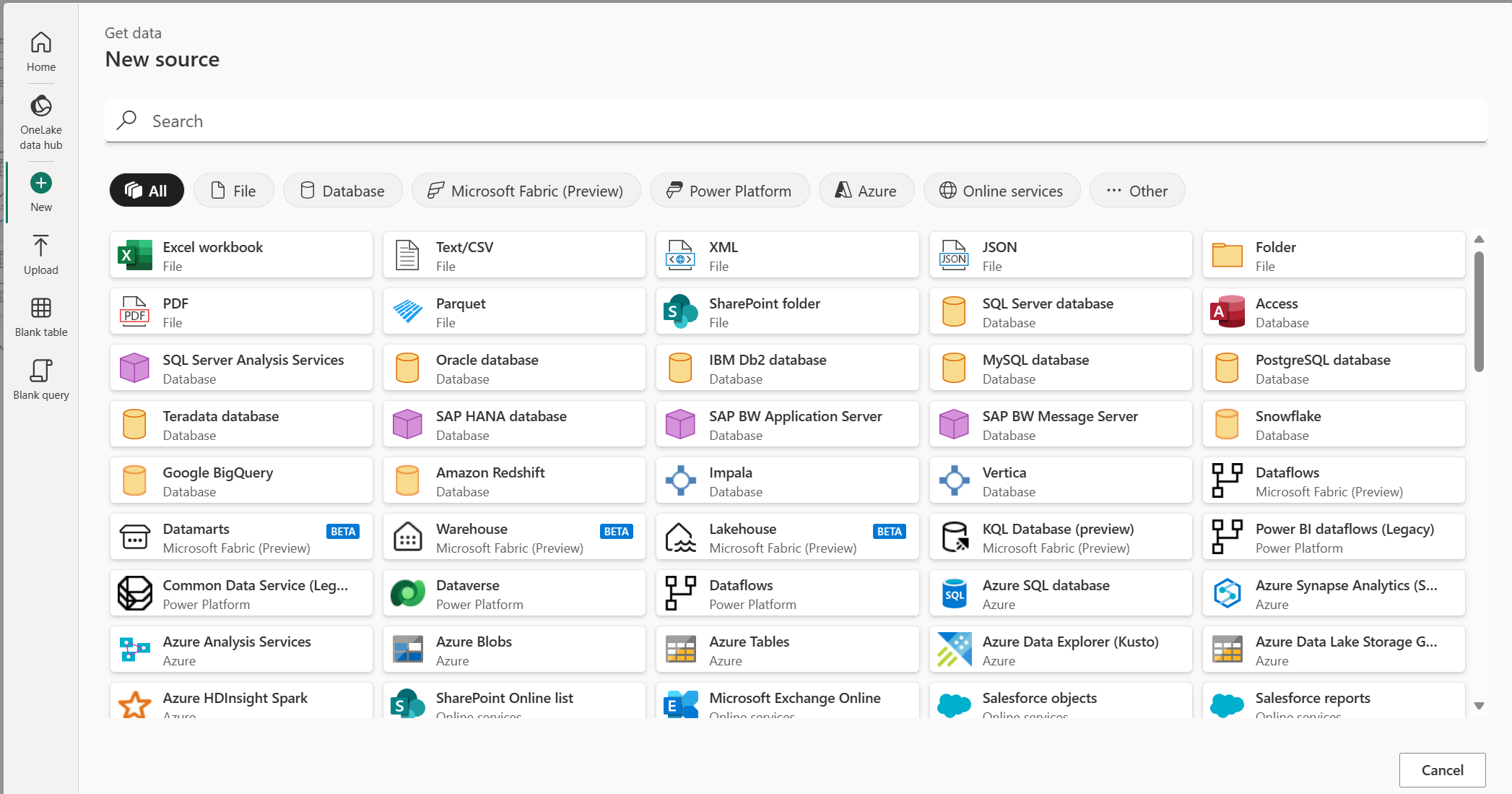
最近のことと私の疑問:
Recent モジュールには最近使用したデータ ソースが表示されるため、以前に使用したソースにすばやく再接続できます。
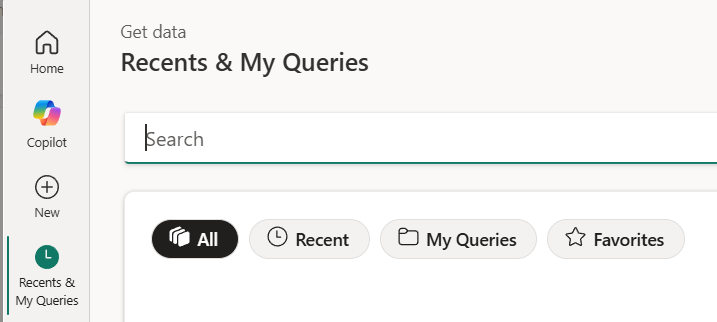
詳細については、「 Data flow Gen2の最新データを使う」をご覧ください。
個人のクエリライブラリを閲覧するには、このモジュール内の 「My Queries 」フィルターを選択してください。 手順については、「 My queriesからクエリをインポートする」をご覧ください。
OneLakeカタログ:
Microsoft Fabricでは、OneLake カタログ モジュールを使用すると、アクセス権を持つ組織内のFabricデータ項目を簡単に検索、探索、および使用できます。 項目とそれらを操作するためのエントリ ポイントに関する情報が提供されます。 OneLake カタログの詳細については、 OneLake カタログを参照してください。
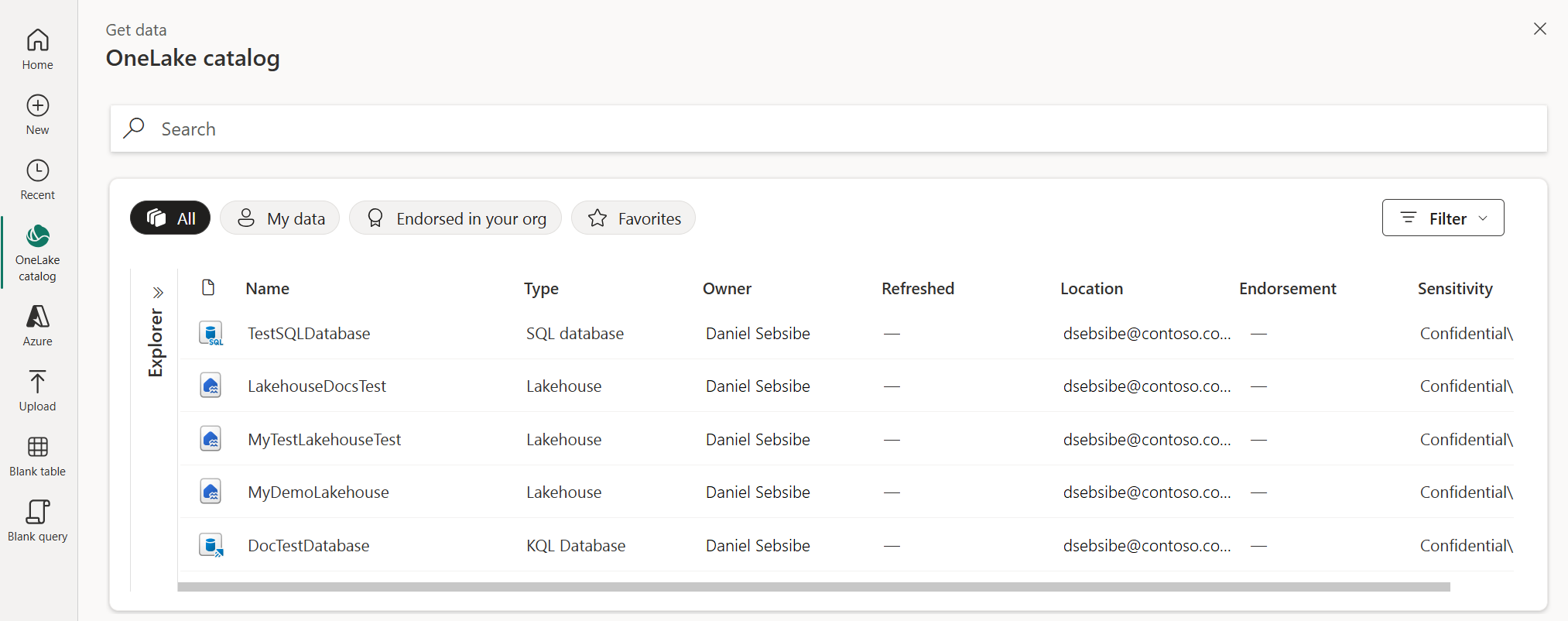
Azure:
Azure モジュールを使用すると、Azure SQL Database、Azure Blob Storage、Azure Data Lake StorageなどのAzureでホストされるデータ ソースに接続できます。
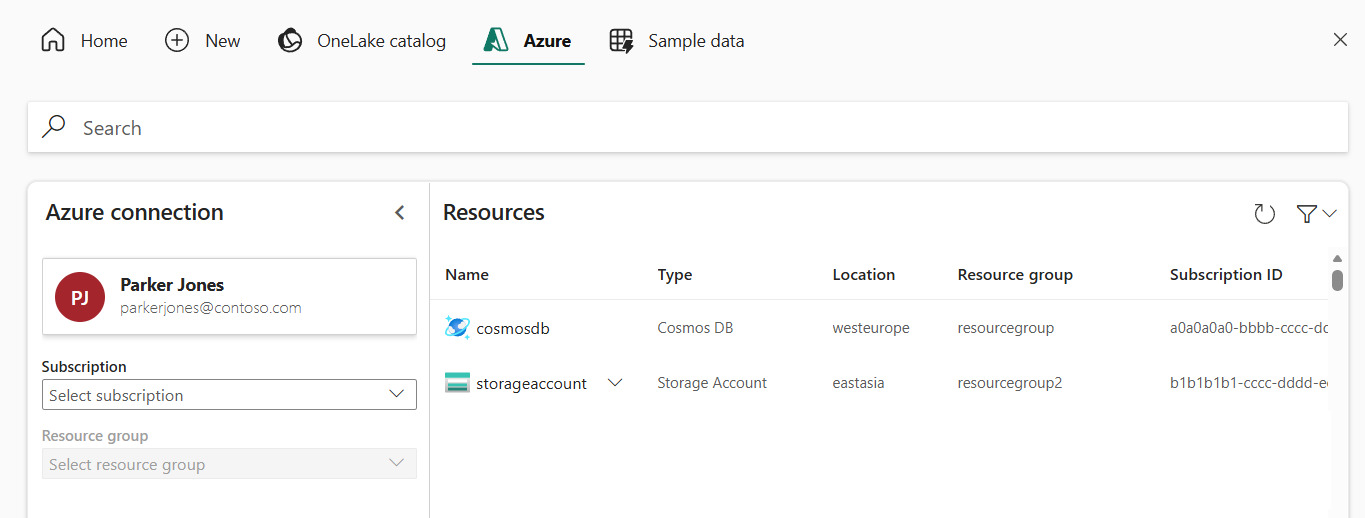
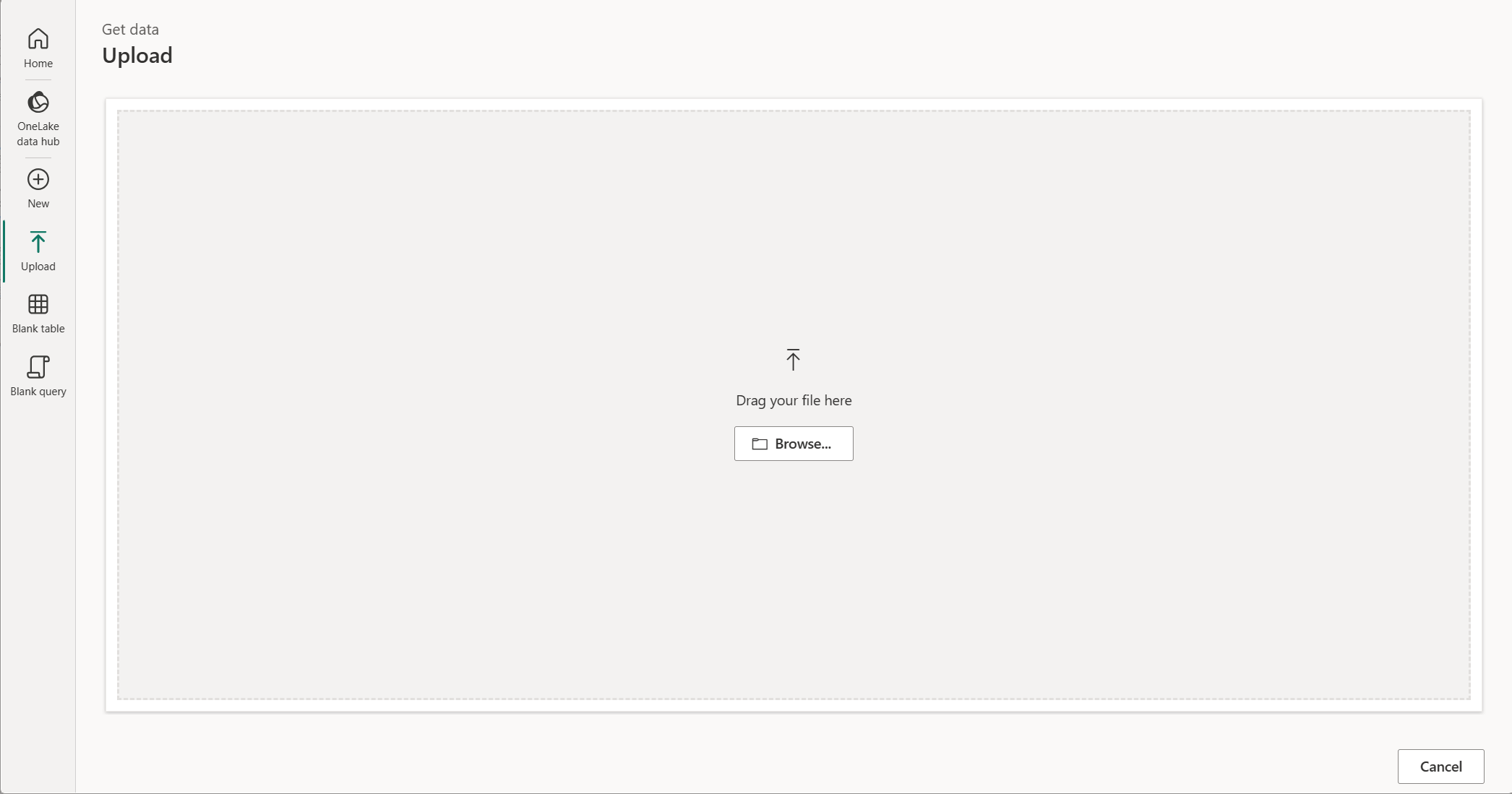
アップロード:
Upload モジュールは、ローカル ファイルの参照またはドラッグ アンド ドロップを使用して、ファイルのアップロードを直接受け入れます。 次のコネクタは、この機能をサポートしています。
ファイルのアップロードの詳細については、「ファイルの アップロード」を参照してください。
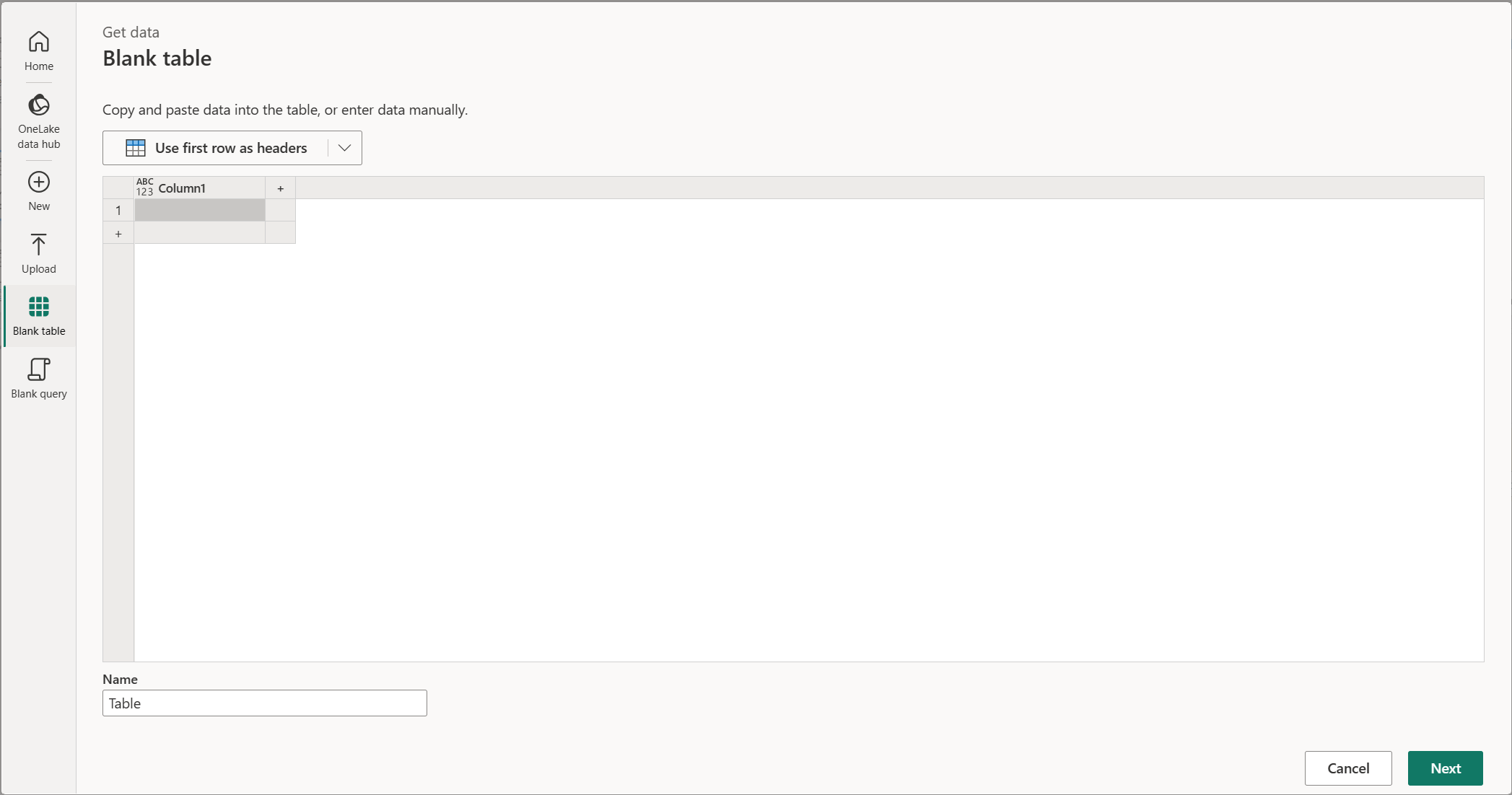
空白の表:
空のテーブル モジュールは、Power Query データフローでテーブルを作成するためのクイック スタートを提供します。
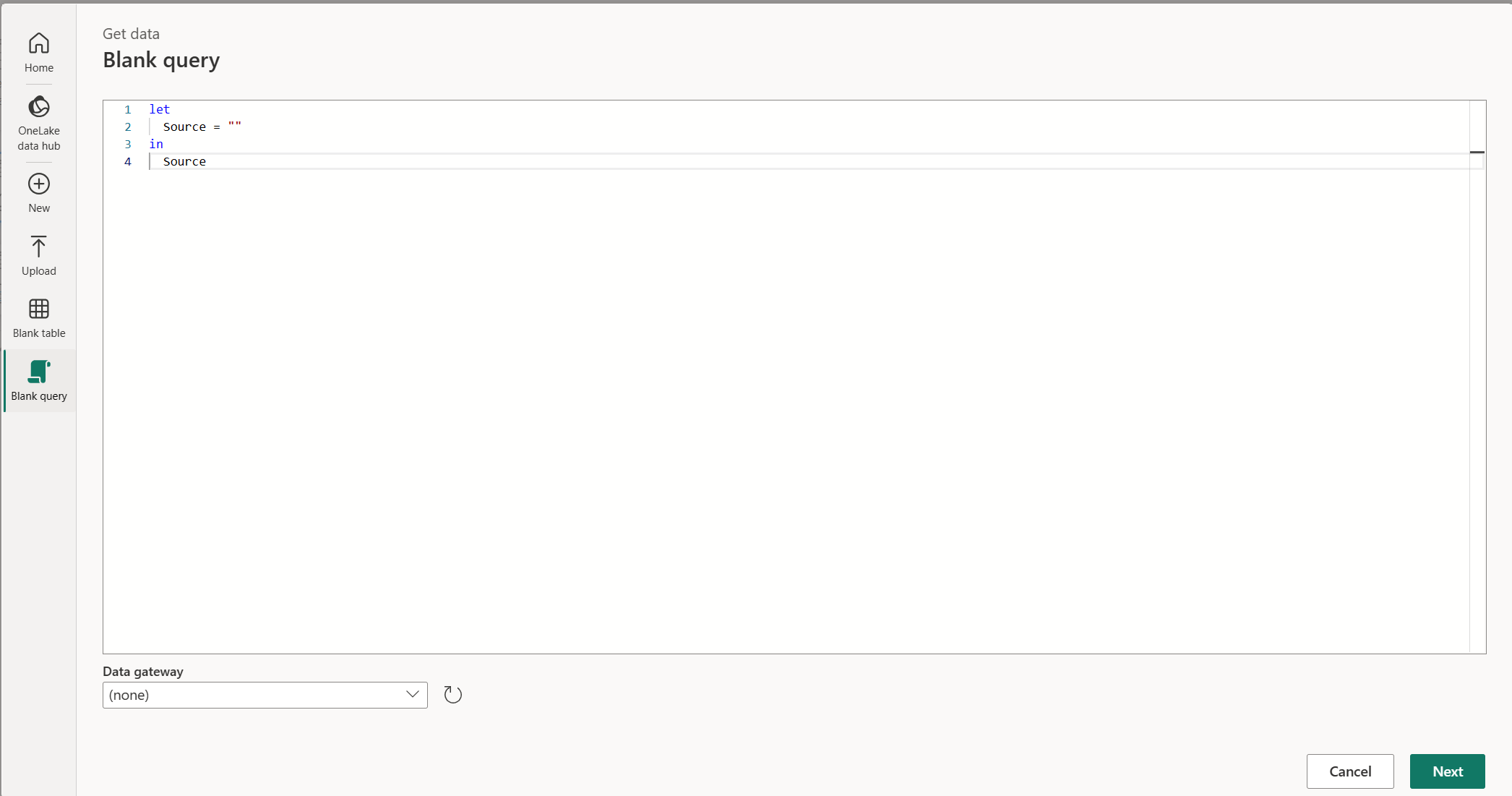
空白クエリ:
空のクエリ モジュールを使用すると、独自の M スクリプトを記述または貼り付けて新しいクエリを作成できます。
共有クエリ (プレビュー):
共有クエリモジュールは現在プレビュー中です。 最近使った項目とマイクエリとは別のもので、その中の別のフィルターではありません。 アクセス可能なワークスペース、フォルダ、サブフォルダを閲覧して、共有が有効なデータフローを探してください。 共有クエリを選択して、作成中のデータフローに独立したコピーとしてインポートしてください。 手順は「 共有クエリの閲覧とインポート」をご覧ください。
![右側の [ホーム] モジュールが強調された [データ ソースの選択] ページのスクリーンショット。](/ja-jp/power-query/media/get-data-ui/home.png#lightbox)
登場するモジュールは製品体験やコネクタによって異なります。 共有Power Queryインターフェースの詳細については、「Power Query Onlineでデータモジュールを取得する」をご覧ください。
データ ソースに接続する
Data Factory でデータを取得するには:
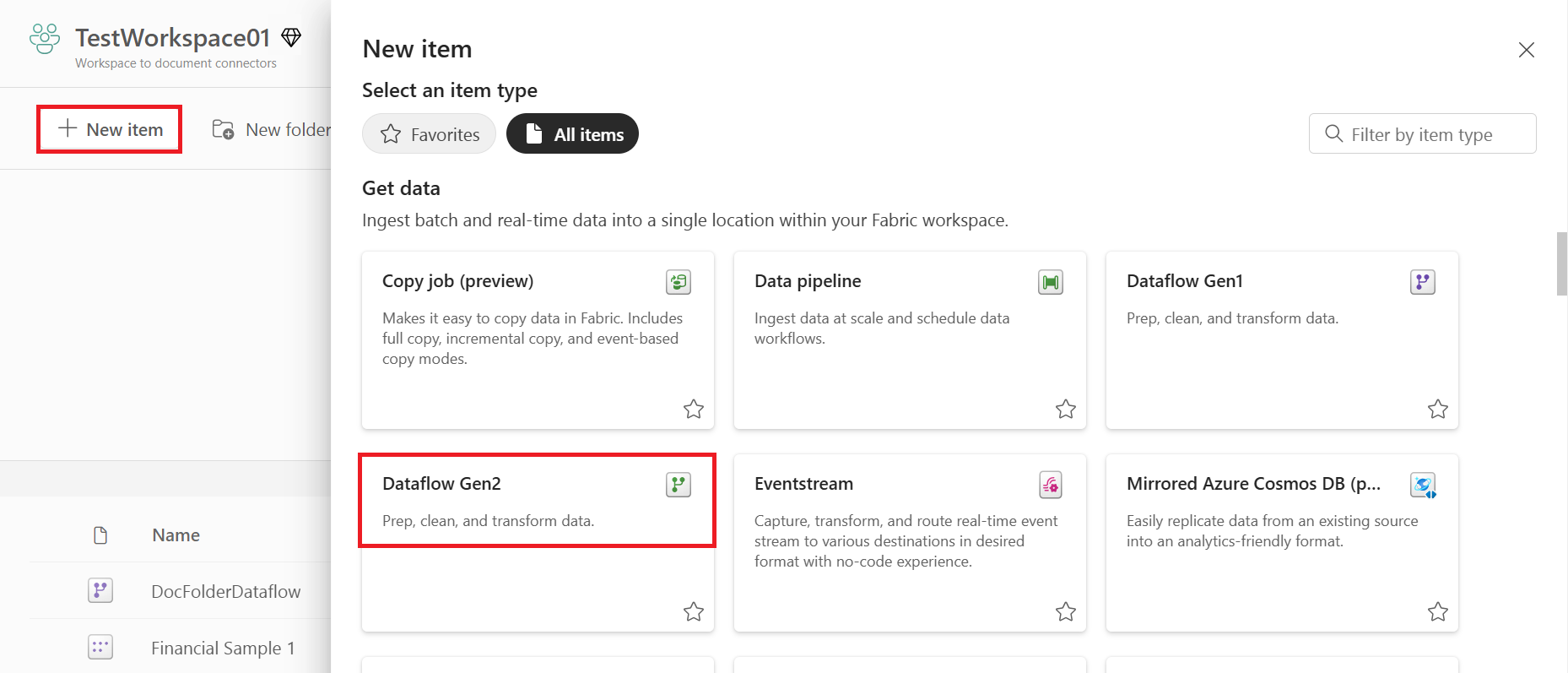
Data Factory の左側で [ワークスペース]を選択します。
Data Factory ワークスペースから [新規] を選択し>データ フロー、パイプライン、コピー ジョブ、またはミラーリング ジョブというデータ ファクトリ項目を選択します。
Power Query では、リボンの [データ の取得] を選択するか、現在のビューで別のソース からデータを取得 を選択します。
![[データの取得] オプションが強調された Power Query ワークスペースを示すスクリーンショット。](/ja-jp/power-query/media/where-to-get-data/get-data.png)
[ データ ソースの選択 ] ページで、[ 検索 ] を使用してコネクタの名前を検索するか、コネクタの一覧の右側にある [さらに表示 ] を選択して、Data Factory で使用可能なすべてのコネクタを表示します。
![検索ボックスとビューの選択が強調された [Data Factory のデータ ソースの選択] ページのスクリーンショット。](/ja-jp/power-query/media/where-to-get-data/data-factory-search-view-more.png)
その他のコネクタを表示する場合でも、検索 を使用してコネクタの名前を検索することも、カテゴリを選択してそのカテゴリに関連付けられているコネクタの一覧を表示することもできます。
![コネクタの一覧と共に、[さらに表示] を選択した後に表示される [Data Factory のデータ ソースの選択] ページのスクリーンショット。](/ja-jp/power-query/media/where-to-get-data/data-factory-view-more.png)
![[データの取得] オプションが強調された Power Query ワークスペースを示すスクリーンショット。](/ja-jp/power-query/media/where-to-get-data/get-data.png#lightbox)
![検索ボックスとビューの選択が強調された [Data Factory のデータ ソースの選択] ページのスクリーンショット。](/ja-jp/power-query/media/where-to-get-data/data-factory-search-view-more.png#lightbox)
![コネクタの一覧と共に、[さらに表示] を選択した後に表示される [Data Factory のデータ ソースの選択] ページのスクリーンショット。](/ja-jp/power-query/media/where-to-get-data/data-factory-view-more.png#lightbox)
コネクタを選択したら、コネクタ固有の手順に従って認証し、データフローに読み込むテーブル、ファイル、またはその他の項目を選択します。
各コネクターの指示や要件は異なります。 コネクタの指示については、 コネクタの概要から選択してください。
データ取得体験でCopilotとチャットしましょう
Fabric Dataflow Gen2で「データの取得」を選択して開始します。 データ取得ウィザードで「Copilot」タブを選択し、最近使用したテーブルのリストから始めてください。 「はじめ込みモジュール」で最近使用したテーブルを選ぶか、チャットボックスの「 コンテキスト選択 」から最近のテーブルを選択できます。
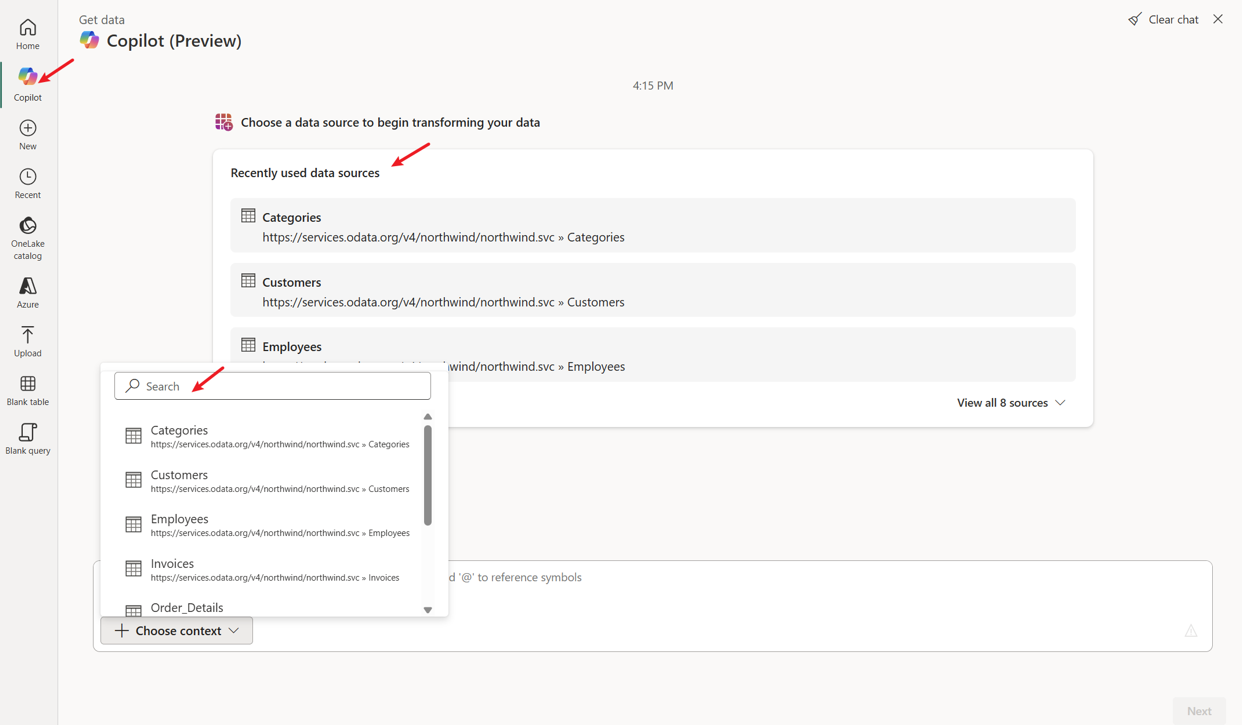
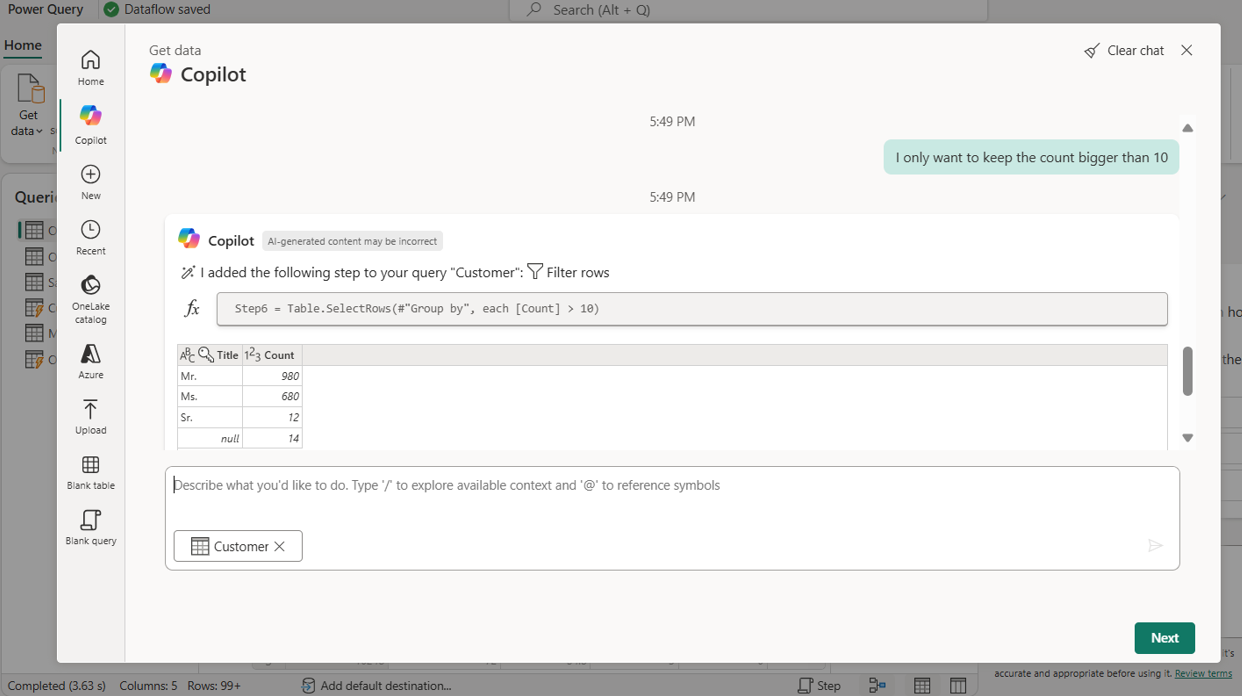
最近使ったテーブルを読み込んだ後、Copilotとチャットして必要なデータを見つけてください。 段階的に探求するには、まず顧客のタイトルデータでグループ化し、結果を確認するのが良いでしょう。 そして、カウントの範囲に応じて、どの範囲を含めるかを決めます。
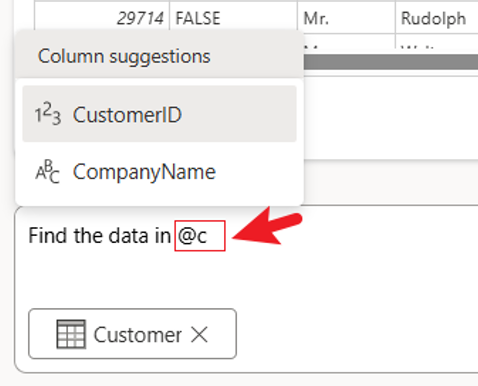
テーブル列を選択するときは、 @ を使用して、使用可能な列をすばやく表示します。 次に、詳細欄でフィルタリングするために手紙を入力します。
最初にやりたい操作がすべて決まっていれば、一文で説明してください。 その後、Copilot はすぐにそれを理解し、フィルター処理された結果をユーザーに提供できます。

前のステップに戻るには、その隣の 「復元 」ボタンを選択すると、データはその位置に戻ります。 また、プレビューデータをコピーして同僚に確認してからDataflow Gen2に保存することもできます。

Dataflow Gen2で最近のデータを使う
Important
最近のデータは現在、Dataflow Gen2のプレビュー段階です。
Recents & My Queries モジュールの Recent フィルターを使用すると、Dataflow Gen2 で以前使用したデータ アイテムにすばやくアクセスできます。 テーブル、フォルダ、データベース、シート、その他サポートされた項目に戻ることができ、接続ダイアログやフォルダ構造を再び操作する必要はありません。
最近のデータをサポートする項目
最近のデータでは、以下の種類のデータ項目が追跡されています:
- テーブル:データベースやその他のデータソースからのテーブル。
- シート:Excelファイルからのワークシート。
- データベース:サポートされたデータソースからのデータベースインスタンスです。
- スキーマ:関連するテーブルを含むデータベーススキーマです。
- フォルダ:ファイルやその他のデータ項目を含むフォルダーで、Fabricの湖の中のフォルダも含まれます。
- ビュー:1つ以上のテーブルからデータを提示するデータベースビューです。
- 関数:データソースからのカスタムまたは組み込み関数。
Dataflow Gen2でサポートされている項目にアクセスすると、その項目は将来のセッションで最近のデータリストに現れることができます。
Power Query リボンから最近使用したデータにアクセスする
Power Queryのリボンを使って、最近使用したアイテムに直接戻してください。
- Fabricワークスペースで既存のDataflow Gen2アイテムを開くか、作成してください。
- Power Query エディターで、リボンから [最近使用したデータ ] を選択します。
- 過去のデータフローセッションで最近使用した項目を見直しましょう。
- Power Query エディターに読み込む項目を選択します。
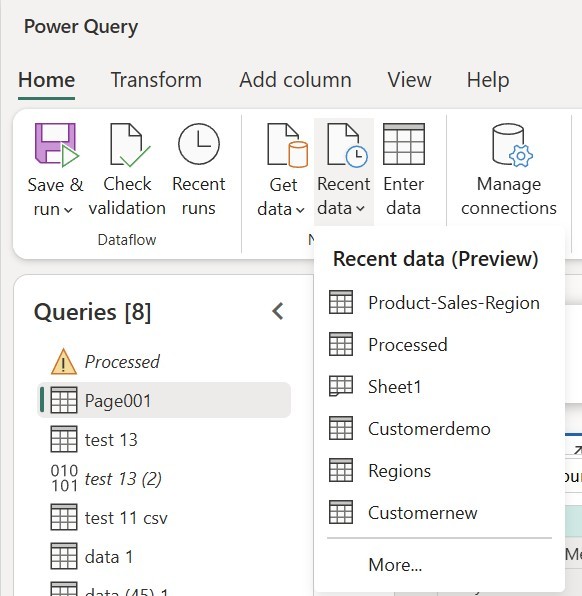
Get Data体験から最近のデータにアクセスできます
データソースをデータフローに追加する際には、Get Data Experienceを活用してください。
Fabricワークスペースで既存のDataflow Gen2アイテムを開くか、作成してください。
Power Query エディターで、[データの 取得] を選択します。
「 データ取得 」ダイアログで「 最近のことと私のクエリ 」モジュールを選択してください。
最近のフィルターを選択してください。
過去のデータフローセッションで最近使用した項目を見直しましょう。
Power Query エディターに読み込む項目を選択します。
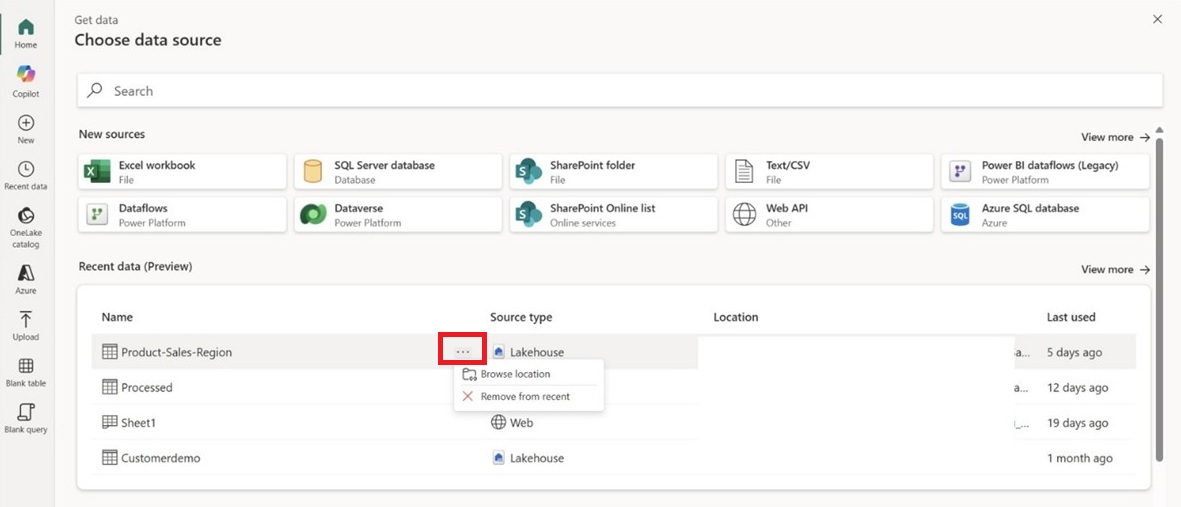
以下のスクリーンショットは、以前の 「Get data 」レイアウトで「 最近のデータ」を示しています。
関連アイテムの閲覧
最近使ったアイテムと同じフォルダまたはデータベース内にある他のアイテムを参照するには、Browse location を使用します。
- 最近のデータリストでアイテムの 「閲覧場所 」を選択します。
- 同じ場所にある他のテーブル、ファイル、アイテムも確認してください。
- データフローに含める項目を選択します。 選択した各アイテムはPower Queryエディターでクエリを作成します。
- 必要に応じて、変換の適用、クエリのマージ、またはデータフローの構成を行います。